1. Trang chủ
  2. 6. Khác
  3. Khác
  4. Câu hỏi thường gặp
  5. Câu hỏi thường gặp theo nghiệp vụ
  6. CHTG Hóa đơn điện tử
  7. Làm thế nào để phát hành hóa đơn hóa đơn kinh doanh xe trường hợp Người mua là khách hàng doanh nghiệp (tổ chức)

Làm thế nào để phát hành hóa đơn hóa đơn kinh doanh xe trường hợp Người mua là khách hàng doanh nghiệp (tổ chức)

1. Tổng quan

Bài viết hướng dẫn anh/chị cách phát hành hóa đơn với mẫu hóa đơn kinh doanh xe trường hợp Người mua là khách hàng doanh nghiệp (tổ chức) theo quy định mới trên phần mềm AMIS Kế toán.

– Trường hợp 1: Bán buôn – Bán cho đơn vị mua để tiếp tục kinh doanh (nhà phân phối, đại lý hoặc tổ chức, cá nhân mua để kinh doanh): 

  • Anh/chị không được khởi tạo mẫu hóa đơn kinh doanh xe, phải sử dụng mẫu hóa đơn GTGT, hóa đơn bán hàng. Nếu anh/chị dùng mẫu hoá đơn kinh doanh xe thì sẽ phát sinh lệ phí trước bạ cho nhà phân phối đại lý.
  • Trên hóa đơn không bắt buộc thể hiện các thông tin hàng hóa đặc trưng như nhãn hiệu, loại xe, năm sản xuất, số khung, số máy,… Nếu có nhu cầu theo dõi thông tin số khung, số máy, anh/chị thêm trường mở rộng để theo dõi.

– Trường hợp 2: Bán lẻ – Bán cho người tiêu dùng cuối cùng (Khách lẻ, cá nhân hoặc tổ chức mua để sử dụng): Anh/Chị thực hiện khởi tạo và sử dụng mẫu hóa đơn kinh doanh xe đảm bảo đầy đủ các thông tin theo quy định tại Mẫu số 01/BTS – Hóa đơn bán tài sản phải đăng ký quyền sử dụng, quyền sở hữu

2. Các bước thực hiện

2.1 Khởi tạo mẫu hóa đơn kinh doanh xe có các thông tin đặc thù

Khởi tạo mẫu hóa đơn kinh doanh xe có thông tin Số máy, số khung, tên nhãn hiệu, năm sản xuất, số giấy chứng nhận chất lượng an toàn kỹ thuật và bảo vệ môi trường, phiếu kiểm tra chất lượng.

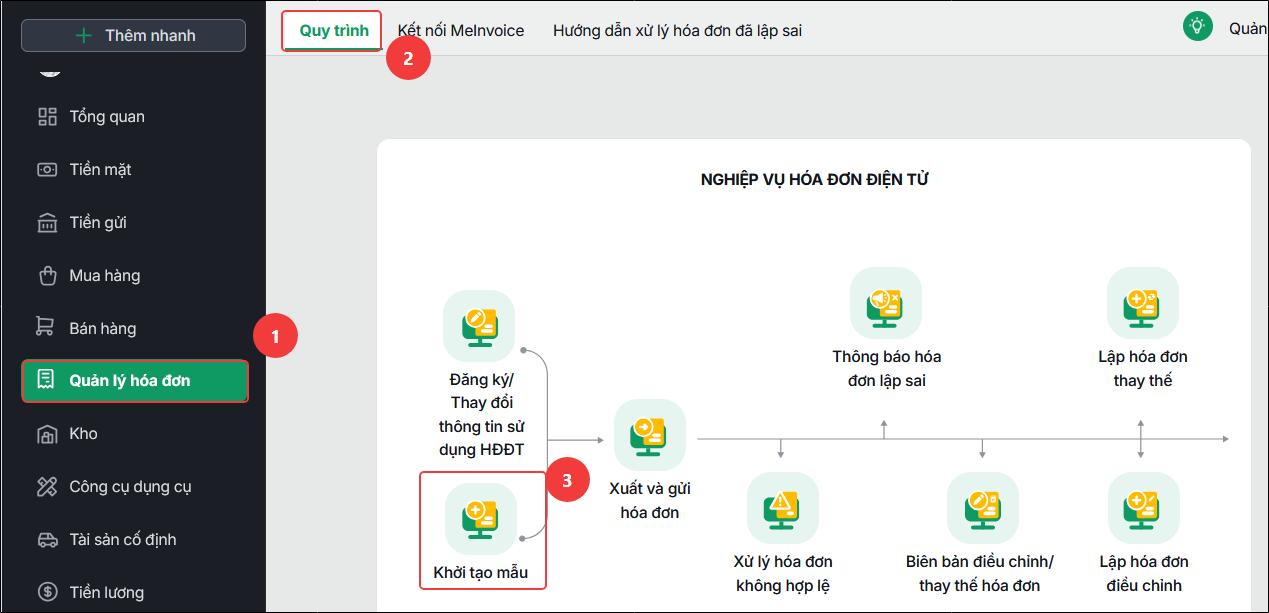
Bước 1: Vào phân hệ Quản lý hóa đơn \ Quy trình \ Khởi tạo mẫu => chương trình sẽ tự động điều hướng lên web MeInvoice

Bước 2: Thực hiện khởi tạo mẫu hóa đơn kinh doanh xe trên MeInvoice web.

  • Truy cập phân hệ Đăng ký phát hành\Mẫu hóa đơn, nhấn Thêm mới.
  • Thiết lập điều kiện chọn mẫu hóa đơn kinh doanh xe
  •  Thiết lập các thông tin tên mẫu, ký hiệu hóa đơn kinh doanh xe, nhấn Tiếp tục.

Lưu ý: Đối với hộ kinh doanh thì không cần thiết lập thông tin địa điểm kinh doanh, tránh rủi ro cơ quan thuế phản hồi hoá đơn không hợp lệ.

– Với mẫu hóa đơn kinh doanh xe, phần mềm đã tự động thể hiện thông tin Số máy, số khung, tên nhãn hiệu, năm sản xuất, số giấy chứng nhận chất lượng an toàn kỹ thuật và bảo vệ môi trường, số Phiếu kiểm tra chất lượng xuất xưởng, thông tin phương tiện, người dùng nhấn chọn Tùy chỉnh nội dung chi tiết hóa đơn để chỉnh sửa.

  • Trường hợp ô tô, xe máy là xe nhập khẩu thì cần có thông tin Số giấy chứng nhận chất lượng ATKT và BVMT.
  • Trường hợp ô tô, xe máy là xe sản xuất, lắp ráp trong nước thì cần có thông tin Số Phiếu kiểm tra chất lượng xuất xưởng.

  • Thêm thông tin Họ tên người mua và nhấn Lưu để hoàn tất khởi tạo mẫu.

Xem hướng dẫn chi tiết tại đây.

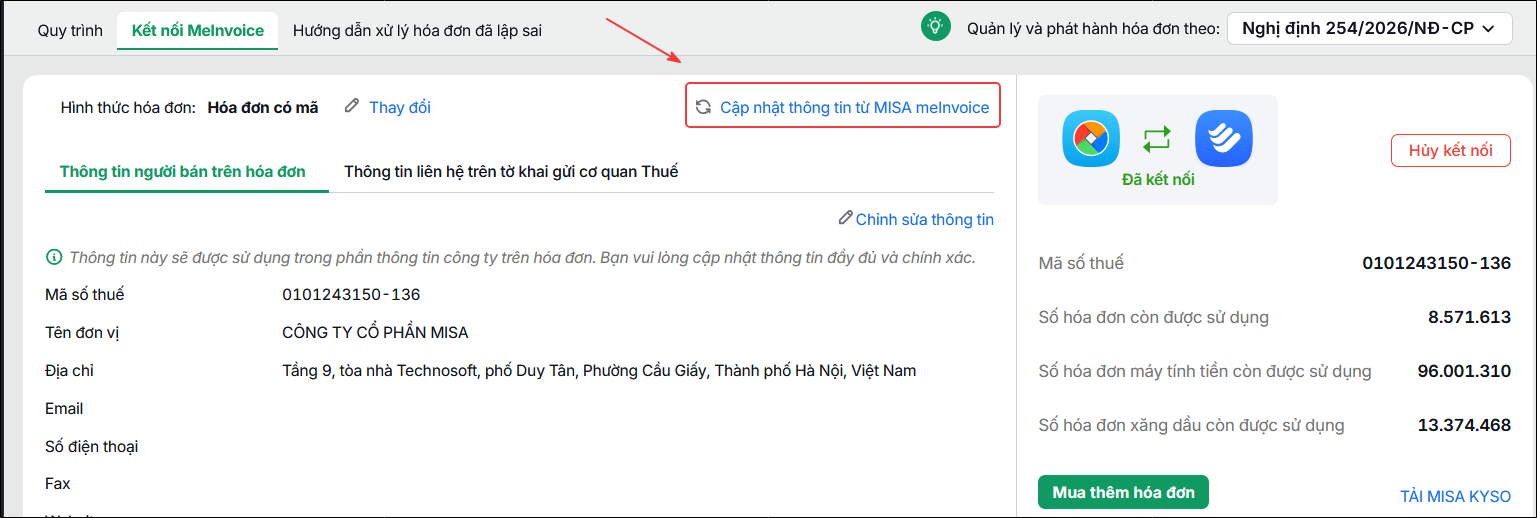
Bước 3: Sau khi khởi tạo mẫu xong, thực hiện cập nhật mẫu hóa đơn về phần mềm AMIS kế toán: Vào phân hệ Quản lý hóa đơn \ Kết nối MeInvoice \ Cập nhật thông tin từ MISA MeInvoice

2.2 Khai báo thông tin hàng hóa đặc trưng trên danh mục Vật tư hàng hóa

Bước 1: Thiết lập theo dõi hàng hóa theo mã quy cách:

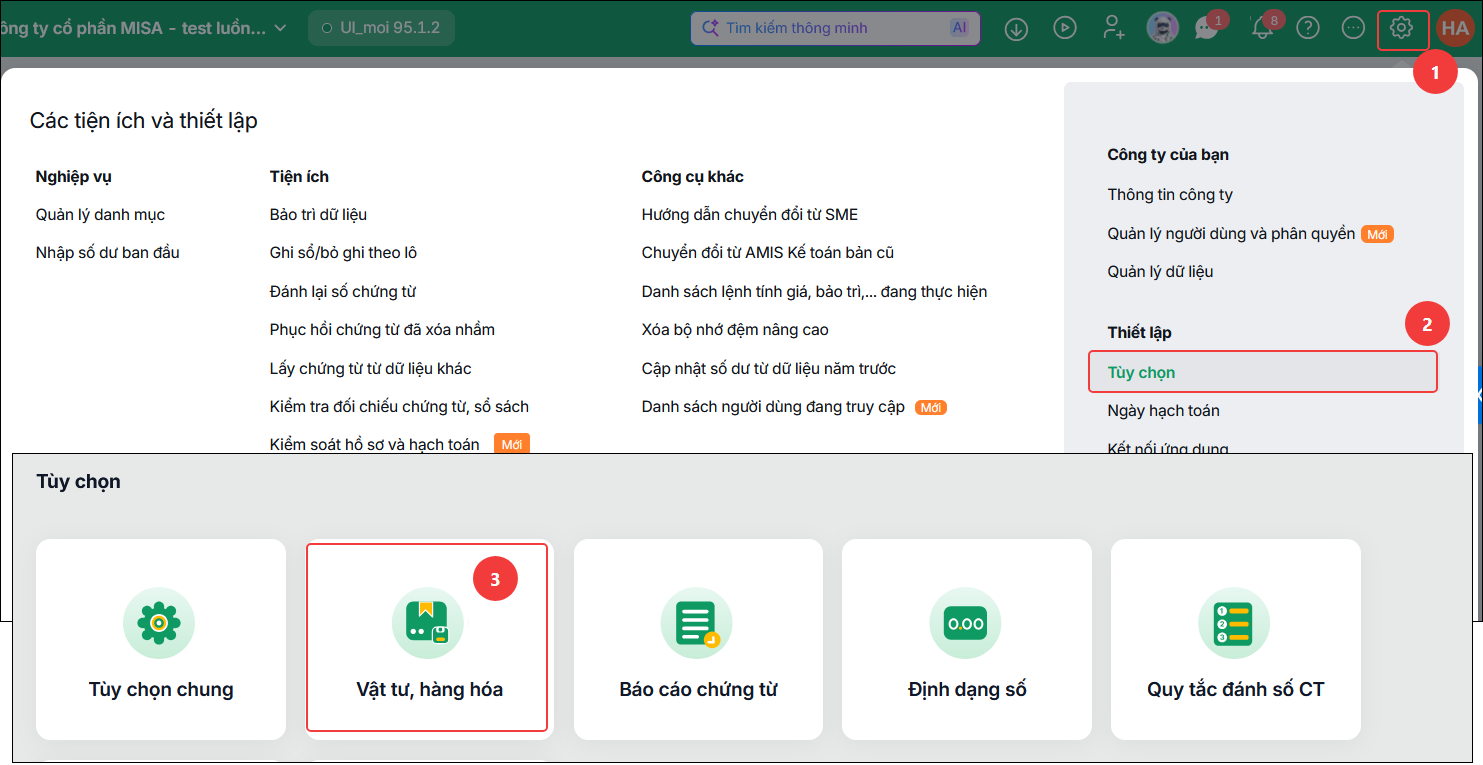
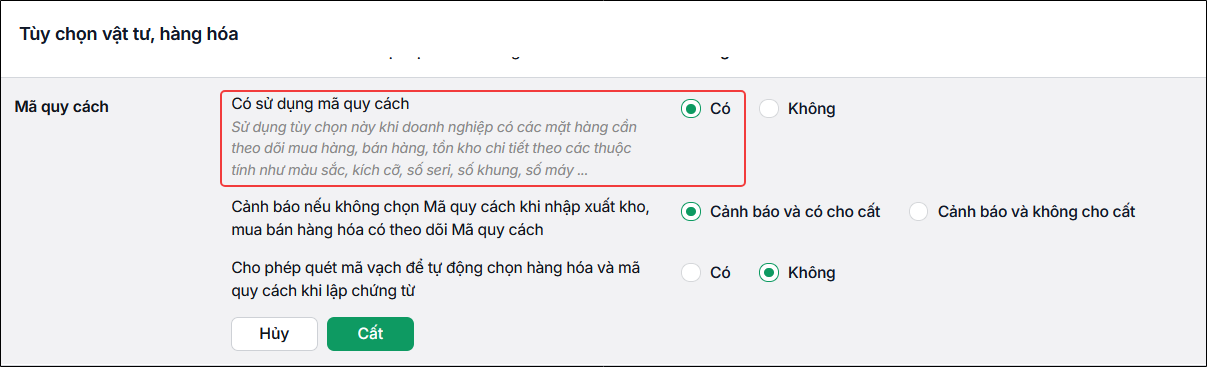
Vào ⚙️ Các tiện ích và thiết lập \ Tùy chọn \ Vật tư hàng hóa \ Tại mục Mã quy cách, chọn dòng Có sử dụng mã quy cách là Có \ Nhấn Cất \ Nhấn Đóng 

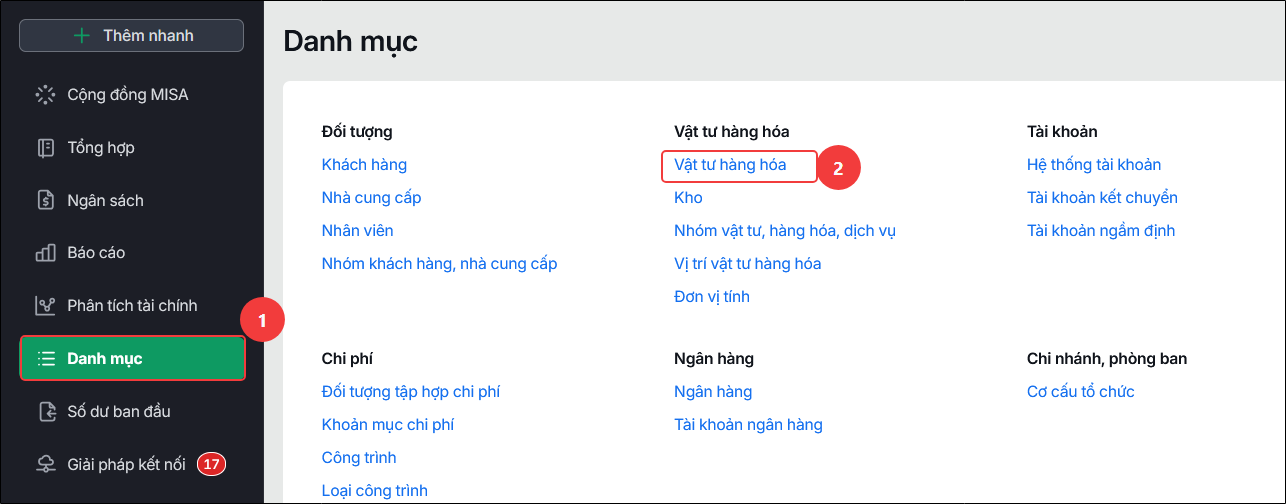
Bước 2: Vào phân hệ Danh mục \ Vật tư hàng hóa

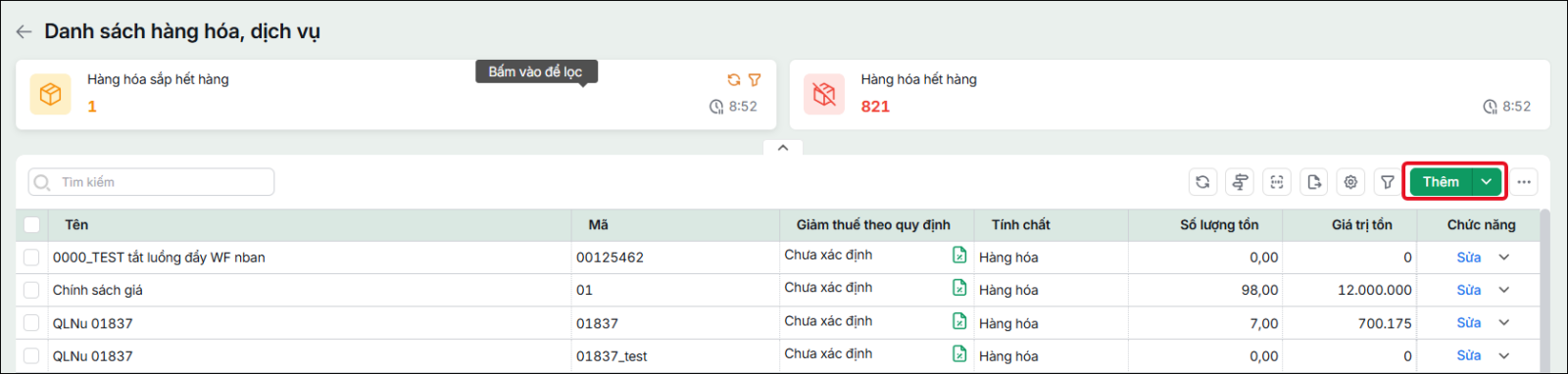
Bước 3: Tại màn hình danh sách vật tư, hàng hoá, dịch vụ, chọn chức năng Thêm trên thanh công cụ.

Bước 4: Khai báo thông tin vật tư hàng hóa

– Chọn tính chất Hàng hóa và khai báo các thông tin chi tiết như Tên hàng, Mã hàng,…

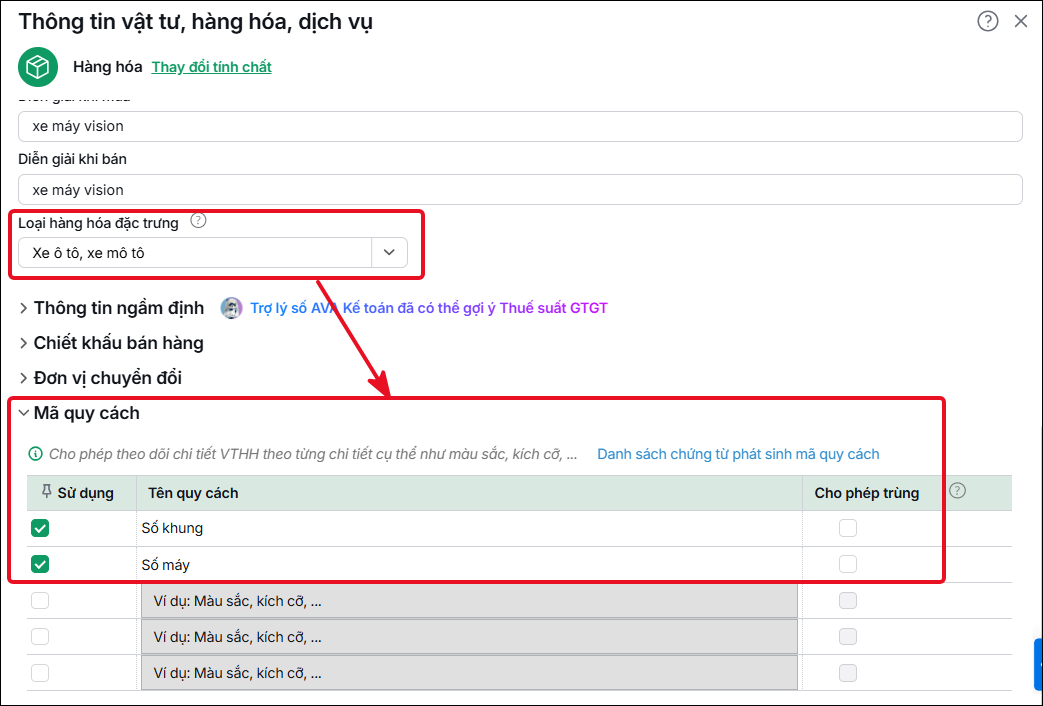
– Tại mục Loại hàng hóa đặc trưng chọn Xe ô tô, xe mô tô:

  • Phần mềm sẽ tự động thiết lập hàng hóa này theo dõi theo Số khung, số máy tại trường Mã quy cách. 

  • Đồng thời sẽ tự động hiển thị mục Thông tin tài sản.

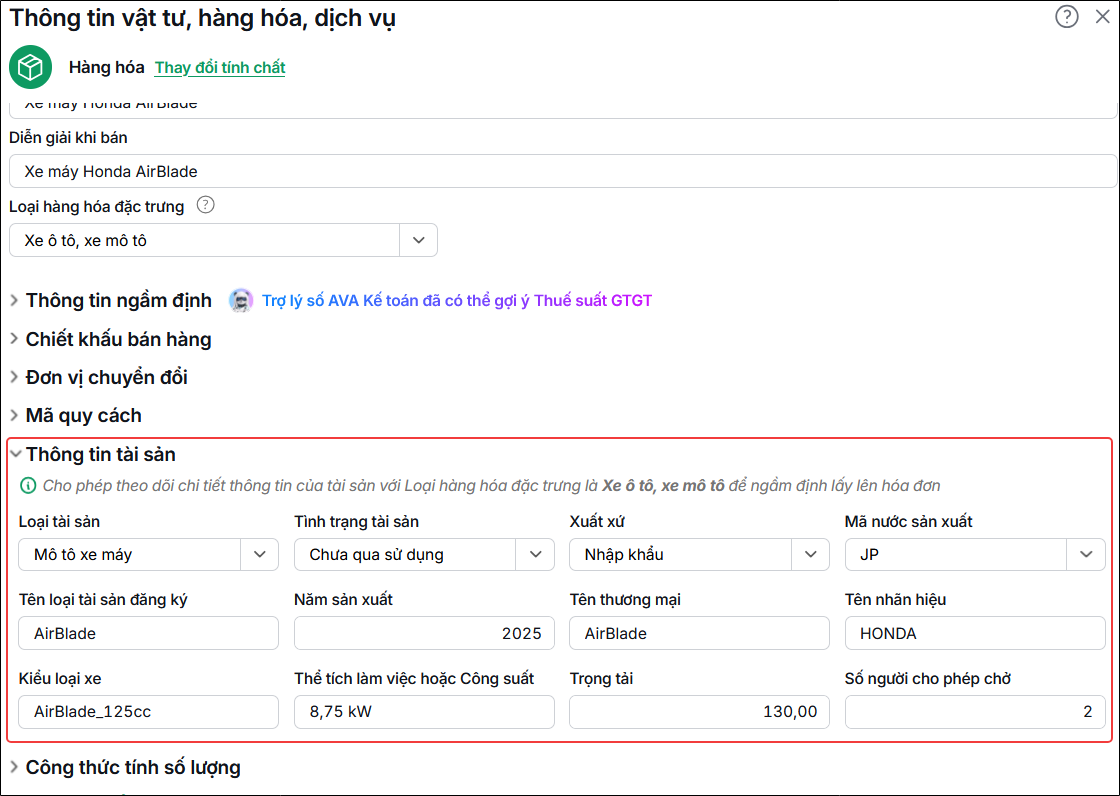
– Tại mục Thông tin tài sản: khai báo các thông tin của tài sản với loại hàng hóa đặc trưng là Xe ô tô, xe mô tô để ngầm định lấy lên hóa đơn bao gồm:

  • Loại tài sản: Ô tô hoặc Mô tô xe máy
  • Trình trạng tài sản: Chưa qua sử dụng hoặc Đã qua sử dụng
  • Xuất xứ: Sản xuất, lắp ráp trong nước hoặc Nhập khẩu
  • Mã nước sản xuất, Năm sản xuất, Tên thương mại, Tên nhãn hiệu, Kiểu loại xe, Thể tích làm việc hoặc Công suất, Trọng tải, Số người cho phép chở

Bước 5: Nhấn Cất để lưu thông tin

2.3 Khai báo thông tin Khách hàng đối với Người mua là khách hàng doanh nghiệp (tổ chức)

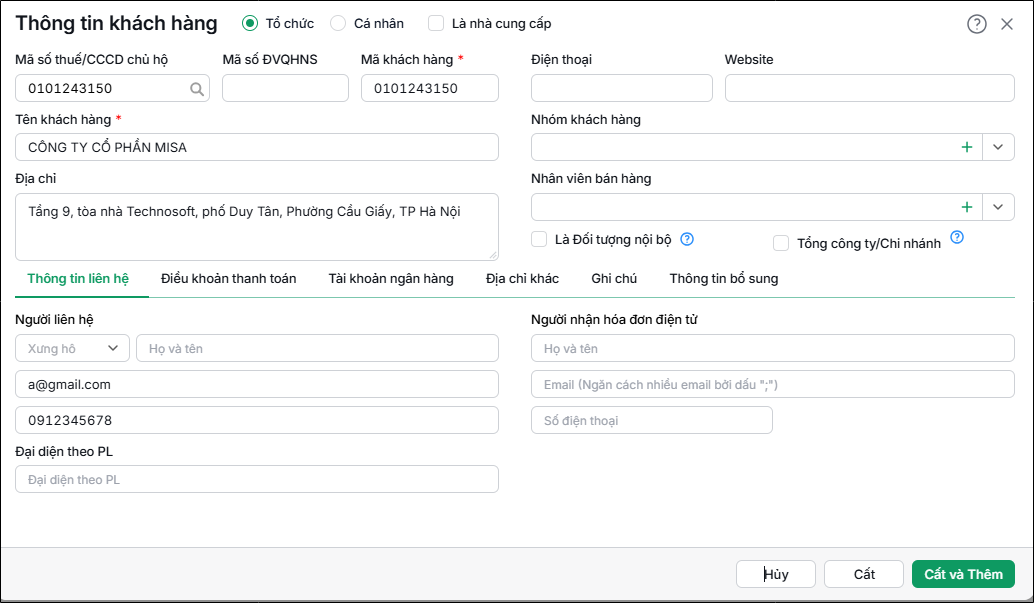
Vào Danh mục\Đối tượng\Khách hàng, chọn Thêm để khai báo thông tin doanh nghiệp mua xe.

  • Mã số thuế/CCCD chủ hộ: Nhập mã số thuế của doanh nghiệp, đảm bảo khớp với thông tin trên giấy đăng ký kinh doanh.
  • Tên khách hàng: Nhập đầy đủ tên doanh nghiệp, đảm bảo khớp với thông tin trên giấy đăng ký kinh doanh.
  • Địa chỉ: Nhập chính xác địa chỉ đăng ký xe do doanh nghiệp cung cấp, đảm bảo khớp với thông tin trên giấy đăng ký kinh doanh.
  • Số điện thoại: Nhập số điện thoại của người đại diện theo pháp luật của doanh nghiệp để nhận thông báo từ cơ quan thuế và hóa đơn do phần mềm gửi.
  • Email: Nhập email của người đại diện theo pháp luật của doanh nghiệp để nhận thông báo từ cơ quan thuế và hóa đơn do phần mềm gửi.

Lưu ý:

  • Mã số thuế, tên đơn vị và địa chỉ cần nhập chính xác, khớp với thông tin trên giấy đăng ký kinh doanh.
  • Số điện thoại, email của người đại diện pháp luật dùng để nhận Thông báo nộp tiền lệ phí trước bạ từ cơ quan thuế, qua ứng dụng eTax Mobile và qua email. Anh/chị cần đề nghị doanh nghiệp cung cấp chính xác để tránh người mua không nhận được thông báo.

2.4 Lập chứng từ bán hàng và phát hành hóa đơn

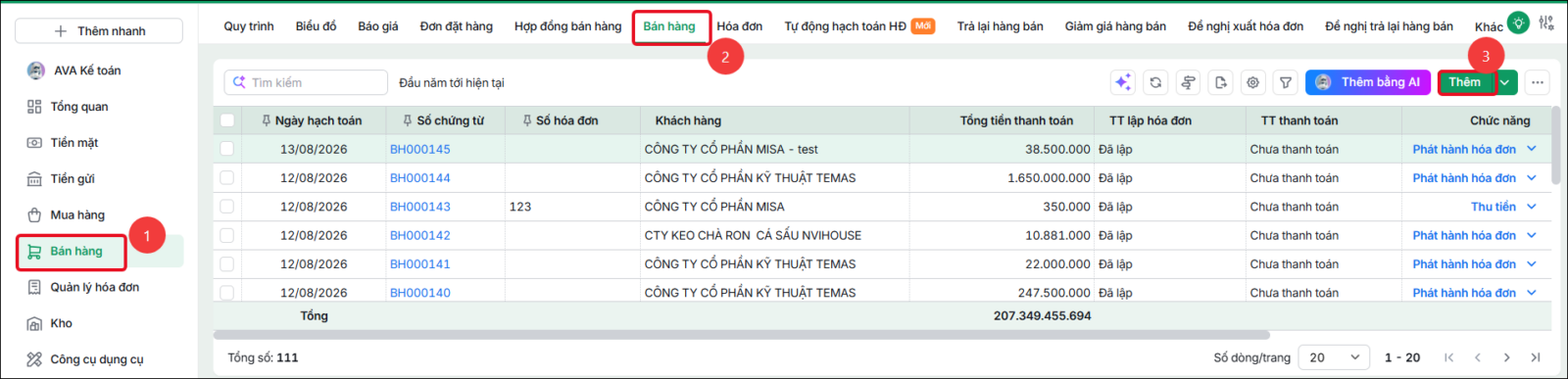
Bước 1: Vào phân hệ Bán hàng\Bán hàng, nhấn Thêm. Chọn đúng mã khách hàng cá nhân đã khai báo trong danh mục và lập chứng từ bán hàng.

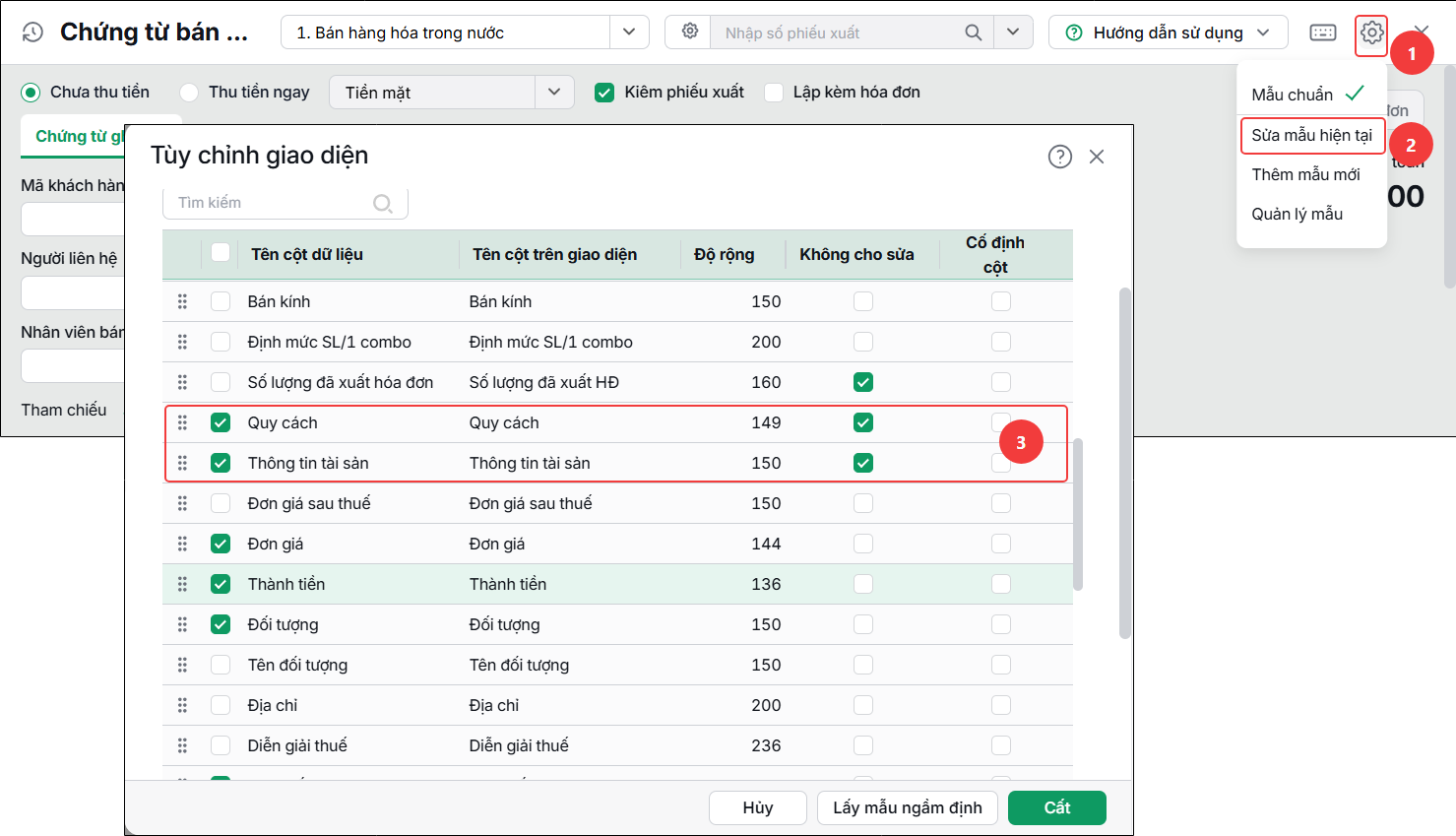
Bước 2: Thiết lập hiển thị cột Quy cách và Thông tin tài sản trên chứng từ bán hàng

Trên giao diện chứng từ bán hàng:

  • Nhấn biểu tượng ⚙ Tùy chỉnh giao diện\Sửa mẫu hiện tại.
  • Tại mục Hàng tiền, nhấn Hiển thị thêm.
  • Tích chọn các dòng Quy cách và Thông tin tài sản.
  • Nhấn Cất để lưu thiết lập.

Bước 3: Khai báo thông tin trên chứng từ bán hàng

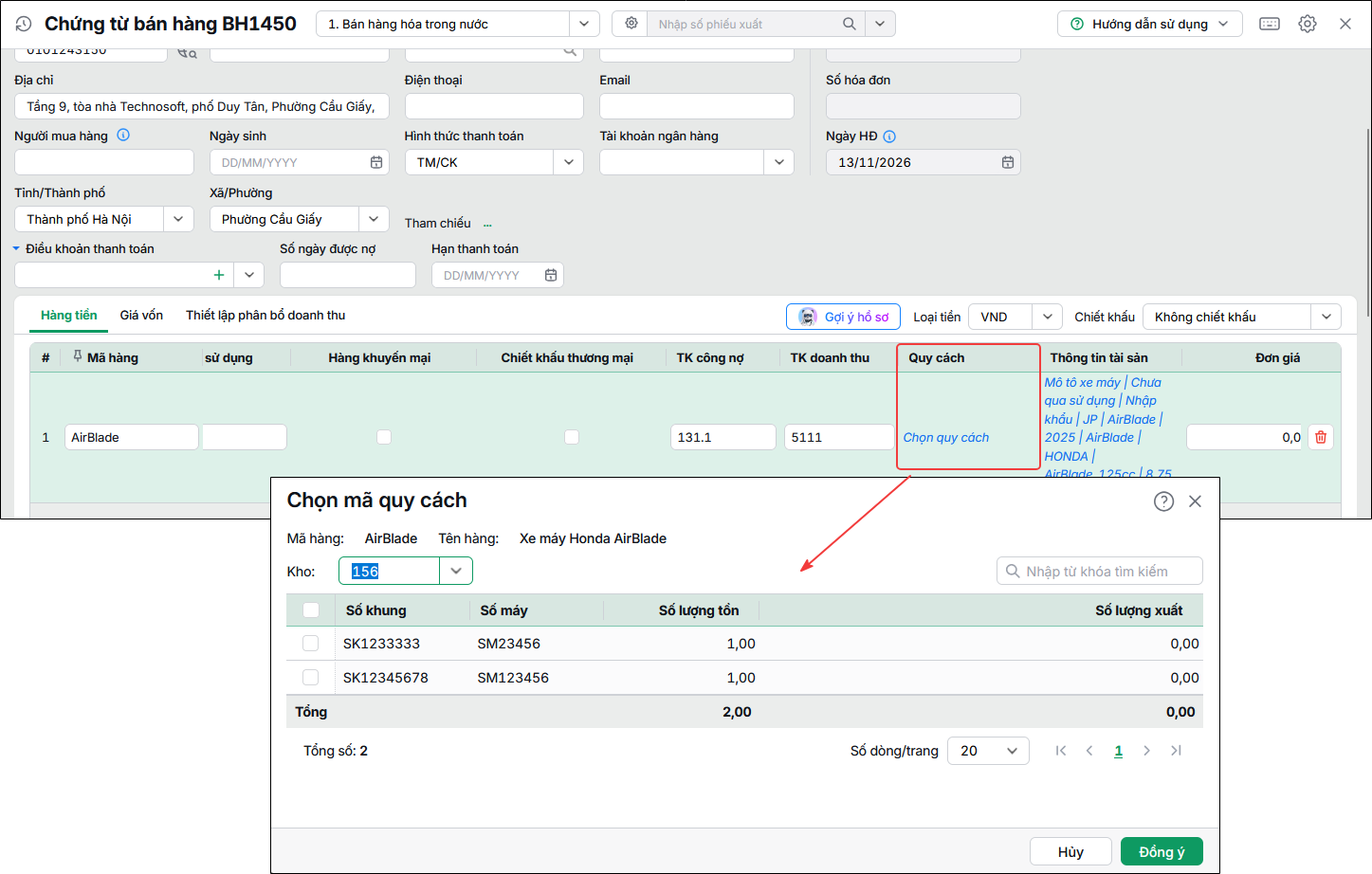
  • Chọn mã hàng xe đã khai báo trên danh mục Vật tư hàng hóa.

– Khai báo thông tin Quy cách: Tại cột Quy cách, nhấn Chọn Quy cách, chọn kho, tích chọn thông tin Số khung, Số máy của xe cần xuất bán, sau đó nhấn Đồng ý.

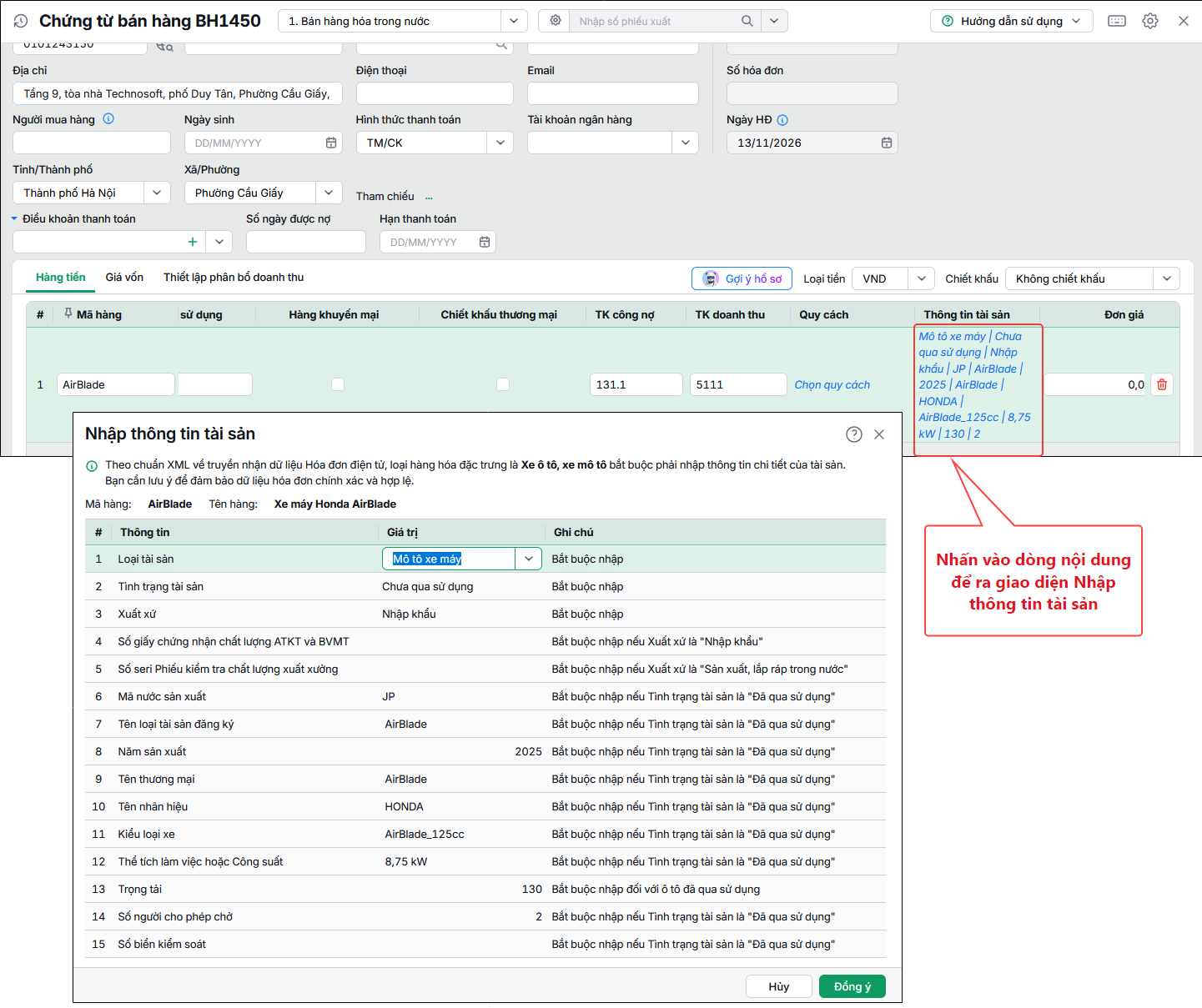
– Khai báo Thông tin tài sản: tại cột Thông tin tài sản, nhấn nội dung dòng mã Tài sản cần điền thông tin để hiện thị giao diện Nhập thông tin tài sản

  • Phần mềm tự động lấy thông tin đã khai báo tại mục Thông tin tài sản trên danh mục Vật tư hàng hóá như: Loại Tài sản, Tình trạng tài sản, Xuất xứ. Mã nước sản xuất, Tên loại tài sản đăng ký,…
  • Có thể chỉnh sửa và bổ sung các thông tin đặc thù khác như Số giấy chứng nhận chất lượng ATKT và BVMT, Số seri Phiếu kiểm tra chất lượng xuất xưởng, Số biển kiểm soát… Sau khi hoàn tất, nhấn Đồng ý.

Lưu ý:

  • Trường hợp ô tô, xe máy là xe nhập khẩu thì cần nhập thông tin Số giấy chứng nhận chất lượng ATKT và BVMT.
  • Trường hợp ô tô, xe máy là xe sản xuất, lắp ráp trong nước thì cần nhập thông tin Phiếu kiểm tra chất lượng xuất xưởng.
  • Trường hợp xe đã qua sử dụng bắt buộc khai báo các thông tin: Mã nước sản xuất, Tên loại tài sản đang ký, Năm sản xuất, Tên thương mại, Tên nhãn hiệu, Kiểu loại xe, Thể tích làm việc hoặc công suất, Trọng tải, Số người cho phép chở, Số biển kiểm soát.

Ví dụ 1: Hàng hóa kinh doanh là xe mô tô Air Blade KVG anh chị khai báo như sau:

  • Loại xe: Xổ mũi tên chọn Mô tô
  • Kiểu xe: AIR BLADE KVG
  • Thương hiệu: HONDA
  • Hình thức: Xổ mũi tên chọn Sản xuất, lắp ráp trong nước
  • Phiếu kiểm tra chất lượng xuất xưởng: AB-2026-0012345
  • Giá bán: 28.500.000 VNĐ

Ví dụ 2: Hàng hóa kinh doanh là xe Audi A4 Cabriolet 2.0T Quattro, thực hiện nhập thông tin như sau:

  • Loại xe: Xổ mũi tên chọn Ô tô
  • Kiểu xe: A4 CABRIOLET 2.0T QUATTRO
  • Thương hiệu: AUDI
  • Hình thức: Xổ mũi tên chọn Nhập khẩu từ nước ngoài
  • Số giấy chứng nhận chất lượng ATKT và BVMT: 
  • Giá bán: 1.990.000.000 VNĐ

=> Anh chị cần điền đầy đủ thông tin và thông tin phải chính xác để phục vụ việc đăng ký xe của người mua được thuận lợi.

  • Bổ sung các thông tin khác trên chứng từ bán hàng (nếu có), sau đó nhấn Cất.

Bước 4: Phát hành hóa đơn

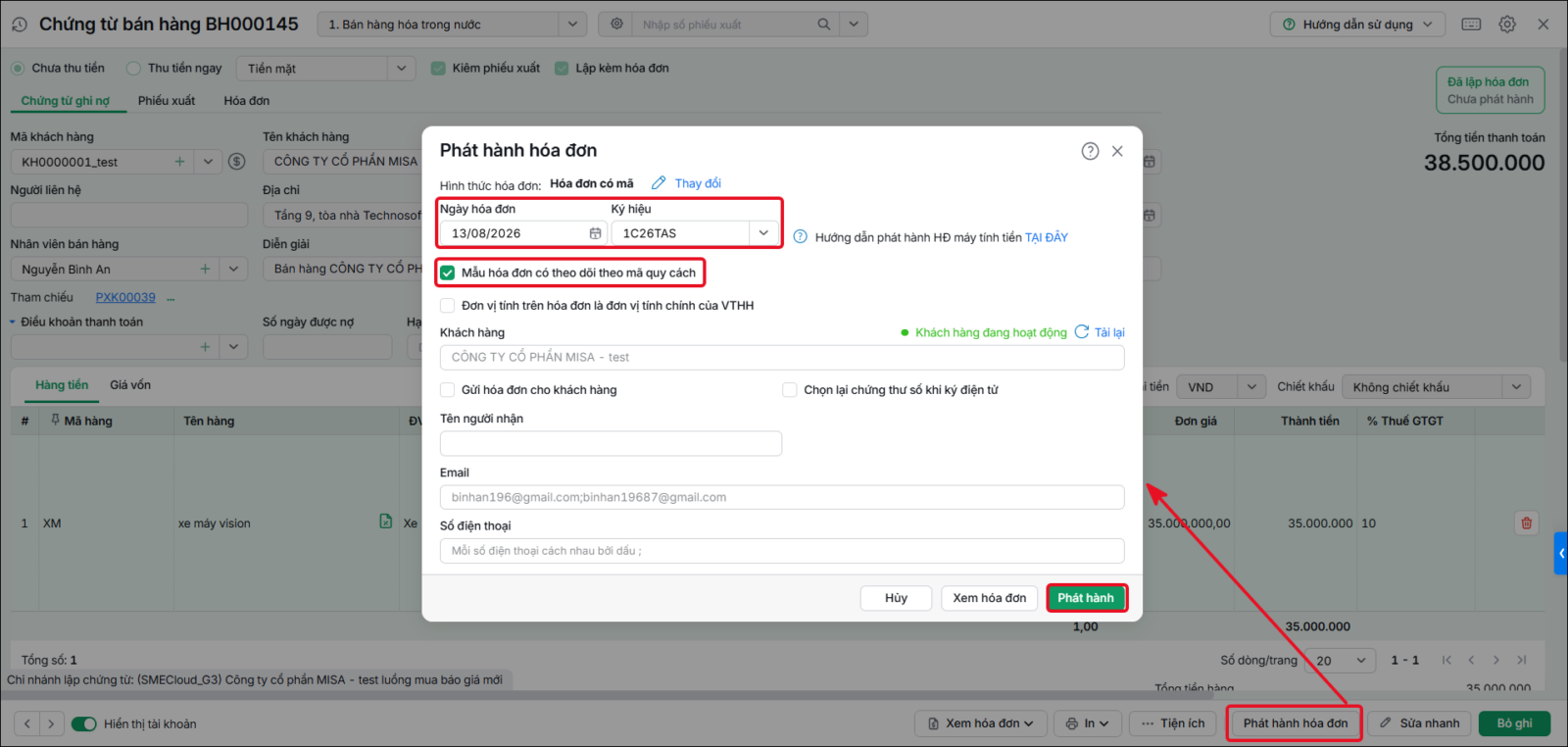
Nhấn Phát hành hóa đơn. Phần mềm hiển thị giao diện phát hành hóa đơn.

  • Ngày hóa đơn, Ký hiệu hóa đơn: Chọn ngày hóa đơn và ký hiệu đã khởi tạo riêng cho mẫu hóa đơn kinh doanh xe.
  • Tích chọn Mẫu hóa đơn có theo dõi theo mã quy cách.

  • Tích chọn và khai báo thông tin Gửi hóa đơn cho khách hàng (nếu có).
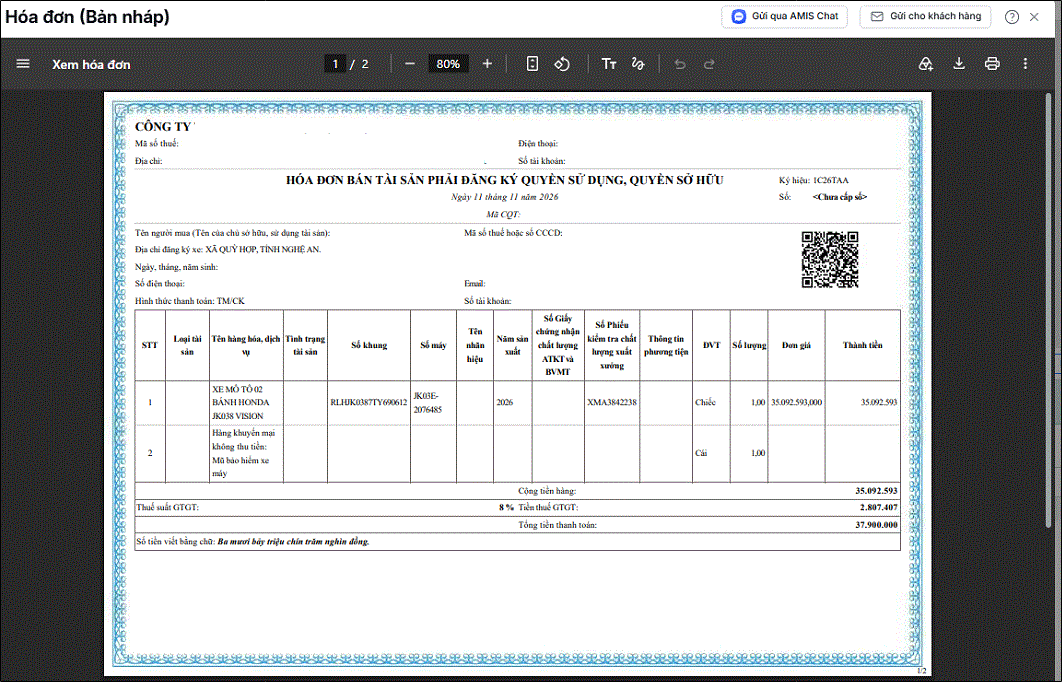
  • Nhấn Xem hóa đơn để kiểm tra nội dung hóa đơn nháp.

  • Kiểm tra thông tin xong. Nhấn Phát hành.

Bước 5: Xác nhận hướng dẫn khai báo và cập nhật quy định hóa đơn kinh doanh xe

1. Hướng dẫn khai báo thông tin hóa đơn kinh doanh xe

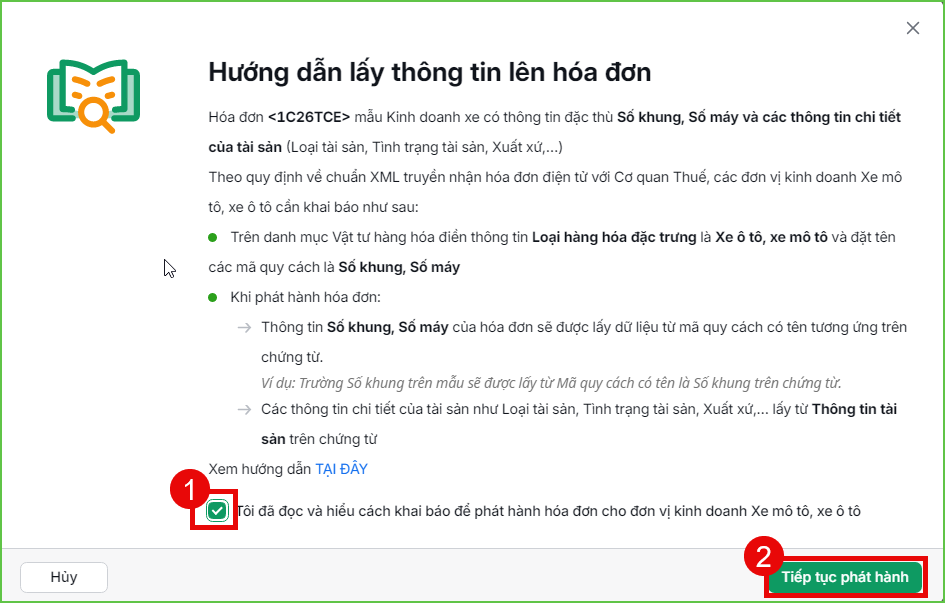
– Sau khi nhấn Phát hành, phần mềm hiển thị hướng dẫn lấy thông tin lên hóa đơn

  • Thông tin Số khung, Số máy của hóa đơn sẽ được lấy dữ liệu từ mã quy cách có tên tương ứng trên chứng từ.
  • Các thông tin chi tiết của tài sản như Loại tài sản, Tình trạng tài sản, Xuất xứ,… lấy từ Thông tin tài sản trên chứng từ

– Sau khi kiểm tra và nắm rõ cách khai báo, anh/chị thực hiện: Tích chọn Tôi đã đọc và hiểu cách khai báo để phát hành hóa đơn cho đơn vị kinh doanh xe mô tô, xe ô tô và nhấn Tiếp tục phát hành

(Lưu ý: Hướng dẫn này sẽ chỉ hiển thị khi đơn vị phát hành hóa đơn kinh doanh xe lần đầu tiên, sau khi xác nhận đã đọc và hiểu cách khai báo thì phần mềm sẽ không hiển thị lại nữa)

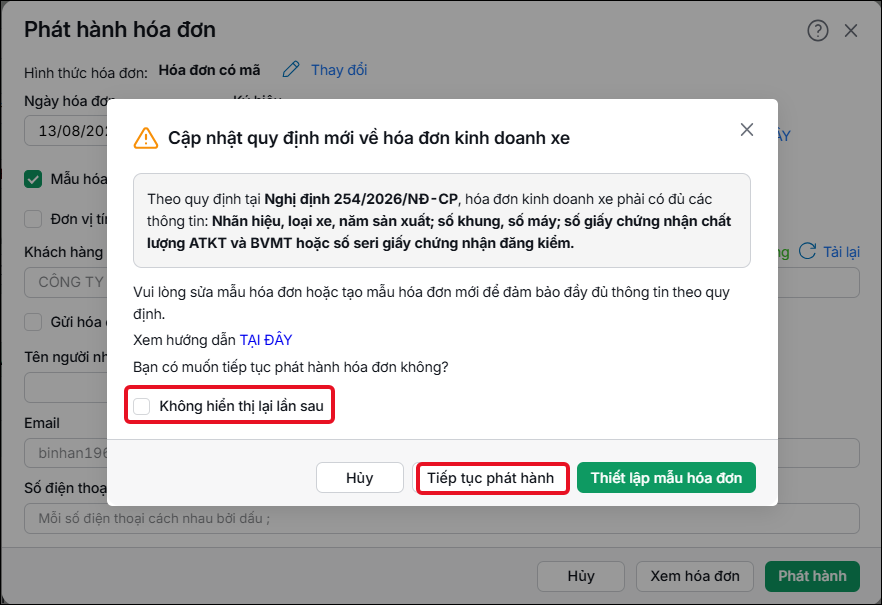
2. Cập nhật quy định mới về hóa đơn kinh doanh xe

– Phần mềm tiếp tục hiển thị Giao diện cập nhật quy định mới về hóa đơn kinh doanh xe. Anh/chị có thể tích chọn Không hiển thị lại lần sau nếu đã đọc và nắm rõ nội dung, sau đó nhấn Tiếp tục phát hành để tiếp tục quá trình phát hành hóa đơn.

Cập nhật 13/11/2026


Bài viết này hữu ích chứ?

Nền tảng quản trị doanh nghiệp hợp nhất MISA AMIS với gần 200.000 khách hàng doanh nghiệp đang sử dụng

Bài viết liên quan

Hỏi Cộng đồng MISA
Nếu bạn vẫn còn thắc mắc hãy đăng câu hỏi vào Cộng đồng MISA để được giải đáp miễn phí và nhanh chóng
Đăng bài ngay