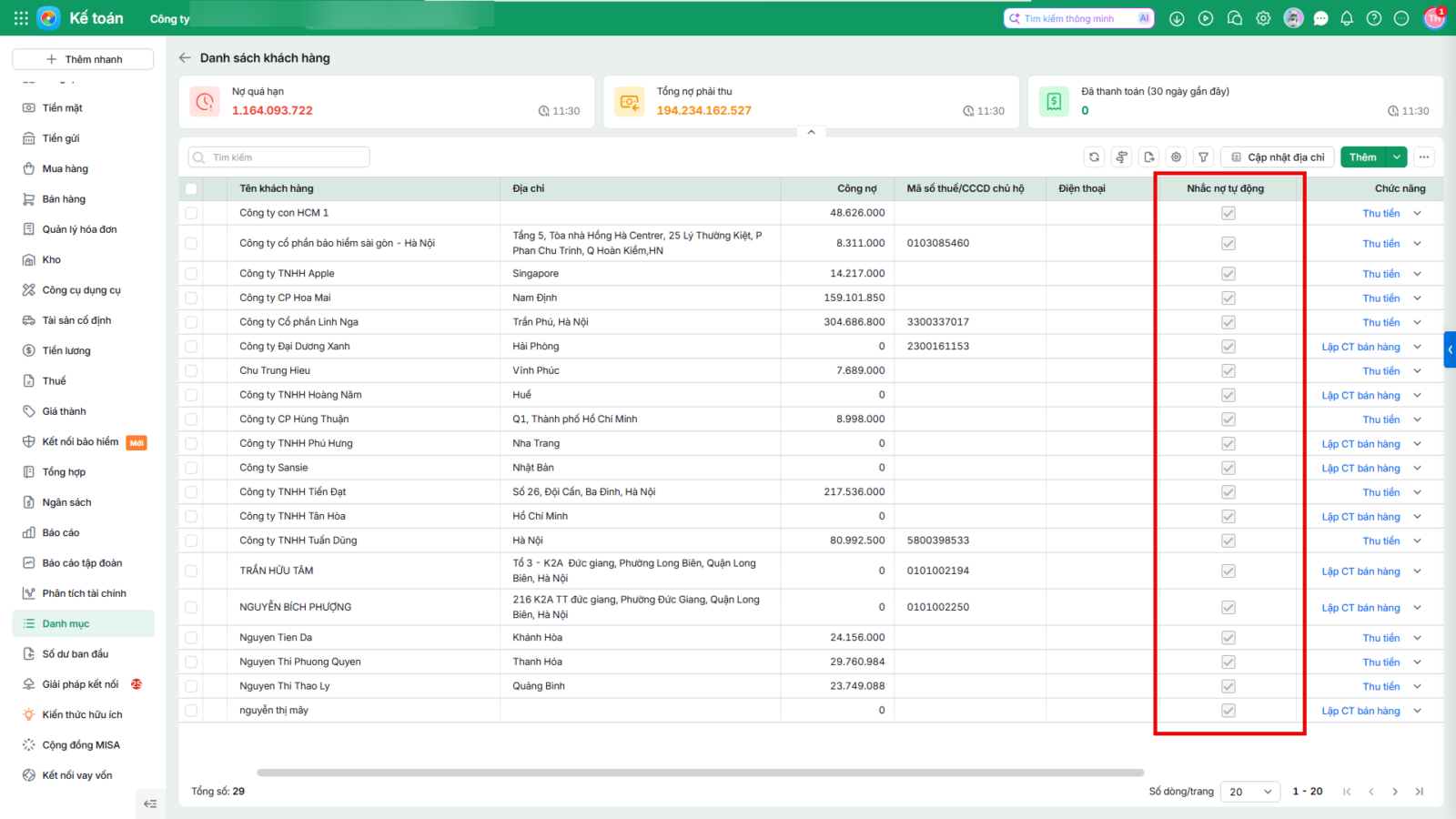
2. Lưu ý khi thiết lập tự động gửi email nhắc nợ tới khách hàng
- Chỉ những khách hàng sử dụng gói Enterprise Plus mới có thể sử dụng tính năng này. Cách kiểm tra xem tại đây.
- Thiết lập theo dõi công nợ theo từng hóa đơn:
-
- Bước 1: Vào Các tiện ích và thiết lập\Tùy chọn\Tùy chọn chung
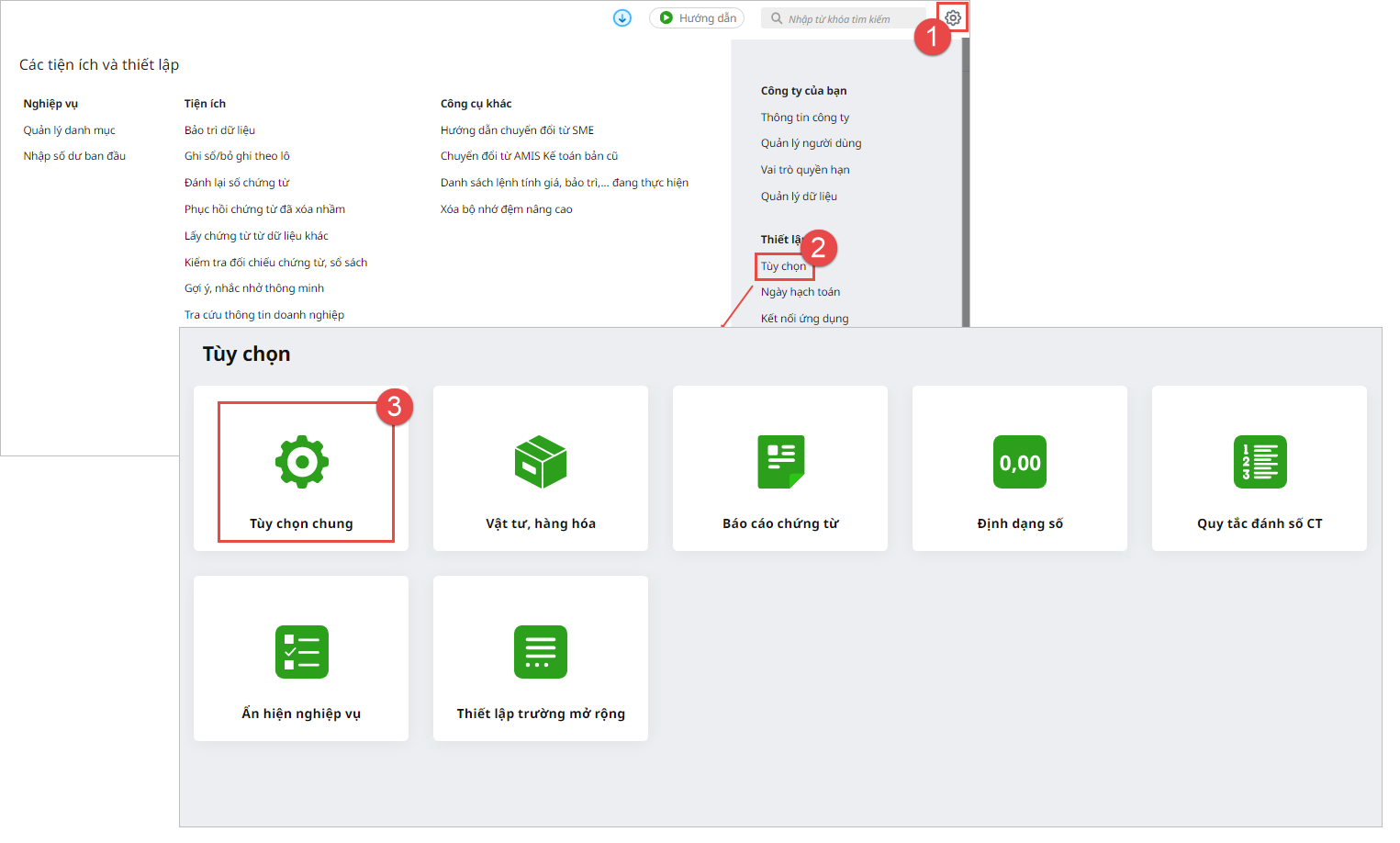
-
- Bước 2: Tại mục Khác, tích chọn Có theo dõi công nợ theo từng hóa đơn
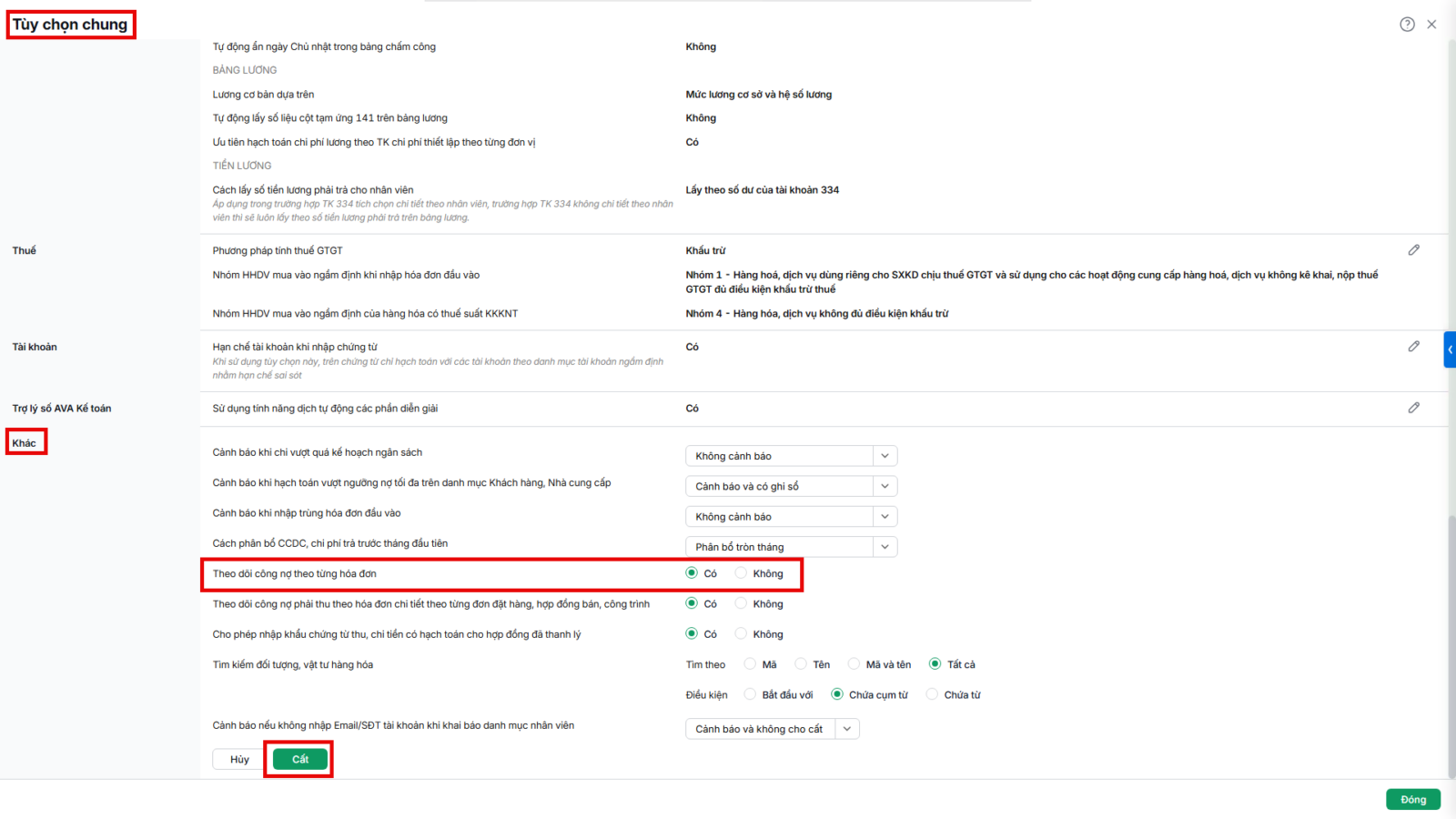
- Bước 3: Nhấn Cất
3. Thiết lập tự động gửi email nhắc nợ tới khách hàng
Bước 1: Vào phân hệ Bán hàng, tab Thu nợ (nếu không thấy tab Thu nợ thì nhấn tab Khác), nhấn Nhắc nợ tự động,
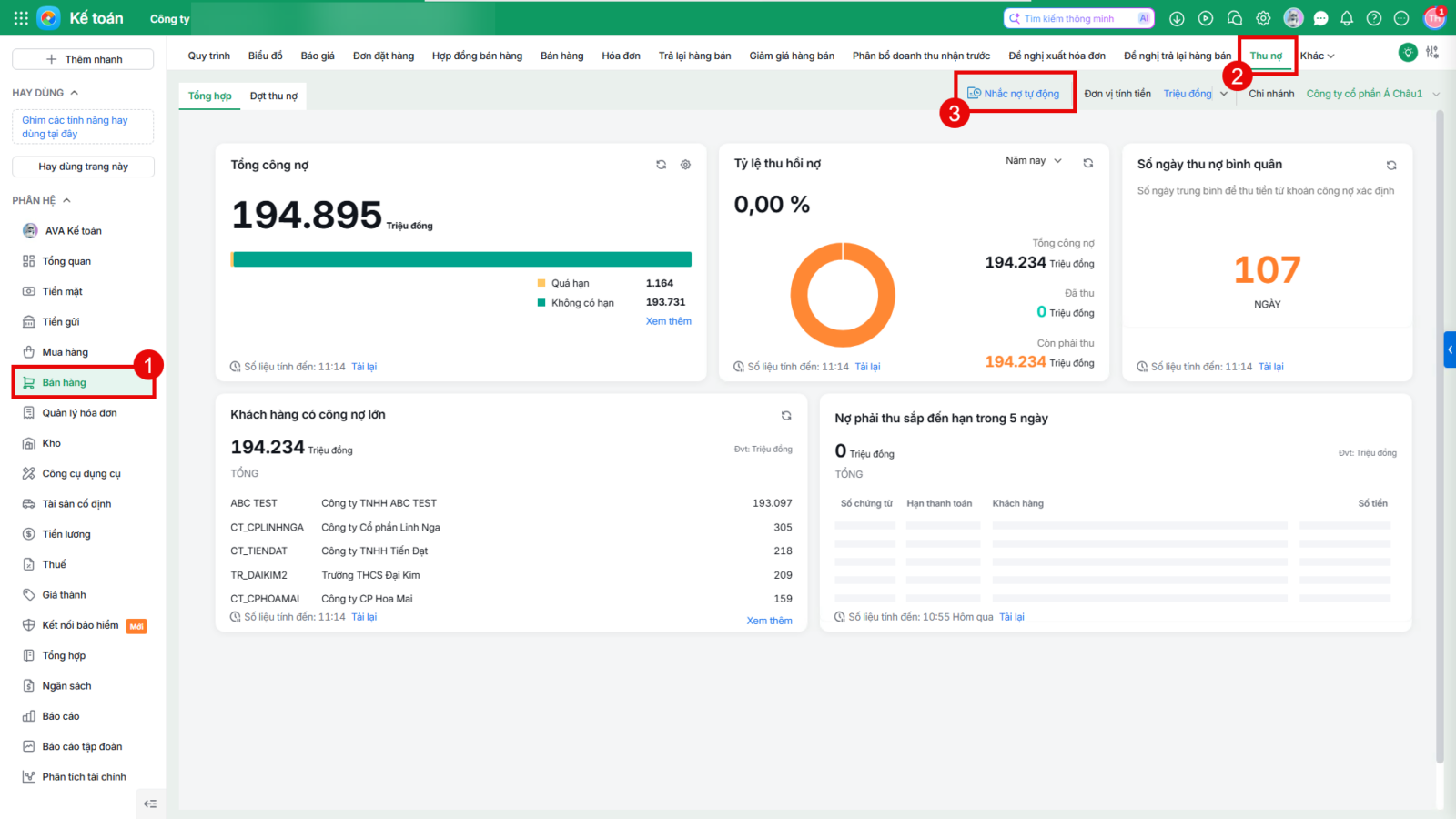
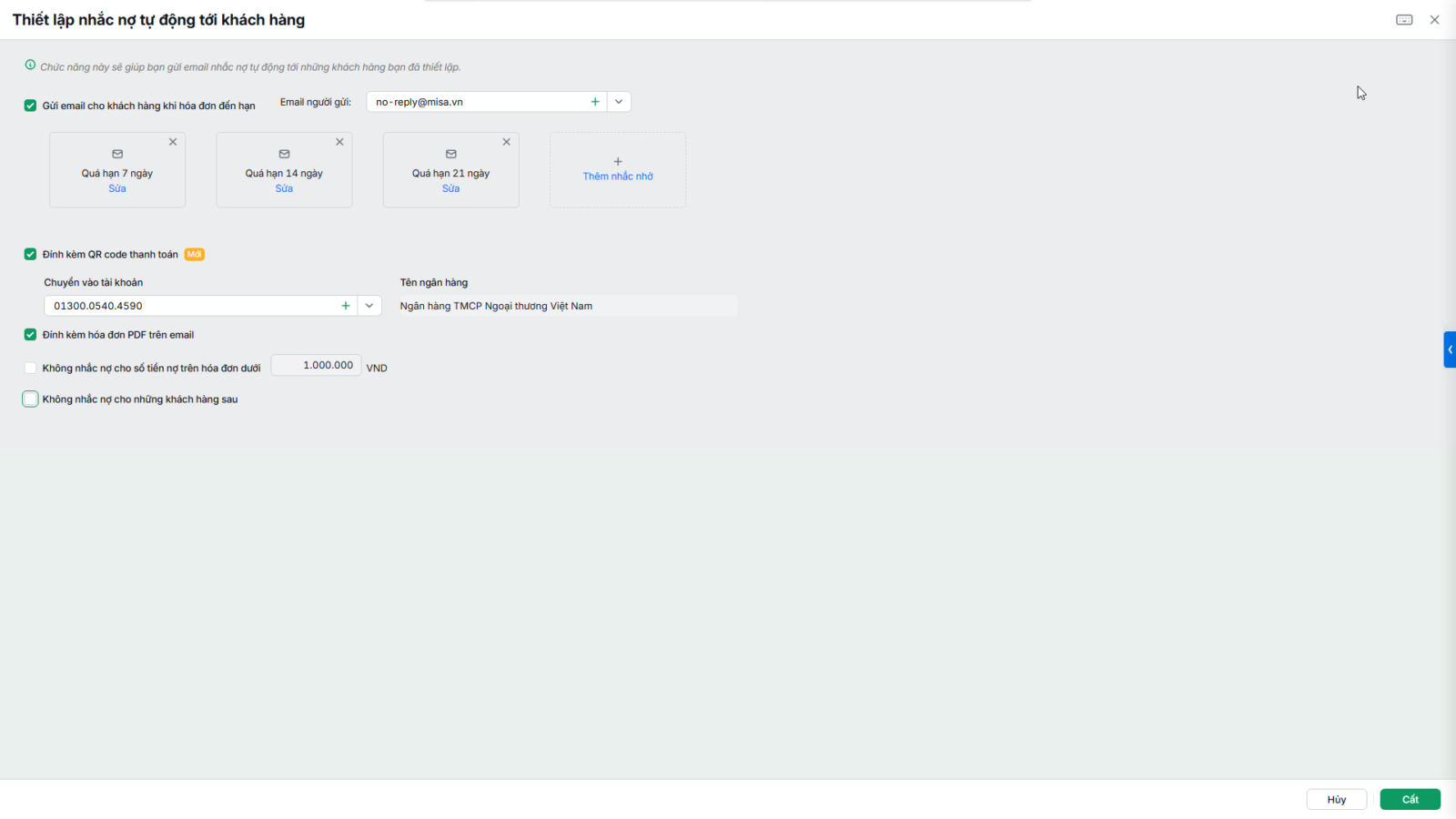
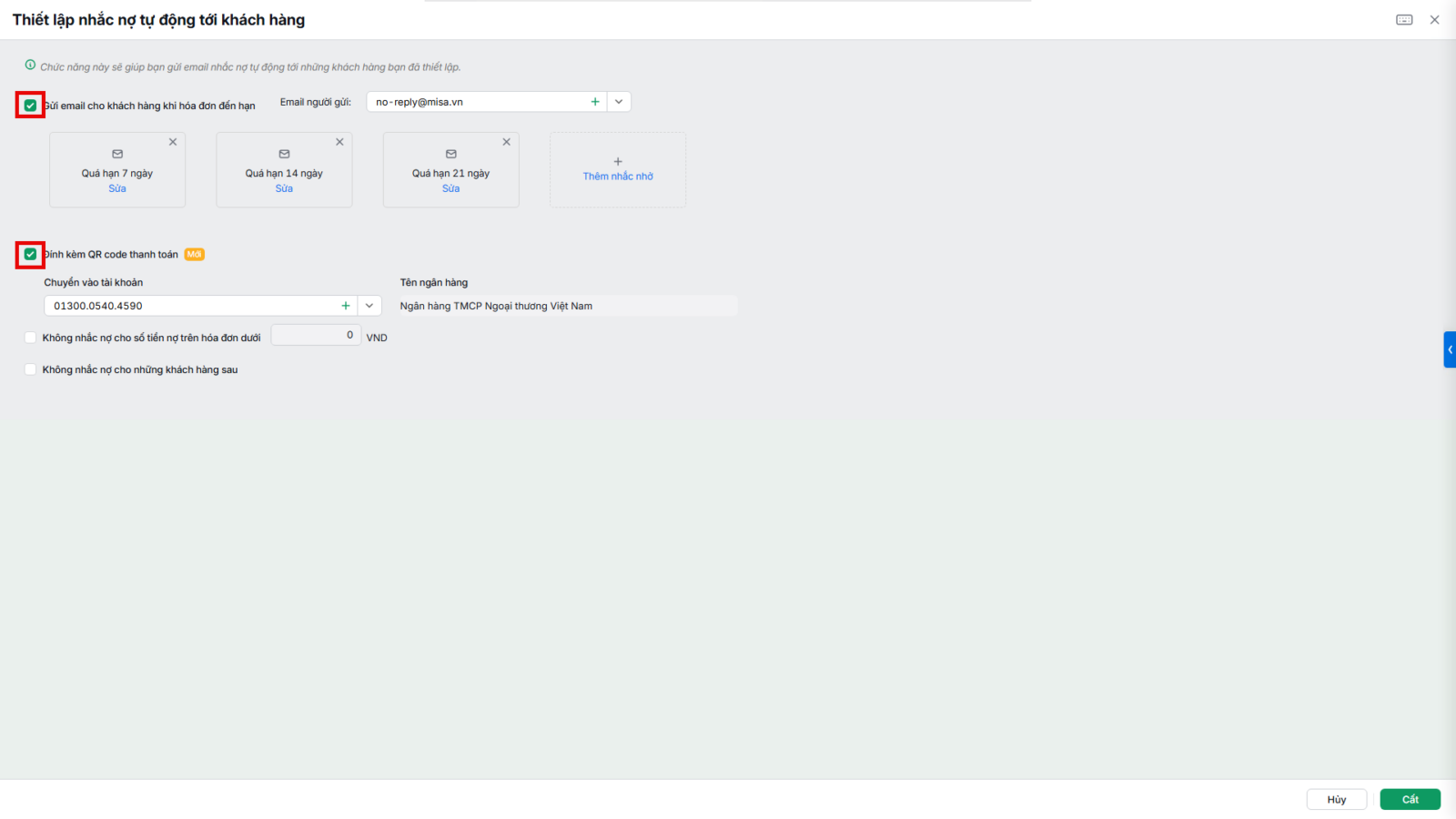
Bước 2: Chương trình hiển thị giao diện Thiết lập nhắc nợ tự động tới khách hàng.
- Nếu anh/chị sử dụng dịch vụ hóa đơn điện tử meInvoice thì trên giao diện Thiết lập nhắc nợ tự động sẽ hiển thị thêm tùy chọn Đính kèm hóa đơn PDF trên email.
- Nếu anh/chị không sử dụng dịch vụ hóa đơn điện tử meInvoice thì giao diện Thiết lập nhắc nợ tự động sẽ hiển thị như sau:
Bước 3: Thực hiện thiết lập nhắc nợ tự động tới khách hàng theo từng tiêu chí:
- Tích chọn Gửi email cho khách hàng khi hóa đơn đến hạn: Chương trình sẽ tự động lấy lên các email người gửi trên thiết lập email của người dùng.
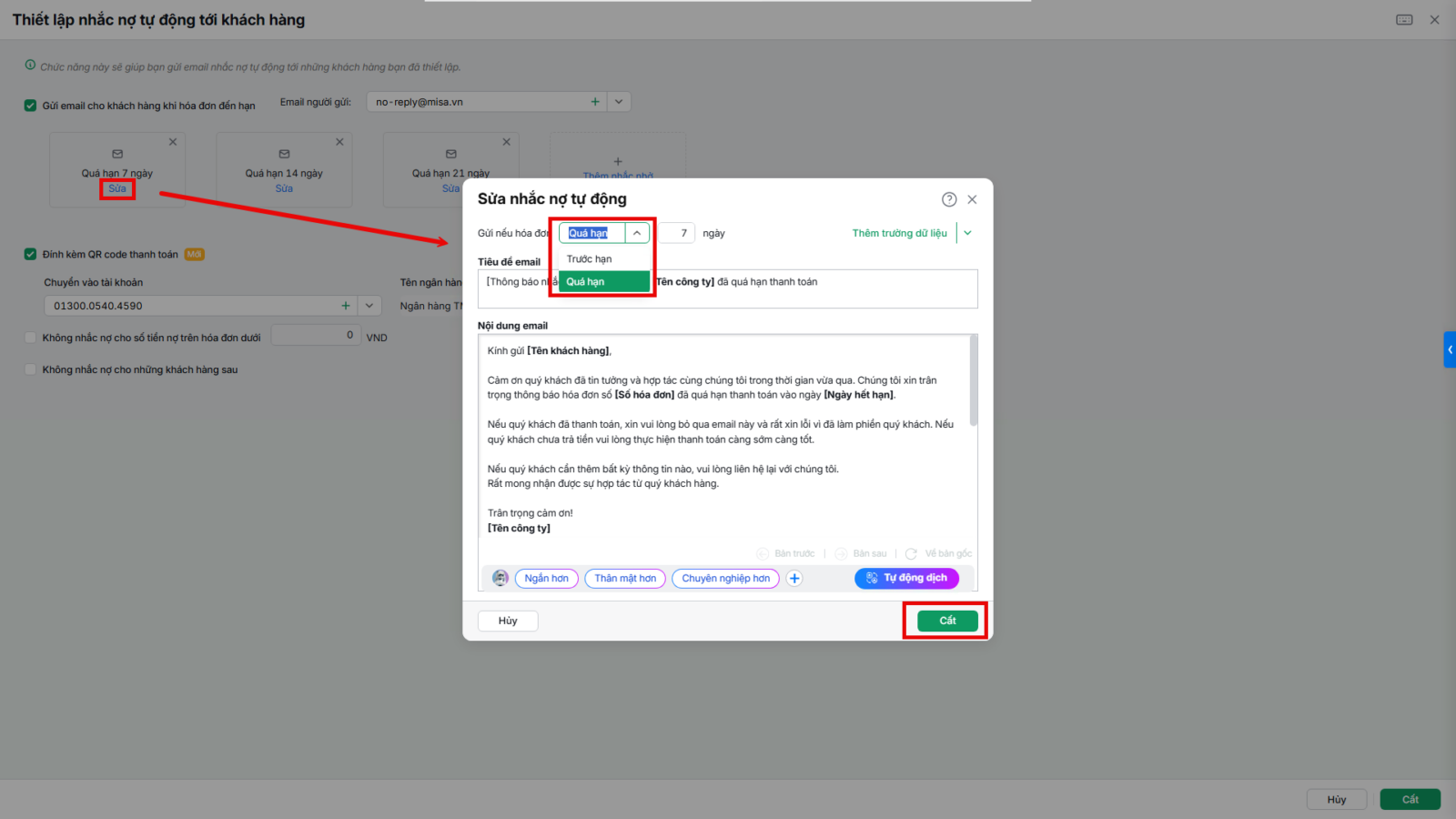
- Các mốc thời gian gửi email được chương trình đưa ra sẵn là: 7 ngày, 14 ngày và 21 ngày. Anh/chị có thể thực hiện sửa các mốc thời gian này bằng cách nhấn vào nút Sửa:
-
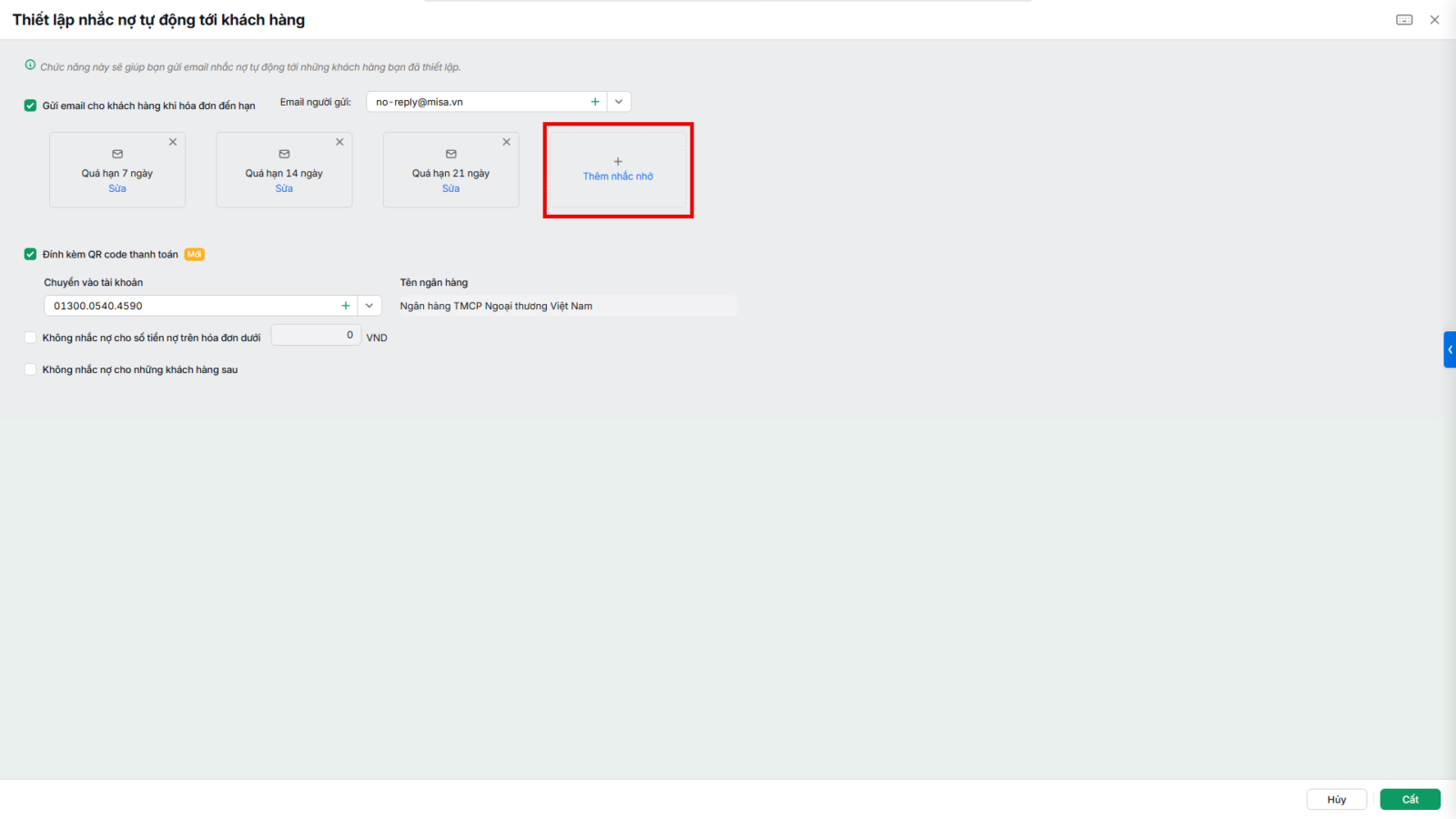
- Nhấn Thêm nhắc nhở để thiết lập thêm mốc thời gian thực hiện nhắc nợ:
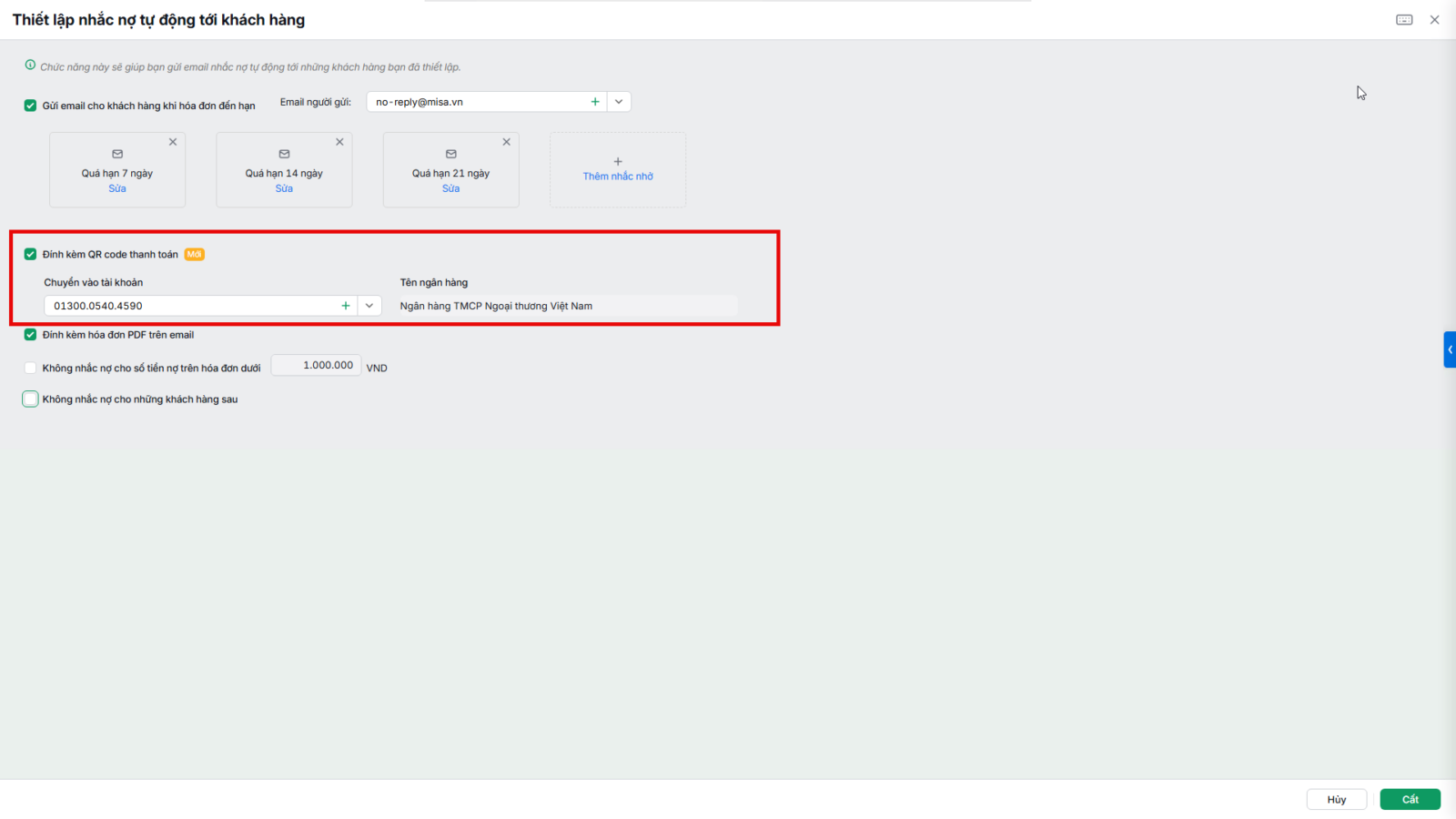
- Tích chọn Đính kèm QR code thanh toán: Nếu muốn nội dung mail hiển thị thêm thông tin TK ngân hàng nhận theo dạng QR code.
-
- Nếu anh/chị có sử dụng dịch vụ hóa đơn điện tử meInvoice thì giao diện Thiết lập nhắc nợ tự động sẽ hiển thị chức năng Đính kèm hóa đơn PDF trên email. Người dùng có thể lựa chọn đính kèm hóa đơn PDF hoặc không đính kèm tùy thuộc vào mong muốn và nhu cầu sử dụng.
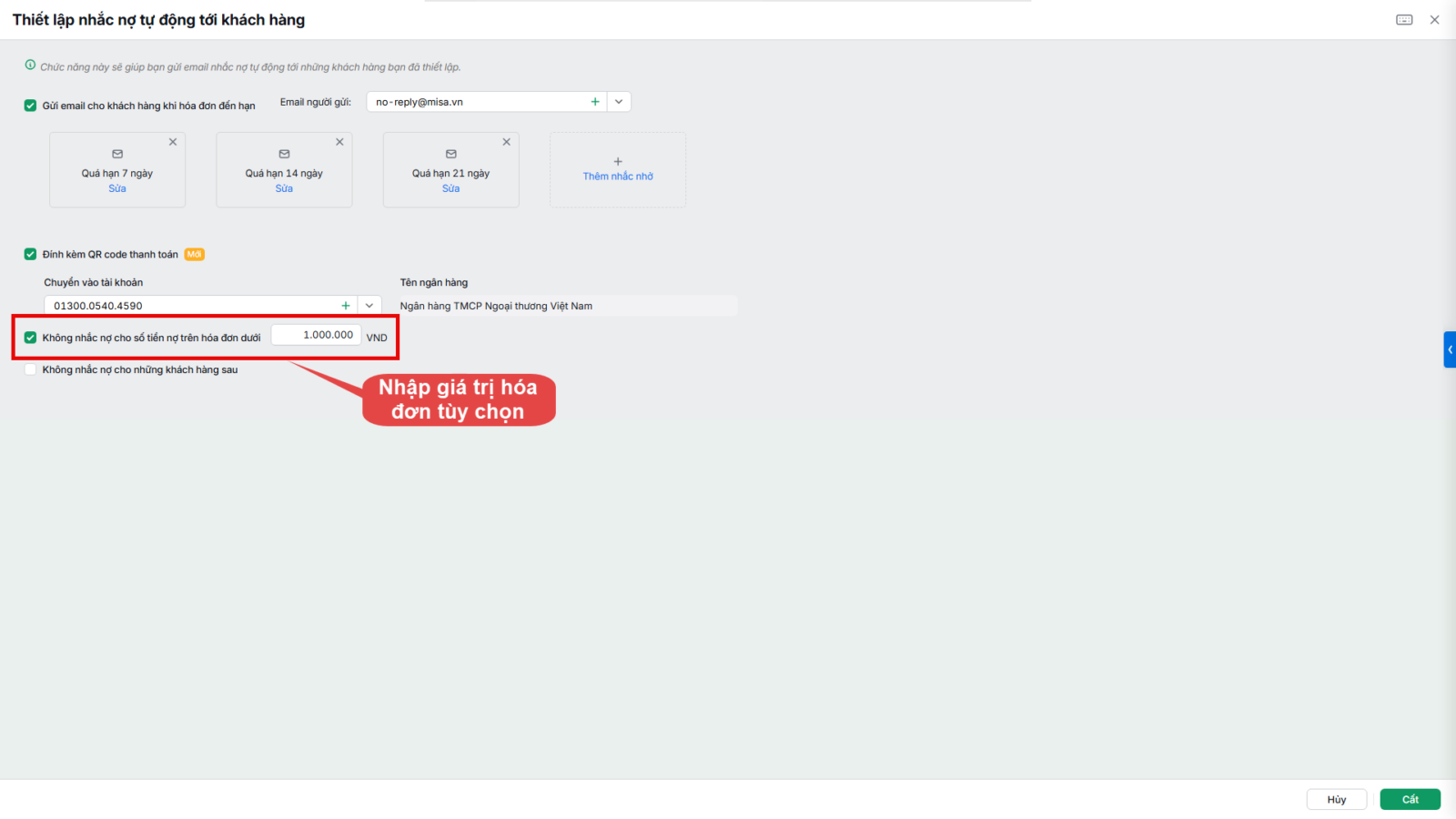
- Tích chọn Không nhắc nợ cho số tiền nợ trên hóa đơn dưới và điền số tiền:
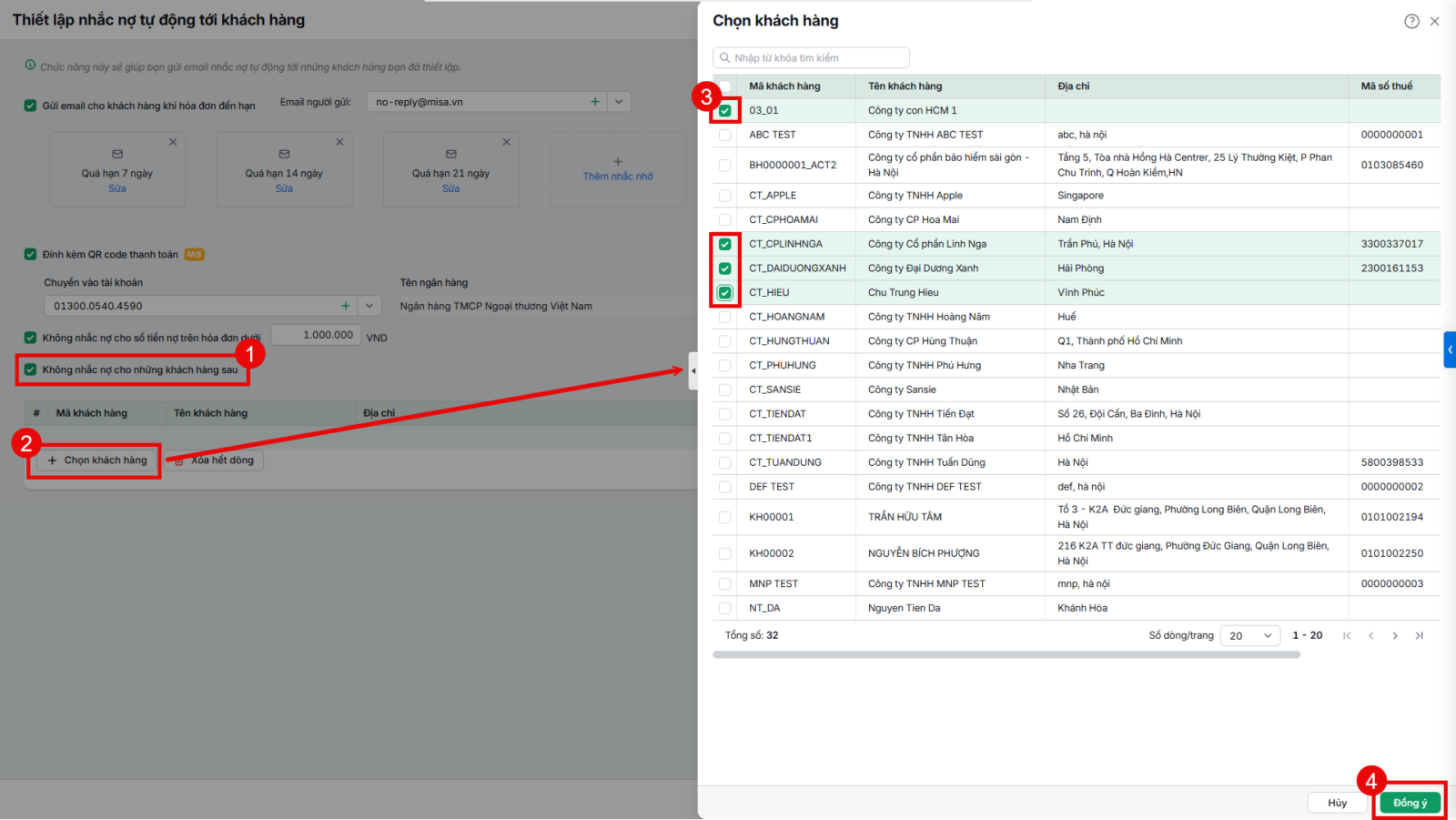
- Trường hợp người dùng không có nhu cầu nhắc nợ cho một số khách hàng trong danh sách thì tích chọn Không nhắc nợ cho những khách hàng sau. Khi đó chương trình sẽ hiển thị giao diện:
-
-
- Tích chọn những khách hàng không có nhu cầu nhắc nợ:
- Nhấn Đồng ý.
-
Bước 4: Nhấn Cất để lưu lại thông tin vừa thiết lập.
4. Bật nhắc nhở tự động/Tắt nhắc nhở tự động
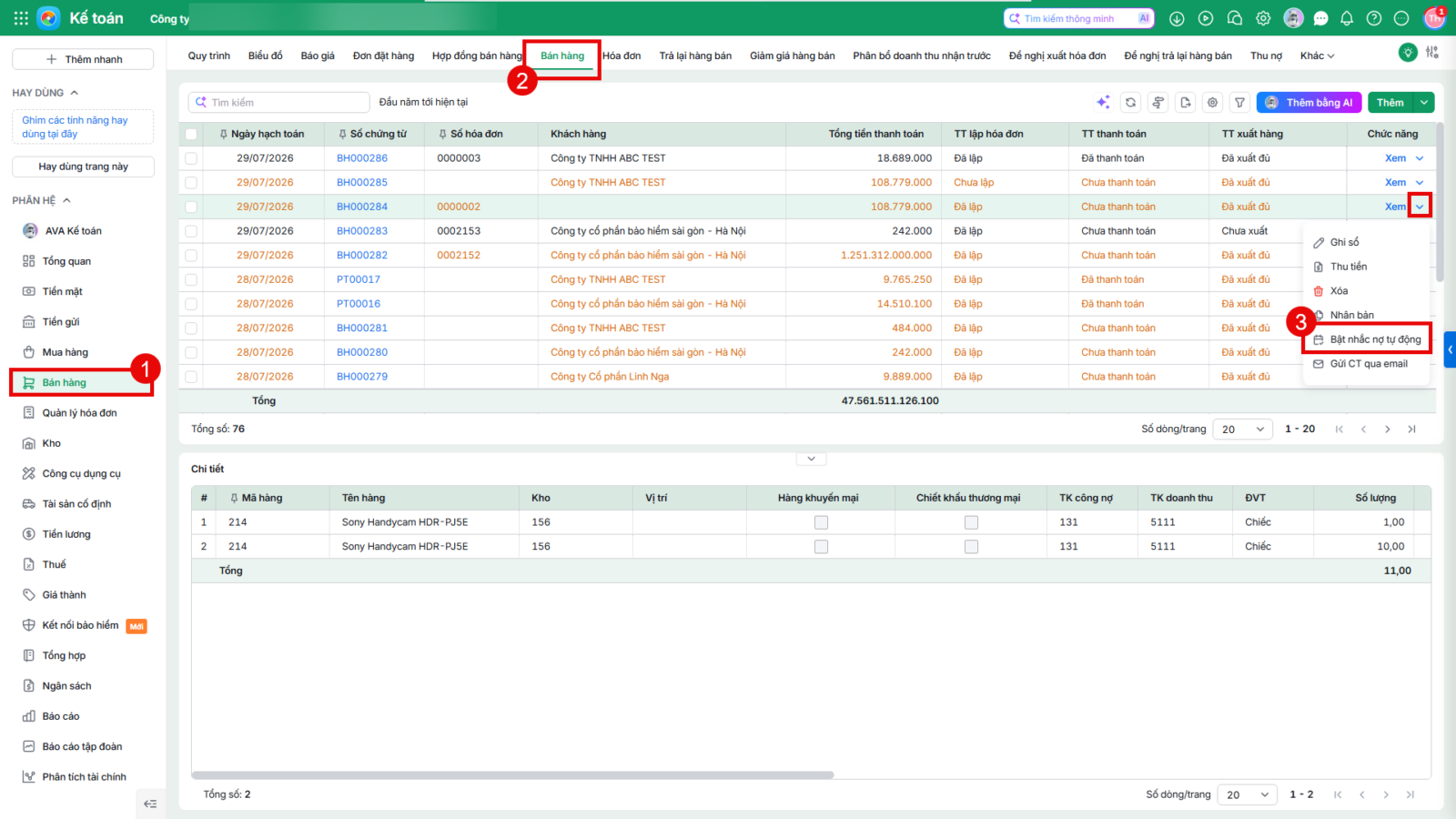
- Trên Danh sách chứng từ bán hàng:
- Bổ sung chức năng Bật nhắc nhở tự động/Tắt nhắc nhở tự động và chỉ hiển thị nếu người dùng thực hiện bật gửi email cho khách hàng khi hóa đơn đến hạn:
-
-
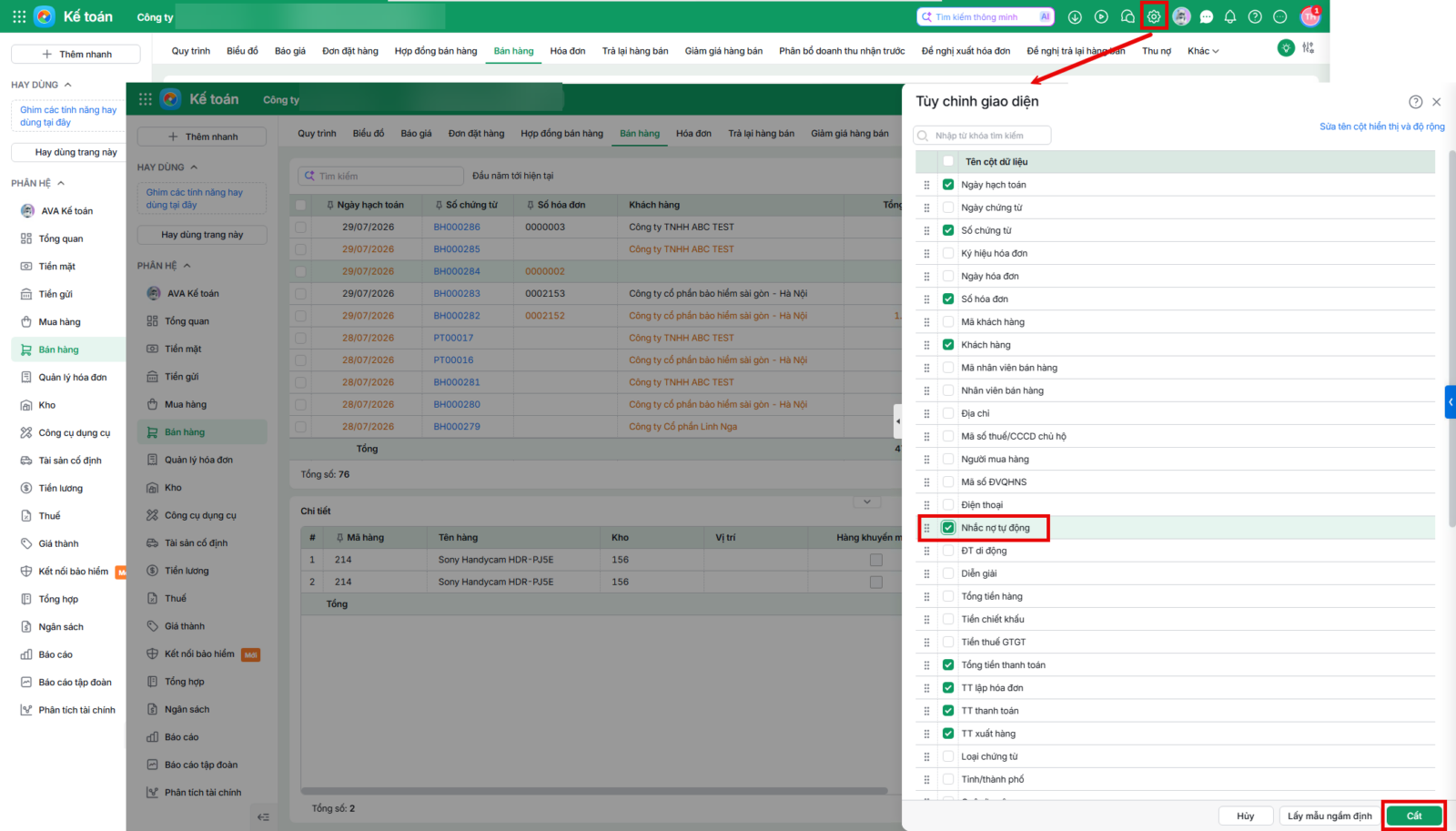
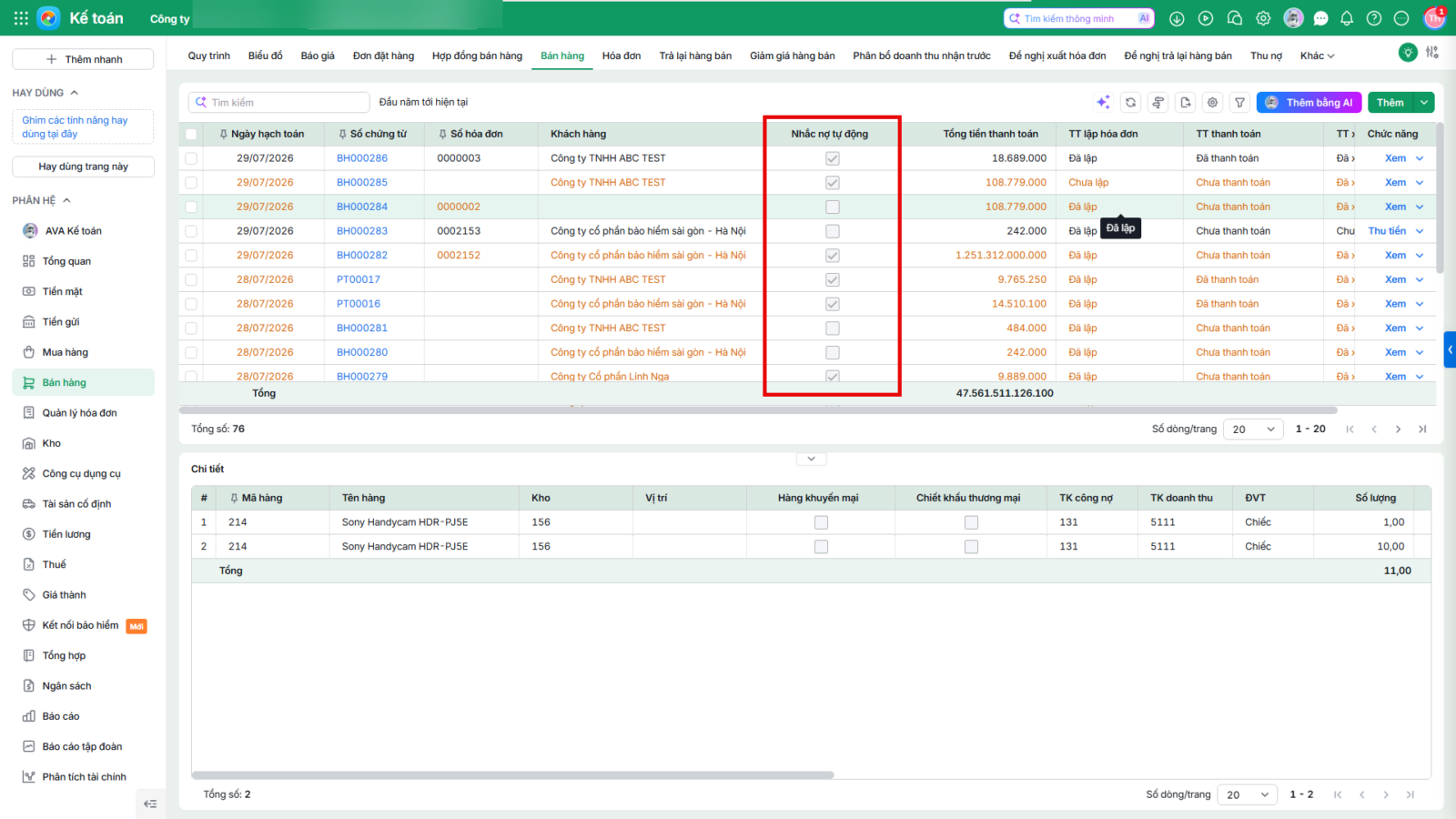
- Bổ sung cột Nhắc nhở tự động trên danh sách và ngầm định hiển thị cột này:
-
- Trên danh mục khách hàng:
- Bổ sung chức năng Bật nhắc nhở tự động/Tắt nhắc nhở tự động và chỉ hiển thị nếu người dùng thực hiện bật gửi email cho khách hàng khi hóa đơn đến hạn:
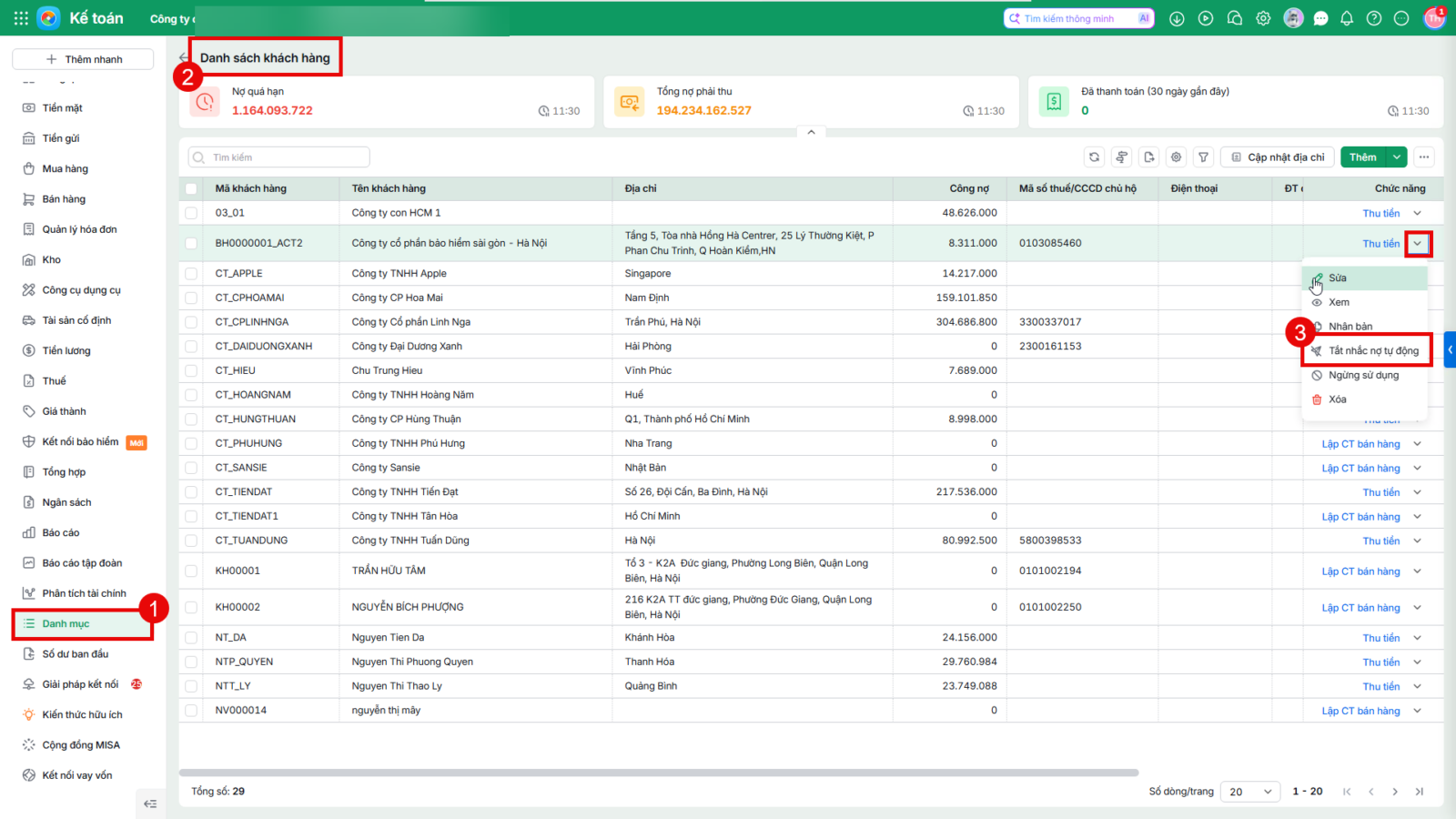
-
- Bổ sung cột Nhắc nhở tự động trên danh sách và ngầm định hiển thị cột này: