
2. Các bước thực hiện
Để lập hóa đơn từ các chứng từ bán hàng hãy thực hiện theo các bước sau:
Bước 1: Tại phân hệ Bán hàng, chọn tab Hoá đơn, Nhấn Thêm Hóa đơn

Bước 2: Chọn lập từ chứng từ bán hàng
- Nhấn vào biểu tượng hình bánh răng (⚙️) ở giữa, chọn Lập từ chứng từ bán hàng.
- Nhấn vào biểu tượng kính lúp (🔍) để chọn chứng từ bán hàng

Bước 3: Tìm và chọn dữ liệu từ chứng từ
- Thiết lập điều kiện để tìm kiếm chứng từ bán hàng, sau đó nhấn Lấy dữ liệu.
- Tích chọn các mặt hàng được bán theo chứng từ bán hàng.
- Nếu muốn gộp các mặt hàng giống nhau và cùng đối tượng về thành 1 dòng hãy tích chọn ô Cộng gộp theo mặt hàng và đối tượng. Nếu không muốn cộng gộp thì không cần tích ô này
- Nhấn Đồng ý. Hệ thống sẽ tự động lấy thông tin từ chứng từ bán hàng đã chọn ra hoá đơn bán hàng.

Lưu ý: Hóa đơn sẽ tự động được tích chọn là Đã hạch toán

Bước 4: Kiểm tra và bổ sung thông tin (nếu cần), rồi nhấn Cất để lưu lại hóa đơn.
- Nếu không kết nối với phần mềm Meinvoice, kế toán cần tự điền các thông tin hóa đơn như: ký hiệu, số hóa đơn, ngày hóa đơn. Sau đó nhấn Cất
- Nếu kết nối với phần mềm Meinvoice để phát hành hóa đơn, không cần nhập phần thông tin hóa đơn. Nhấn Cất. Sau khi cất, chọn Phát hành hóa đơn. Các thông tin như mẫu số, ký hiệu, số hóa đơn, ngày hóa đơn sẽ được hệ thống tự động sinh.

- Kế toán có thể in hoá đơn bán hàng theo mẫu do phần mềm cung cấp bằng cách nhấn In, sau đó chọn mẫu hoá đơn bán hàng cần in, hoặc theo mẫu đặc thù của doanh nghiệp (xem thêm chức năng Thiết kế mẫu chứng từ)

Lưu ý: Trường hợp không tìm thấy Chứng từ bán hàng để lập hoá đơn, có thể phiếu này đã được sử dụng để lập Hóa đơn hoặc Chứng từ bán hàng đang tích Lập kèm hóa đơn. Thực hiện mở Chứng từ bán hàng và kiểm tra lại thông tin tại phần Tham chiếu và lập kèm.
3. Tại sao không tìm thấy chứng từ bán hàng khi chọn lập hóa đơn từ chứng từ bán hàng?
Vấn đề: Người dùng thêm hóa đơn bán hàng/hóa đơn GTGT, chọn Lập từ chứng từ bán hàng nhưng không tìm thấy chứng từ bán hàng cần lập hóa đơn.
Biểu hiện:
-
Không tìm thấy chứng từ bán hàng khi chọn Lập từ chứng từ bán hàng để lập hóa đơn.
-
Chứng từ bán hàng chưa tích Lập kèm hóa đơn nhưng vẫn không hiển thị khi lập hóa đơn.
-
Muốn lập hóa đơn từ chứng từ bán hàng nhưng không tìm thấy chứng từ trong danh sách chọn.
Nguyên nhân và giải pháp:
Nguyên nhân 1: Chứng từ bán hàng đã liên kết với hóa đơn khác
Chứng từ bán hàng đã tích chọn Lập kèm hóa đơn hoặc tại mục Tham chiếu đã có thông tin hóa đơn thì sẽ không hiển thị tại giao diện Chọn chứng từ bán hàng khi thêm hóa đơn.
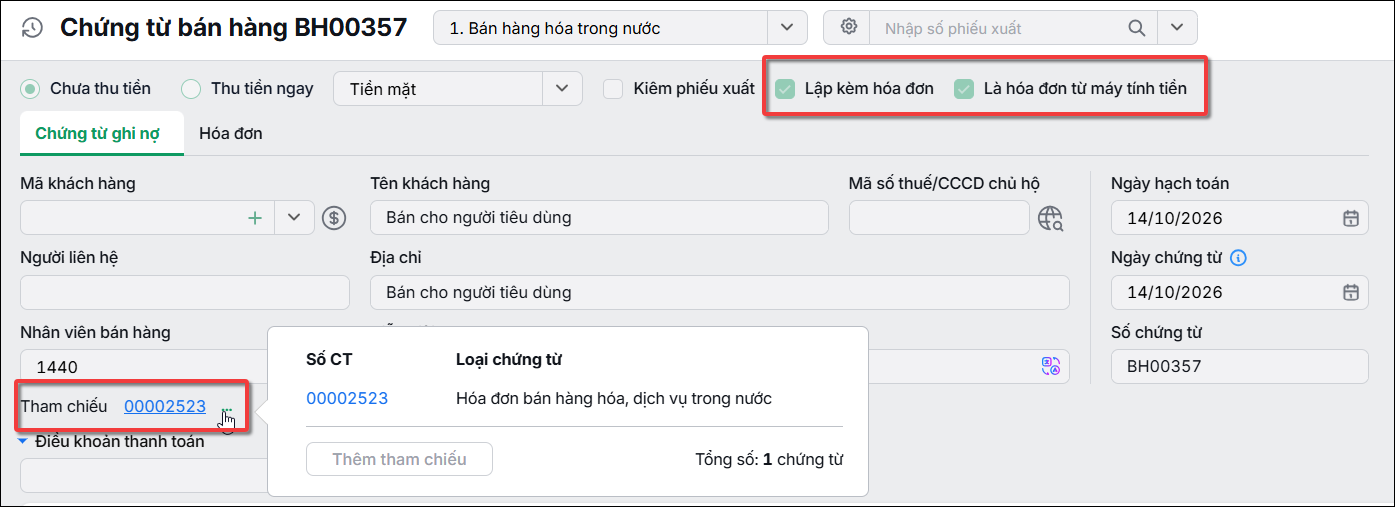
➤ Giải pháp: Kiểm tra thông tin hóa đơn liên kết với chứng từ bán hàng để xác định chứng từ đã được lập hóa đơn hay chưa.
Nguyên nhân 2: Chứng từ bán hàng đang tích chọn Đã lập hóa đơn
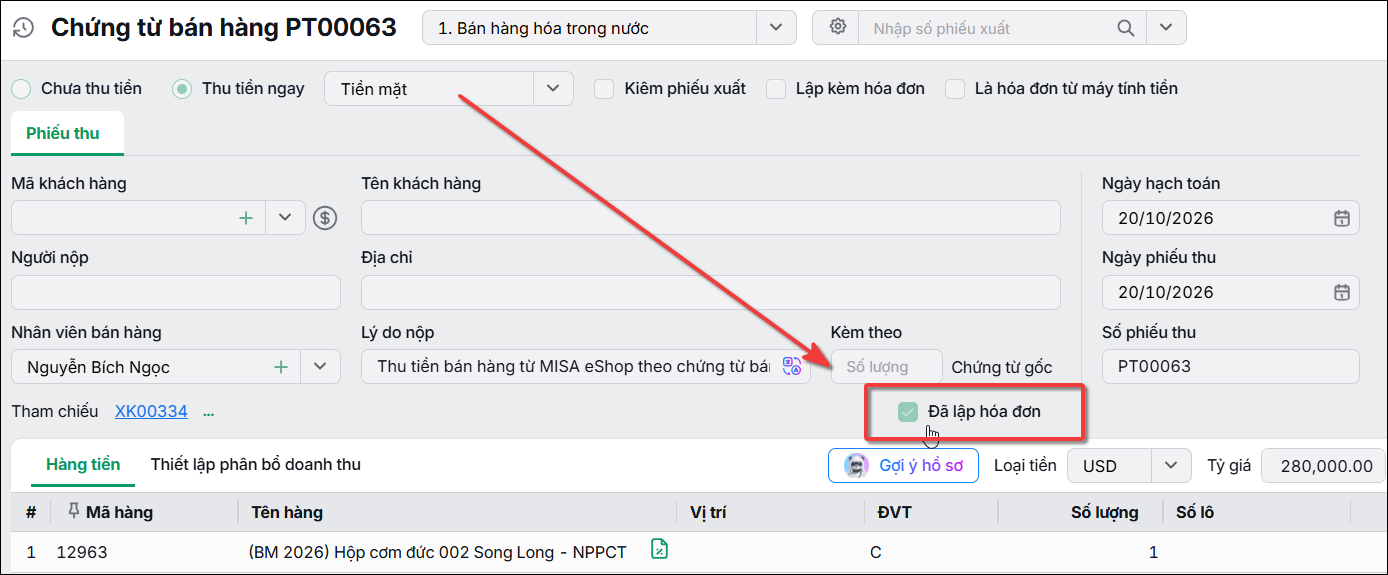
➤Giải pháp:
Bước 1: Mở chứng từ bán hàng cần lập hóa đơn, nhấn Bỏ ghi\ Sửa.
Bước 2: Bỏ tích chọn Đã lập hóa đơn.
Bước 3: Nhấn Cất, sau đó thực hiện lập hóa đơn từ chứng từ bán hàng.