
2. Hướng dẫn xuất báo cáo ra Excel
Bước 1: Vào mục Báo cáo, phân hệ báo cáo tương ứng (Mua hàng, Bán hàng, Quỹ, Ngân hàng, Kho, Tổng hợp,…) và chọn báo cáo cần xuất
Bước 2: Tại giao diện nhấn biểu tượng Xuất ra Excel bên trái biểu tượng bánh răng ⚙️ để mở các tùy chọn xuất dữ liệu
- Chọn Xuất Excel (dạng dữ liệu): File Excel được xuất khẩu ra sẽ không lấy lên được các thông tin công ty, phần chân chữ ký
- Xuất Excel (dạng mẫu in): File Excel được xuất khẩu ra sẽ lấy lên được đầy đủ các thông tin công ty, phần chân chữ ký như trên chương trình

Bước 4: Khi thực hiện xuất báo cáo ra Excel, chương trình sẽ hiển thị thông báo “Đang tạo đường dẫn tải tệp” :

Bước 5: Sau khi tạo đường dẫn thành công, chương trình sẽ hiển thị nút “Tải tệp”, anh/chị nhấn Tải tệp để tải file Excel về máy.

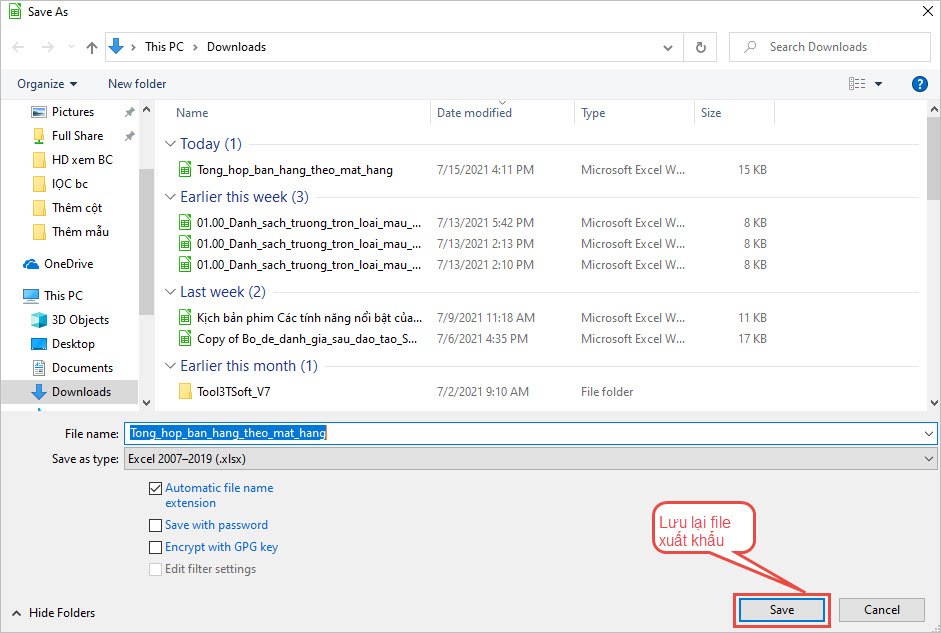
Bước 6: Chọn thư mục để lưu lại tệp báo cáo.
3. Thiết lập hình thức tải tệp khi xuất Excel
Xuất bằng trình in AMIS Kế toán giúp tối ưu quá trình xuất/in báo cáo, đặc biệt với các báo cáo có nhiều dữ liệu.
Tại biểu tượng Xuất Excel, tùy chọn sử dụng Xuất bằng trình in AMIS Kế toán:
– Trường hợp 1: Gạt sang phải bật Xuất bằng trình in AMIS Kế toán
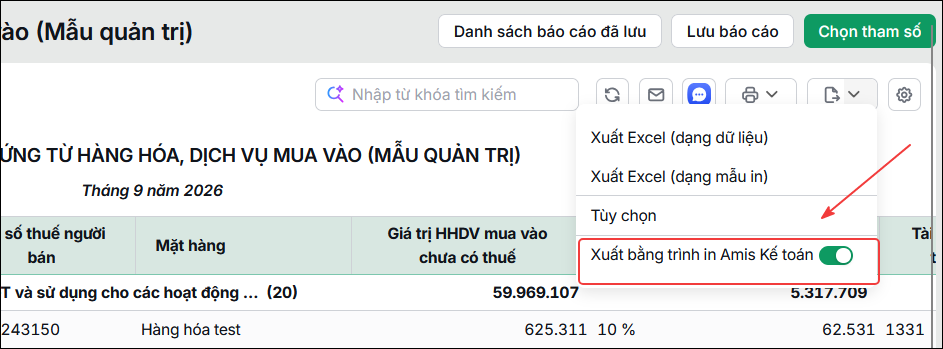
- Khi nhấn Xuất Excel (dạng dữ liệu) hoặc Xuất Excel (dạng mẫu in), chương trình sẽ tự động tải tệp và hiển thị thông báo “Đã tải tệp Excel báo cáo” tại góc dưới bên phải màn hình.
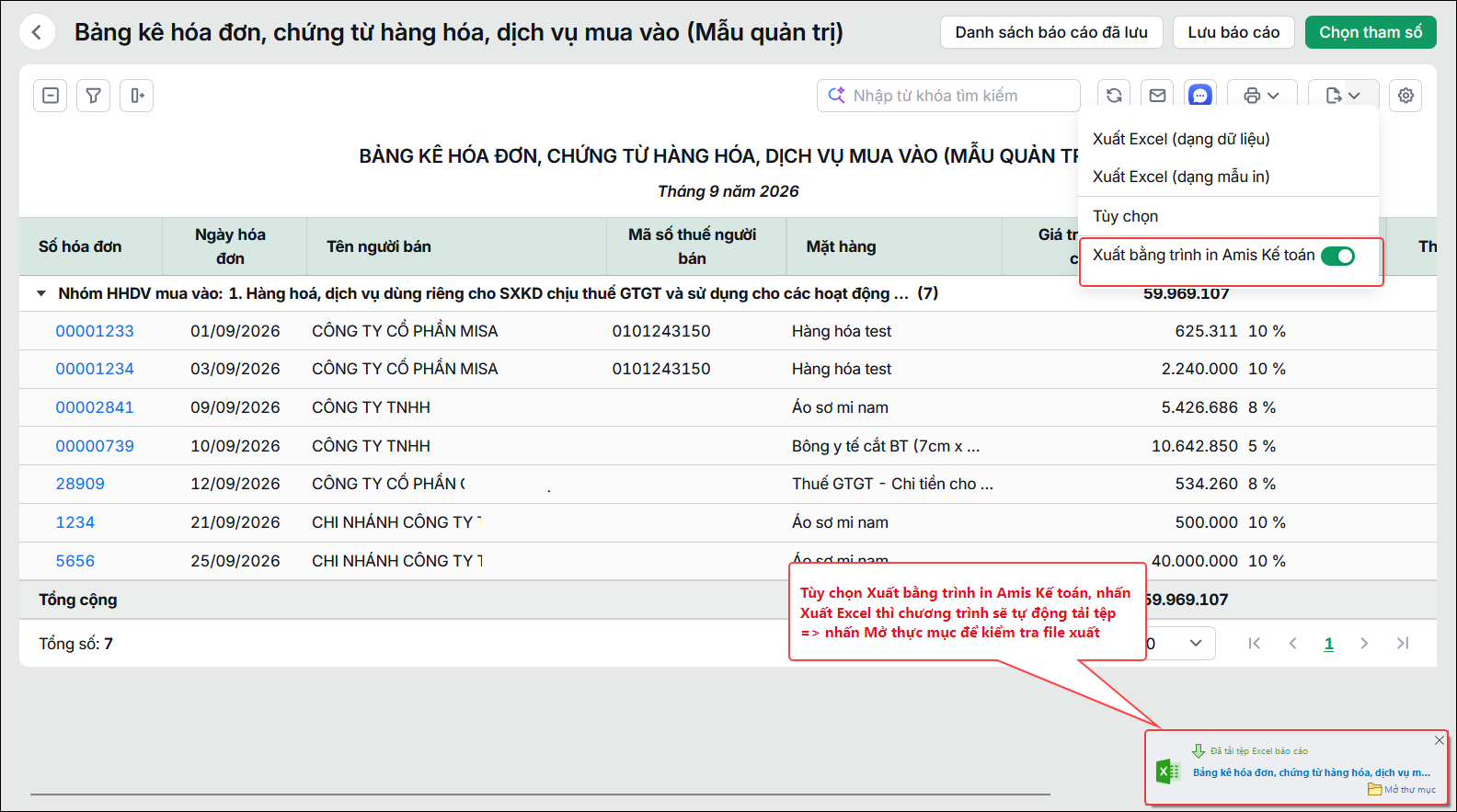
- Anh/Chị có thể nhấn vào tên tệp trên thông báo để mở tệp Excel hoặc chọn Mở thư mục để xem vị trí lưu tệp.
Lưu ý: Thông báo tải tệp sẽ tự động ẩn sau một khoảng thời gian. Nếu chuyển sang tab khác trên trình duyệt, thông báo cũng có thể không còn hiển thị để mở lại.
– Trường hợp 2: Gạt sang trái tắt Xuất bằng trình in AMIS Kế toán
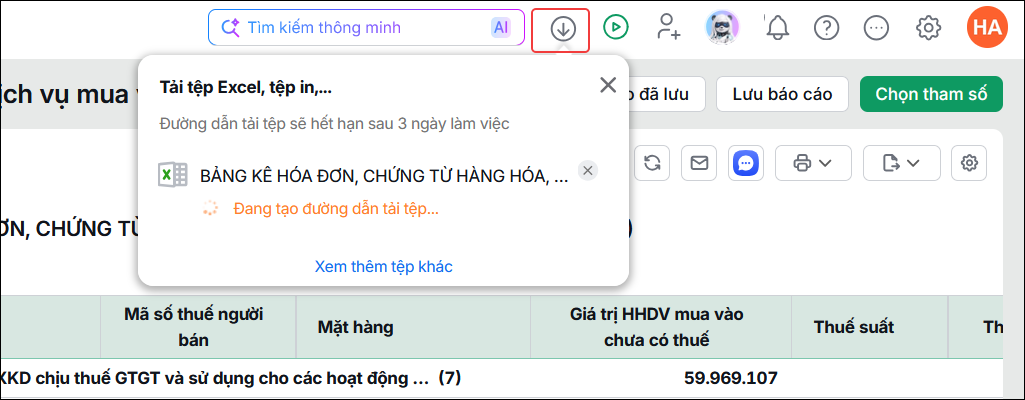
Khi nhấn Xuất Excel (dạng dữ liệu) hoặc Xuất Excel (dạng mẫu in), chương trình sẽ hiển thị cửa sổ Tải tệp Excel, tệp in,….
- Chương trình hiển thị trạng thái Đang tạo đường dẫn tải tệp….
- Sau khi tạo đường dẫn thành công, chương trình hiển thị nút Tải tệp.
- Nhấn Tải tệp để tải file Excel về máy.
- Đường dẫn tải tệp có thời hạn 03 ngày làm việc.
Lưu ý: Trường hợp Anh/Chị chọn Xuất Excel nhưng không thấy tệp được tải xuống, không hiển thị thông báo tải tệp hoặc xuất Excel không thành công, có thể tắt tùy chọn Xuất bằng trình in AMIS Kế toán bằng cách gạt sang trái, sau đó thực hiện Xuất Excel lại.
4. Hướng dẫn in báo cáo
Biểu hiện thường gặp:
- Muốn in báo cáo trực tiếp
- Làm thế nào để in báo cáo trên phần mềm
- Muốn in báo cáo luôn trên web
- In báo cáo bằng trình in
Cách thực hiện:
Bước 1: Vào mục Báo cáo, phân hệ báo cáo tương ứng (Mua hàng, Bán hàng, Quỹ, Ngân hàng, Kho, Tổng hợp,…) và chọn báo cáo cần in hoặc xuất.
Bước 2: Nhấn biểu tượng mũi tên (˅) cạnh nút In 🖨️, sau đó lựa chọn In qua trình duyệt web hoặc In qua trình in của AMIS Kế toán:
- In qua trình duyệt web là hình thức in sử dụng chức năng in của trình duyệt (Chrome, Edge…) và không chỉnh sửa được mẫu in. Muốn gửi cho đối tác cần tải xuống theo trình duyệt web và gửi qua các ứng dụng ngoài
- In qua trình in của AMIS Kế toán là hình thức in thông qua tiện ích in của phần mềm. có thể xuất báo cáo ra file Excel/PDF khi việc in qua trình duyệt không đáp ứng nhu cầu, gửi báo cáo qua Zalo nhanh chóng, và với một số báo cáo tĩnh có thể Sửa mẫu để thêm ghi chú, sau đó Lưu mẫu đã sửa và chia sẻ cho đồng nghiệp sử dụng ngay.
- Trường hợp in báo lỗi “Bạn chưa cài đặt trình in” thì Anh chị thực hiện theo hướng dẫn tại đây

Bước 3: Tùy chỉnh in trước khi thực hiện chức năng In: trên màn hình báo cáo nhấn chọn biểu tượng máy in, chọn chức năng Tùy chọn in
- Lặp lại tiêu đề cột ở các trang sau (PDF, Words)
- In mỗi nhóm thành 1 báo cáo riêng
- Hiển thị cột Số thứ tự trên báo cáo
- Hiển thị dòng Cộng chuyển sang trang sau trên báo cáo
- Khổ giấy
- Người ký
- Tùy chỉnh font

Bước 4: Nhấn Đồng ý để thực hiện In
Lưu ý: Trường hợp báo cáo có dữ liệu lớn, số lượng trang nhiều, khi xem hoặc in trực tiếp có thể mất nhiều thời gian để nạp dữ liệu, thậm chí tiến trình in bị treo. Để đảm bảo hiệu năng, Anh/Chị nên chia nhỏ phạm vi dữ liệu theo tháng, quý, nhóm, tài khoản hoặc các điều kiện lọc phù hợp trước khi thực hiện in.