Xem phim hướng dẫn:
2. Các bước thực hiện
Phần mềm cho phép thiết lập các cột ẩn/hiện trên giao diện nhập liệu chứng từ, trên màn hình danh sách danh mục hoặc trên các báo cáo phân tích, thống kê số liệu.
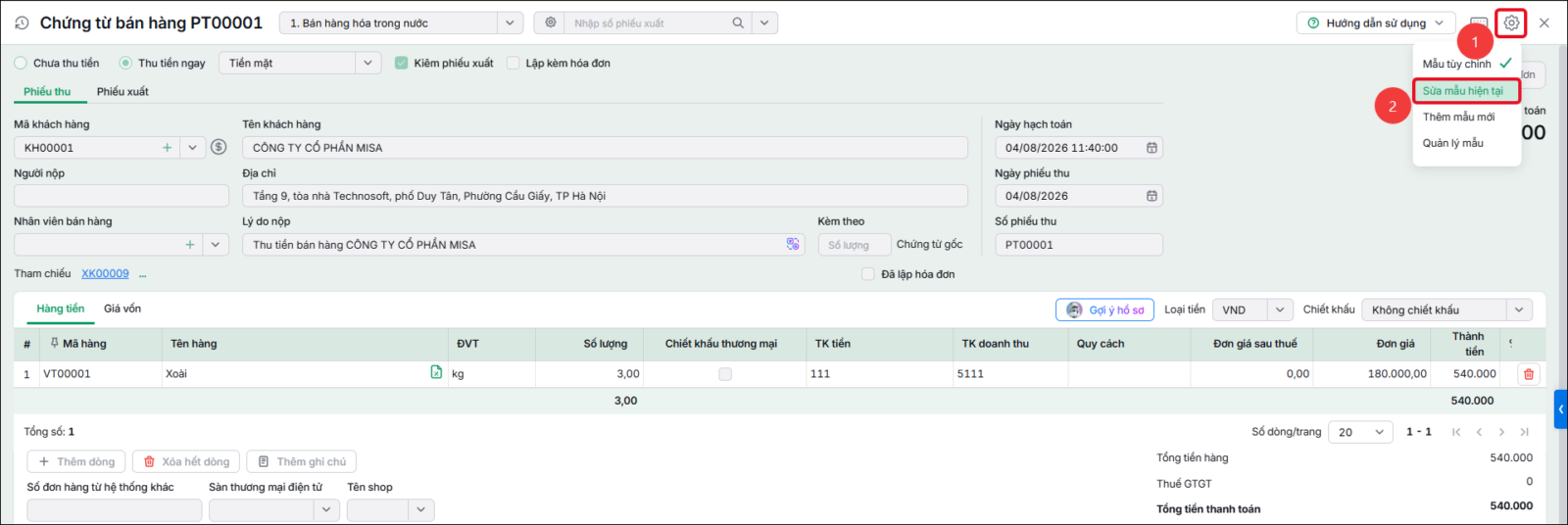
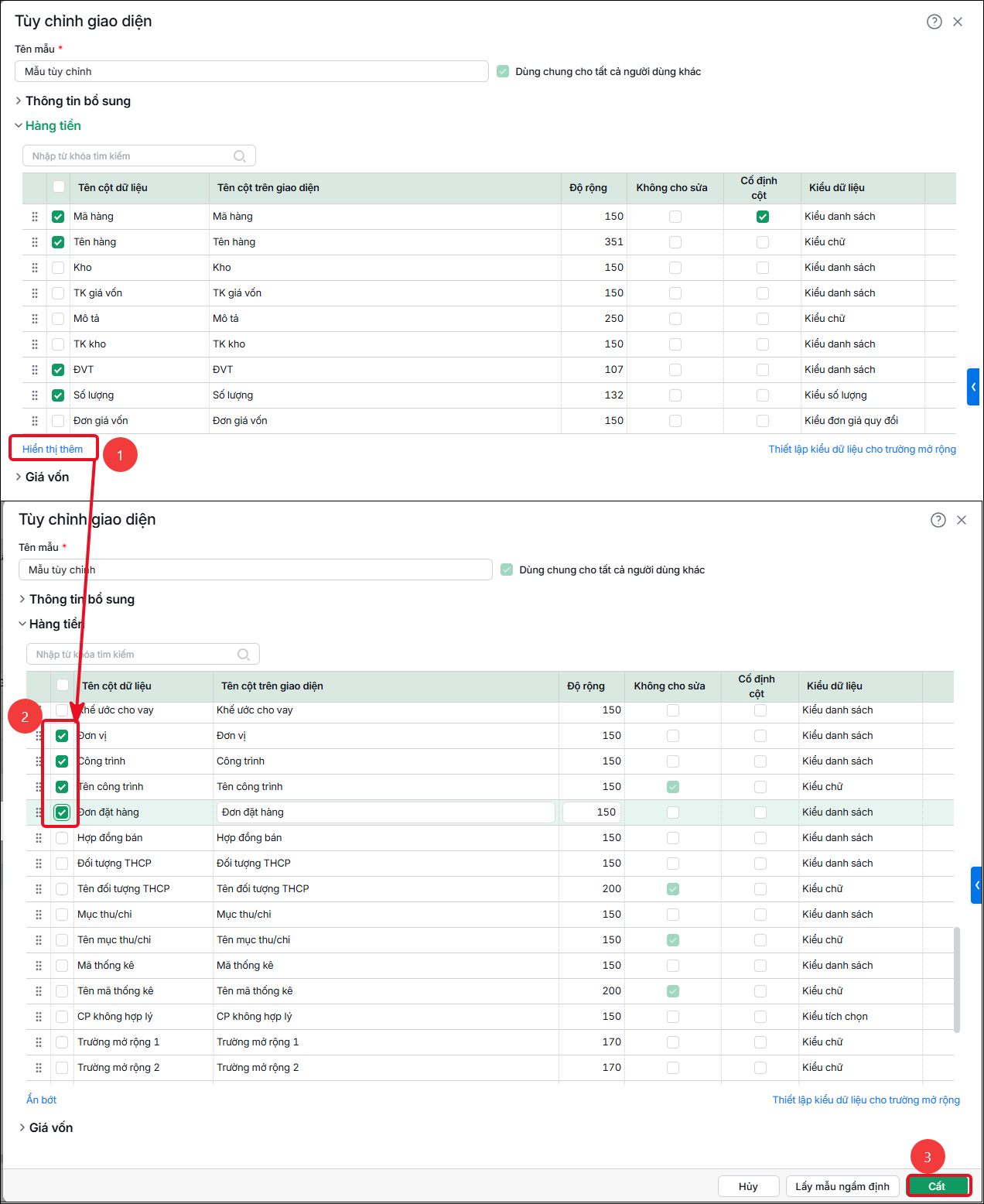
2.1. Thiết lập mẫu trên giao diện nhập liệu của Chứng từTrên giao diện nhập liệu của chứng từ, để thiết lập ẩn/ hiển các cột thông tin, thay đổi độ rộng cột,… có thể thêm mẫu hoặc chỉnh sửa mẫu có sẵn. Bước 1: Trên giao diện chứng từ hạch toán (phiếu thu, phiếu chi, chứng từ mua hàng, chứng từ bán hàng…), nhấn vào biểu tượng bánh răng ⚙ chọn Sửa mẫu hiện tại để tùy chỉnh giao diện:
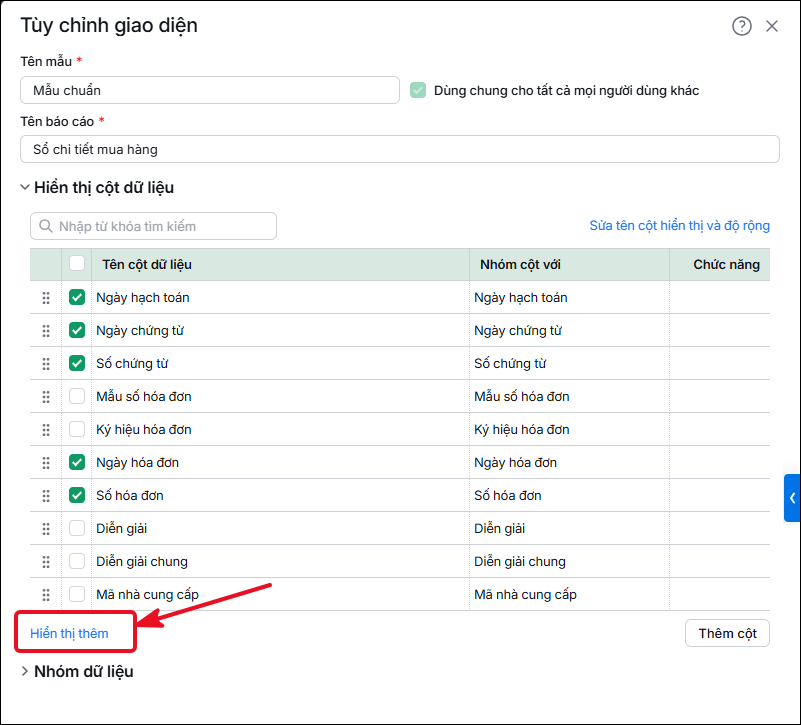
Bước 2: Tại bảng Tùy chỉnh giao diện, tích chọn các cột muốn hiển thị trên giao diện. Có thể gõ từ khóa vào ô tìm kiếm để lọc nhanh thông tin hoặc nhấn Hiển thị thêm để xem đầy đủ các cột mà phần mềm hỗ trợ hiển thị.
Bước 3: Sau khi tùy chỉnh xong, nhấn Cất. Chương trình sẽ hiển thị giao diện nhập liệu theo các thiết lập vừa thực hiện. Lưu ý:
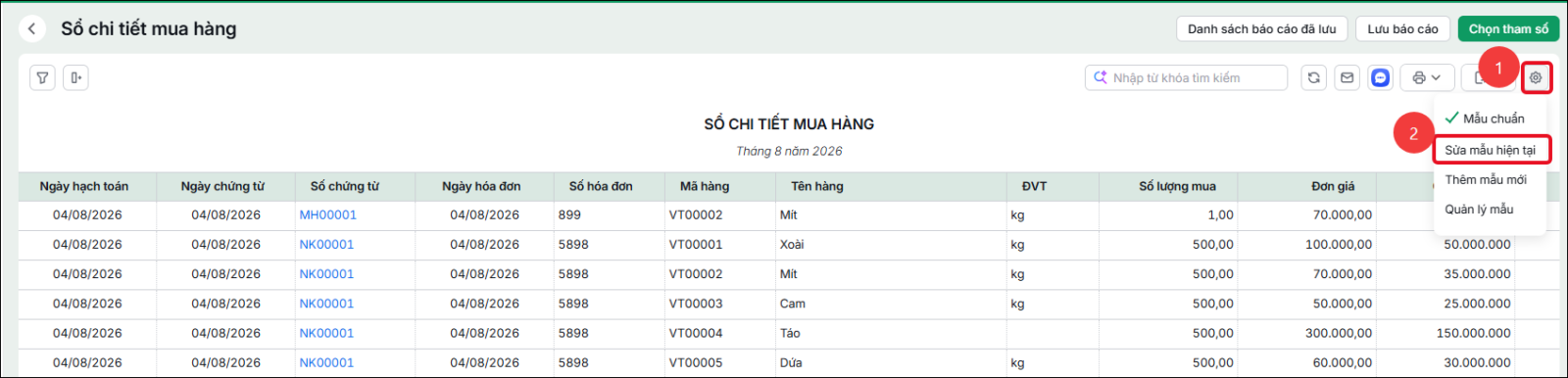
2.2. Thiết lập mẫu trên giao diện tùy chỉnh của Báo cáoTrên giao diện xem Báo cáo, để thiết lập ẩn/ hiển các cột thông tin, thay đổi độ rộng cột,… có thể thêm mẫu hoặc chỉnh sửa mẫu có sẵn. Bước 1: Trên giao diện Báo cáo (Ví dụ: Số chi tiết các tài khoản, Sổ chi tiết bán hàng,…), nhấn vào biểu tượng bánh răng ⚙ góc phải phía trên \ chọn Sửa mẫu hiện tại để tùy chỉnh giao diện:
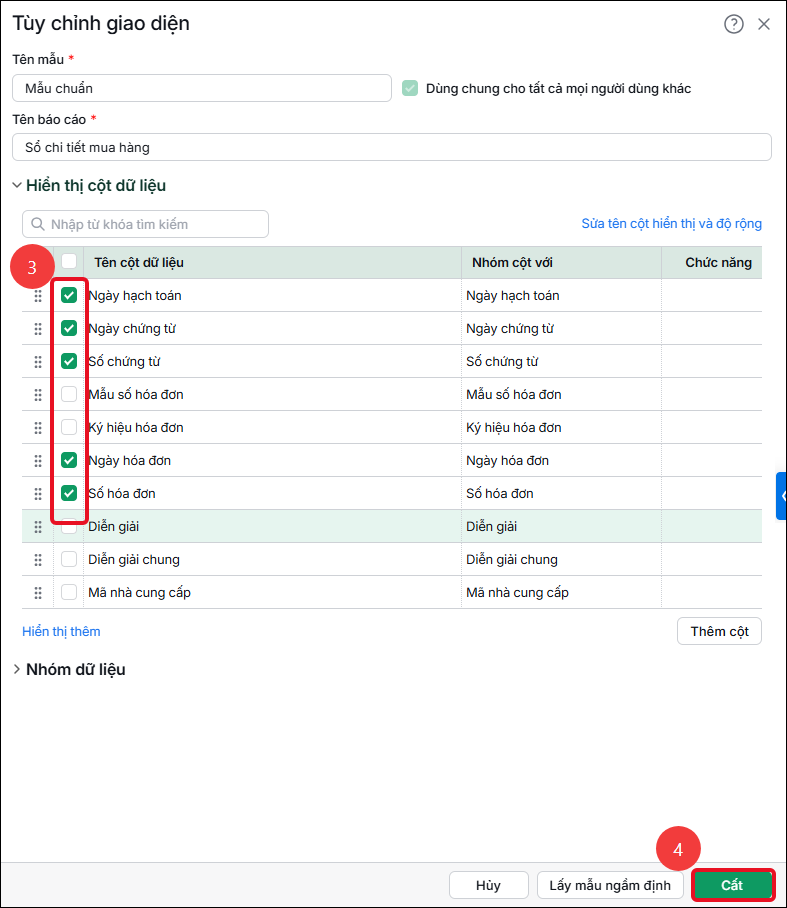
Bước 2: Tại bảng Tùy chỉnh giao diện, tích chọn các cột muốn hiển thị trên Báo cáo
Bước 3: Sau khi sửa xong, nhấn Cất. |
Lưu ý: Trường hợp hiển thị cột rồi, đã điền thông tin rồi mà không hiển thị giá trị trong cột thì có thể vào tham số báo cáo, bỏ tích chọn “Cộng gộp các bút toán giống nhau”
3. Câu hỏi thường gặp liên quan đến tùy chỉnh mẫu báo cáo, chứng từ
Câu hỏi 1: Làm thế nào khi cột trên phần chi tiết chứng từ/báo cáo không hiển thị đúng (bị ẩn, quá rộng, không thu gọn, không thấy số tiền…)?Biểu hiện: Cột bị co giãn quá rộng, đẩy sang phải nên bị ẩn phía sau; Không thu gọn được độ rộng cột; Muốn chỉnh lại độ rộng cột theo ý muốn. Giải pháp: Anh/chị thực hiện các bước sau để tùy chỉnh lại giao diện: Bước 1: Mở chứng từ hoặc báo cáo đang gặp vấn đề (ví dụ: Mua hàng, Bán hàng, Chứng từ nghiệp vụ khác…). Bước 2: Nhấn vào biểu tượng bánh răng ⚙️ – Tùy chỉnh giao diện.
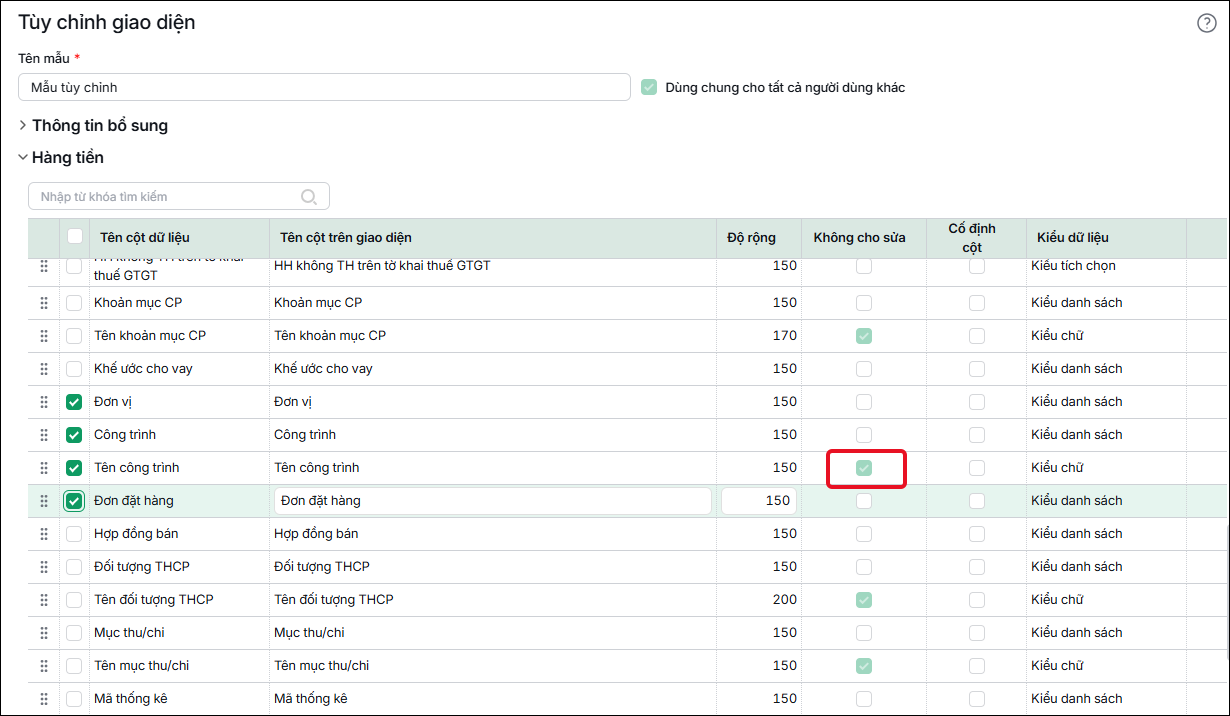
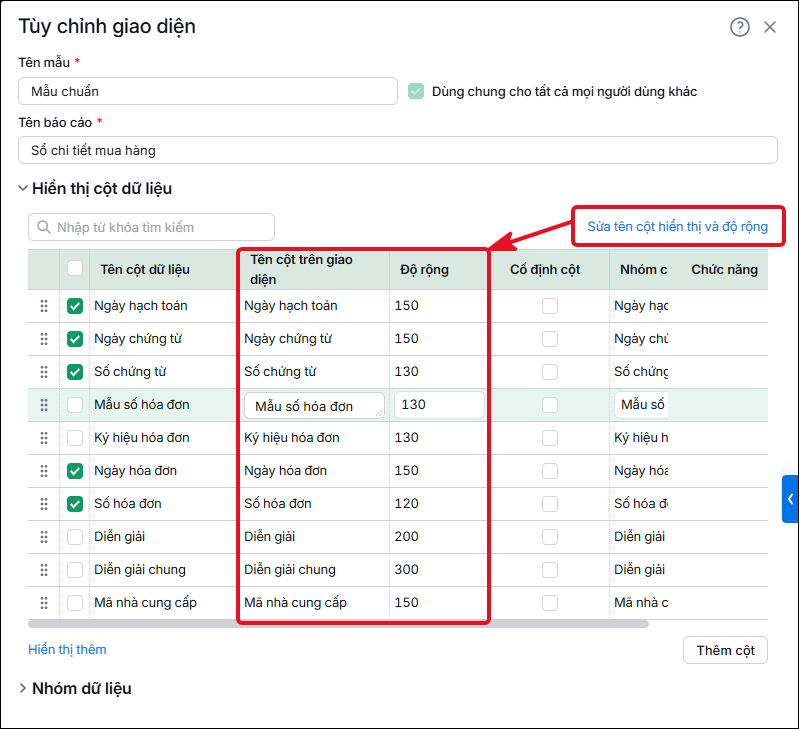
Bước 3: Chọn Sửa mẫu hiện tại \ Sửa tên cột hiển thị và độ rộng và thực hiện:
Bước 4: Nhấn Cất để lưu thay đổi. Lưu ý: Nếu cột vẫn không hiển thị do quá nhiều thông tin, anh/chị nên giảm bớt số cột hiển thị hoặc tăng độ rộng cột theo cách nhập tay trong phần Sửa mẫu hiện tại. Câu hỏi 2: Làm thế nào để thay đổi vị trí hiển thị của các cột trên giao diện chứng từ, báo cáo?Biểu hiện thường gặp:
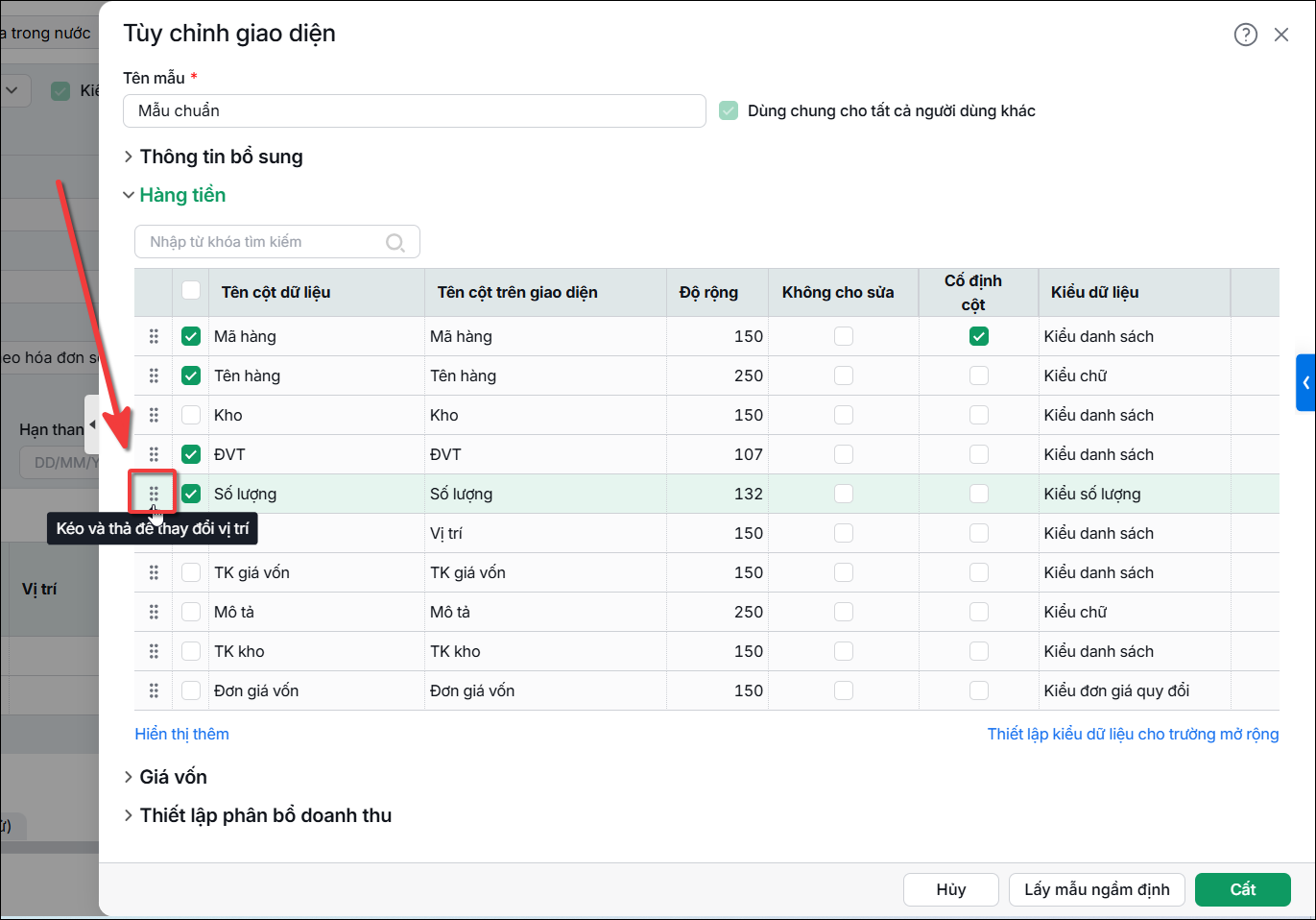
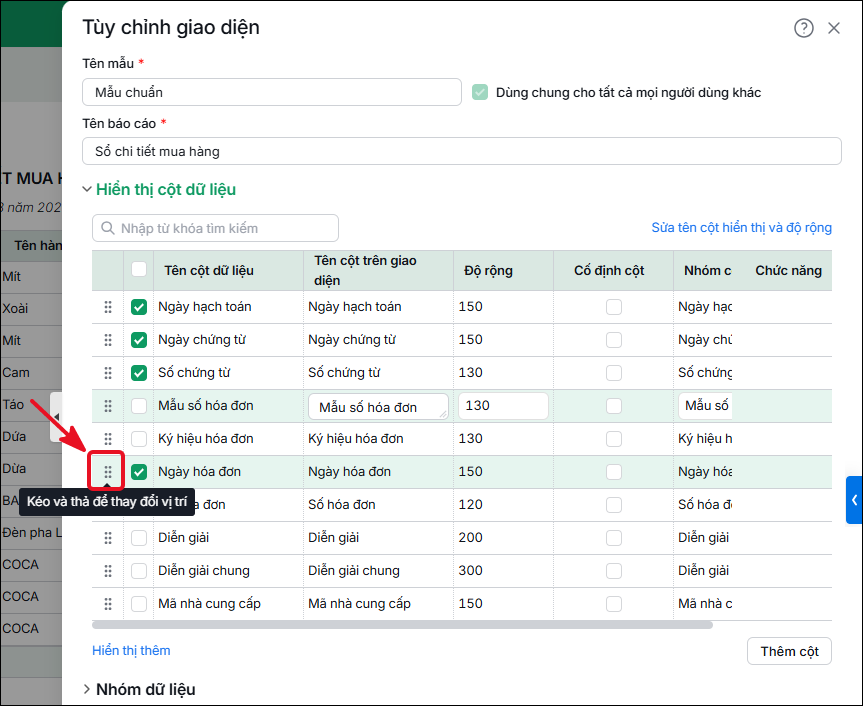
Giải pháp: Để di chuyển/thay đổi vị trí hiển thị của các cột trên giao diện chứng từ, danh sách chứng từ hoặc báo cáo, thực hiện như sau: Trên bảng Tùy chỉnh giao diện, nhấn giữ chuột vào biểu tượng 6 chấm tròn ở đầu dòng tên cột, sau đó kéo và thả cột vào vị trí mong muốn → Nhấn Cất.
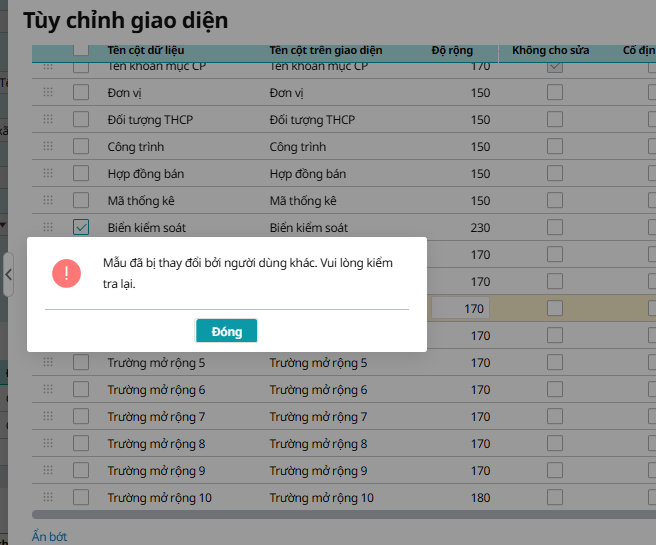
Lưu ý: Tính năng này dùng để thay đổi vị trí hiển thị của cột, không phải để sắp xếp thứ tự các dòng dữ liệu. Ví dụ: Đưa cột Số lượng lên trước/sau cột Đơn giá, hoặc đưa cột A lên trước cột B. Nếu Anh/Chị muốn sắp xếp các dòng dữ liệu theo giá trị của một cột như tăng dần, giảm dần hoặc bỏ sắp xếp, xem hướng dẫn Sắp xếp dữ liệu tăng dần, giảm dần tại đây Câu hỏi 3: Vì sao khi tùy chỉnh mẫu chứng từ lại báo lỗi <Mẫu đã bị thay đổi bởi người dùng khác. Vui lòng kiểm tra lại>Vấn đề: Khi thực hiện tùy chỉnh mẫu chứng từ trên phần mềm, hệ thống hiển thị thông báo:
Nguyên nhân: Lỗi này thường xảy ra khi:
Giải pháp: Để xử lý, Anh/Chị thực hiện theo các bước sau:
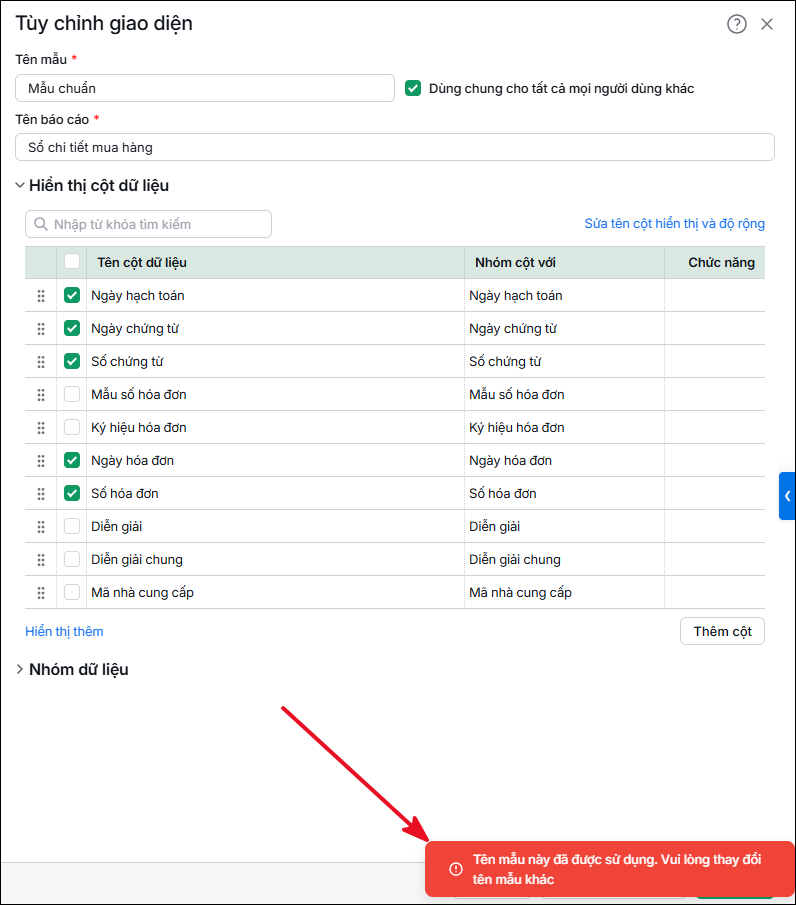
Sau khi làm mới phiên làm việc, hệ thống sẽ đồng bộ lại dữ liệu và cho phép chỉnh sửa bình thường. Câu hỏi 4: Làm thế nào khi tùy chỉnh mẫu báo cáo báo lỗi <Tên mẫu này đã được sử dụng>Vấn đề
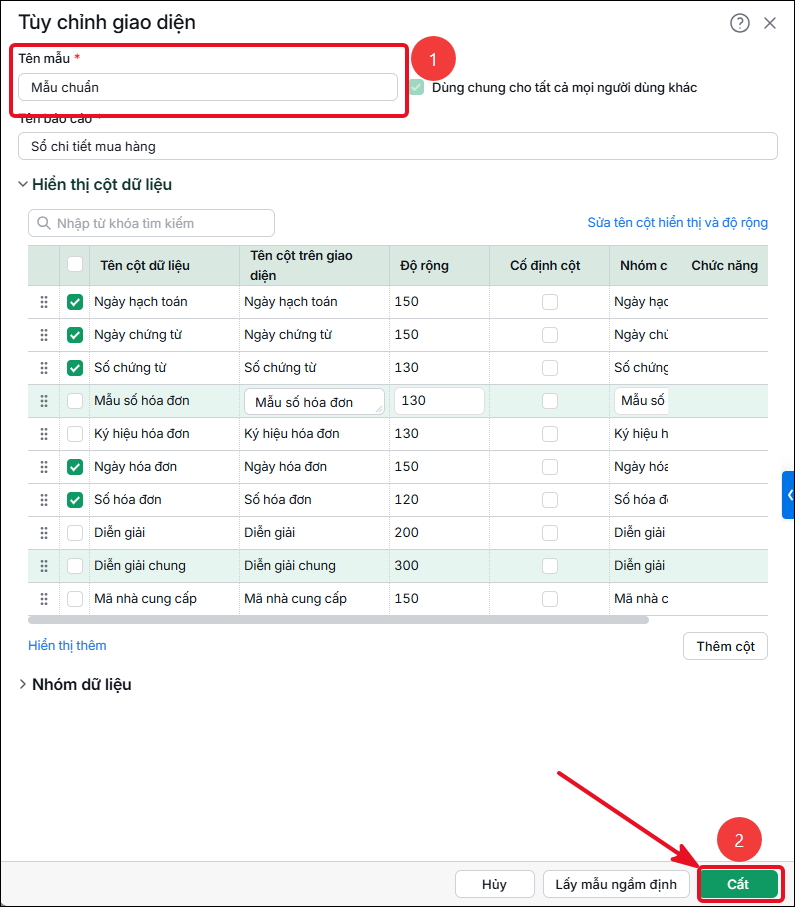
Nguyên nhân Giải pháp Thực hiện như sau: Bước 1: Trên giao diện Tùy chỉnh báo cáo, tìm đến trường Tên mẫu (dòng đầu tiên). Bước 2: Nhập một tên mẫu mới không bị trùng với các mẫu hiện có. Bước 3: Nhấn Cất để lưu lại mẫu báo cáo. Sau khi đổi sang tên khác, phần mềm sẽ cho phép lưu mẫu báo cáo bình thường.
Câu hỏi 5: Vì sao không thấy biểu tượng bánh răng Tùy chỉnh giao diện trên màn hình báo cáo hoặc chứng từ ?Biểu hiện: Nguyên nhân:
Giải pháp:
Sau khi thu gọn hoặc di chuyển khung tiện ích, biểu tượng bánh răng Tùy chỉnh giao diện sẽ hiển thị lại để Anh/Chị thực hiện các thao tác tùy chỉnh. |