2. Các bước thực hiện
Để phục vụ cho việc tính lương cần thực hiện các bước sau:
Bước 1: Khai báo các ký hiệu chấm công để phục vụ cho việc chấm công hàng ngày
- Nhấn biểu tượng ⚙ Các tiện ích và thiết lập\Quản lý danh mục
- Tại mục Lương nhân viên, chọn mục Ký hiệu chấm công
- Tại màn hình Danh sách ký hiệu chấm công, nhấn Thêm trên thanh công cụ.
- Khai báo các thông tin về ký hiệu chấm công.
- Sau khi khai báo xong, nhấn Cất.
Chi tiết cách khai báo ký hiệu chấm công Tại đây
Bước 2: Khai báo nhân viên phục vụ cho việc chấm công hàng ngày
- Vào biểu tượng bánh răng cưa ⚙ Các tiện ích và thiết lập\Quản lý danh mục.
- Tại mục Đối tượng, chọn danh mục Nhân viên.
- Nhấn Thêm.
- Khai báo thông tin nhân viên và nhấn cất
Xem chi tiết cách thêm nhân viên Tại đây
Bước 3: Lập bảng chấm công chi tiết để theo dõi công hàng ngày của nhân viên
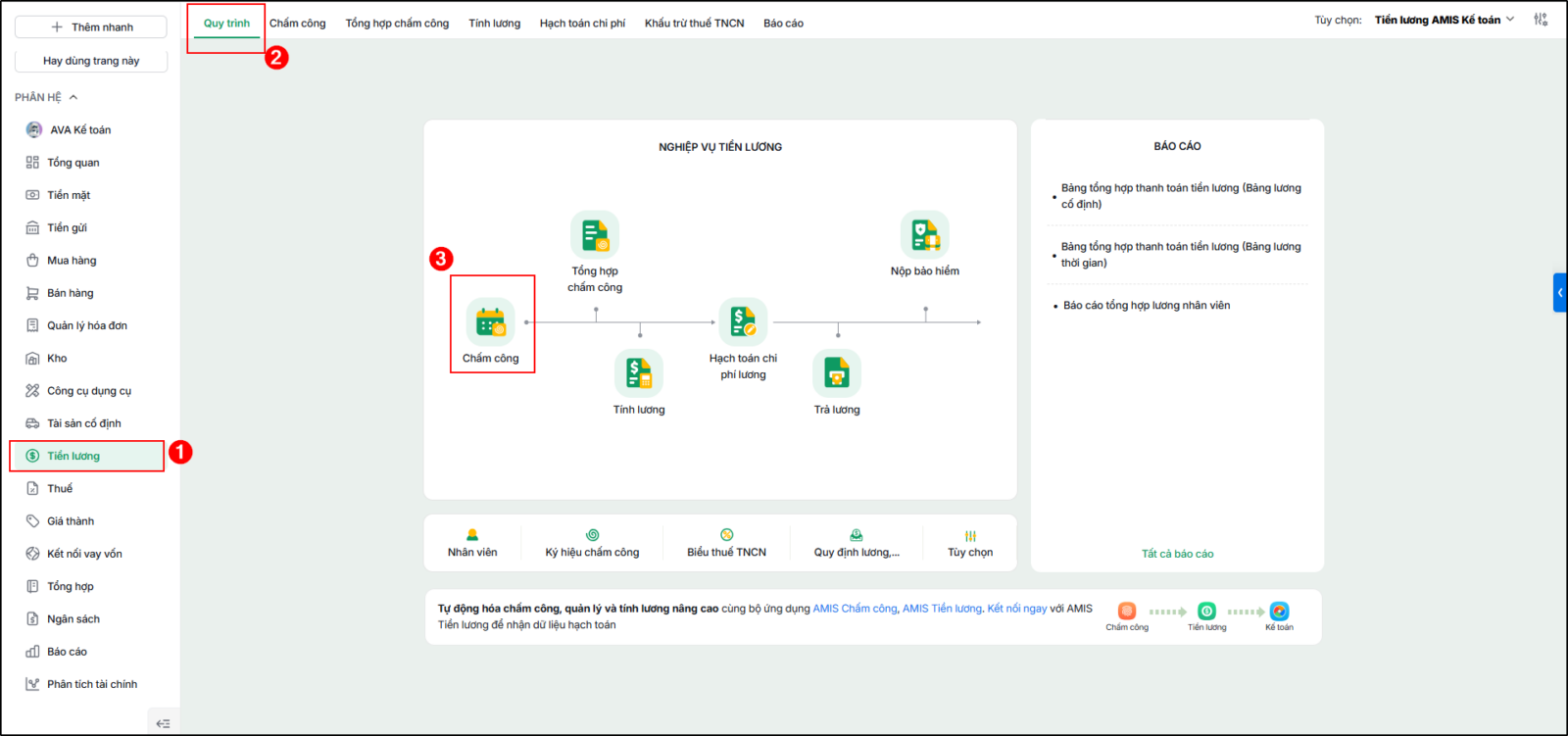
- Vào phân hệ Tiền lương\Quy trình\Chấm công:
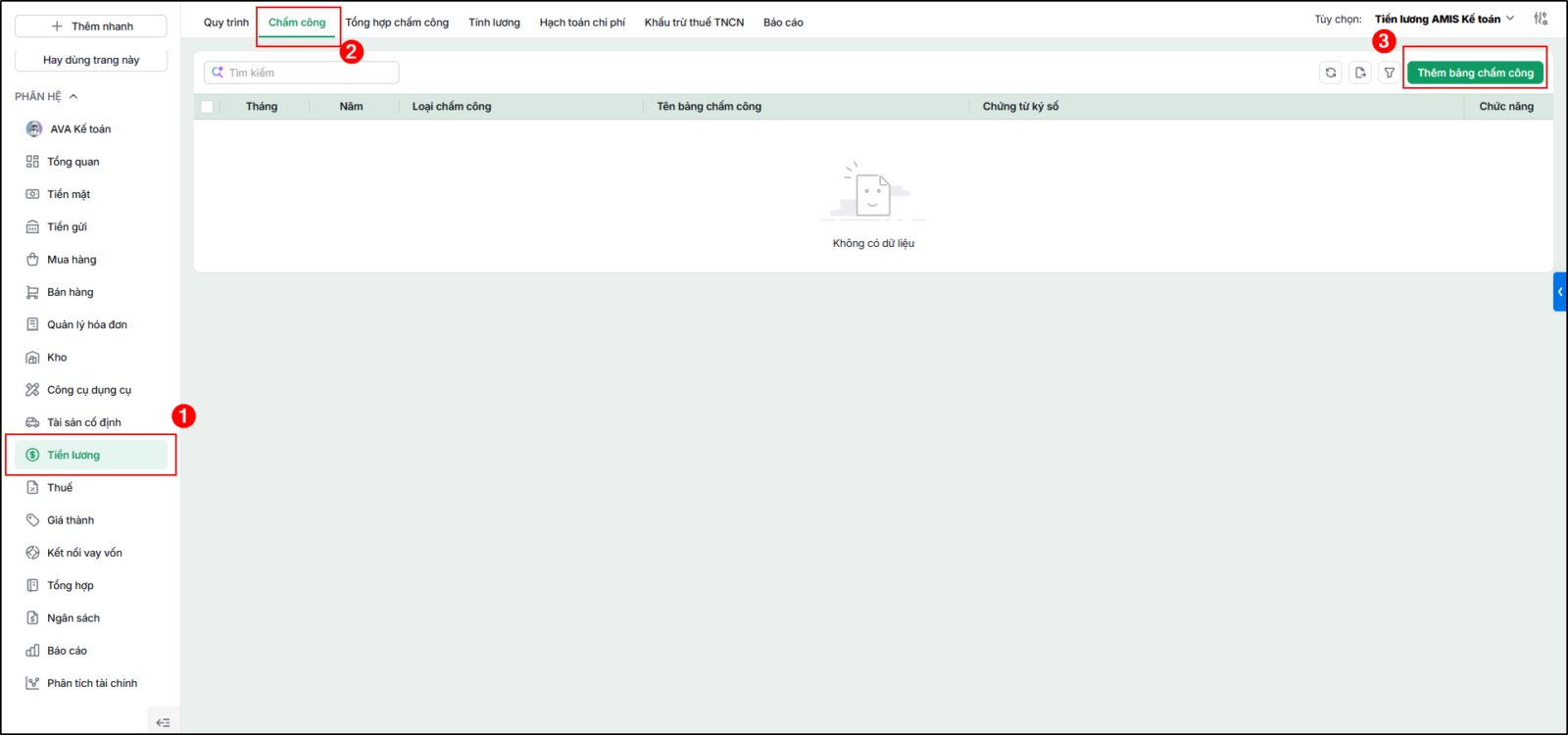
- Hoặc vào phân hệ Tiền lương, tab Chấm công\Thêm bảng chấm công:
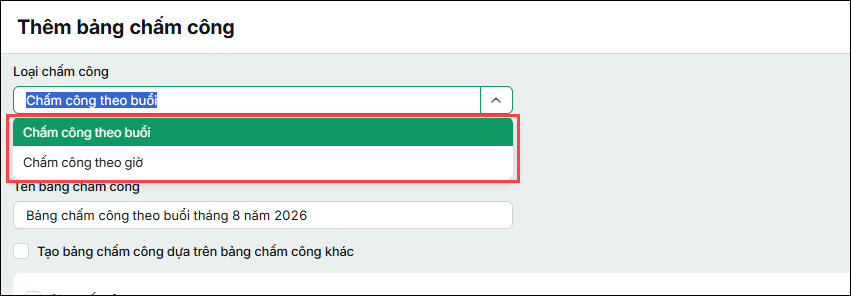
- Chọn loại chấm công là Bảng chấm công theo buổi hoặc Bảng chấm công theo giờ.
- Chọn thời gian cần lập bảng chấm công
- Khai báo tên bảng chấm công và tích chọn phòng ban được chấm công. Trường hợp chọn tất cả các phòng ban để chấm công, tích Chọn tất cả:
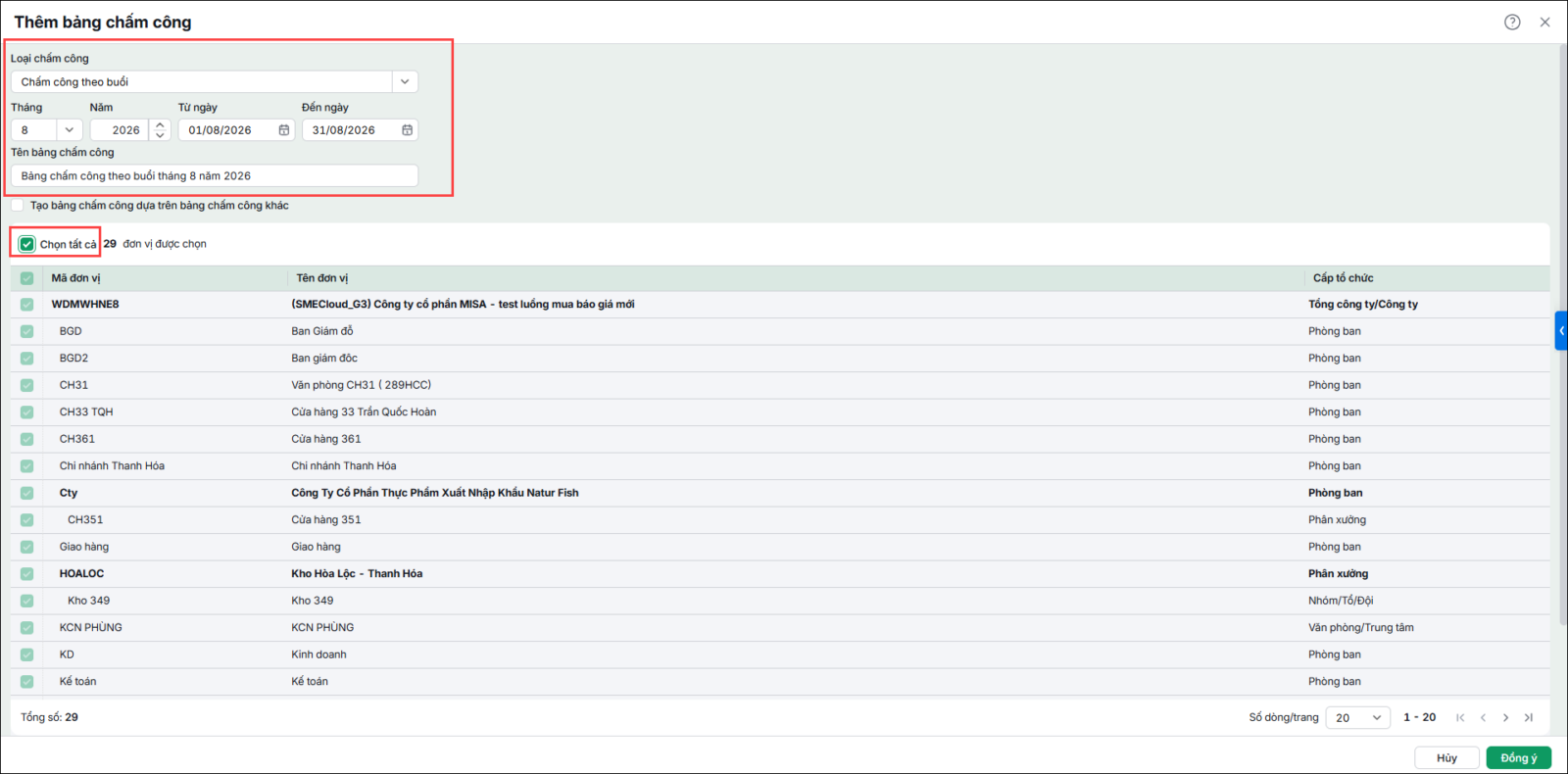
- Nhấn Đồng ý, chương trình sẽ tự động lập bảng chấm công cho các nhân viên đã được khai báo ở bước 2 với ký hiệu chấm công mặc định đã được thiết lập ở bước 1.
- Nhập kết quả chấm công hằng ngày của từng nhân viên.
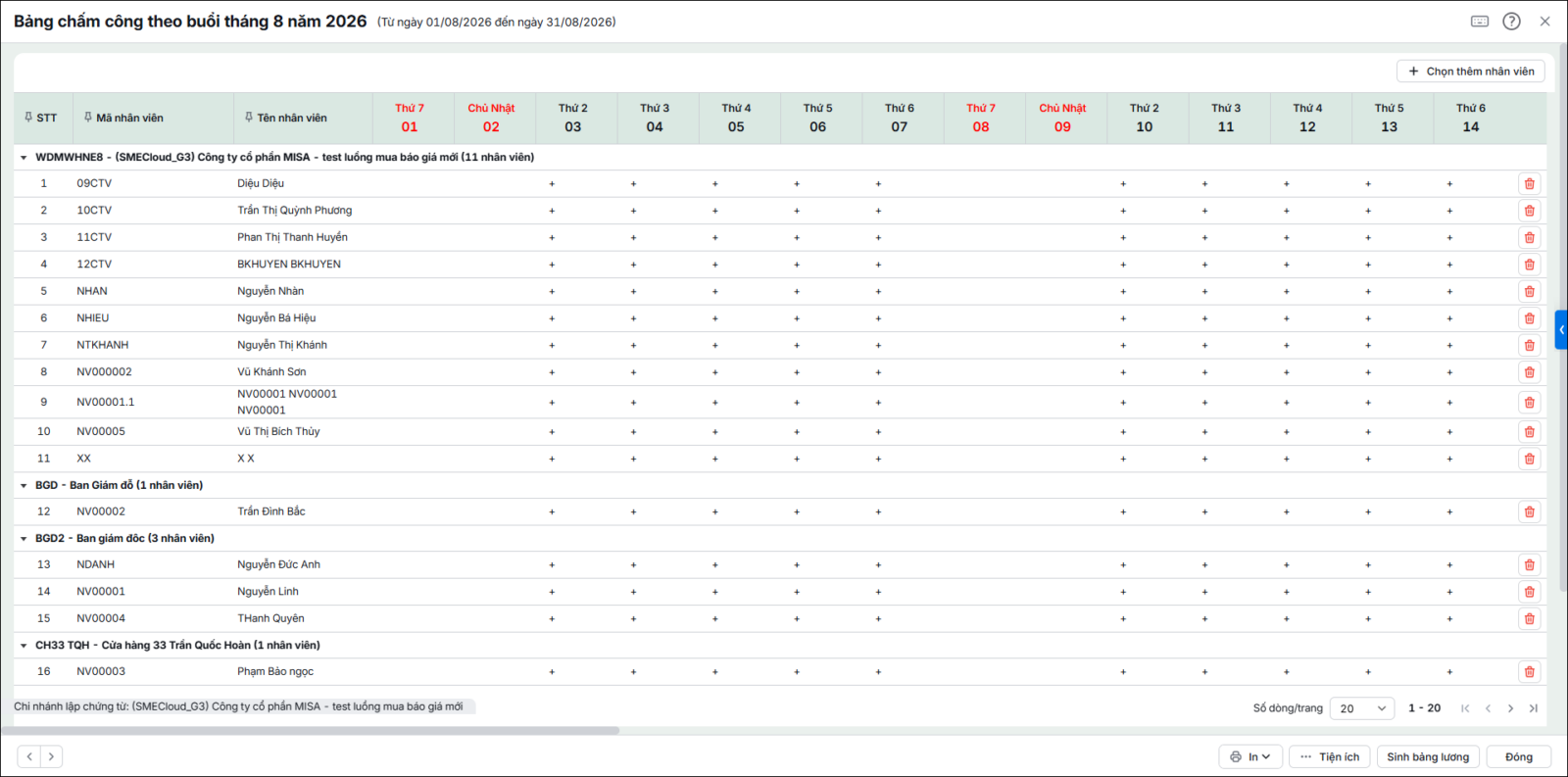
Lưu ý: Có thể lọc tìm nhanh theo ký hiệu chấm công.
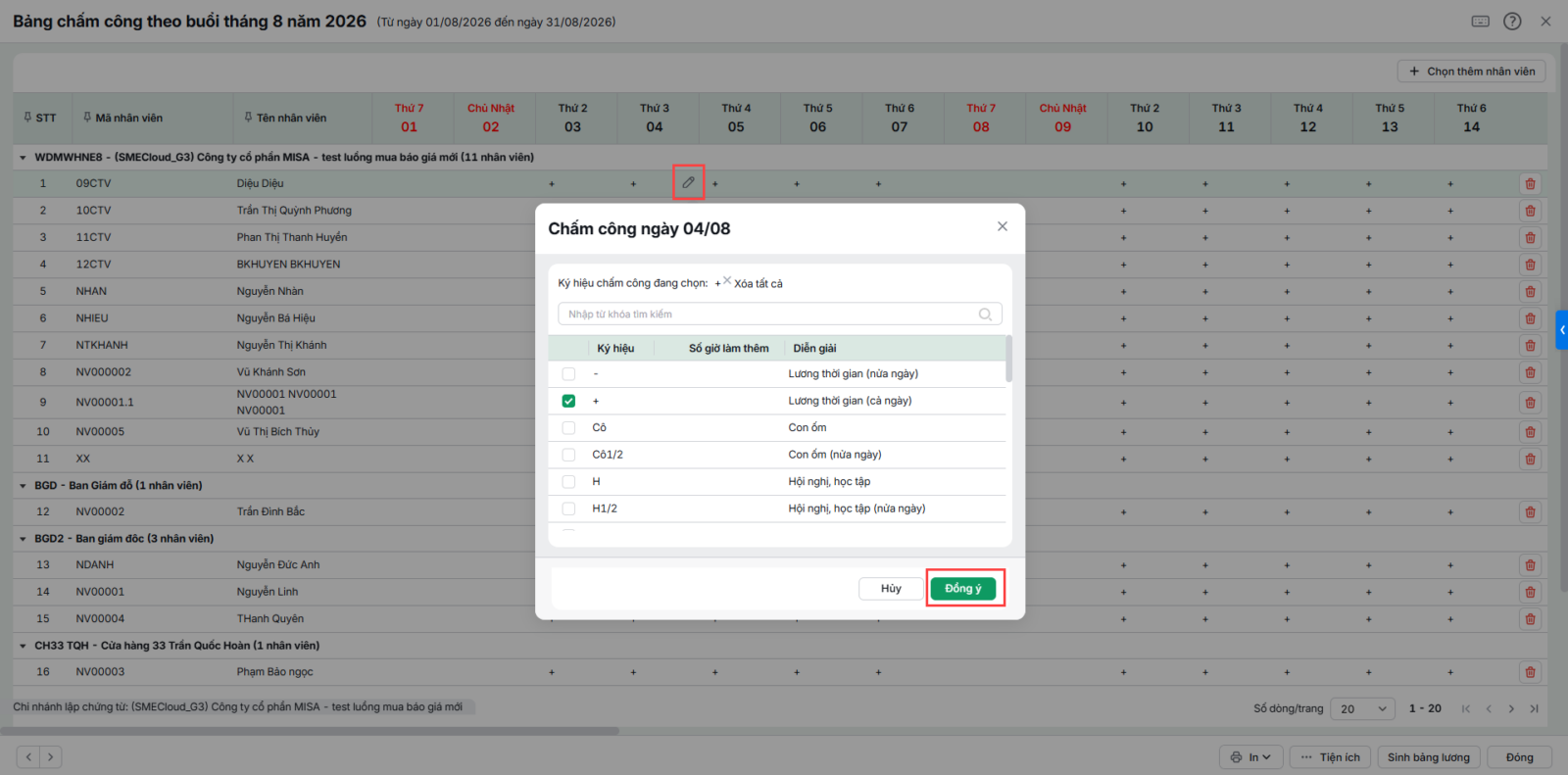
- Nhấn Đồng ý.
Bước 4: Lập bảng tổng hợp chấm công
Để lập bảng tổng hợp chấm công, có thể thực hiện 1 trong 2 cách sau:
- Cách 1: Lập bảng tổng hợp chấm công từ bảng chấm công chi tiết
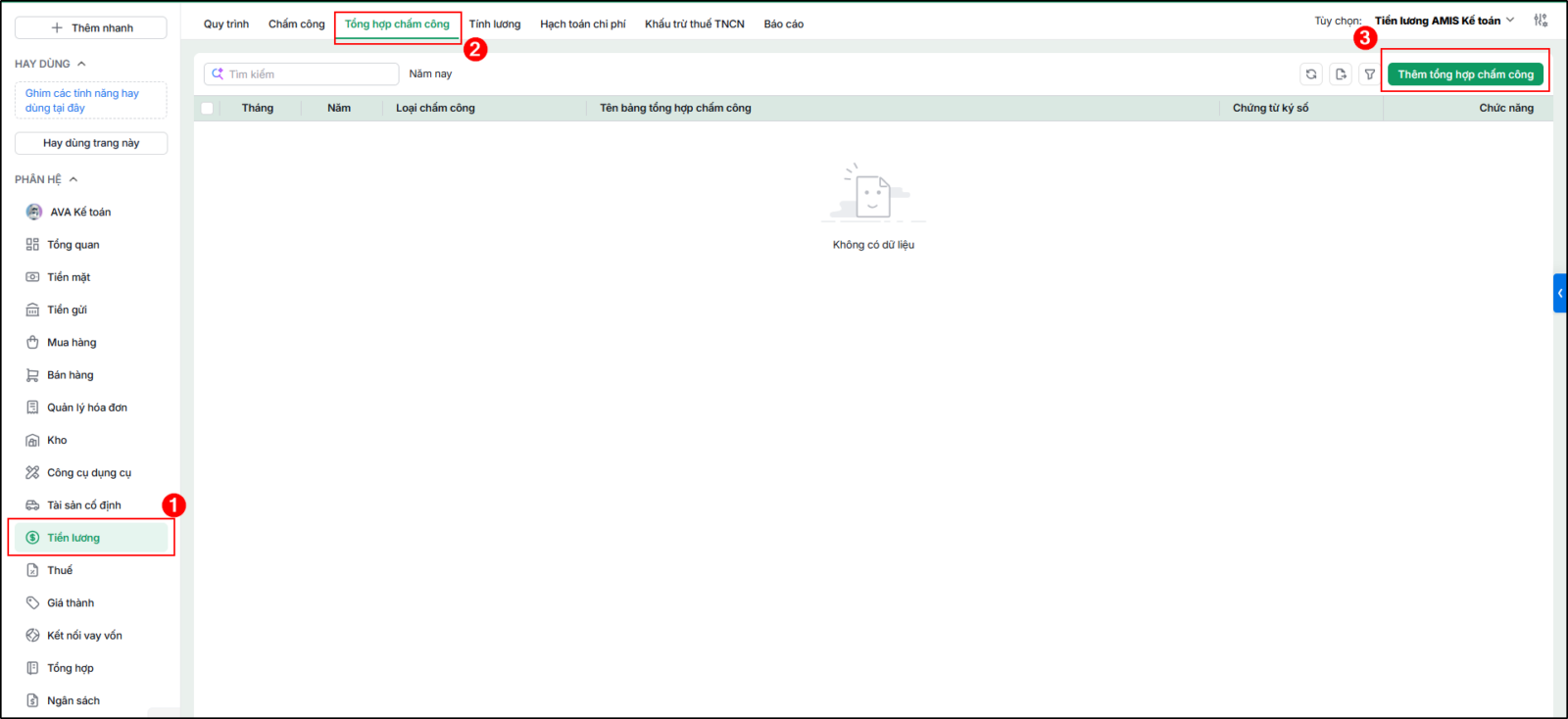
- Vào phân hệ Tiền lương\tab Quy trình, chọn Tổng hợp chấm công
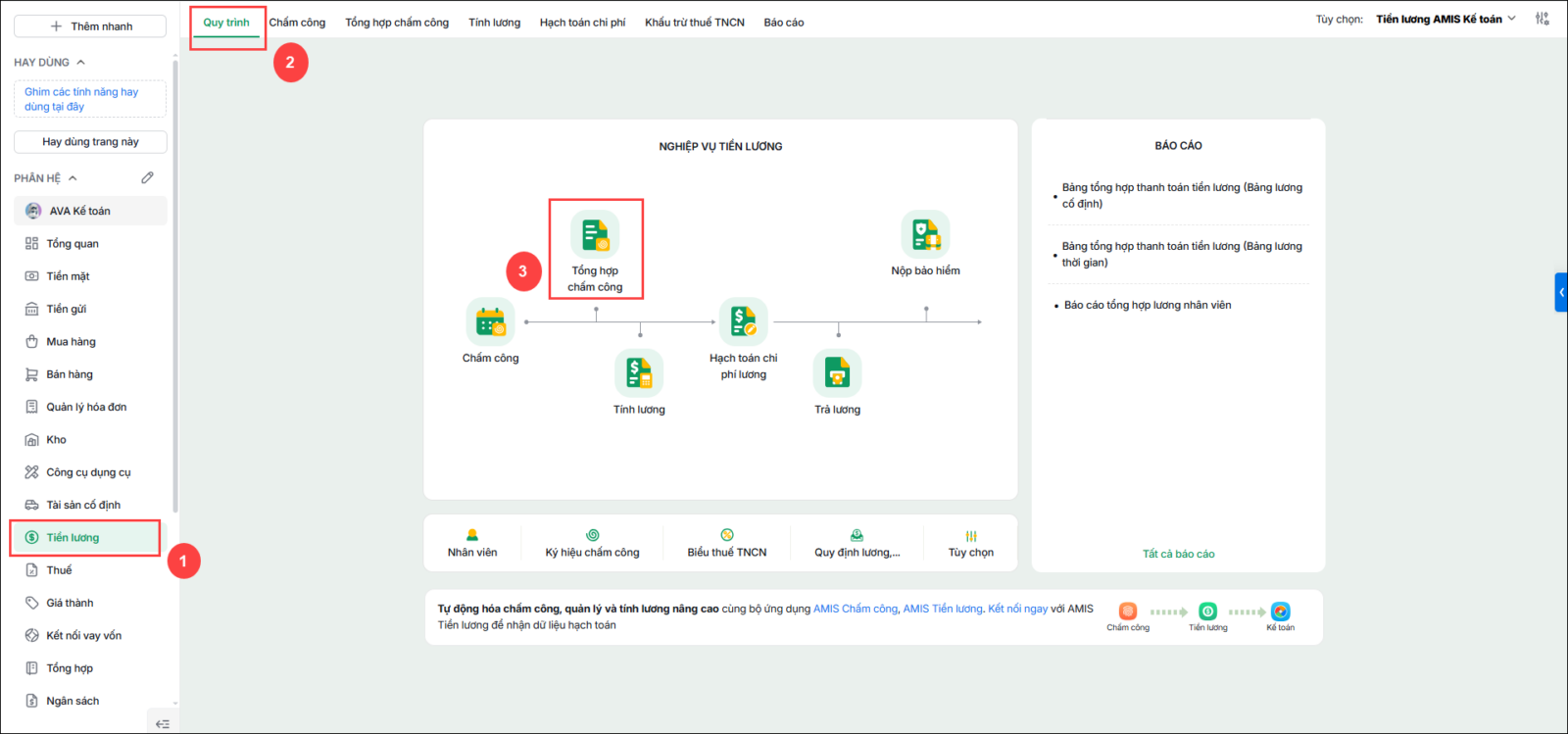
-
- Hoặc vào phân hệ Tiền lương\tab Tổng hợp chấm công, chọn chức năng Thêm tổng hợp chấm công.
-
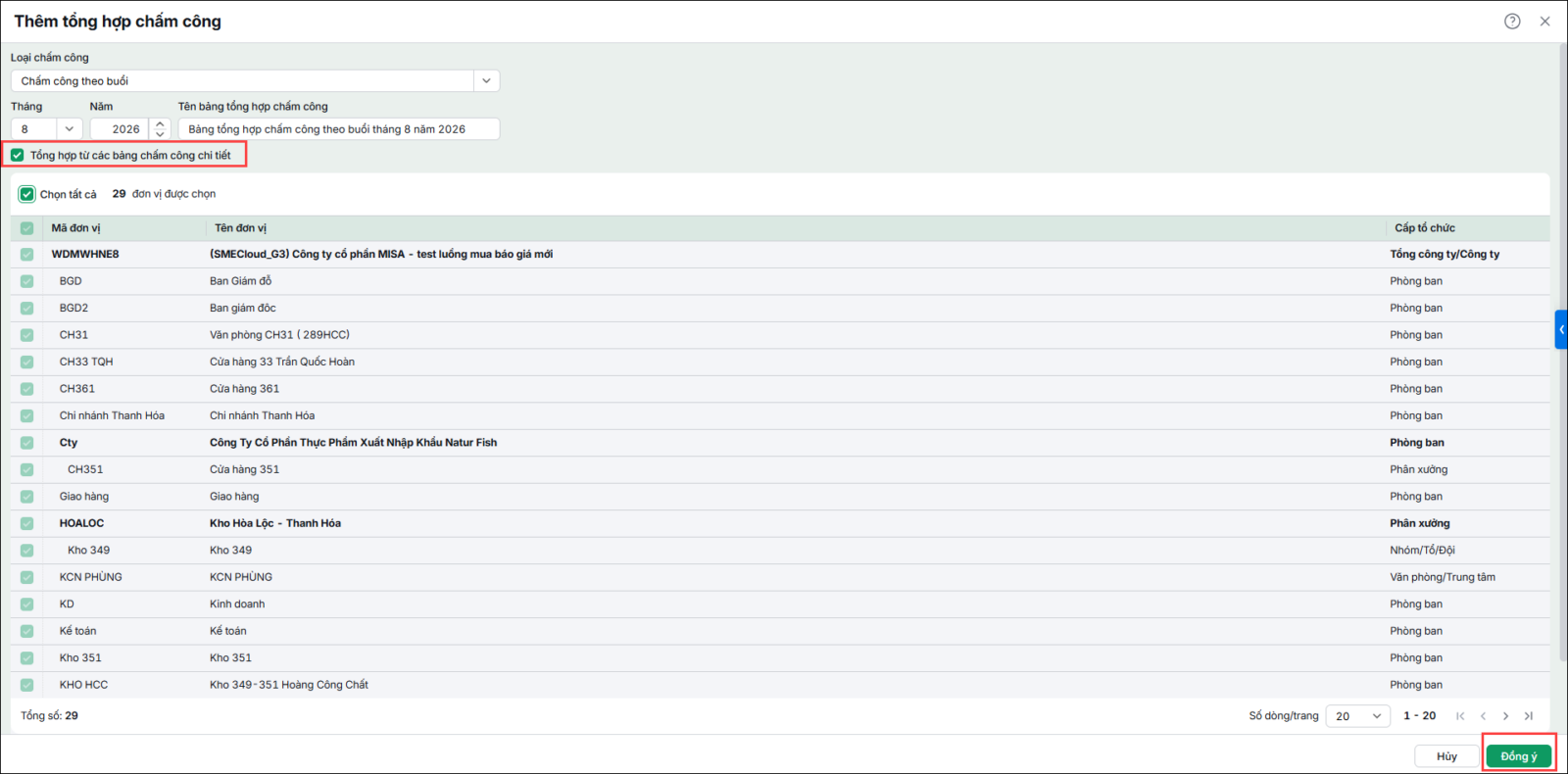
- Khai báo thông tin bảng tổng hợp chấm công cần lập và tích chọn Tổng hợp từ các bảng chấm công chi tiết.
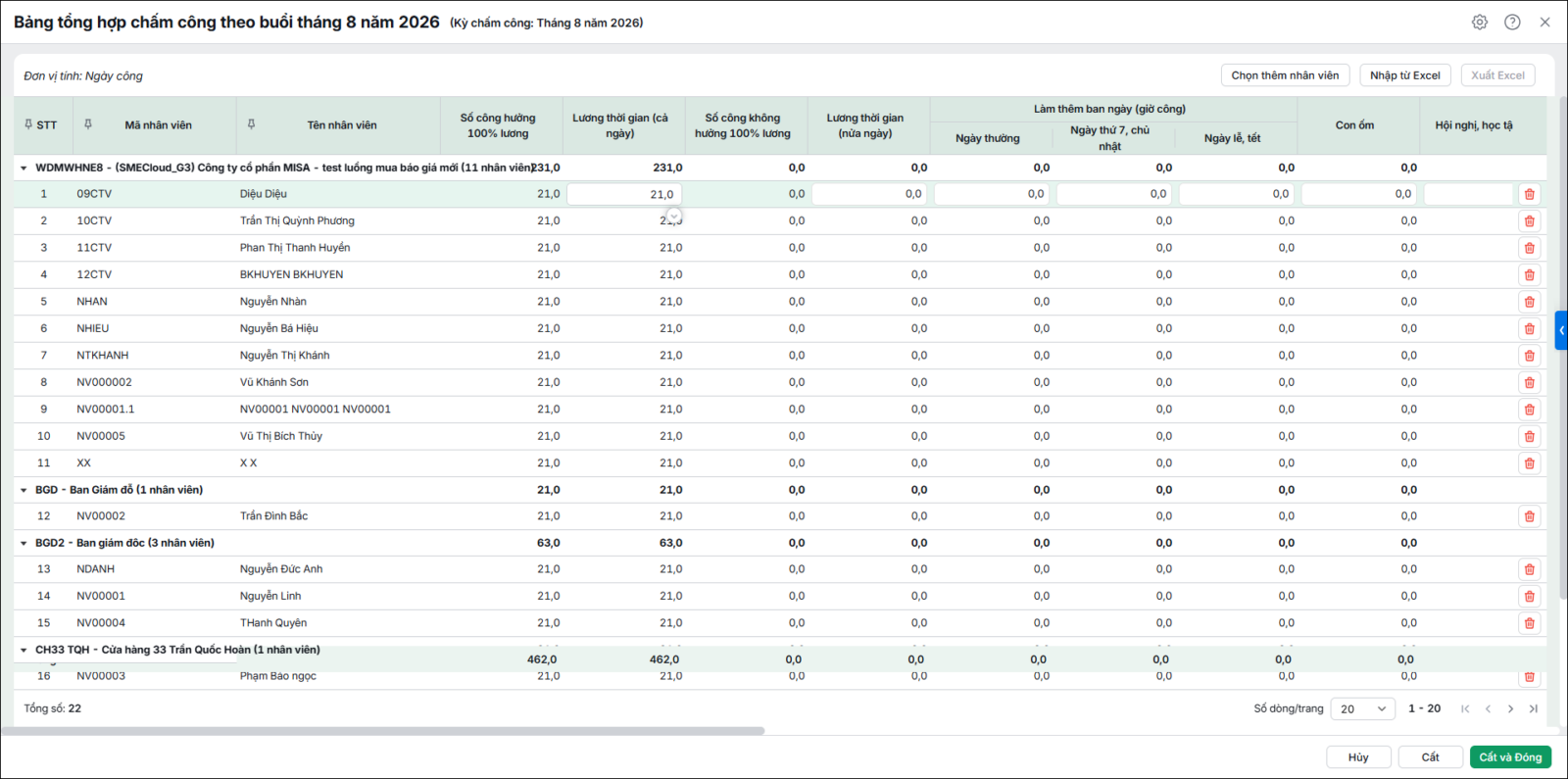
- Nhấn Đồng ý, hệ thống sẽ tự động tổng hợp công của nhân viên từ bảng chấm công chi tiết
-
- Nhập bổ sung thông tin về công làm thêm ngày thứ 7, chủ nhật, công làm thêm, làm đêm do hệ thống không tổng hợp được từ bảng chấm công chi tiết lên.
-
- Nhấn Cất.
- Cách 2: Lập bảng tổng hợp chấm công hoặc nhập bảng tổng hợp chấm công từ Excel
- Vào phân hệ Tiền lương\tab Tổng hợp chấm công, chọn chức năng Thêm.
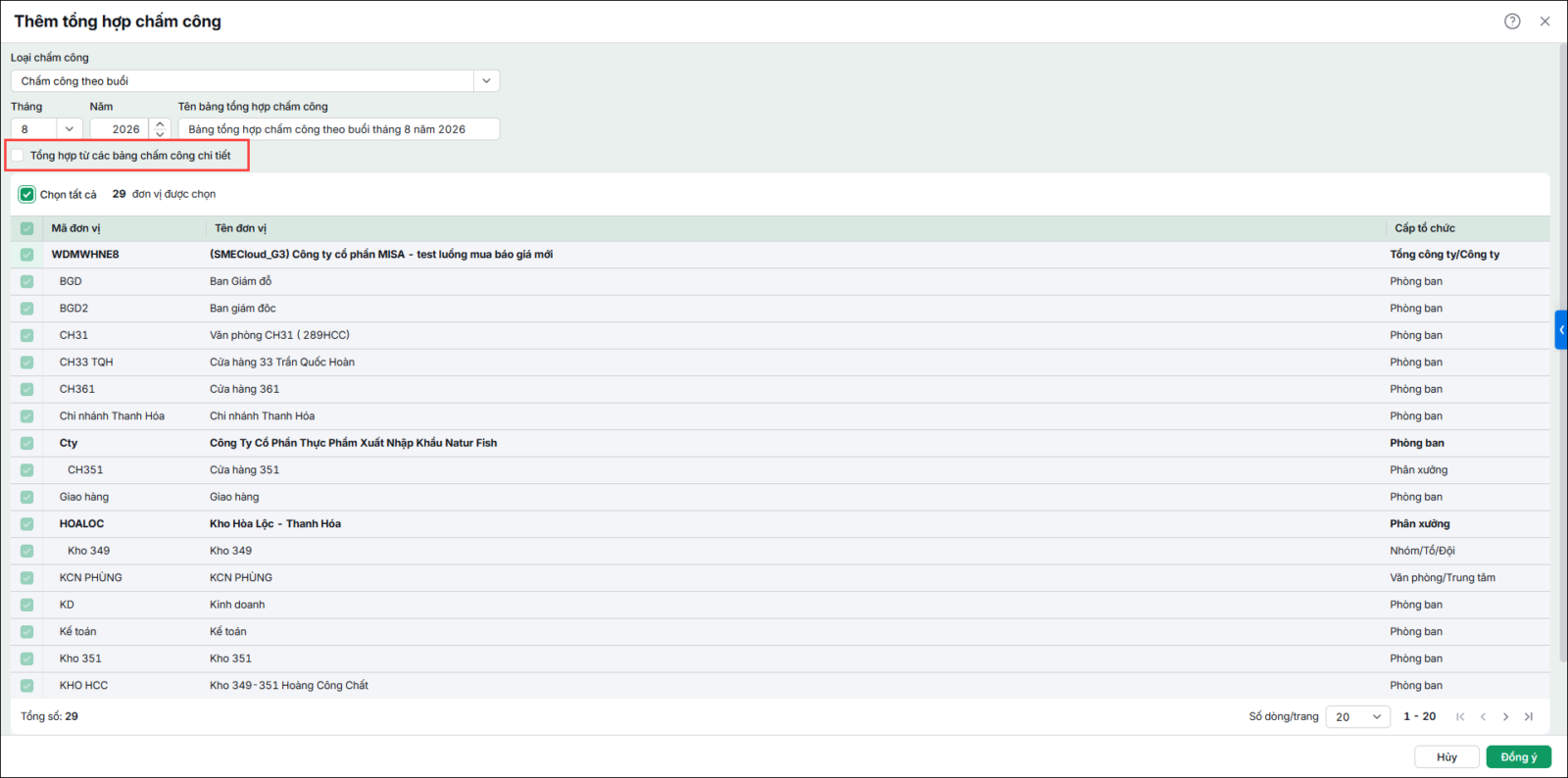
- Khai báo thông tin bảng tổng hợp chấm công cần lập và bỏ tích chọn Tổng hợp từ các bảng chấm công chi tiết.
- Nhấn Đồng ý.
-
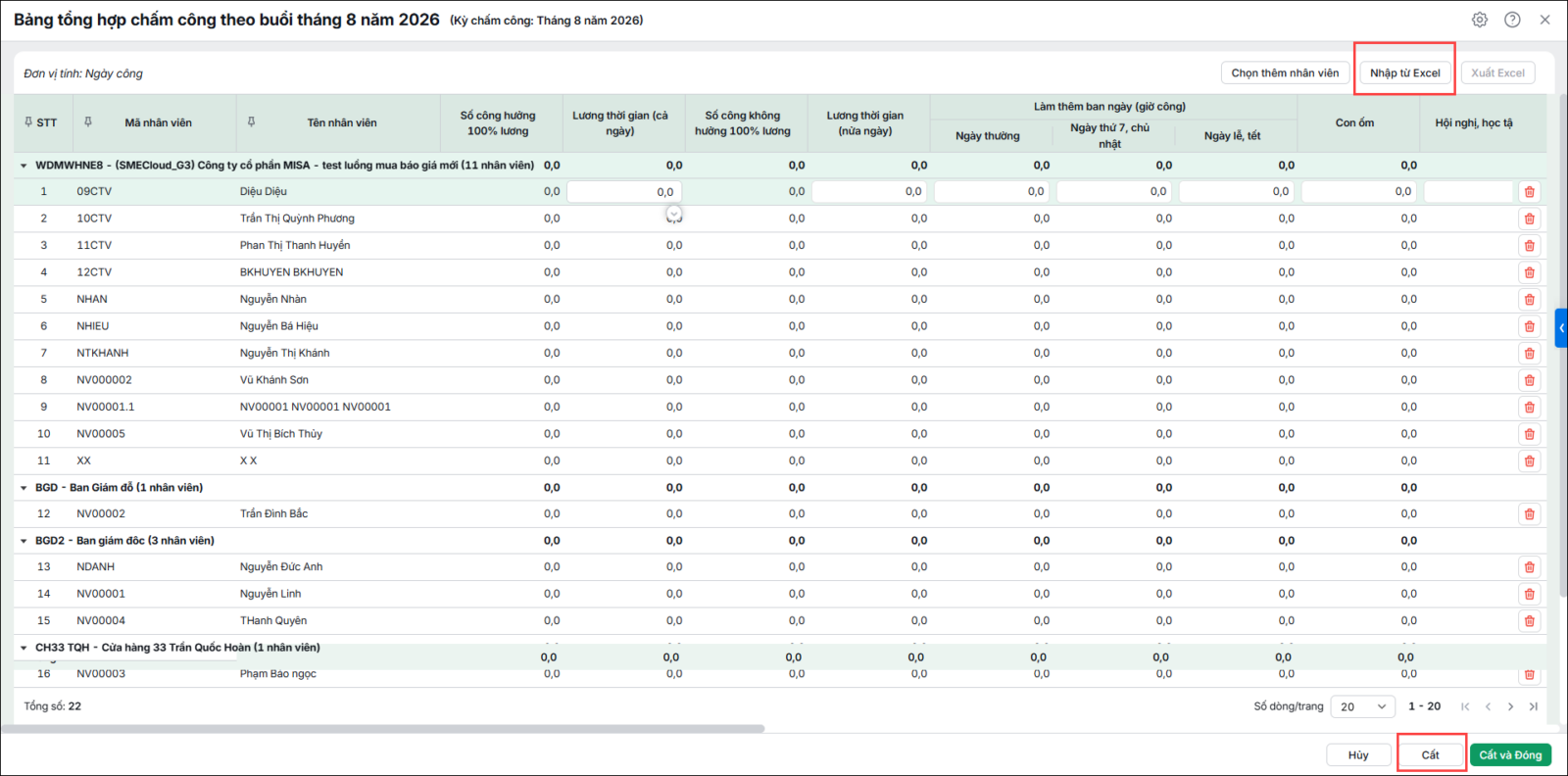
- Nhập trực tiếp tổng số công của từng nhân viên hoặc sử dụng chức năng Nhập từ Excel để nhập tổng số công của nhân viên đang được quản lý trên file excel vào phần mềm.
-
- Sau khi khai báo xong, nhấn Cất.
Lưu ý:
- Đối với các doanh nghiệp chỉ có nhu cầu quản lý bảng tổng hợp chấm công, sẽ không cần lập bảng chấm công chi tiết mà có thể lập bảng chấm công luôn.
- Trên bảng chấm công không hỗ trợ tùy chỉnh mẫu, thêm hoặc xóa cột.
3. Câu hỏi thường gặp
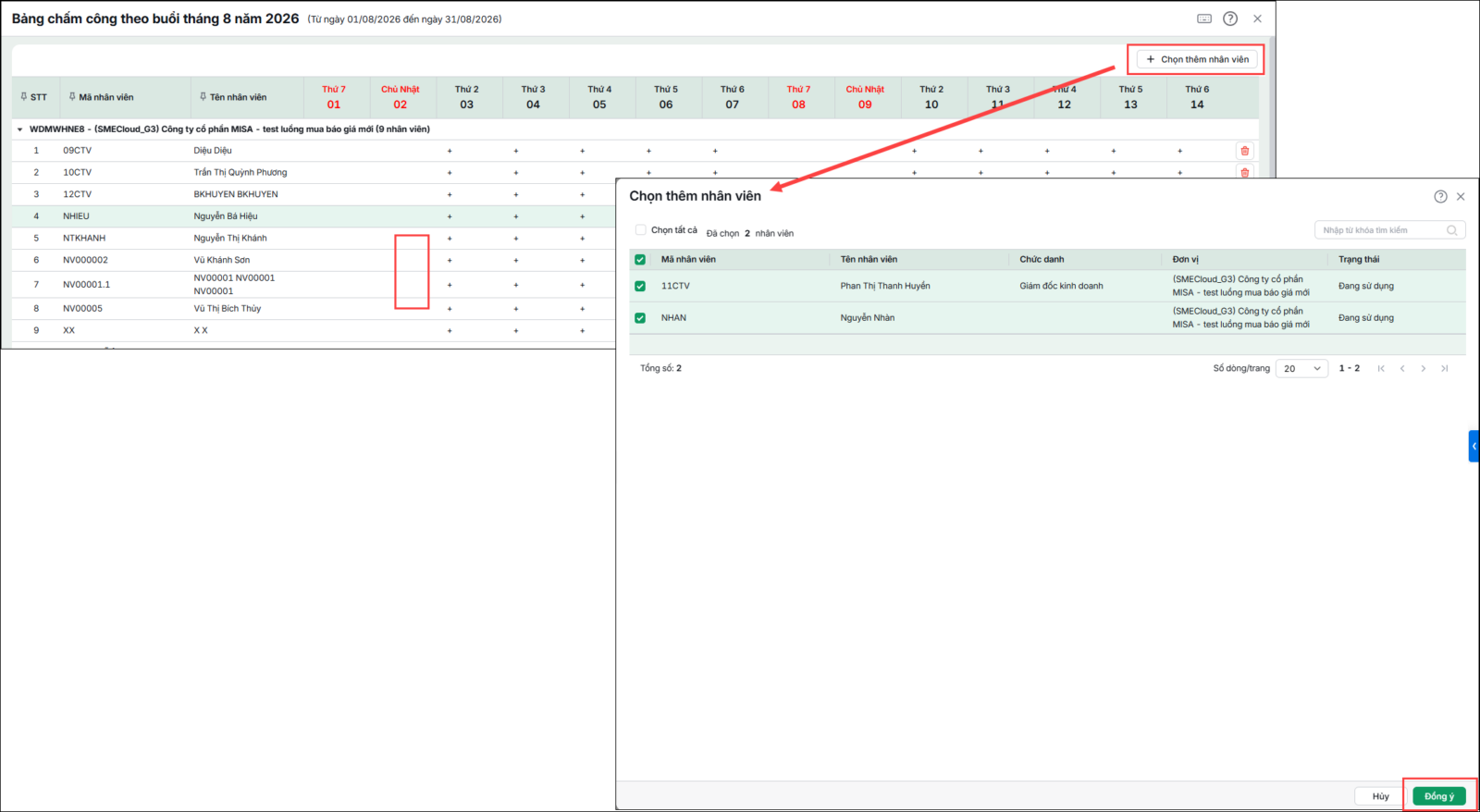
Câu hỏi 1: Làm sao để thêm nhân viên vào bảng chấm công đã lập?Đã lập bảng chấm công nhưng phát sinh thêm nhân viên mới, hoặc trước đó chưa chọn đủ nhân viên. Khi vào bảng chấm công thì không thấy nhân viên cần chấm, hoặc không biết cách bổ sung thêm. Để thêm nhân viên vào bảng chấm công, anh/chị thực hiện như sau:
Sau khi thêm, nhân viên sẽ hiển thị trong bảng chấm công để tiếp tục chấm công. |