2. Các bước thực hiện
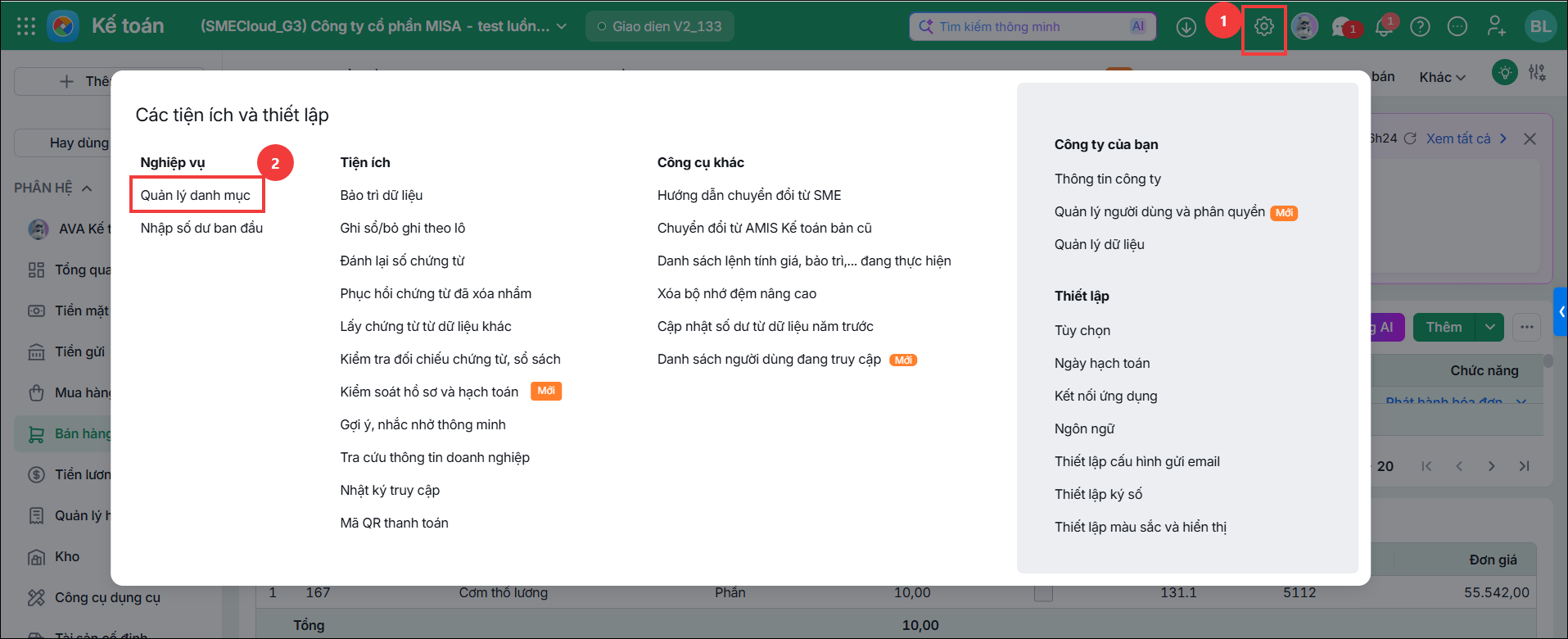
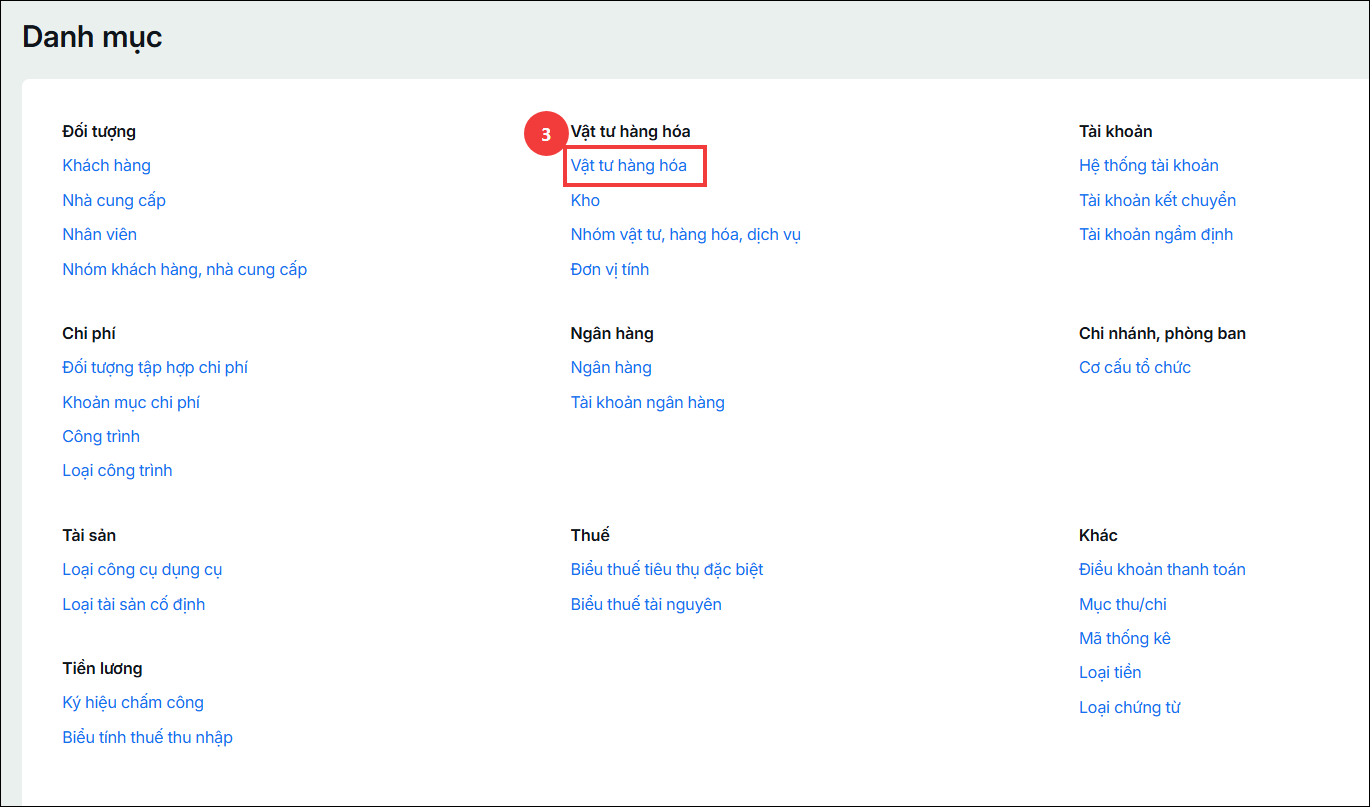
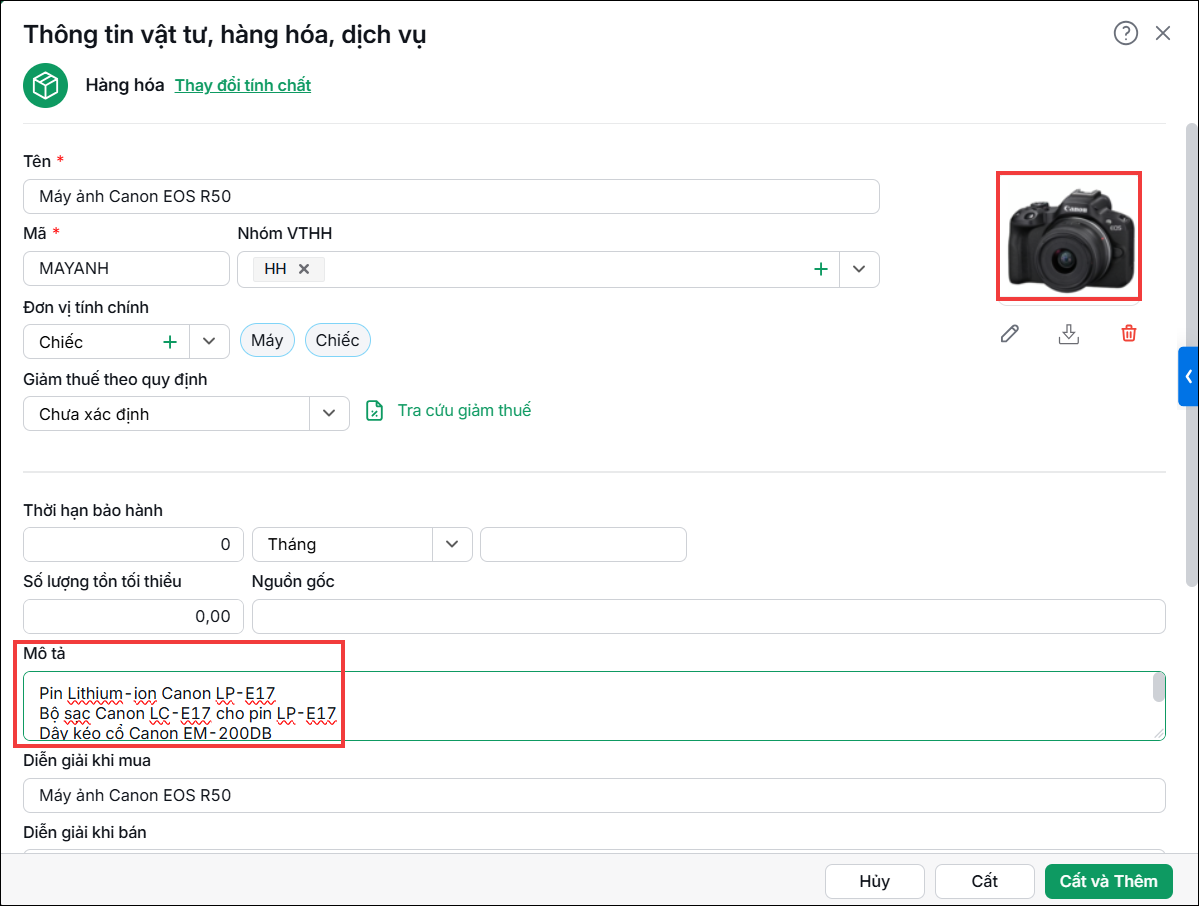
2.1. Thiết lập đặc tính, hình ảnh cho VTHHBước 1: Vào ⚙ Các tiện ích và thiết lập\Quản lý danh mục\Vật tư hàng hóa\Vật tư hàng hóa
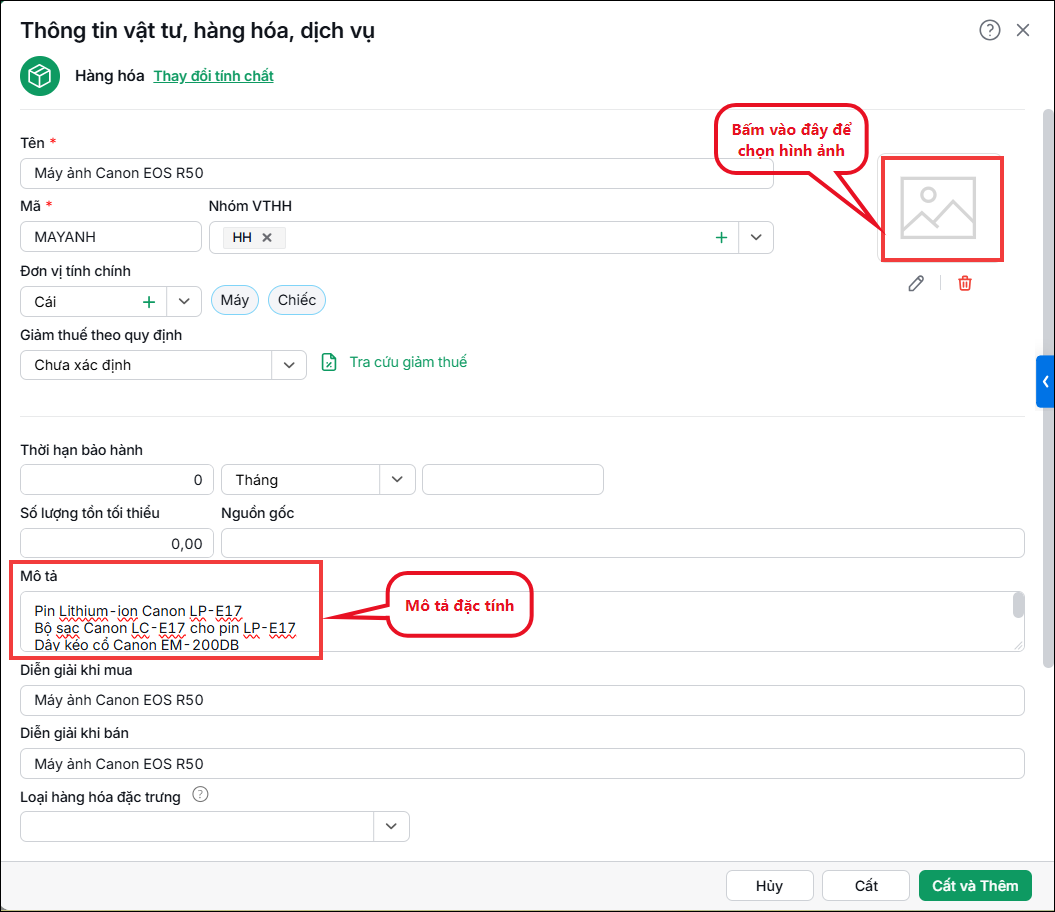
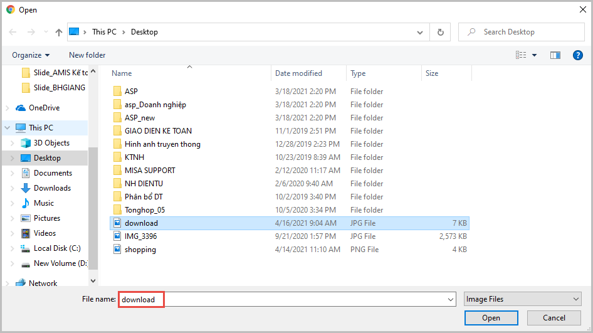
Bước 2: Tại danh sách Vật tư hàng hóa, nhấn Thêm. Bước 3: Chọn Vật tư, hàng hóa, dịch vụ cần thiết lập đặc tính, hình ảnh:
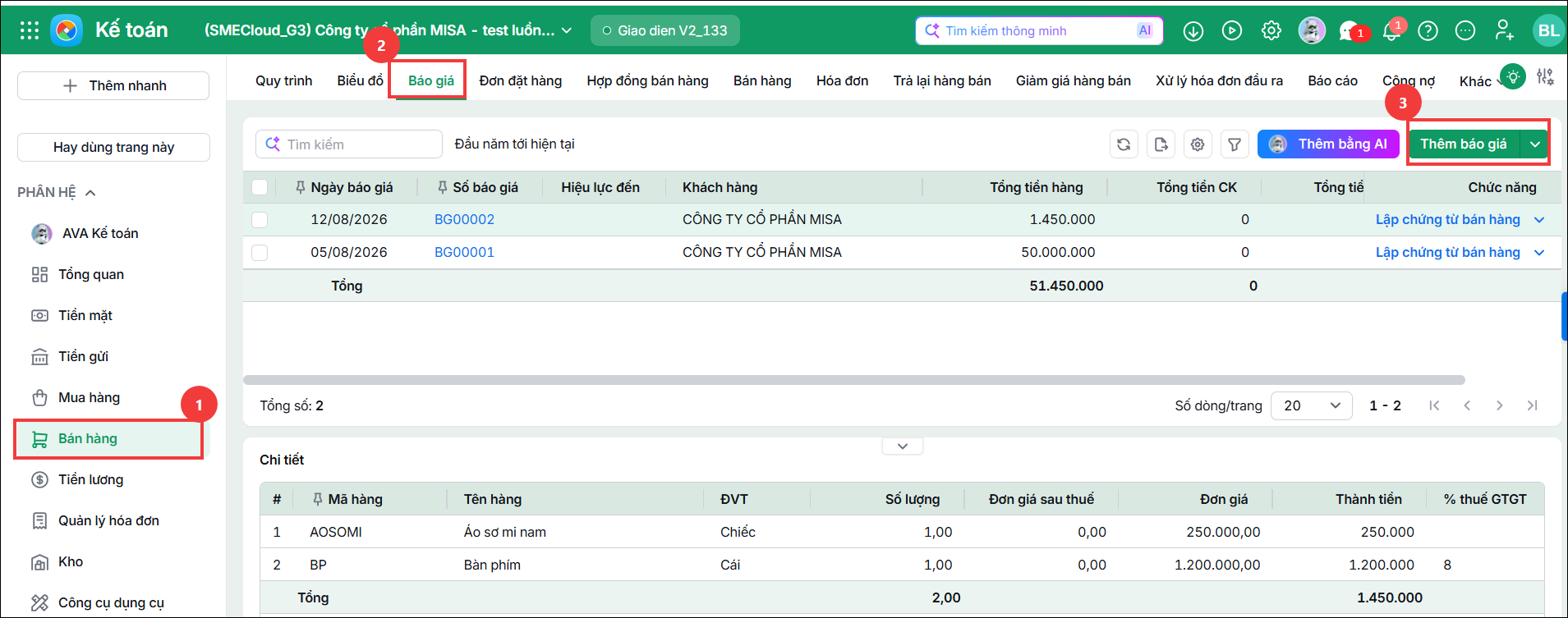
Bước 4: Sau khi khai báo xong, nhấn Cất. 2.2. Lập báo giáBước 1: Vào phân hệ Bán hàng\tab Báo giá, chọn Thêm báo giá
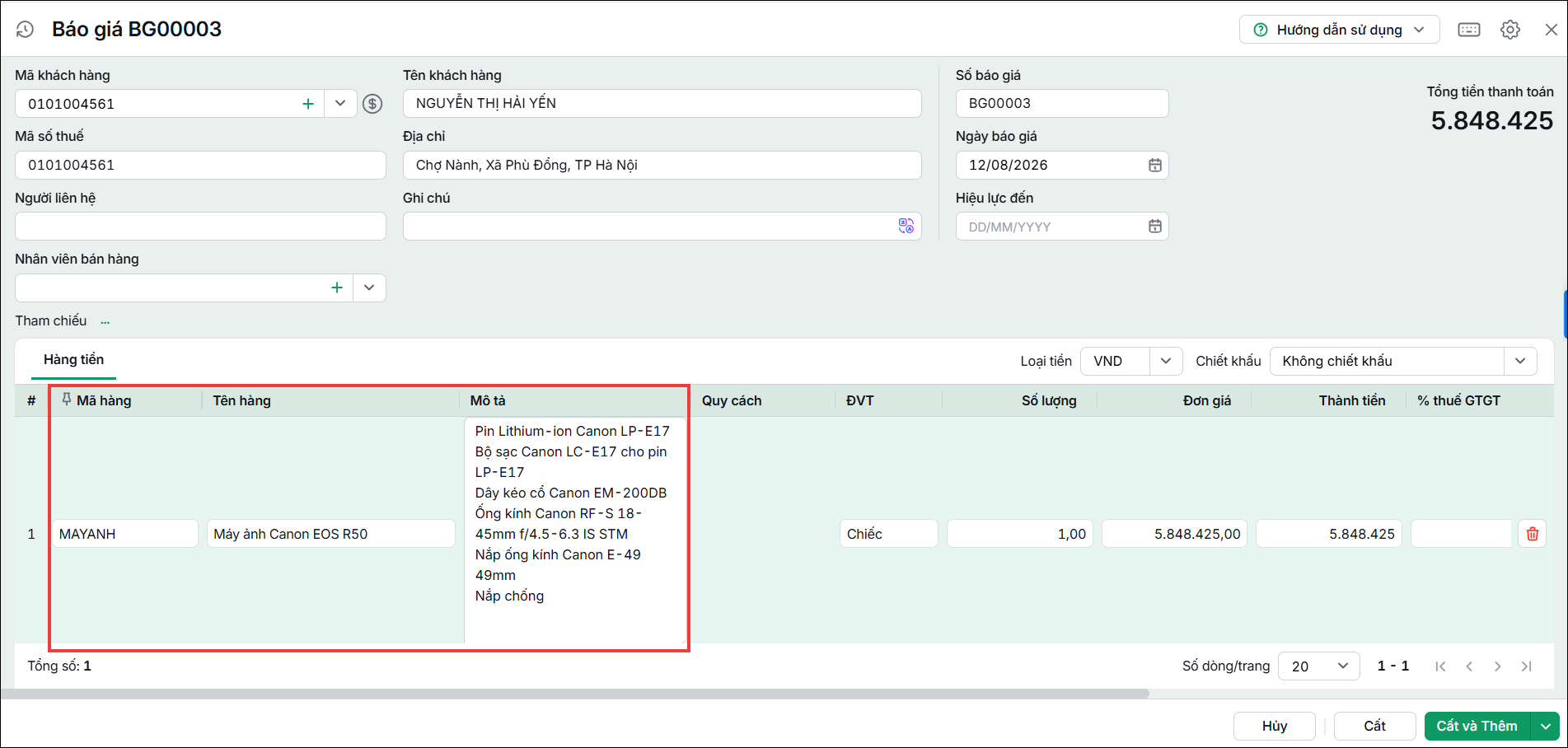
Bước 2: Khai báo các thông tin chi tiết của báo giá
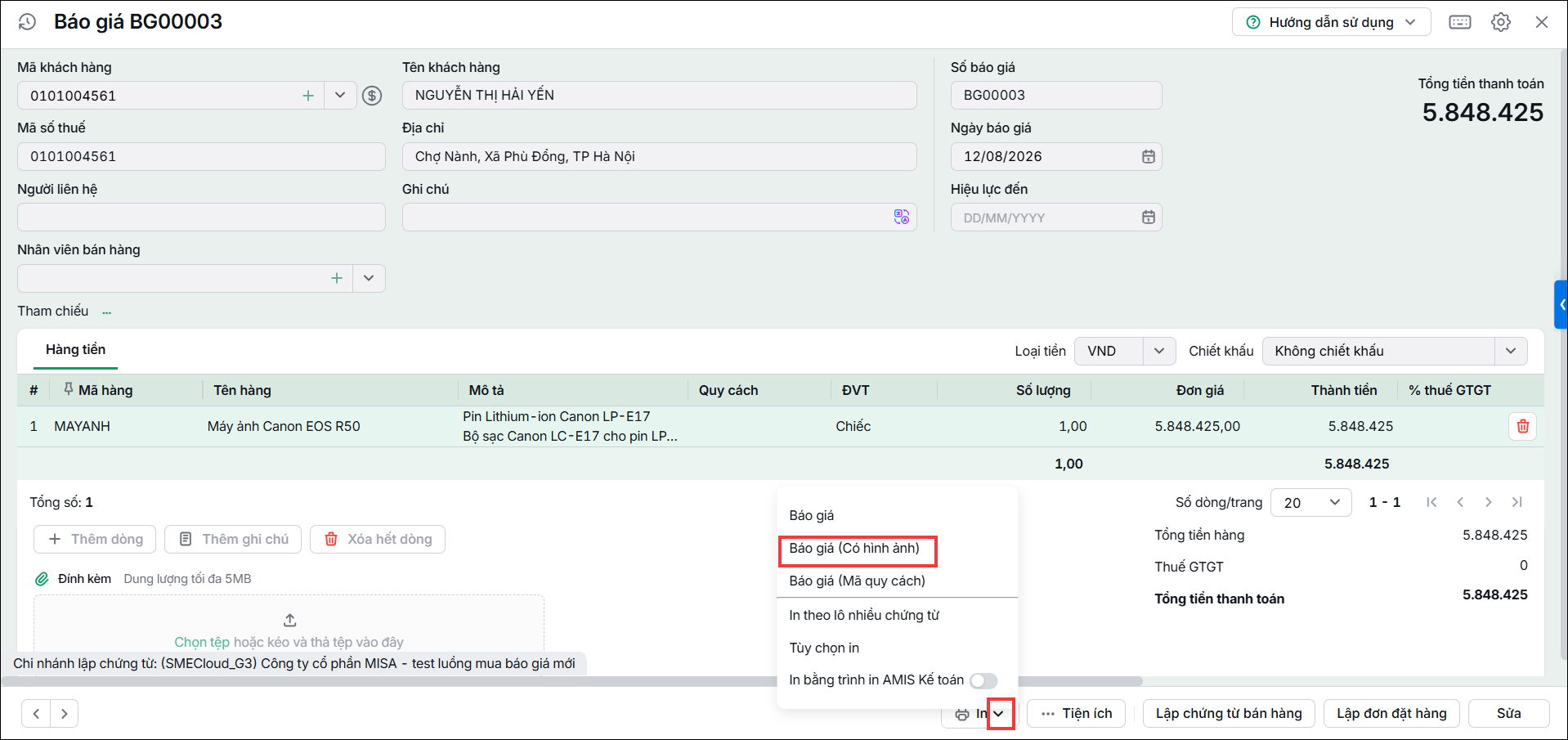
Bước 3: Nhấn Cất. 2.3. Sửa mẫu báo giáBước 1: Trên giao diện báo giá, chọn chức năng In\Báo giá (có hình ảnh).
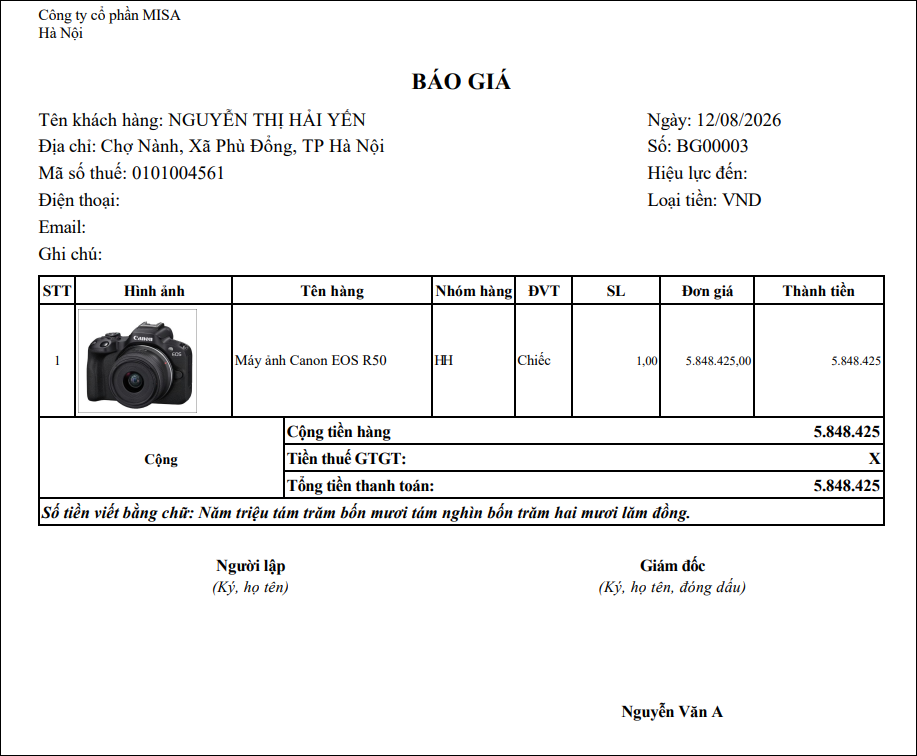
Bước 2: Chương trình sẽ hiển thị mẫu báo giá được in ra có chứa thông tin hình ảnh của VTHH được báo giá.
|