2. Nguyên nhân và cách kiểm tra
Lưu ý:
- Báo cáo Tổng hợp bán hàng theo mặt hàng chỉ lấy các chứng từ được hạch toán ở phân hệ Bán hàng, không phụ thuộc vào tài khoản hạch toán.
- Chỉ tiêu Doanh thu trên tổng quan sẽ lấy các phát sinh hạch toán trên tài khoản 511, 515, 711.
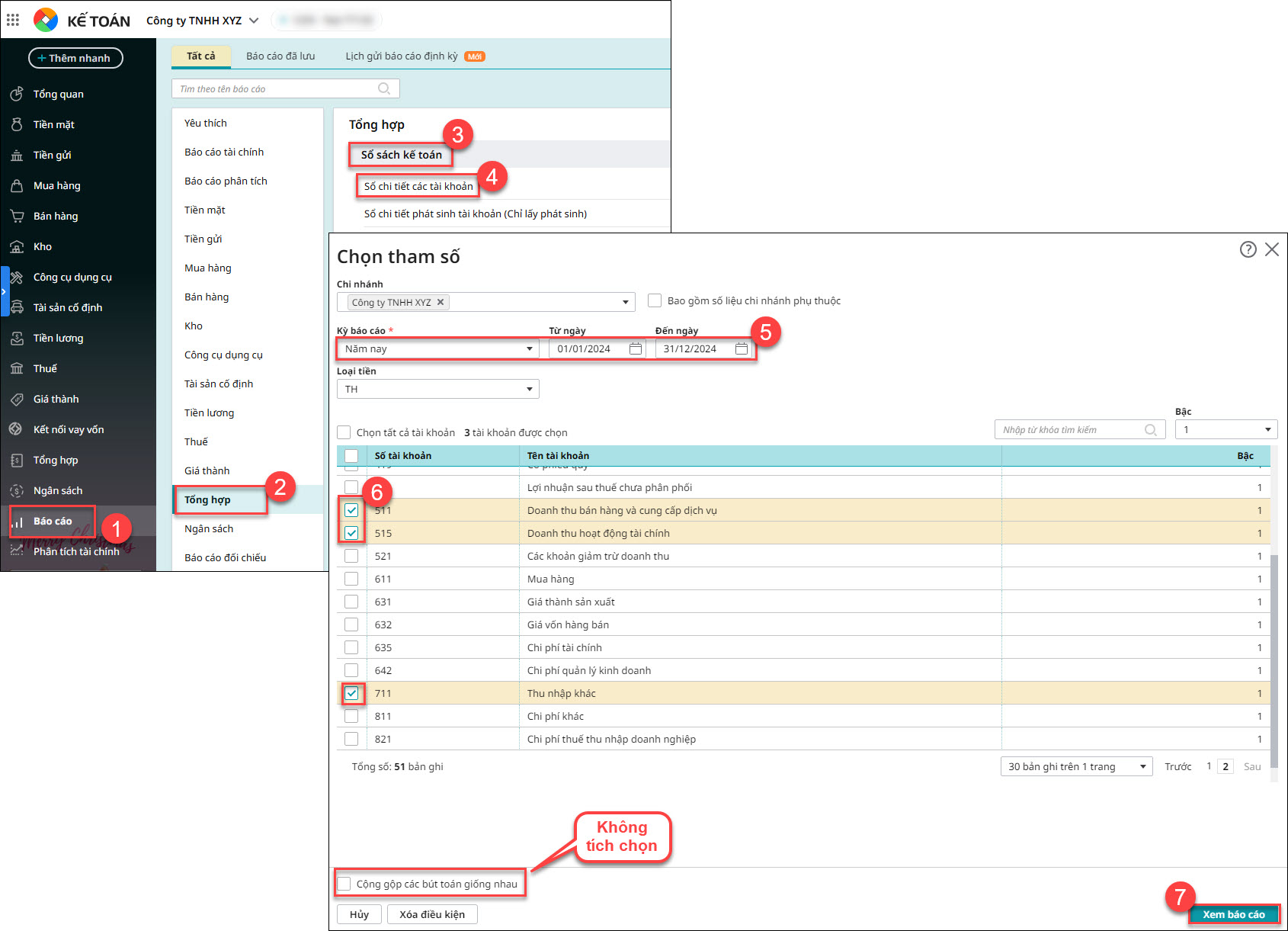
2.1. Do đơn vị có các chứng từ hạch toán liên quan tài khoản 511, 515, 711 nhưng không làm ở phân hệ Bán hàngBước 1: Vào Báo cáo \ Tổng hợp \ Sổ sách kế toán \ Sổ chi tiết tài khoản. Bước 2: Thiết lập các tham số báo cáo.
Bước 3: Nhấn Xem báo cáo.
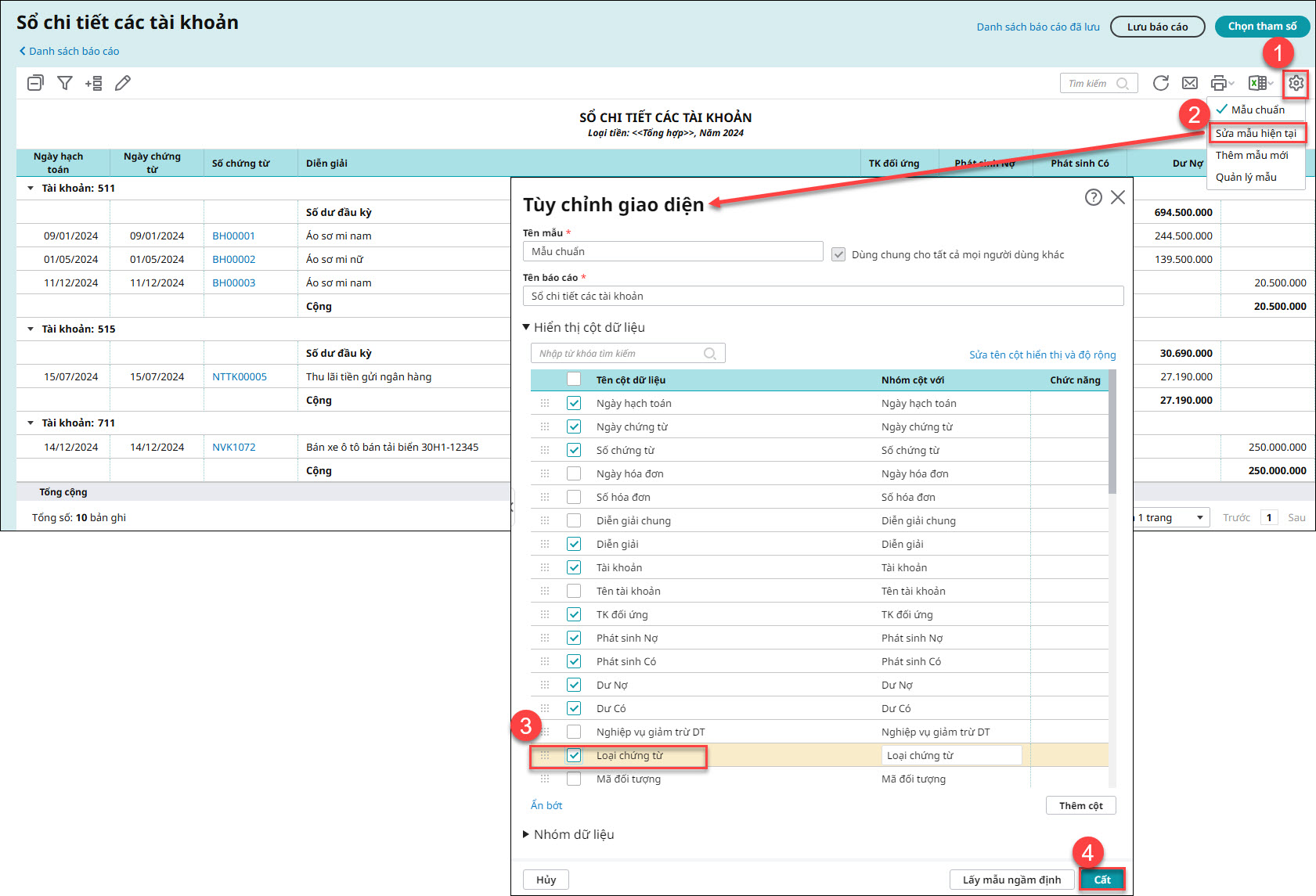
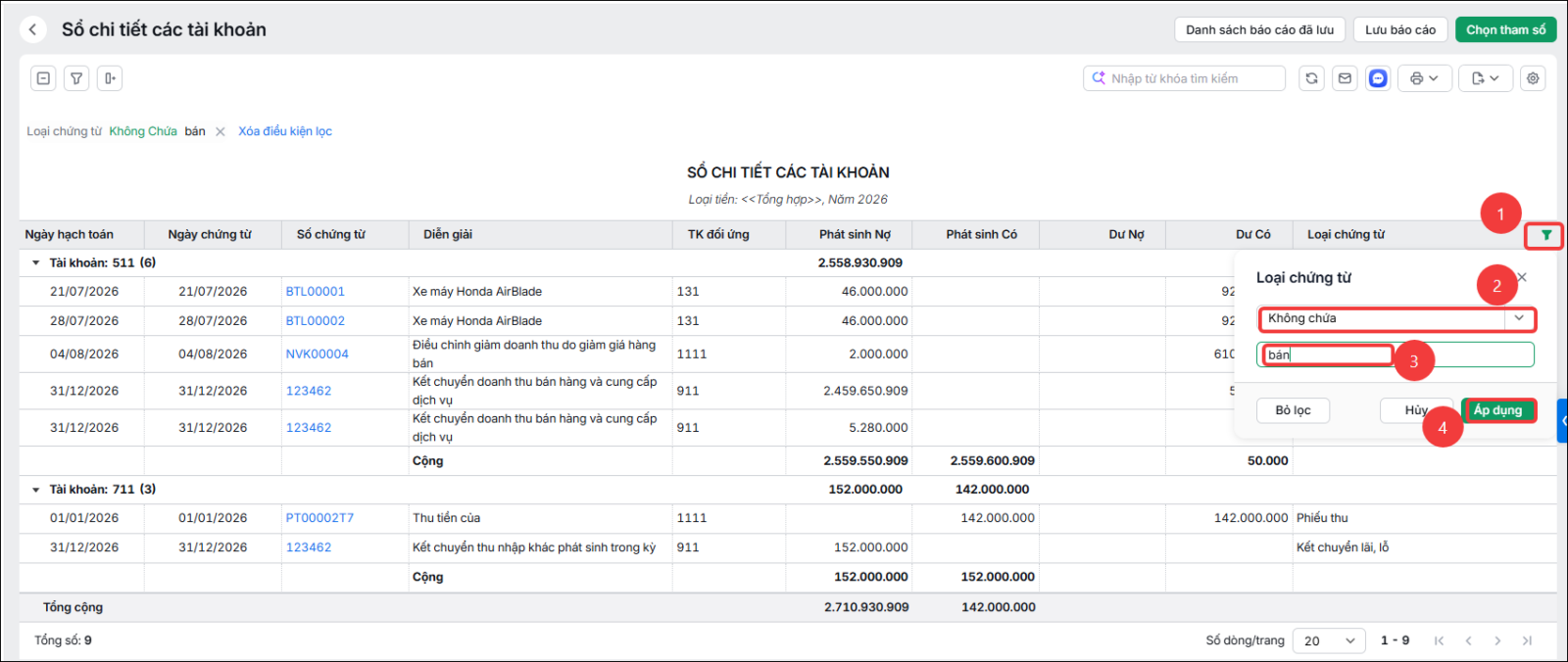
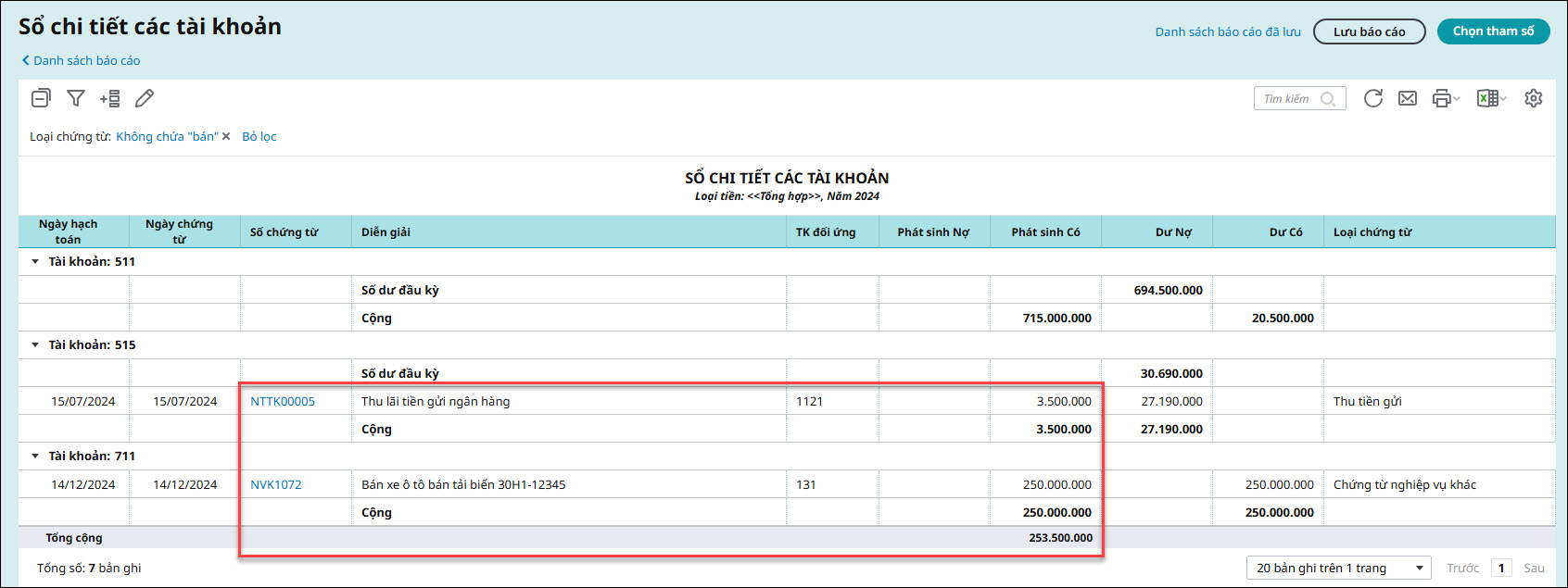
Bước 4: Nhấn biểu tượng bánh răng ⚙ Tùy chỉnh mẫu báo cáo \ Sửa mẫu hiện tại \ nhấn Hiển thị thêm \ tích chọn cột Loại chứng từ \ nhấn Cất. Bước 5: Lọc cột Loại chứng từ theo điều kiện Không chứa chữ “bán” bằng cách: Di trỏ chuột đến tiêu đề cột Loại chứng từ, nhấn biểu tượng phễu lọc, nhấn mũi tên ▼ chọn điều kiện “không chứa”, nhập giá trị “bán”, nhấn Áp dụng
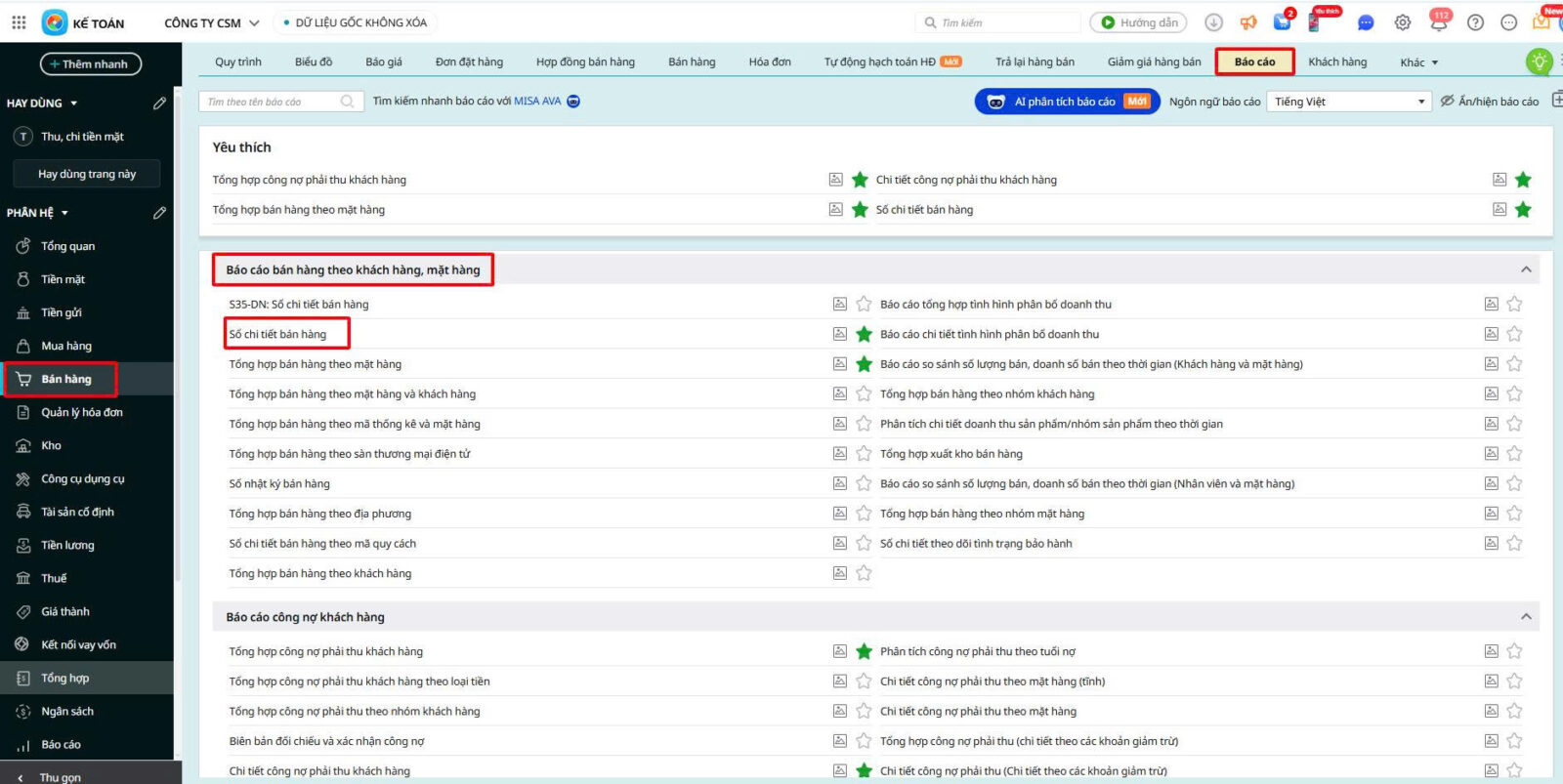
2.2. Do có chứng từ làm ở phân hệ Bán hàng nhưng tài khoản doanh thu khác tài khoản 511, 515, 711Bước 1: Vào Bán hàng \ Báo cáo \ Báo cáo bán hàng theo khách hàng, mặt hàng \ Sổ chi tiết bán hàng.
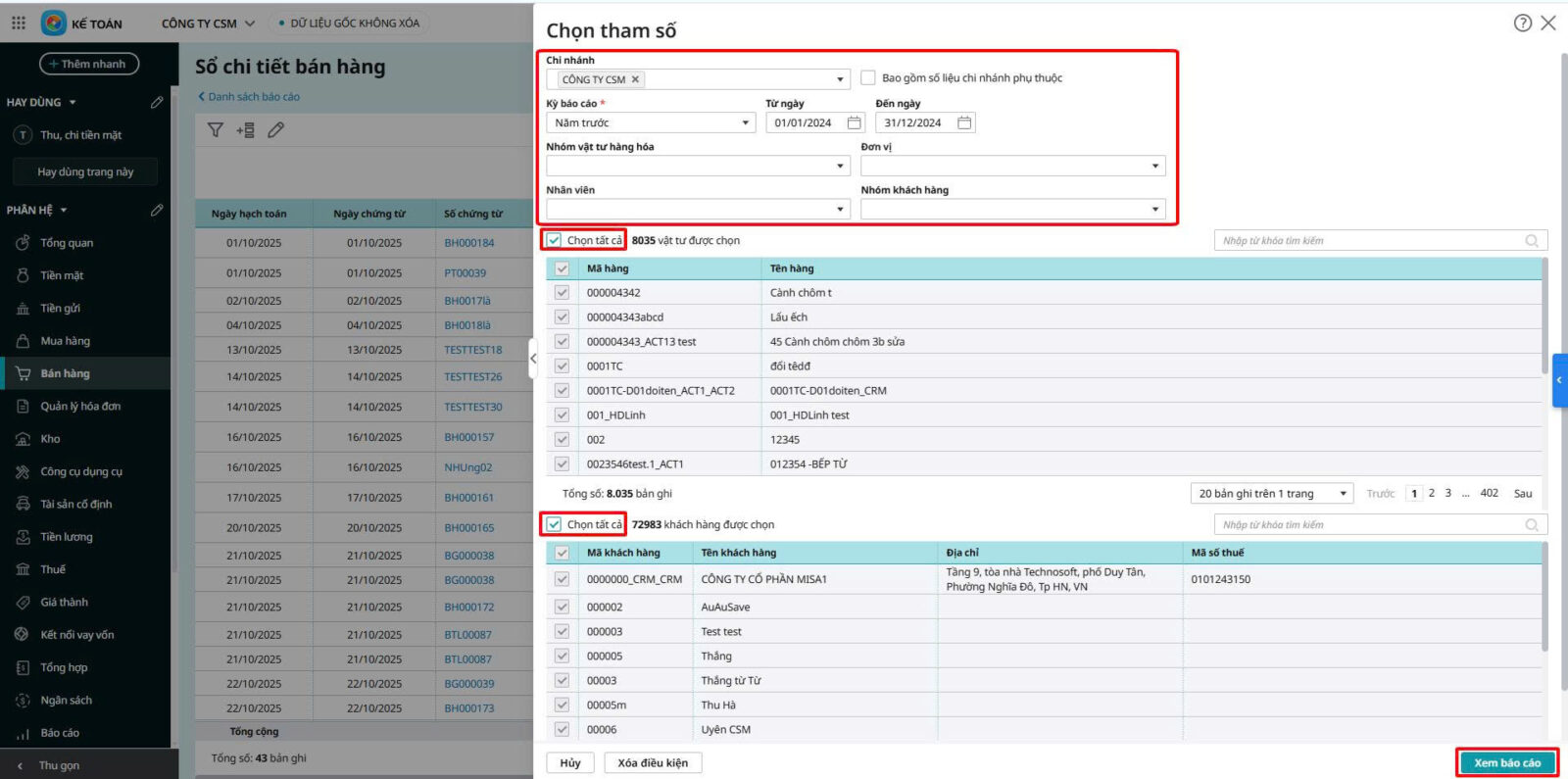
Bước 2: Chọn tham số khoảng thời gian cần kiểm tra (ví dụ: 2024), tích chọn tất cả mã hàng, khách hàng.
Bước 3: Nhấn Xem báo cáo. Bước 4: Hiển thị cột Tài khoản Có trên báo cáo: nhấn biểu tượng ⚙ Tùy chỉnh mẫu báo cáo phía trên bên phải giao diện\nhấn Sửa mẫu hiện tại\ nhấn Hiển thị thêm \ tích chọn TK Có \ nhấn Cất.
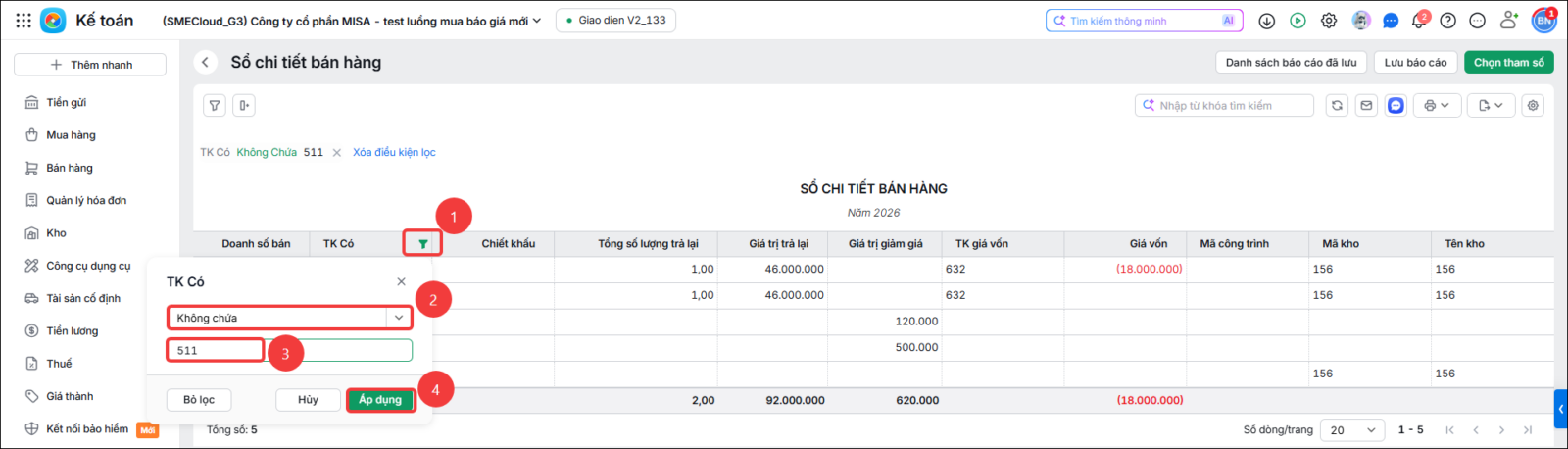
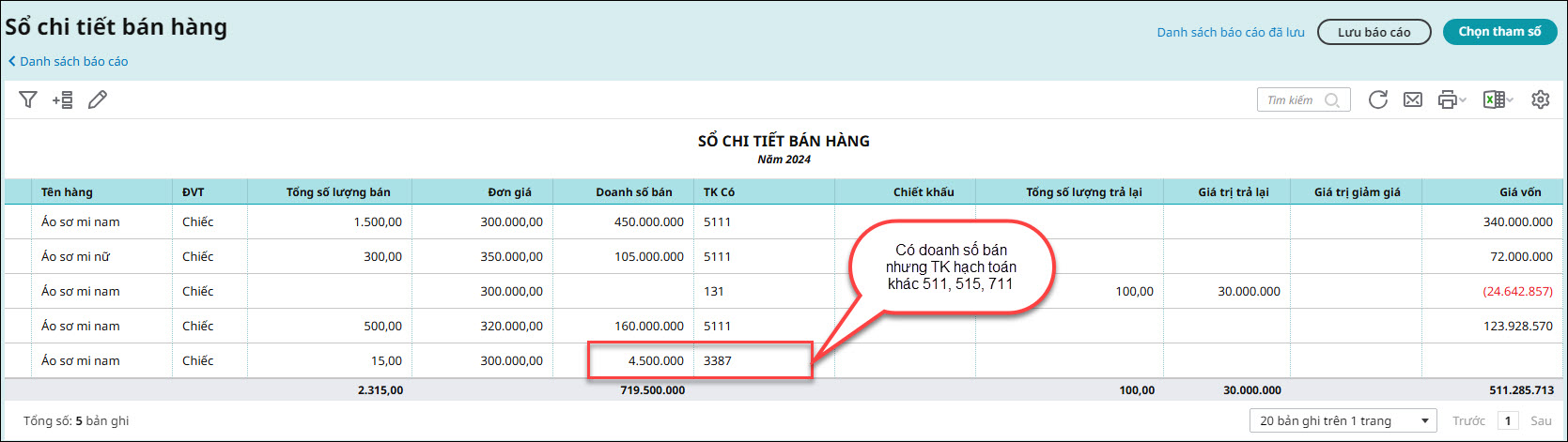
Bước 5: Kiểm tra cột TK có xem có chứng từ nào có doanh số bán mà tài khoản khác 511, 515, 711 hay không bằng cách: di trỏ chuột vào tiêu đề cột TK có, nhấn biểu tượng phễu lọc, nhấn mũi tên chọn điều kiện “khác” hoặc “không chứa”, nhập giá trị lọc, nhấn Áp dụng
=> Đây là chênh lệch đúng. |