
2. Các bước thao tác
Để ghi tăng Công cụ dụng cụ, anh/chị thao tác theo các bước sau:
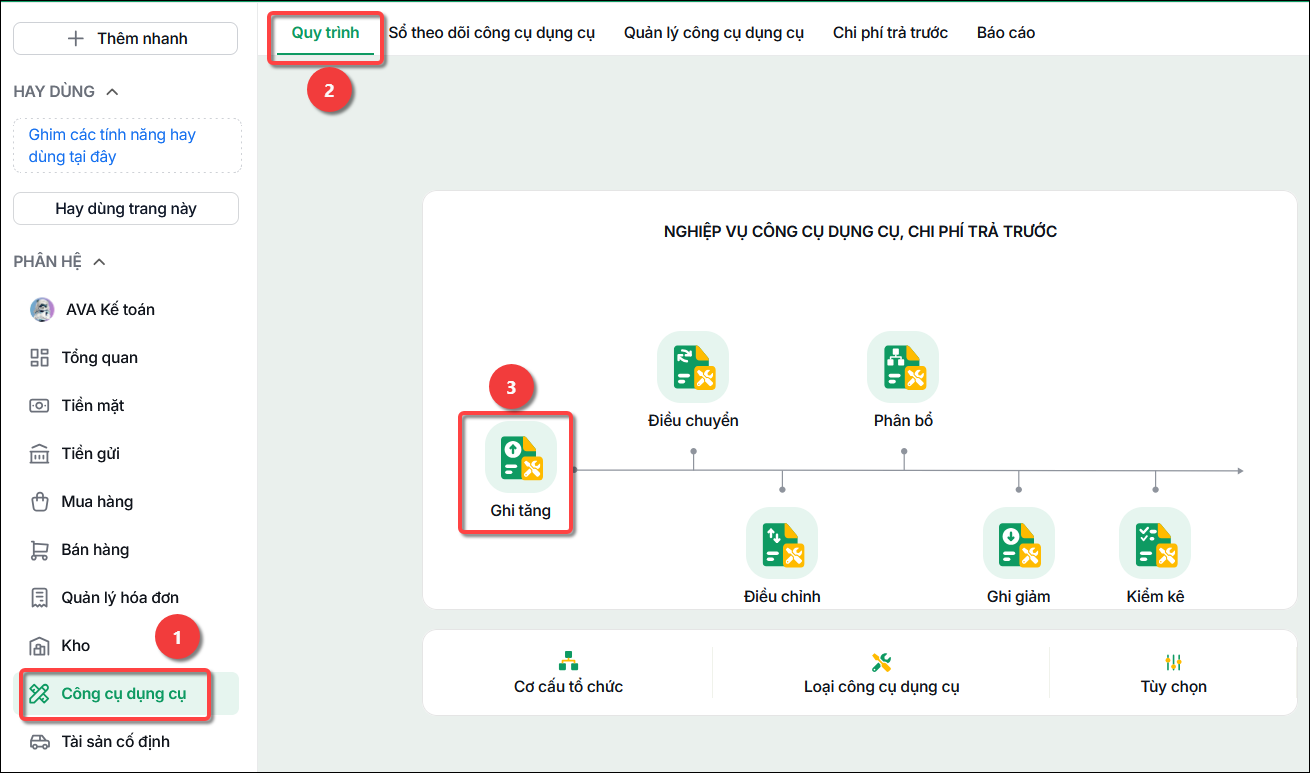
Bước 1: Tại phân hệ Công cụ dụng cụ\Quy trình, chọn chức năng Ghi tăng:
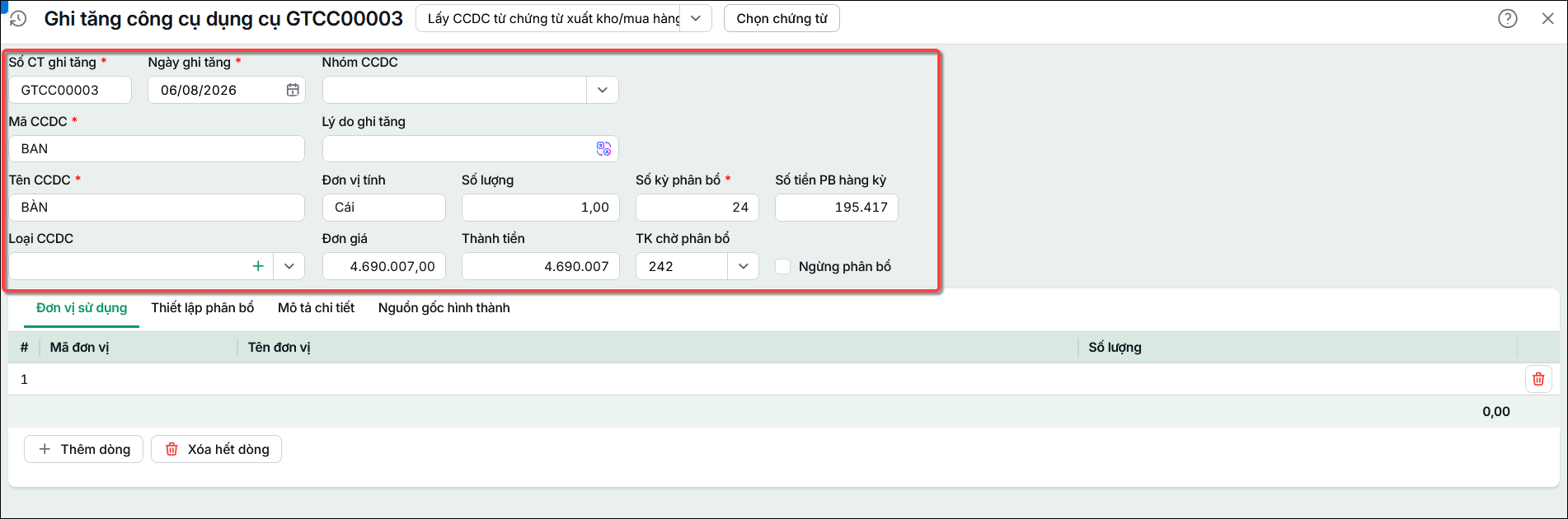
Bước 3: Khai báo các phòng ban/bộ phận sử dụng CCDC trên tab Đơn vị sử dụng.
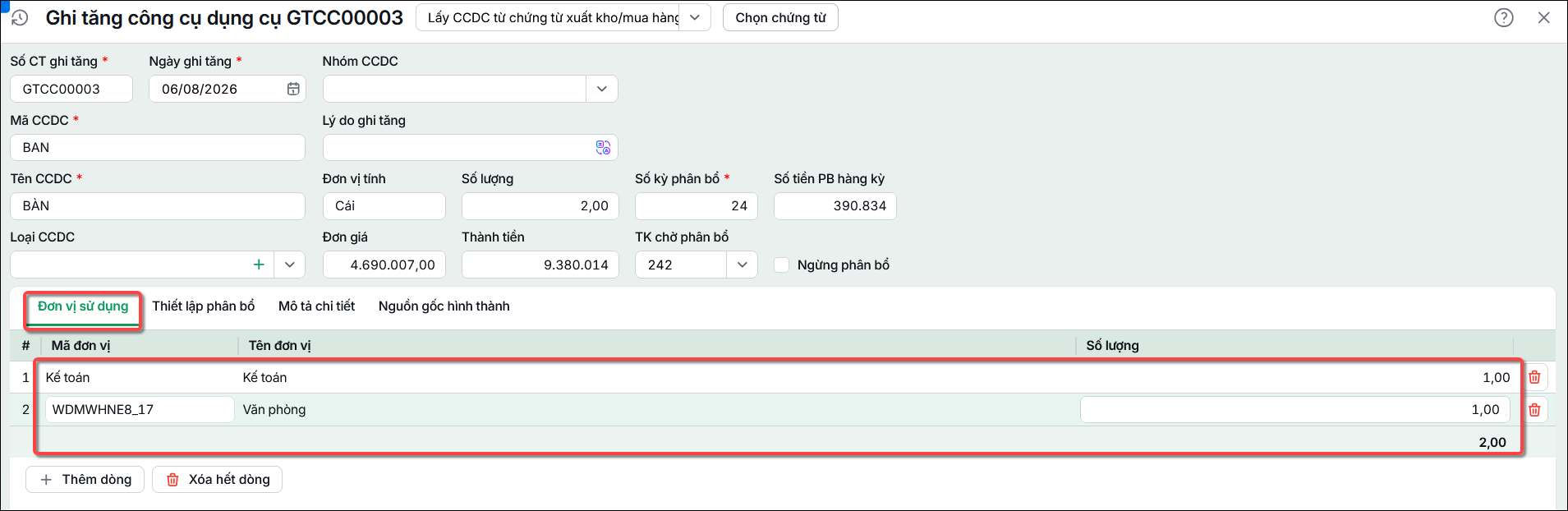
Bước 4: Thiết lập phân bổ. => Hệ thống đã tự động thiết lập thông tin phân bổ (các đối tượng được phân bổ chính là các đơn vị sử dụng CDCD, còn tỷ lệ phân bổ thì căn cứ vào số lượng CCDC sử dụng của các đơn vị đó), tuy nhiên anh/chị vẫn có thể thay đổi lại theo đúng với thực tế tại doanh nghiệp.
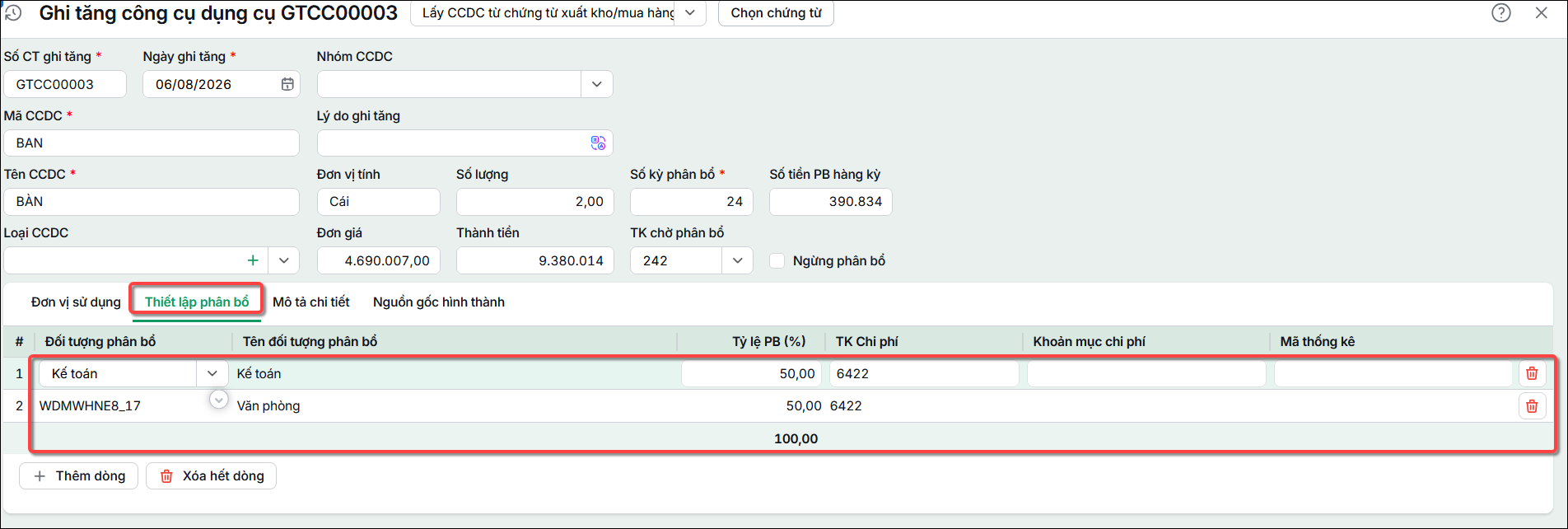
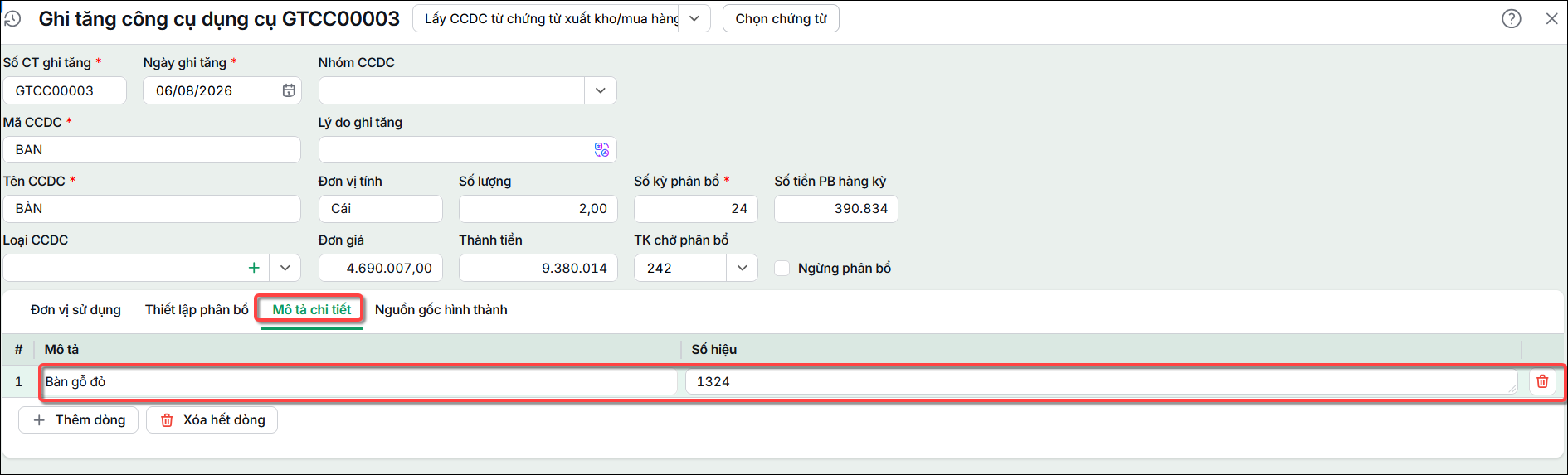
Bước 5: Khai báo các bộ phận chi tiết cấu thành nên CCDC (nếu có) trên tab Mô tả chi tiết:
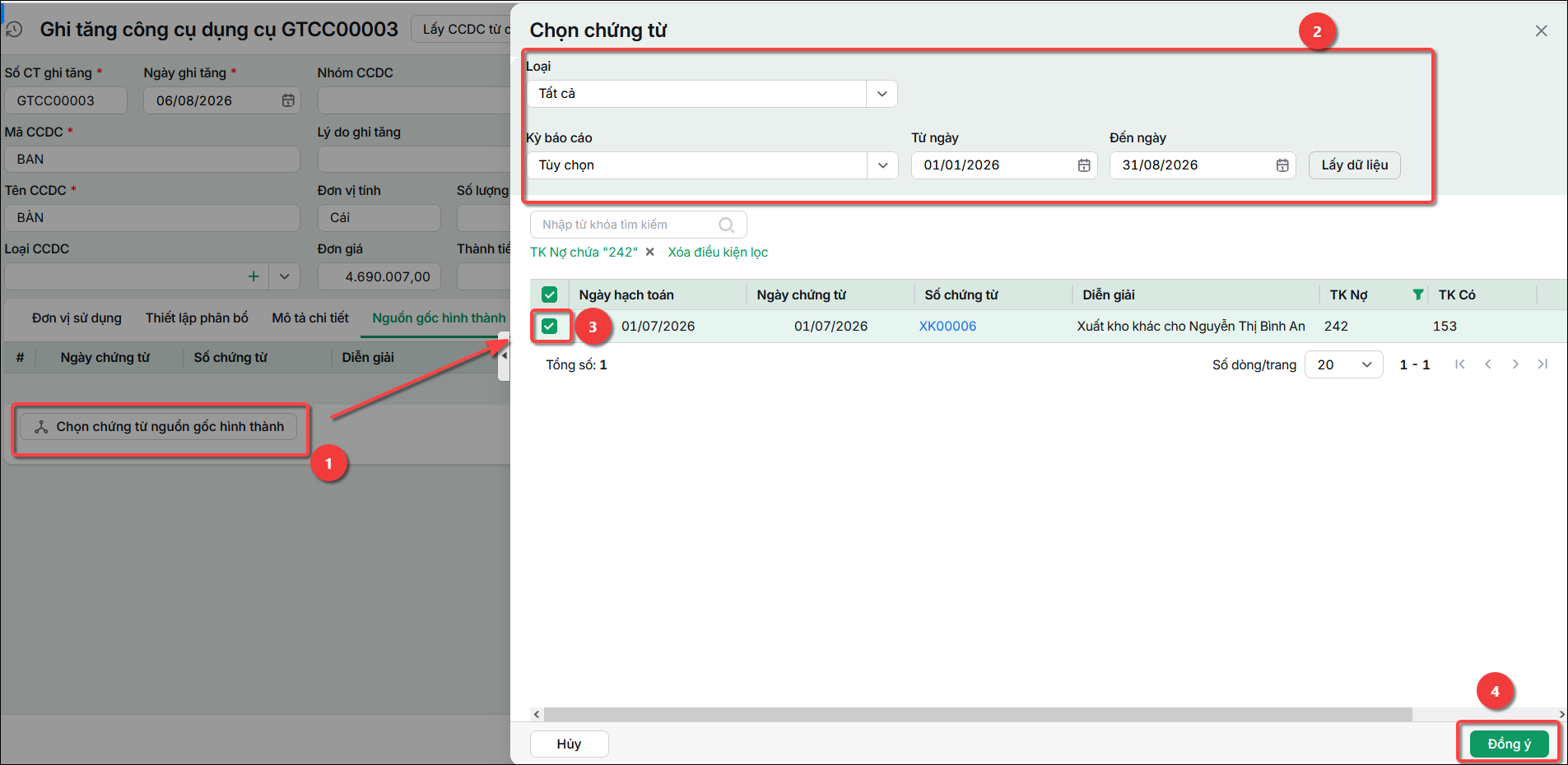
Bước 6: Chọn chứng từ hạch toán phát sinh liên quan đến CCDC đang khai báo trên tab Nguồn gốc hình thành.
- Nhấn Chọn chứng từ nguồn gốc hình thành, tiếp theo khai báo Loại chứng từ đã hạch toán, Kỳ báo cáo và nhấn Lấy dữ liệu
- Tích chọn chứng từ hạch toán và nhấn Đồng ý.
Bước 7: Sau khi khai báo xong, nhấn Ghi tăng, thông tin CCDC vừa được khai báo ngoài việc được lưu trên tab Ghi tăng còn được lưu trên tab Sổ theo dõi CCDC
3. Lưu ý
Trường hợp muốn tự động cập nhật thông tin ghi tăng CCDC từ các chứng từ đã hạch toán, Anh/Chị thực hiện như sau:
- Bước 1: Tại giao diện Ghi tăng, nhấn Lấy CCDC từ chứng từ xuất kho/mua hàng ở phía trên cùng của khung giao diện. Chức năng này chỉ áp dụng lấy được một số loại chứng từ sau:
-
- Chọn Lấy CCDC từ chứng từ xuất kho/mua hàng để lấy loại chứng từ Mua hàng không qua kho và Xuất kho khác.
- Chọn Lấy CCDC từ ghi giảm tài sản cố định để lấy loại chứng từ Ghi giảm tài sản cố định.
Các loại chứng từ khác như: Chứng từ Nghiệp vụ khác, Phiếu chi, Uỷ nhiệm chi, Mua dịch vụ,… thực hiện lấy từ tab Nguồn gốc hình thành, không lấy được từ chức năng này.
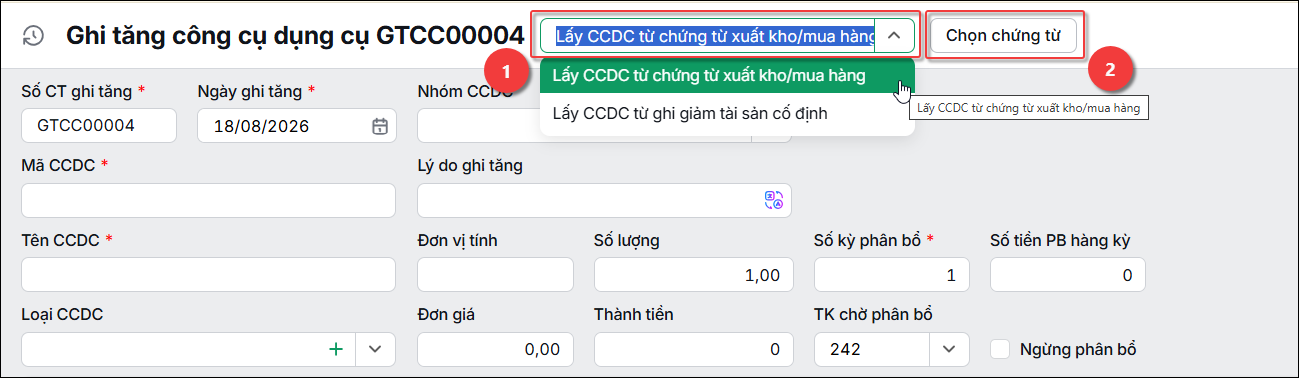
- Bước 2: Sau đó nhấn Chọn chứng từ
- Bước 3: Trên giao diện Chọn từ chứng từ xuất kho/mua hàng nhấn mũi tên ˅ tại thông tin Loại để chọn chứng từ đã hạch toán, thiết lập Kỳ báo cáo, nhấn Lấy dữ liệu, sau đó tích chuột tại dòng Mã hàng cần đưa vào nguồn gốc hình thành
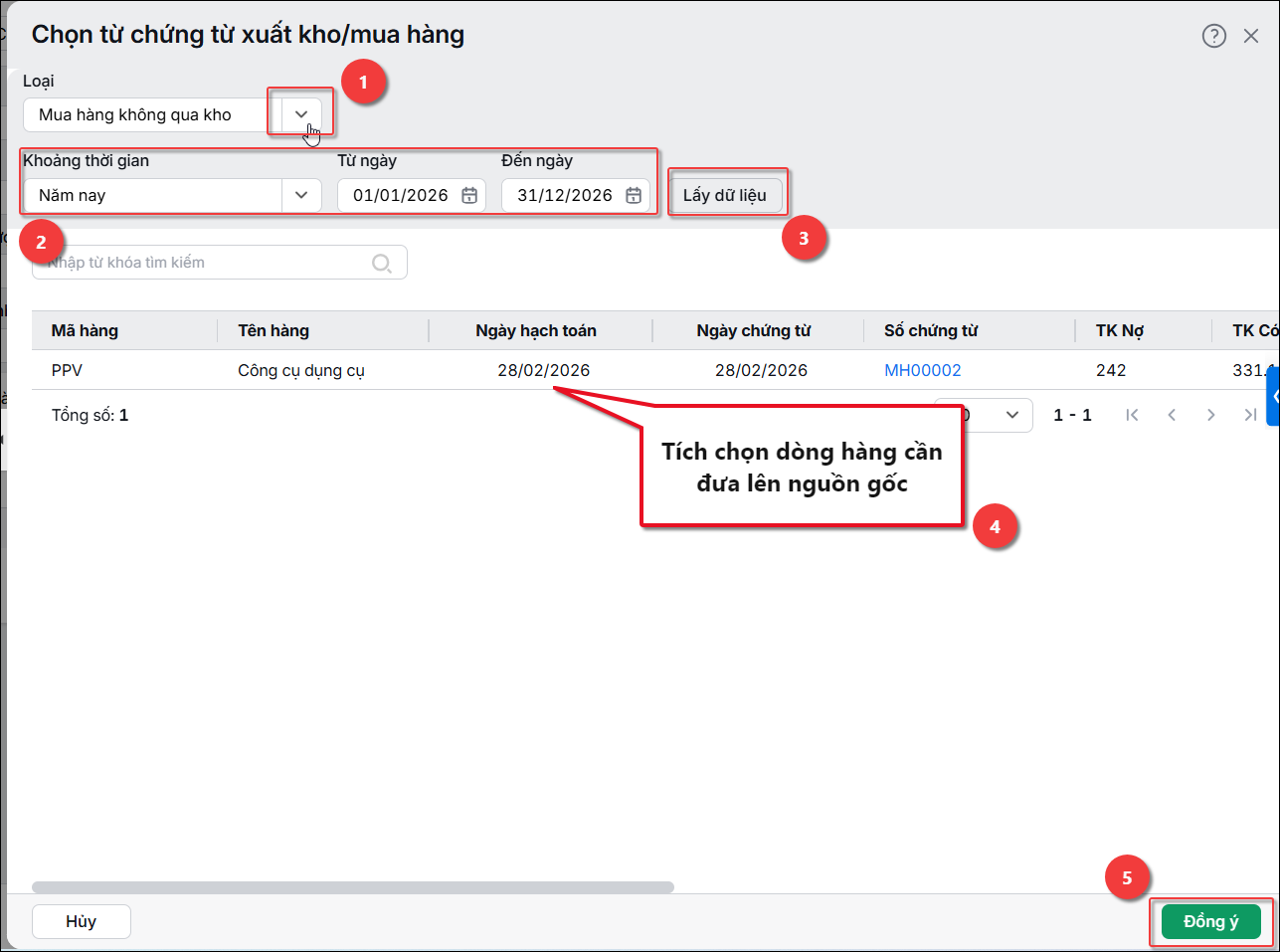
- Bước 3: Nhấn Đồng ý, phần mềm sẽ tự động cập nhật các thông tin trên chứng từ Ghi tăng như Số lượng, Đơn giá, Thành tiền,….