2. Nguyên nhân và cách xử lý
Để giải quyết các vấn đề khi lấy chứng từ từ Cukcuk sang Amis kế toán, kiểm tra nguyên nhân và thực hiện theo các giải pháp sau:
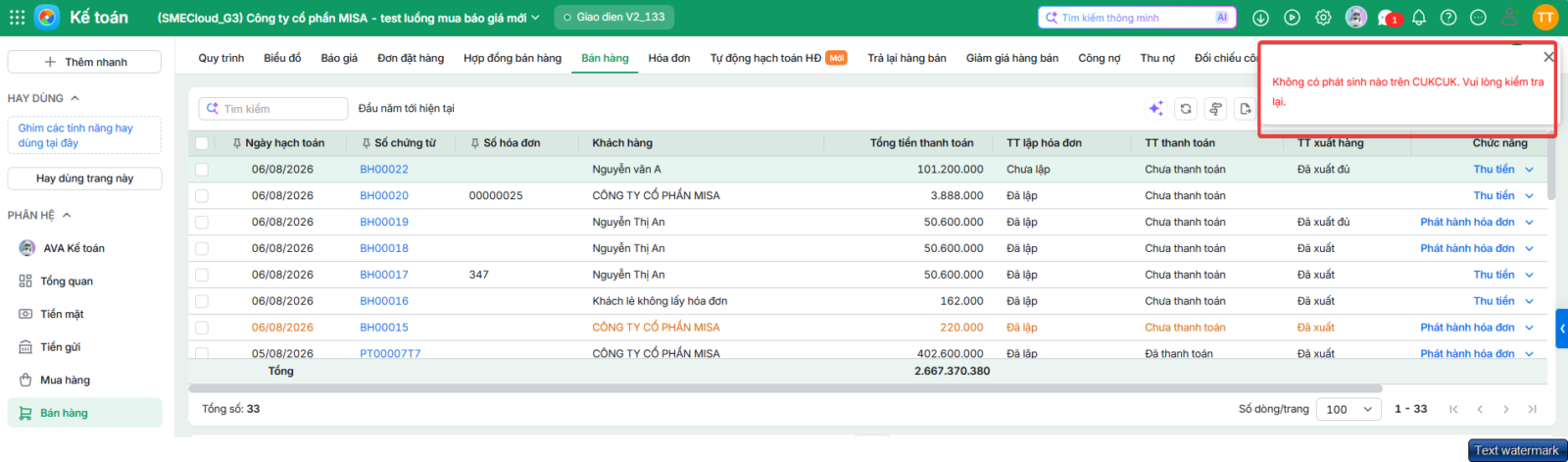
2.1 Lấy chứng từ từ cukcuk báo lỗi <Không có phát sinh nào trên Cukcuk>Vấn đề: Khi thực hiện lấy chứng từ từ phần mềm bán hàng CUKCUK sang phần mềm AMIS Kế toán, hệ thống có thể hiển thị thông báo “Không có phát sinh nào trên CUKCUK”. Lỗi này thường xảy ra khi thông tin kết nối giữa hai phần mềm chưa đúng, chọn sai đơn vị/cửa hàng khi đồng bộ dữ liệu hoặc đơn vị vừa thêm cửa hàng trên CUKCUK nhưng chưa thiết lập lại trên AMIS Kế toán.
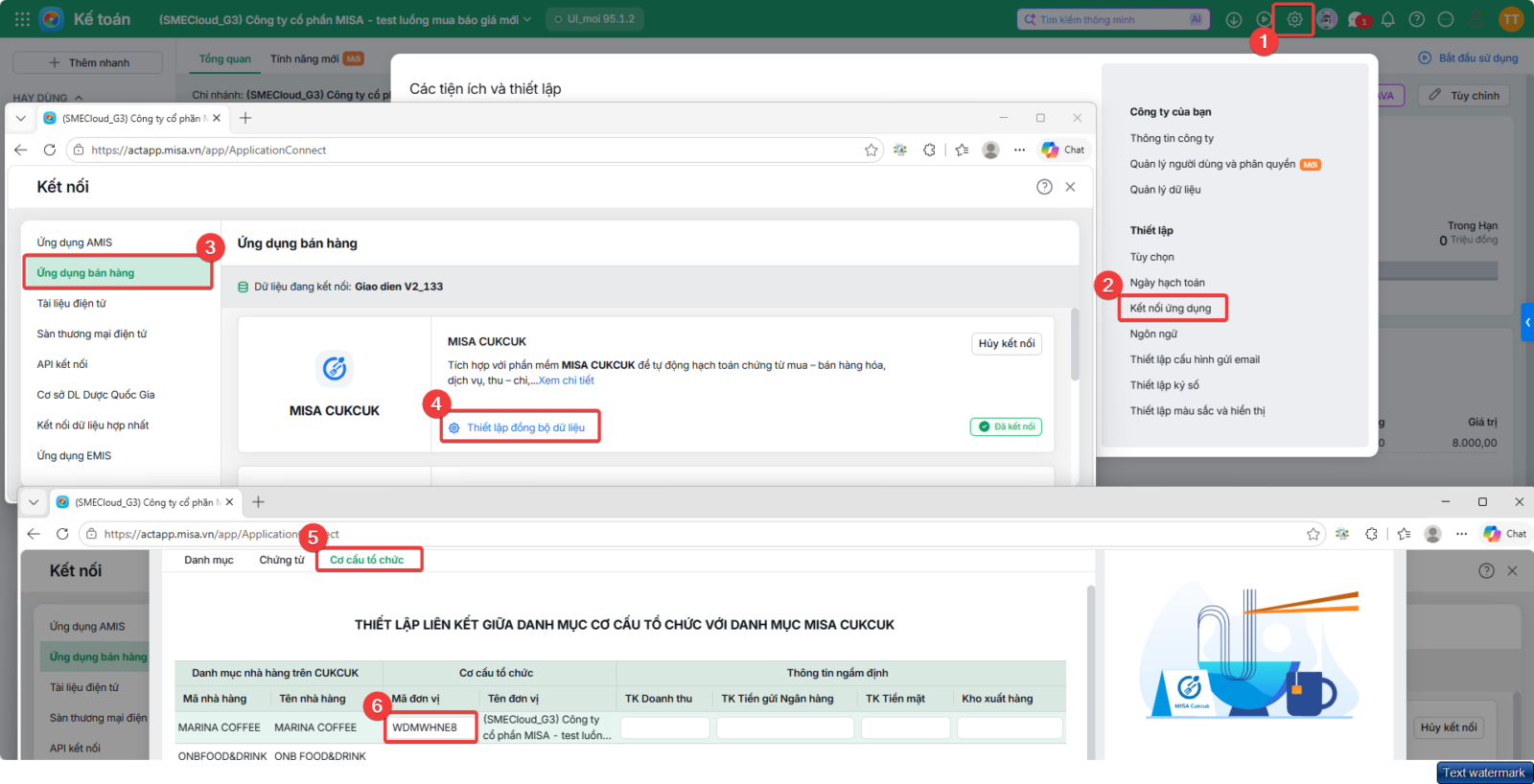
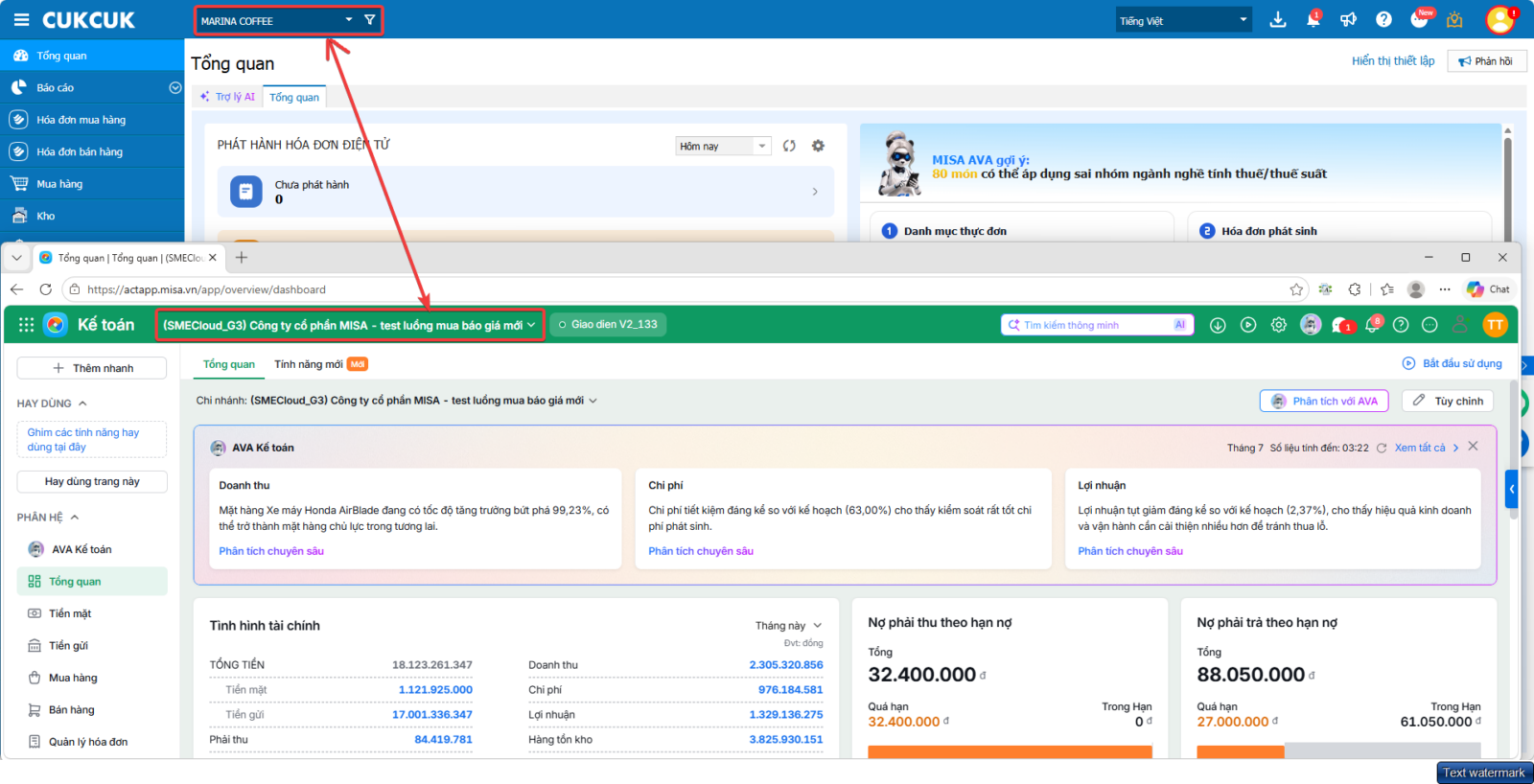
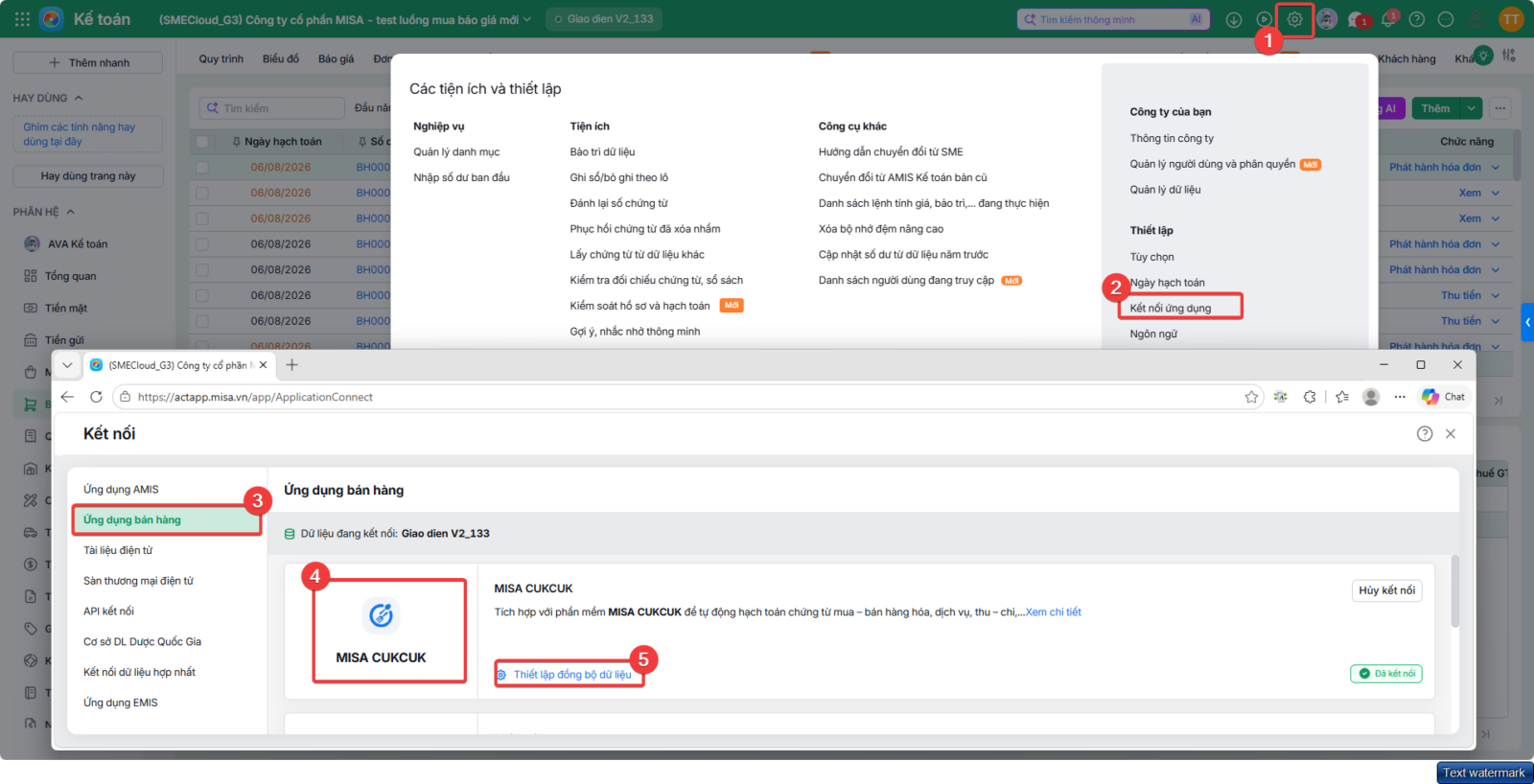
Nguyên nhân và cách xử lý: Nguyên nhân 1: Chọn sai cơ cấu tổ chức khi ghép giữa Cukcuk và AMIS kế toán
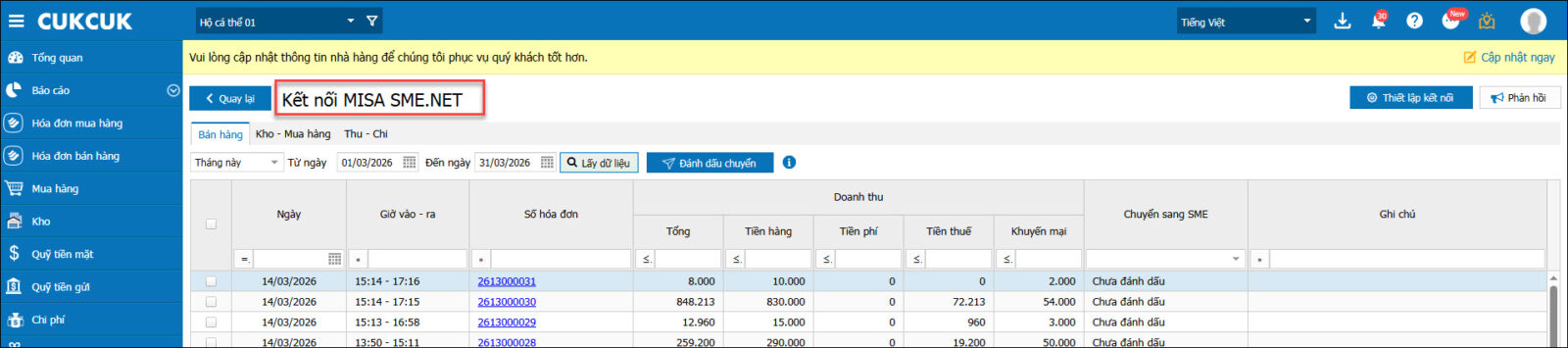
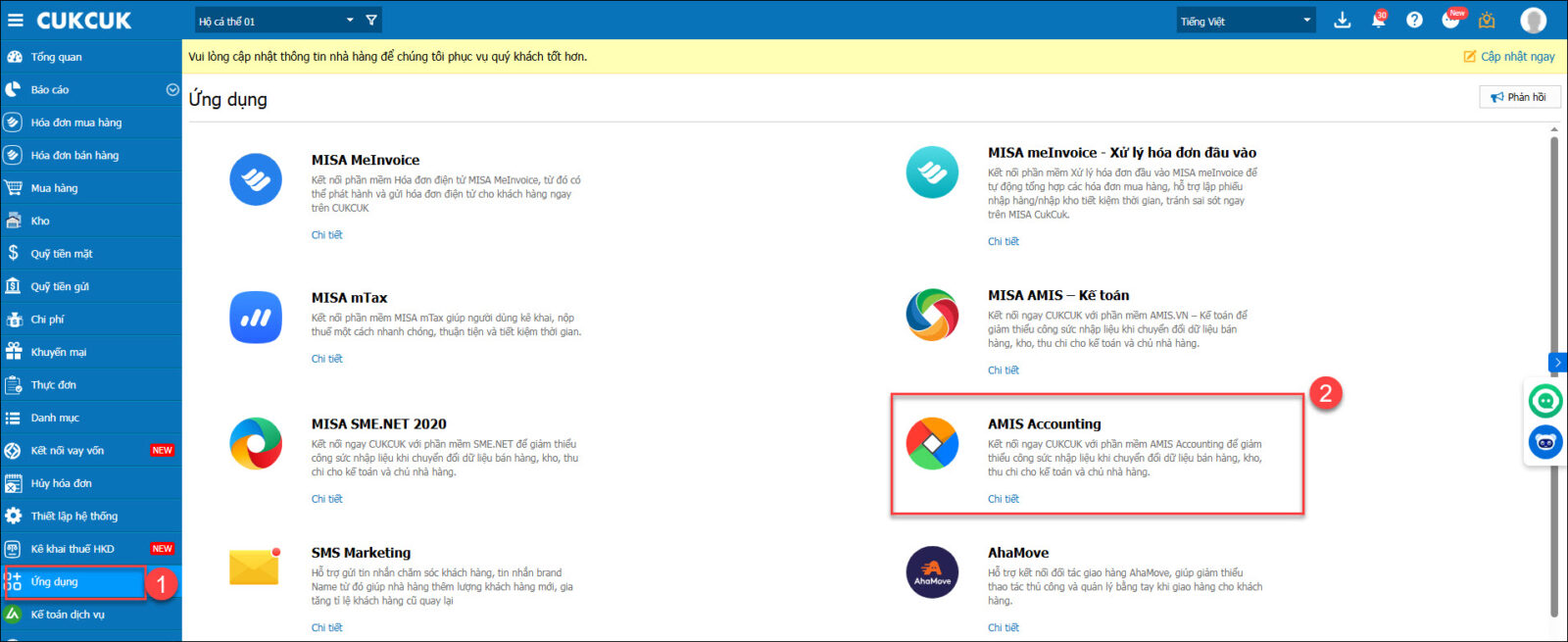
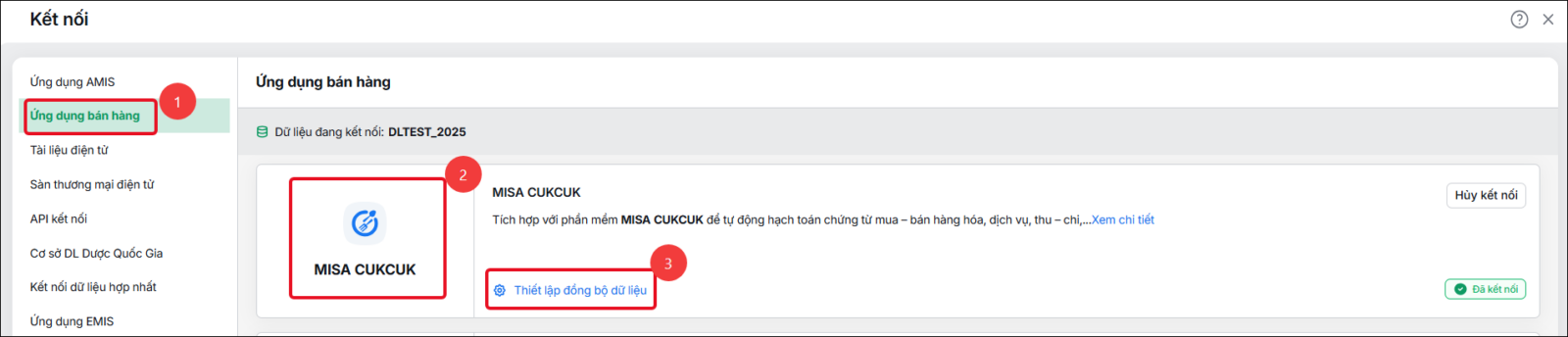
Nguyên nhân 2: Do chọn nhầm giao diện kết nối phần mềm đánh dấu chuyển chứng từ trên Cukcuk Ví dụ: Đơn vị đang cần lấy chứng từ sang phần mềm AMIS kế toán nhưng trên Cukcuk đang chọn giao diện đánh dấu chuyển chứng từ của sản phẩm khác (ví dụ MISA SME)
Nguyên nhân 3: Do đơn vị mới kết nối thêm cửa hàng trên Cukcuk mà chưa hủy kết nối kết nối lại ở AMIS kế toán để chọn ghép thêm cửa hàng
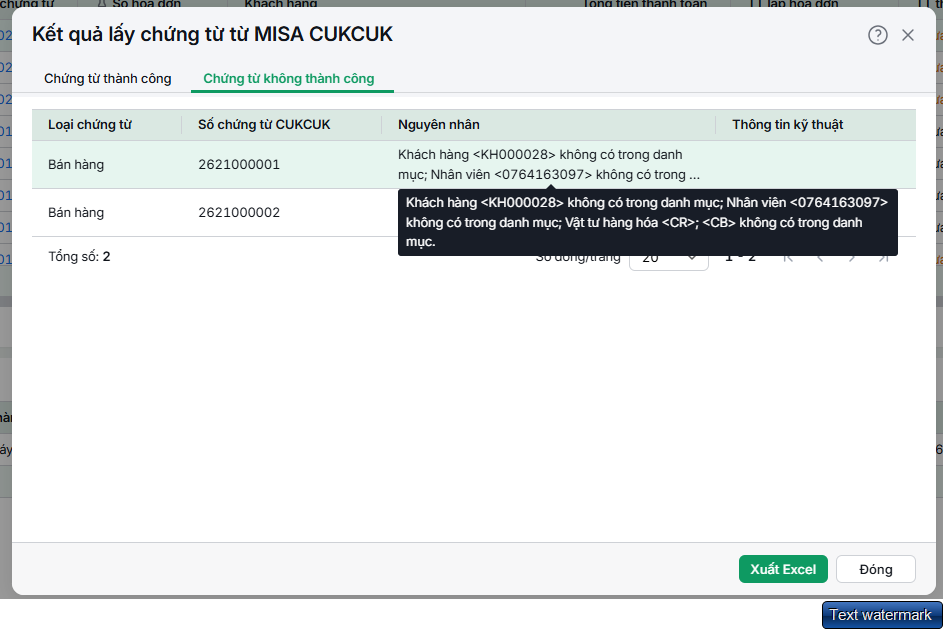
2.2 Lấy chứng từ từ Cukcuk sang AMIS kế toán báo lỗi Vật tư hàng hóa / Kho / Nhân viên bán hàng / TK ngân hàng / Khách hàng / Nhà cung cấp / Đối tác giao hàng chưa có trong danh mụcVấn đề: Khi lấy chứng từ từ MISA CUKCUK sang MISA AMIS Kế toán, hệ thống có thể hiển thị thông báo như: “Vật tư hàng hóa / Kho / Nhân viên bán hàng / TK ngân hàng / Khách hàng / Nhà cung cấp / Đối tác giao hàng không có trong danh mục”. Nguyên nhân: do dữ liệu danh mục trên AMIS Kế toán chưa được khai báo hoặc thiết lập liên kết danh mục giữa hai phần mềm chưa khớp. Giải pháp: Nguyên nhân 1: Danh mục chưa được khai báo trên AMIS Kế toán Ví dụ: Đơn vị lấy chứng từ từ cukcuk sang AMIS kế toán báo lỗi “Khách hàng <KH000028> không có trong danh mục; Nhân viên <0764163097> không có trong danh mục; Vật tư hàng hóa <CR>; <CB> không có trong danh mục”
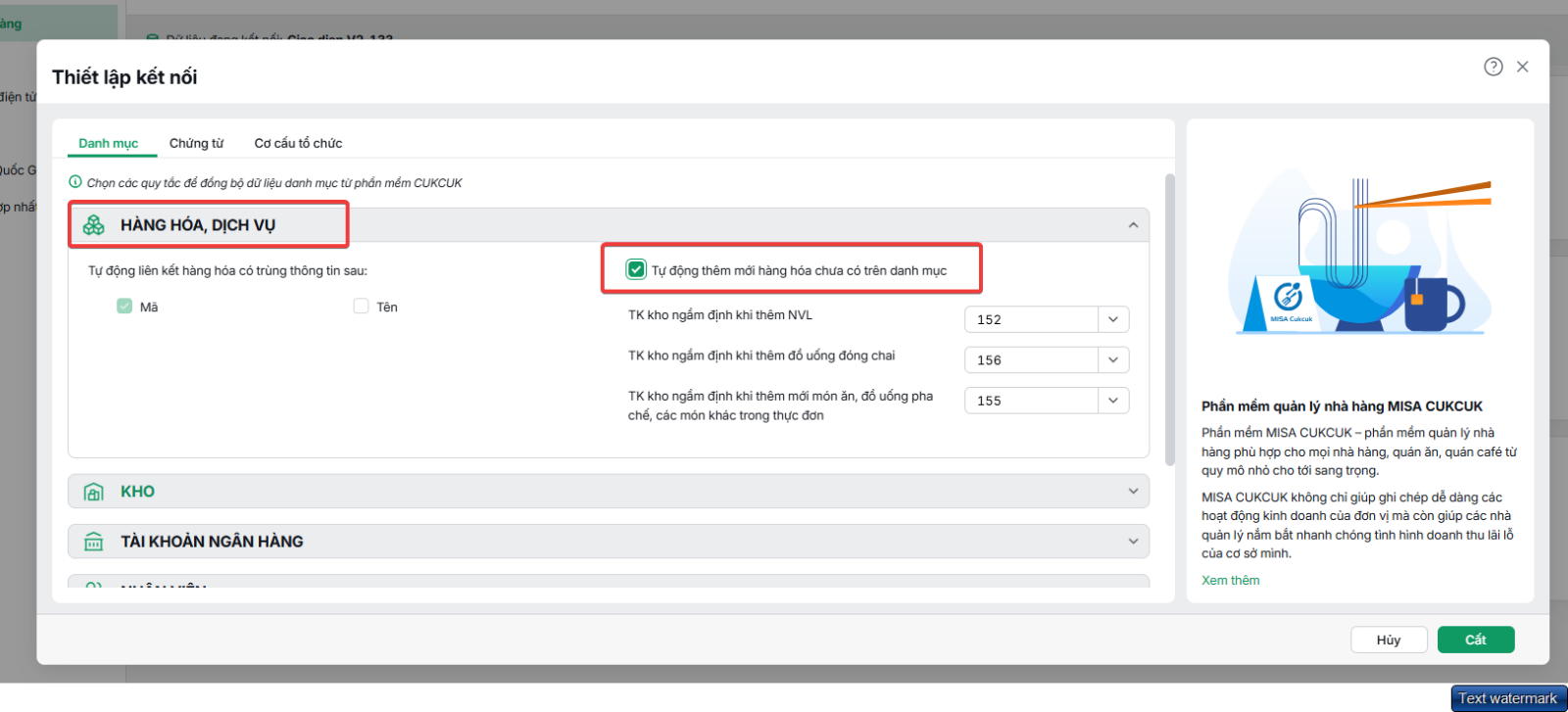
Cách 1: Thiết lập “Tự động thêm mới Vật tư hàng hóa / Kho / Nhân viên bán hàng / TK ngân hàng / Khách hàng / Nhà cung cấp / Đối tác giao hàng chưa có trên danh mục”
Cách 2: Khai báo thủ công danh mục trên AMIS Kế toán (trường hợp đơn vị không muốn thiết lập để phần mềm tự động thêm danh mục)
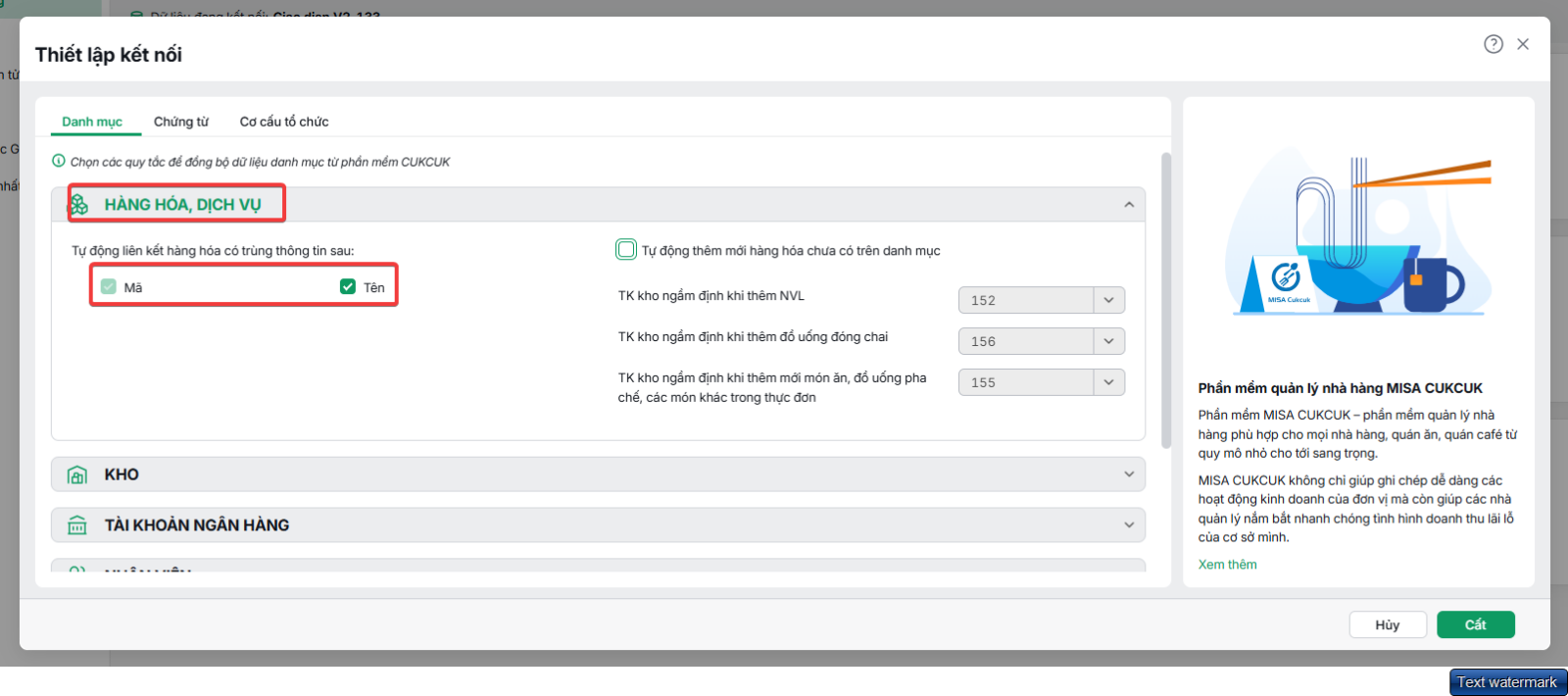
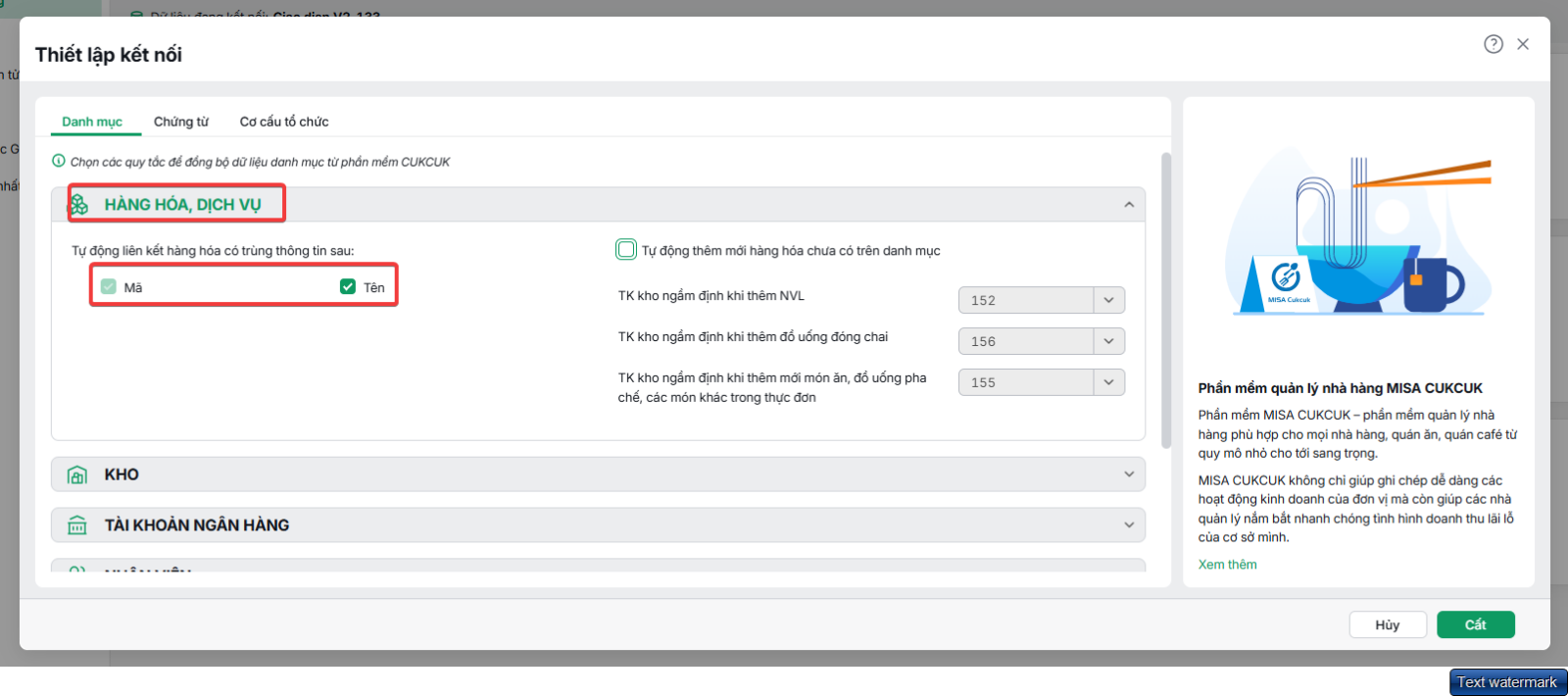
Nguyên nhân 2: Thiết lập liên kết danh mục yêu cầu khớp cả mã và tên nhưng dữ liệu không trùng nhau
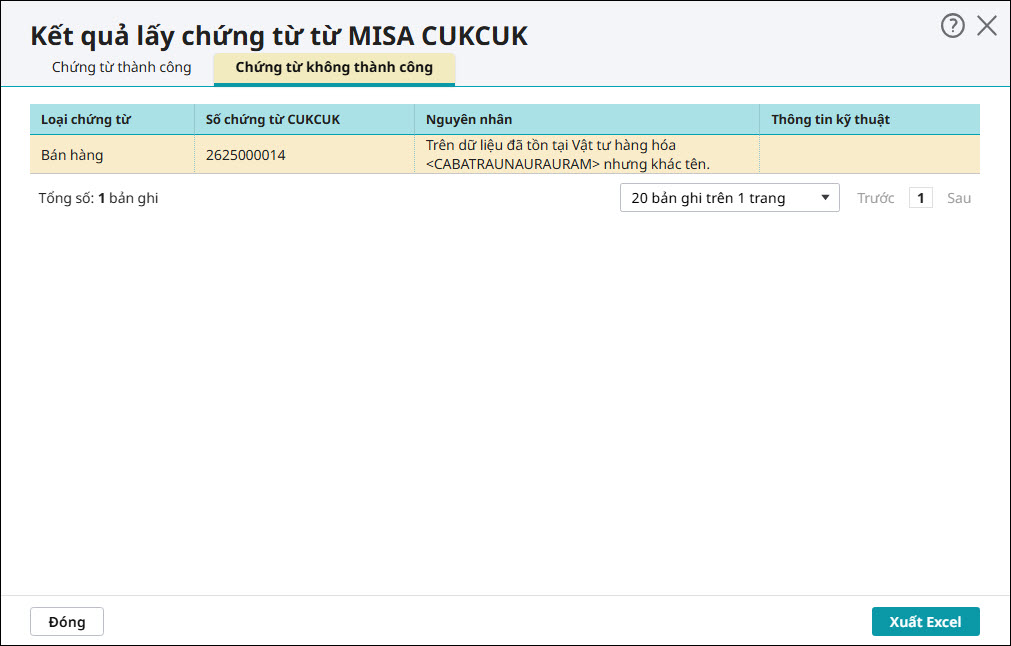
Lưu ý: Trường hợp hệ thống báo chưa có trong danh mục đối với các danh mục khác như kho, nhân viên bán hàng, tài khoản ngân hàng…, Anh/Chị kiểm tra và xử lý tương tự như trên. 2.3 Lấy chứng từ từ Cukcuk sang AMIS kế toán báo lỗi <Trên dữ liệu đã tồn tại vật tư hàng hóa / kho / nhân viên bán hàng / TK ngân hàng... nhưng khác tên>Vấn đề: Khi lấy chứng từ từ MISA CUKCUK sang MISA AMIS Kế toán, hệ thống có thể hiển thị thông báo như: “Trên dữ liệu đã tồn tại vật tư hàng hóa / kho / nhân viên bán hàng / TK ngân hàng… nhưng khác tên”.
Nguyên nhân: mã vật tư đã tồn tại trên AMIS Kế toán nhưng tên hàng hóa không trùng với dữ liệu trên CUKCUK, trong khi đơn vị đang thiết lập tự động liên kết danh mục theo cả mã và tên và tự động thêm mới hàng hóa chưa có trên danh mục. => Vì vậy khi đối chiếu dữ liệu, phần mềm phát hiện mã trùng nhưng tên khác nên không thể tự động liên kết và sẽ báo lỗi. Giải pháp: Bước 1: Kiểm tra và chỉnh sửa thiết lập liên kết danh mục
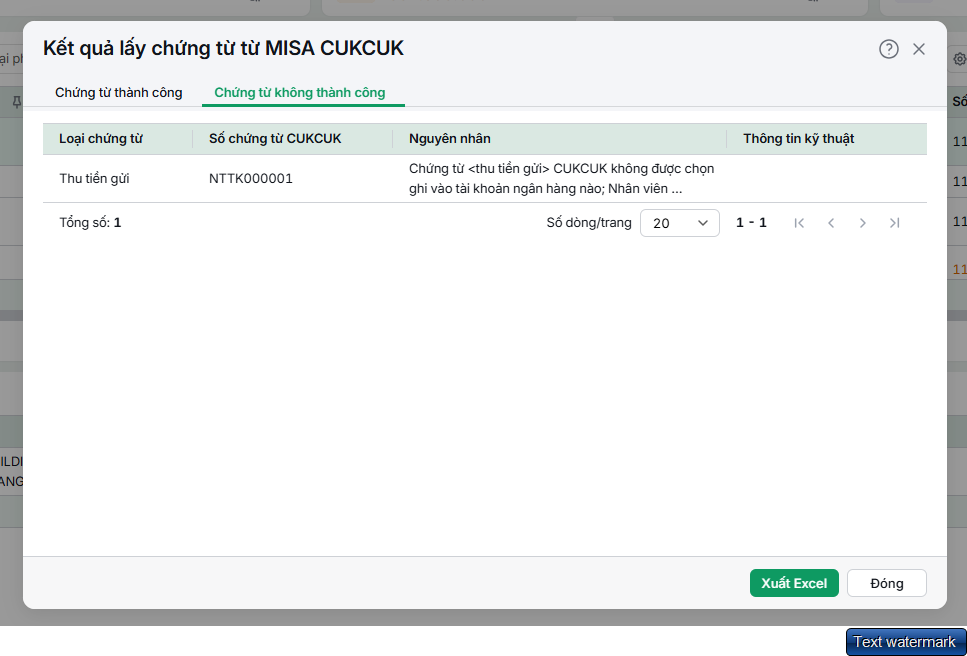
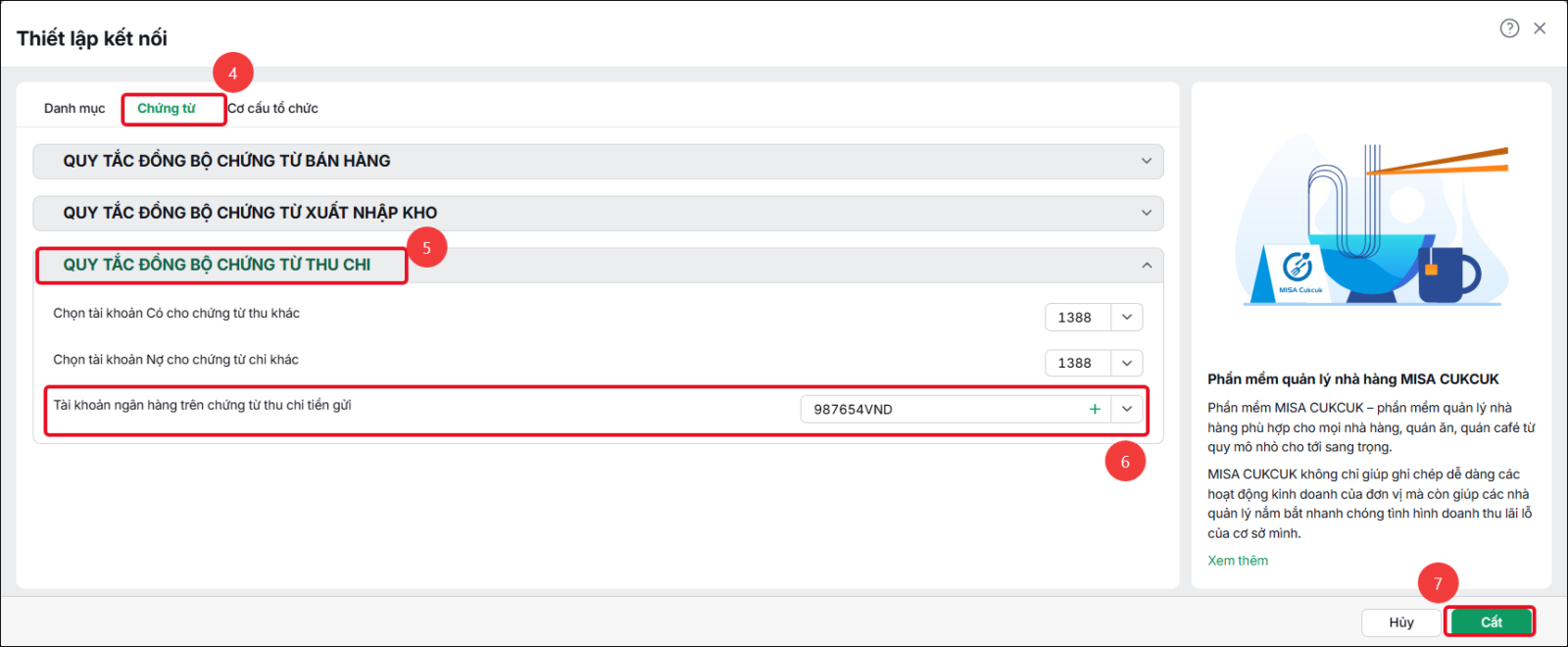
Bước 2: Sau khi thiết lập xong, Anh/Chị vào CUKCUK đánh dấu chuyển lại chứng từ bị lỗi và thực hiện lấy lại chứng từ sang AMIS Kế toán. Lưu ý: Trường hợp hệ thống báo lỗi “Trên dữ liệu đã tồn tại … nhưng khác tên” đối với các danh mục khác như kho, nhân viên bán hàng, tài khoản ngân hàng…, Anh/Chị kiểm tra và xử lý tương tự: đảm bảo thông tin danh mục giữa hai phần mềm được thiết lập liên kết phù hợp. 2.4 Lấy chứng từ từ Cukcuk sang AMIS kế toán báo lỗi <chứng từ thu tiền gửi cukcuk không được chọn ghi vào TK ngân hàng nào>Vấn đề: Khi lấy chứng từ từ MISA CUKCUK sang MISA AMIS Kế toán, hệ thống có thể hiển thị thông báo “Chứng từ thu tiền gửi CUKCUK không được chọn ghi vào TK ngân hàng nào”. Lỗi này xảy ra khi chứng từ thu tiền trên CUKCUK chưa được chọn số tài khoản ngân hàng, nên khi đồng bộ sang AMIS Kế toán hệ thống không xác định được tài khoản ngân hàng để sinh chứng từ thu tiền gửi.
Giải pháp: Anh chị khắc phục lỗi theo 1 trong 2 cách sau: Cách 1:
Lưu ý: Trên cukcuk phải thuộc ca đang mở mới sửa được chứng từ Cách 2:
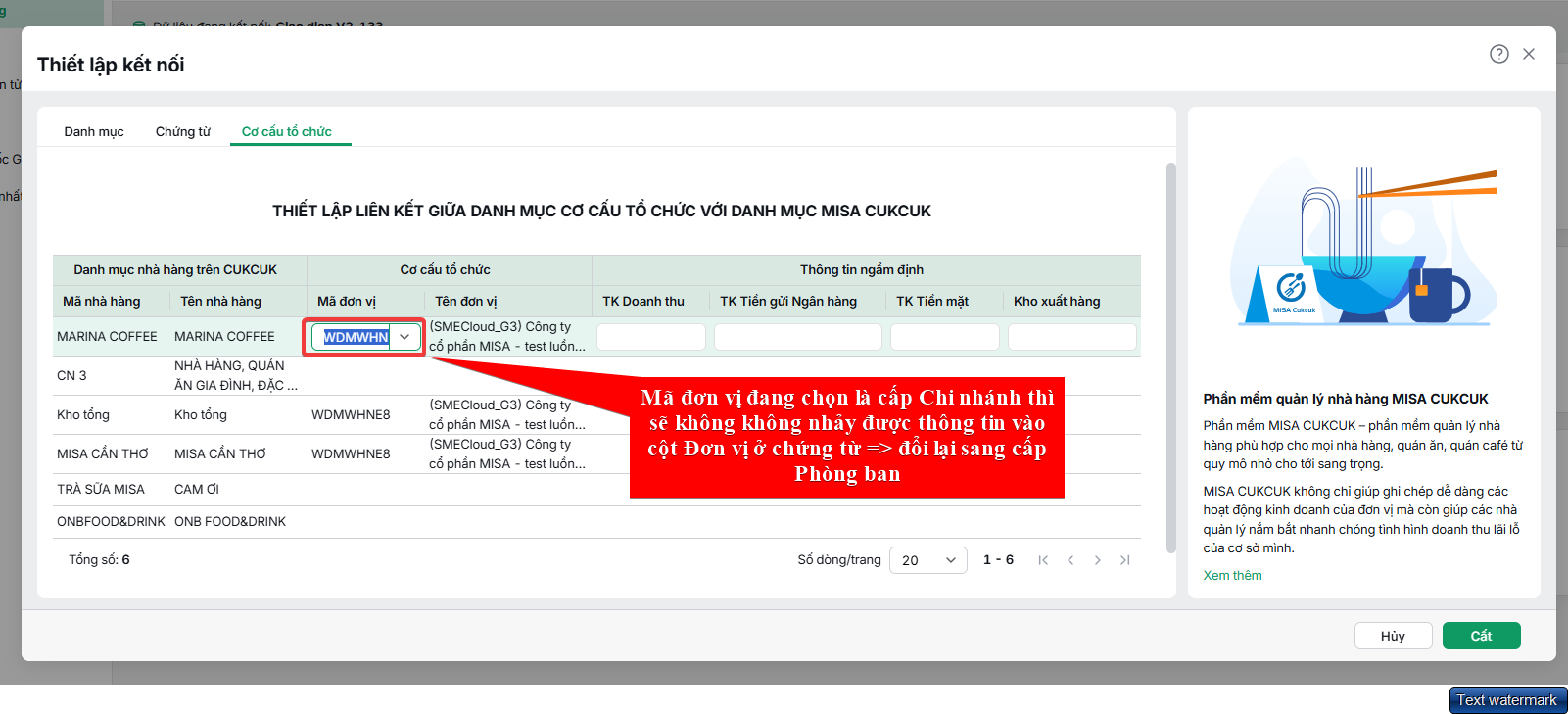
2.5 Lấy chứng từ Cukcuk sang AMIS kế toán không lấy được thông tin cột đơn vị trên chứng từVấn đề: Khi lấy chứng từ từ MISA CUKCUK sang MISA AMIS Kế toán, trên chứng từ có thể không hiển thị thông tin tại cột Đơn vị. Nguyên nhân: do trong phần thiết lập kết nối, đơn vị đang chọn mã đơn vị trên AMIS Kế toán là cấp Chi nhánh, nên khi đồng bộ dữ liệu hệ thống không tự động lấy được thông tin đơn vị để hiển thị trên chứng từ. Giải pháp:
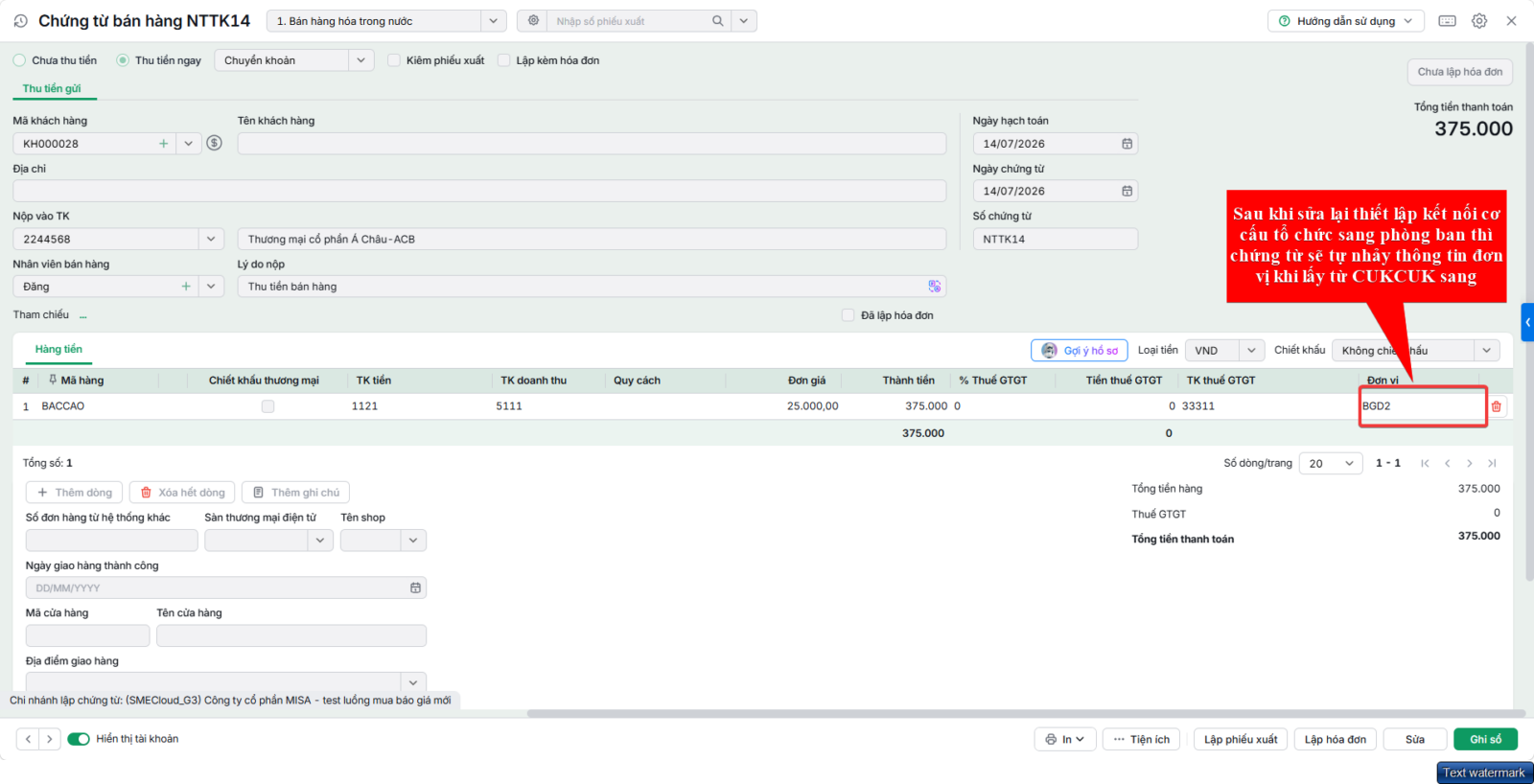
Sau khi thiết lập như trên, khi lấy chứng từ từ CUKCUK sang AMIS Kế toán, hệ thống sẽ tự động lấy thông tin đơn vị theo mã phòng ban đã được ghép.
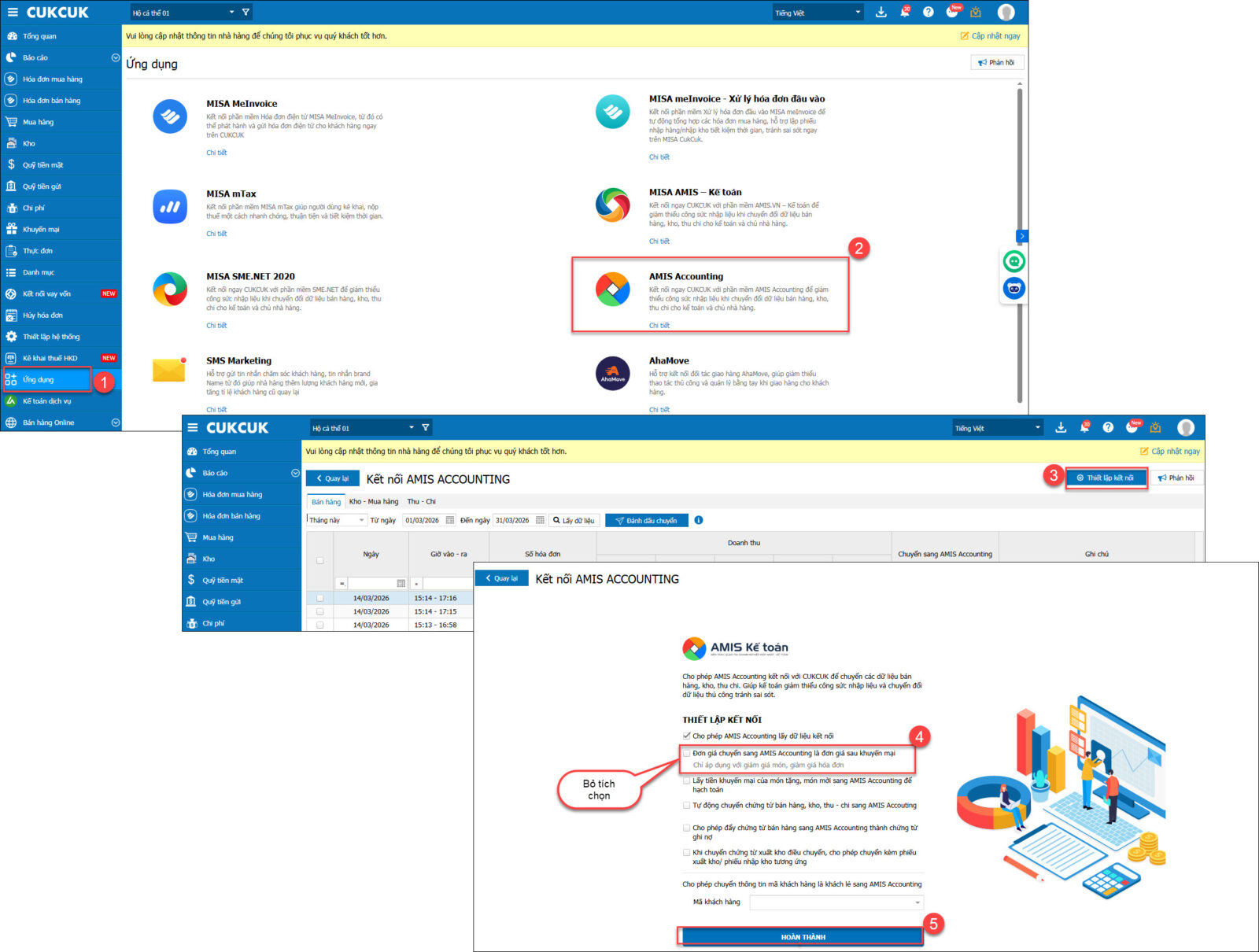
2.6 Lấy chứng từ từ Cukcuk sang Amis kế toán không hiển thị mục chiết khấu (khuyến mại, giảm giá)Vấn đề: Khi lấy chứng từ từ MISA CUKCUK sang MISA AMIS Kế toán, trên chứng từ có thể không hiển thị mục chiết khấu. Nguyên nhân: do trên CUKCUK đang thiết lập Đơn giá chuyển sang AMIS Accounting là đơn giá sau khuyến mại, nên khi đồng bộ dữ liệu sang AMIS Kế toán, khoản chiết khấu (khuyến mại, giảm giá) đã được trừ trực tiếp vào đơn giá, vì vậy chứng từ sẽ không hiển thị riêng thông tin chiết khấu. Giải pháp:
Sau khi thiết lập xong, trên AMIS Kế toán xóa chứng từ đã lấy bị lỗi. Sau đó vào CUKCUK đánh dấu chuyển lại chứng từ và thực hiện lấy lại chứng từ sang AMIS Kế toán.
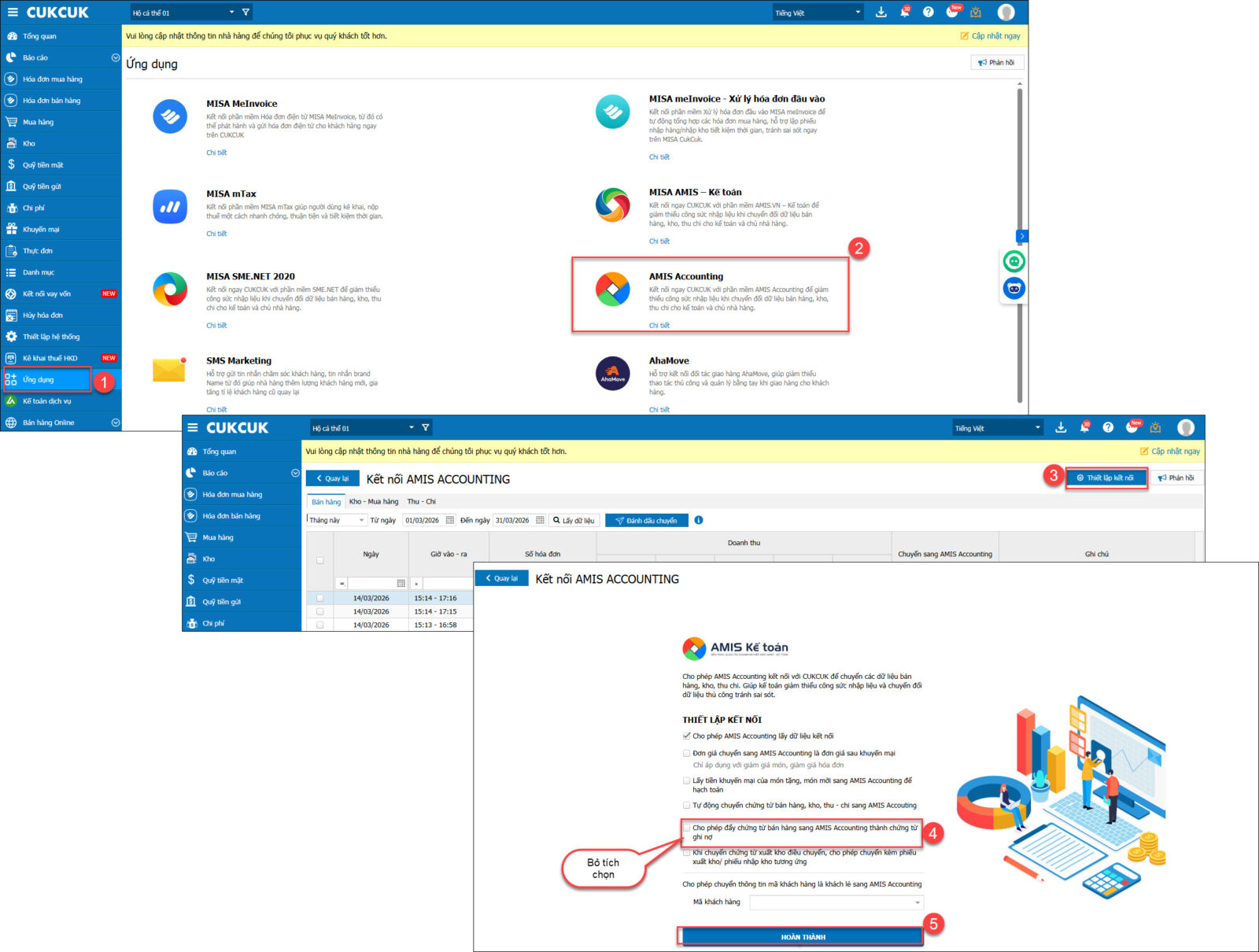
2.7 Lấy chứng từ bán hàng từ Cukcuk sang Amis kế toán bị chuyển thành chứng từ ghi nợ (chưa thu tiền) hoặc báo lỗi Đối tượng <...> đã tồn tại nhưng không phải là Khách hàngVấn đề: Khi lấy chứng từ từ MISA CUKCUK sang MISA AMIS Kế toán, toàn bộ các chứng từ bán hàng thu tiền ngay bị chuyển thành chứng từ ghi nợ (chưa thu tiền) hoặc hệ thống có thể hiển thị thông báo “Đối tượng <…> đã tồn tại nhưng không phải là Khách hàng”. Nguyên nhân: do trong thiết lập kết nối trên CUKCUK, đơn vị đang tích chọn Cho phép đẩy chứng từ bán hàng sang AMIS Accounting thành chứng từ ghi nợ nên toàn bộ các chứng từ bán hàng thu tiền ngay sẽ chuyển thành chứng từ chưa thu tiền, đồng thời đối tượng ghi nợ được chọn là Nhân viên nhưng trên AMIS Kế toán, đối tượng nhân viên này không được đánh dấu là Khách hàng, nên khi đồng bộ chứng từ hệ thống sẽ báo lỗi. Giải pháp: 1. Trường hợp muốn giữ nguyên hình thức thanh toán như trên CUKCUK
2. Trường hợp muốn mặc định chứng từ sang AMIS Kế toán đều ghi nhận công nợ cho nhân viên
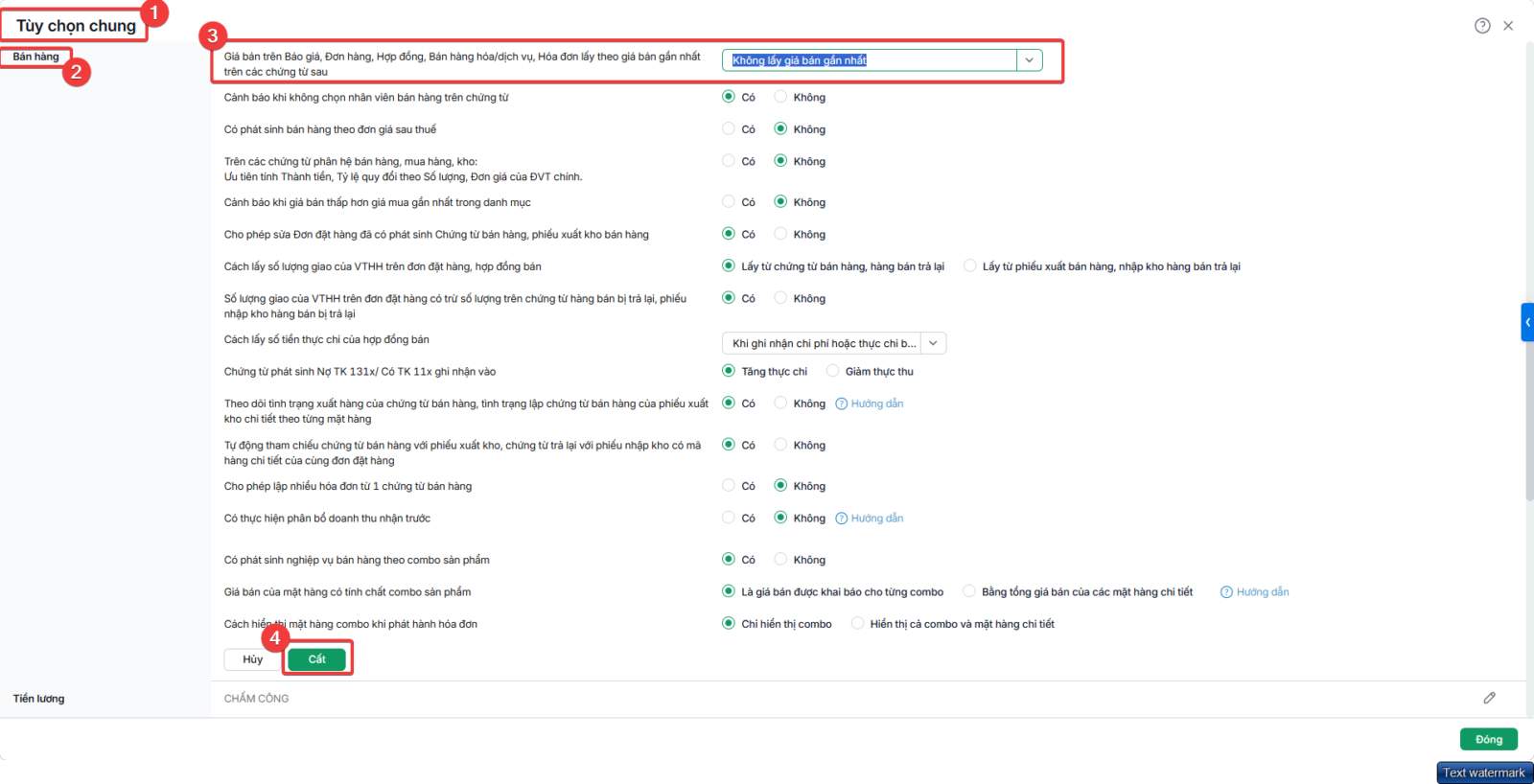
Cuối cùng, quay lại CUKCUK đánh dấu chuyển lại chứng từ và thực hiện lấy lại chứng từ sang AMIS Kế toán. 2.10 Lấy chứng từ bán hàng từ Cukcuk sang AMIS kế toán, khi chọn lại mã khách hàng thì bị thay đổi (nhảy) đơn giá bánVấn đề: Khi chứng từ được lấy từ CUKCUK sang AMIS Kế toán, nếu người dùng chọn lại mã khách hàng trên chứng từ thì đơn giá có thể tự động thay đổi. Nguyên nhân: do trong ⚙️ Các tiện ích và thiết lập \ Tùy chọn \ Tùy chọn chung \ tại mục Bán hàng đang thiết lập tùy chọn “Giá bán trên Báo giá, Đơn hàng, Hợp đồng, Bán hàng hóa/dịch vụ, Hóa đơn lấy theo giá bán gần nhất trên các chứng từ sau” là Chứng từ bán hàng hóa, dịch vụ hoặc Báo giá, Đơn hàng, Hợp đồng, Bán hàng hóa/dịch vụ, Hóa đơn. => Vì vậy khi thay đổi khách hàng, hệ thống sẽ tự động cập nhật đơn giá theo chứng từ gần nhất của khách hàng đó. Giải pháp: Nếu không muốn phần mềm tự động nhảy lại đơn giá theo chứng từ gần nhất của khách hàng, Anh chị thiết lập lại tùy chọn như sau:
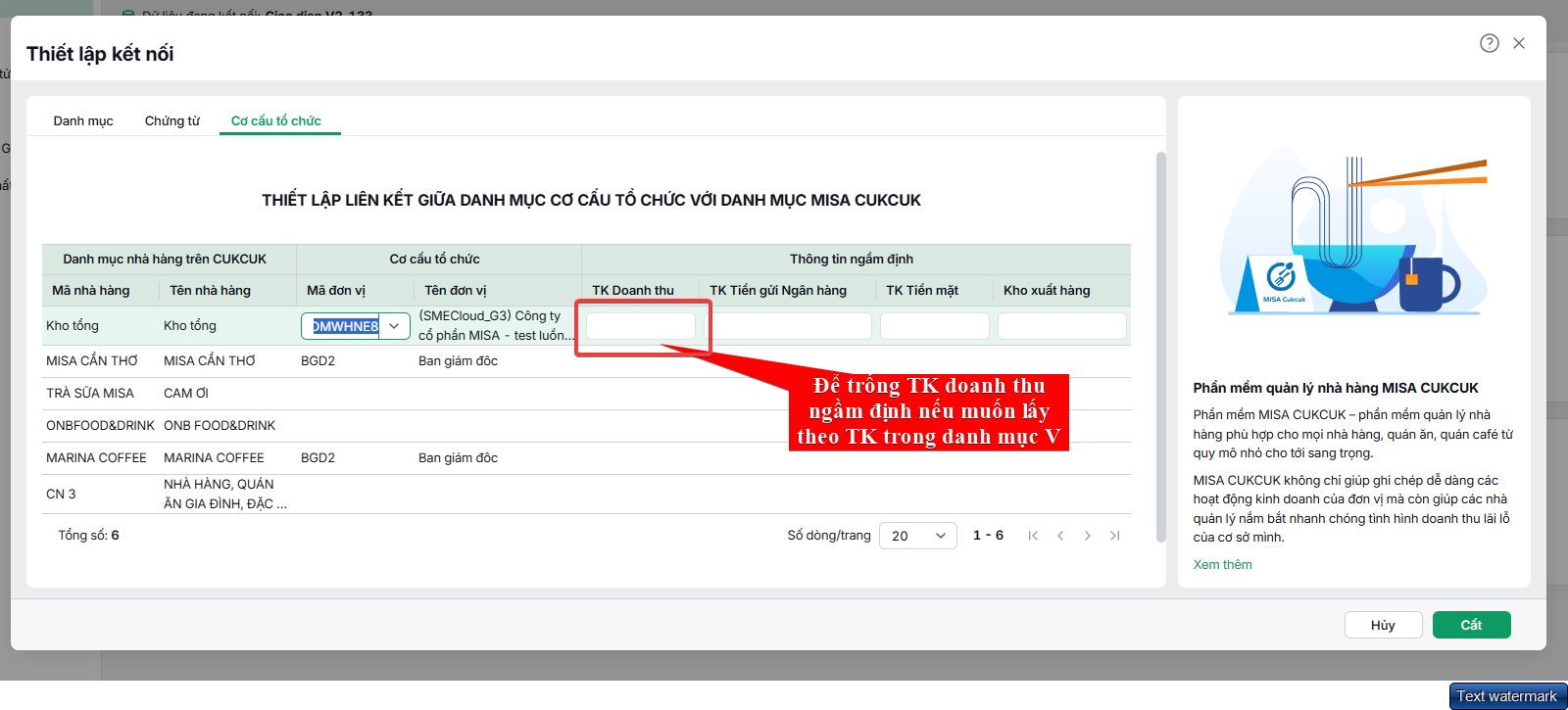
2.11 Lấy chứng từ từ Cukcuk sang AMIS kế toán nhảy sai TK doanh thu đã thiết lập ngầm định trên danh mục VTHHVấn đề: Khi lấy chứng từ từ MISA CUKCUK sang MISA AMIS Kế toán, tài khoản doanh thu trên chứng từ lên không đúng với tài khoản ngầm định đã thiết lập trên danh mục Vật tư hàng hóa của mã hàng. Nguyên nhân: là do phần mềm đang xác định tài khoản doanh thu theo thứ tự ưu tiên, cụ thể:
Vì vậy nếu trên Thiết lập kết nối CUKCUK đang khai báo TK doanh thu hạch toán ngầm định, phần mềm sẽ ưu tiên lấy tài khoản này, dẫn đến khác với tài khoản đã thiết lập trên danh mục Vật tư hàng hóa. Giải pháp:
Sau khi điều chỉnh thiết lập, Anh chị xóa chứng từ đã lấy bị sai và thực hiện đánh dấu chuyển lấy lại. Các chứng từ lấy từ CUKCUK sang AMIS Kế toán khi đó sẽ ưu tiên lấy tài khoản doanh thu trên danh mục Vật tư hàng hóa của từng mã hàng.
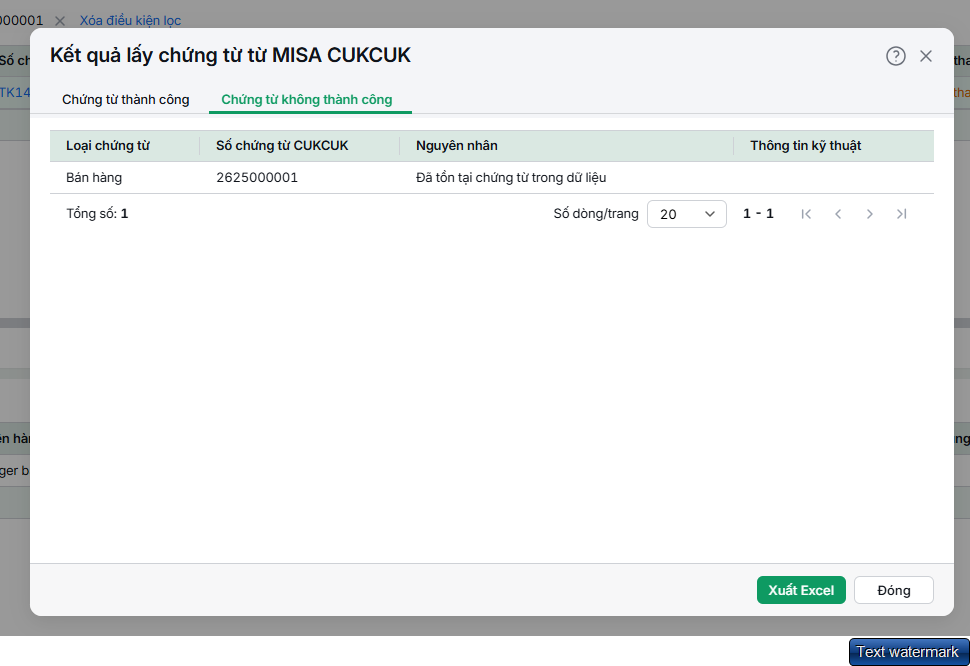
2.13 Lấy chứng từ từ CukCuk báo lỗi “đã tồn tại chứng từ trong dữ liệu” phải xử lý thế nào?Vấn đề: Khi thực hiện lấy chứng từ từ CukCuk, phần mềm thông báo lỗi “đã tồn tại chứng từ trong dữ liệu”.
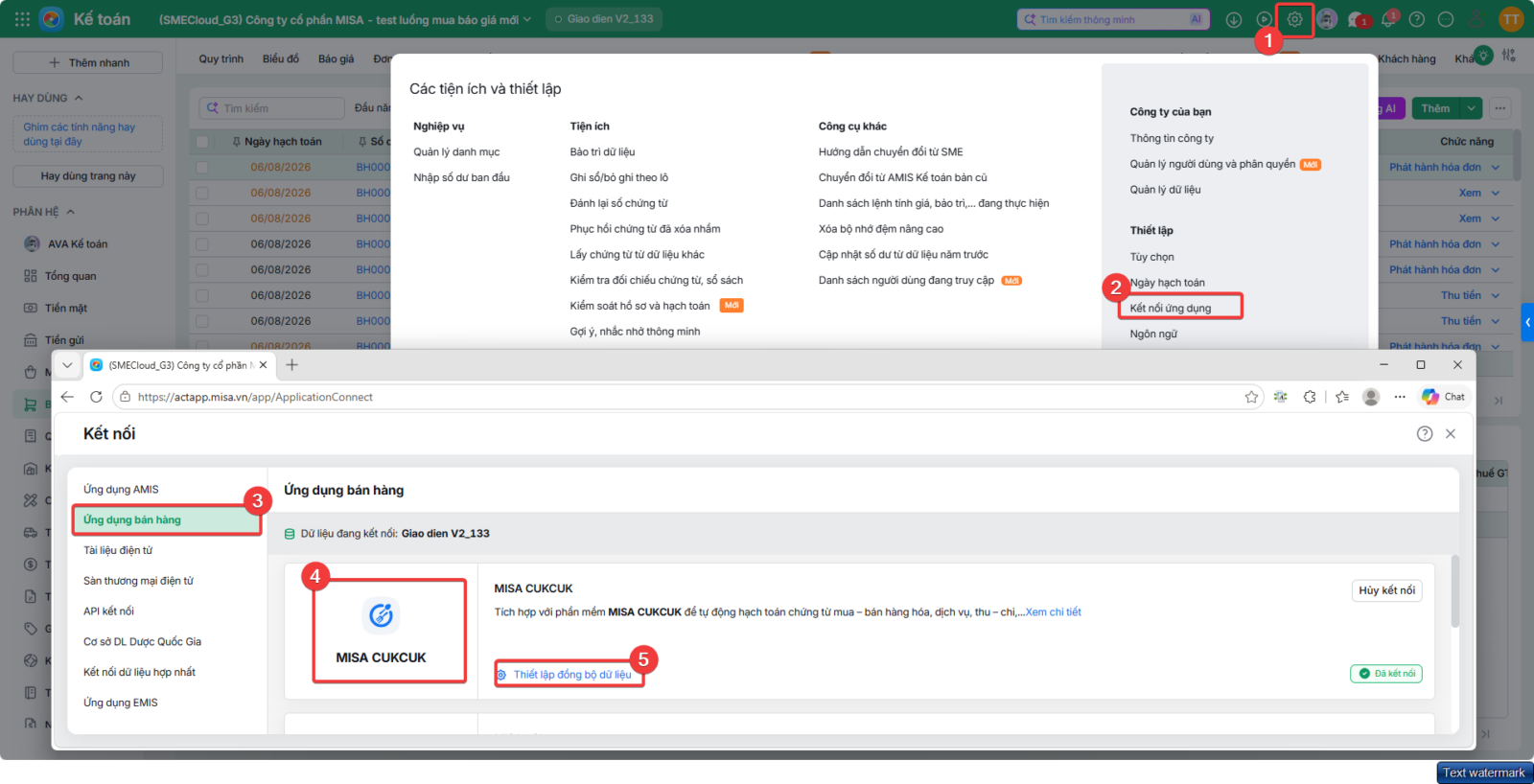
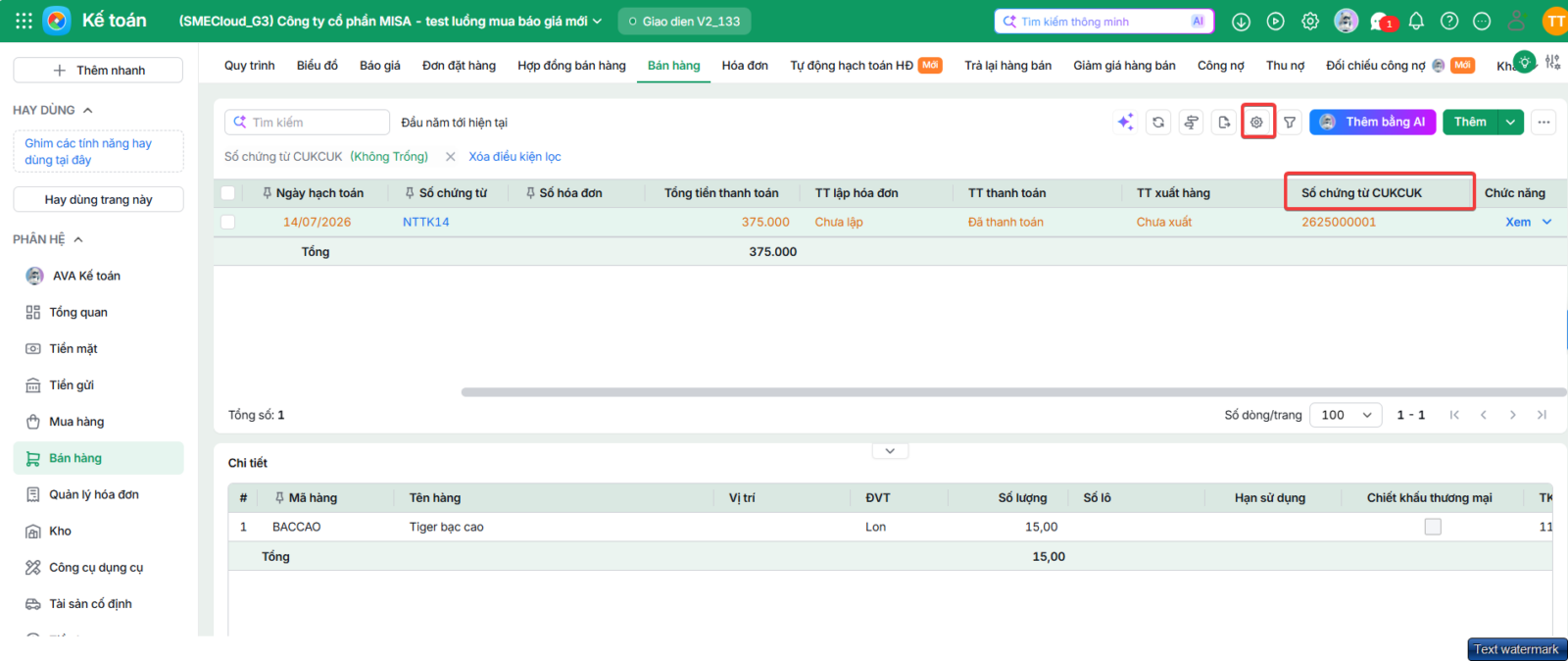
Nguyên nhân: Nguyên nhân 1: Chứng từ đã được lấy trước đó và đang có trên dữ liệu, khi lấy lại sẽ báo trùng. Nguyên nhân 2: Đơn vị đã lấy chứng từ một lần, sau đó xóa đi và lấy lại từ CukCuk, nhưng khi xóa chưa xóa hết các chứng từ liên quan (ví dụ: chứng từ thu tiền đi kèm) → khi lấy lại sẽ thông báo “Đã tồn tại chứng từ trong dữ liệu”. Giải pháp: Trên danh sách chứng từ báo lỗi ở phần mềm AMIS kế toán (ví dụ: báo lỗi loại chứng từ Bán hàng thì vào danh sách chứng từ bán hàng; báo lỗi chứng từ thu tiền mặt thì vào danh sách thu chi tiền mặt): Bước 1: Nhấn biểu tượng bánh răng ⚙ Bước 2: Tích chọn hiển thị cột Số chứng từ CukCuk Bước 3: Lọc số chứng từ CukCuk báo lỗi để kiểm tra chứng từ đã tồn tại
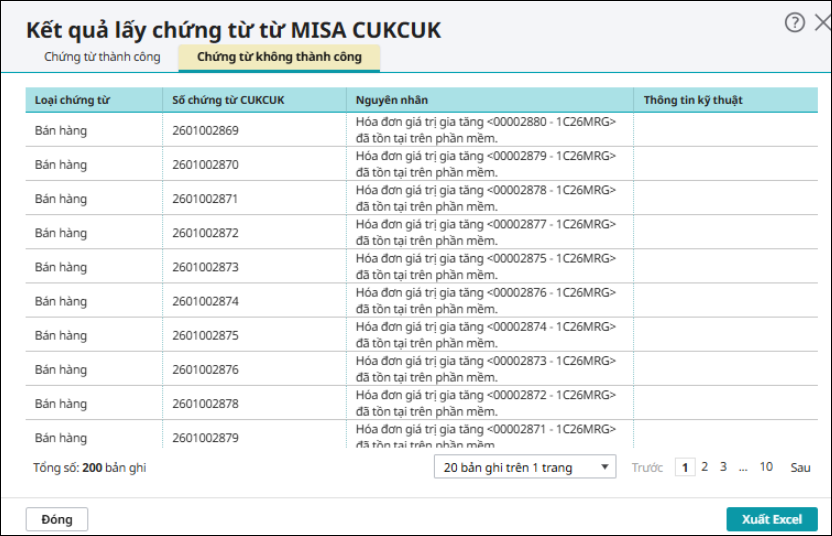
Lưu ý: Cần kiểm tra trên tất cả các chi nhánh của dữ liệu. 2.14 Lấy chứng từ từ CUKCUK báo lỗi Hóa đơn GTGT <...> đã tồn tại trên phần mềmBiểu hiện: Người dùng thực hiện lấy chứng từ từ cukcuk sang AMIS kế toán thì báo lỗi “Hóa đơn GTGT <…> đã tồn tại trên phần mềm”
Nguyên nhân: Do chứng từ bên cukcuk đã được lấy sang AMIS kế toán sau đó có thể xóa đi lấy lại nhưng chưa xóa hết hóa đơn GTGT liên quan nên khi thực hiện lấy lại phần mềm sẽ báo lỗi đã có hóa đơn Giải pháp: Bước 1: Trên AMIS kế toán, vào phân hệ Bán hàng \ tab Hóa đơn Bước 2: Nhấn phễu lọc, chọn khoảng thời gian => Lọc Bước 3: Lọc cột số hóa đơn hoặc cột số chứng từ cukcuk theo thông tin tương ứng ở thông báo lỗi để tìm số hóa đơn đã tồn tại. Sau đó nhấn mũi tên tại cột chức năng, chọn xóa Bước 4: Quay lại phần mềm cukcuk, đánh dấu chuyển lại chứng từ, hóa đơn và thực hiện lấy lại dữ liệu bên AMIS kế toán |