1. Trang chủ
  2. 6. Khác
  3. Khác
  4. Câu hỏi thường gặp
  5. Câu hỏi thường gặp theo nghiệp vụ
  6. CHTG Bán hàng
  7. Làm thế nào để tự động hạch toán từ hóa đơn đầu ra MISA meInvoice – Phát hành hóa đơn?

Làm thế nào để tự động hạch toán từ hóa đơn đầu ra MISA meInvoice – Phát hành hóa đơn?

Tải phim giới thiệu tại đây.

1. Tổng quan

Bài viết hướng dẫn cách tự động hạch toán hóa đơn đầu ra với trợ lý số MISA AVA trên phần mềm kế toán AMIS, đáp ứng đối với hóa đơn đầu ra được phát hành trên phần mềm hóa đơn MISA MeInvoice và cần lấy về phần mềm AMIS kế toán hạch toán.

Trước đây, AMIS kế toán đã đáp ứng lấy hóa đơn đầu ra từ MISA meInvoice về AMIS kế toán để thực hiện lập các chứng từ hạch toán. Tuy nhiên, với từng hóa đơn có phát sinh thêm Khách hàng, Vật tư hàng hóa mới thì phải thực hiện thêm thủ công các danh mục mới hoặc chọn ghép với danh mục đã có sẵn.

Đối với các đơn vị có lượng hóa đơn lớn phát hành trên MISA meInvoice đặc biệt là các đơn vị trong lĩnh vực bán lẻ, xăng dầu thì việc hạch toán thủ công sẽ mất nhiều thời gian, dễ sai sót

Amis kế toán đã tích hợp thành công với trí tuệ nhân tạo AVA giúp tự động phân loại và hạch toán hóa đơn đầu ra lấy về từ MISA meInvoice.

2. Thiết lập quy tắc hạch toán tự động

2.1 Các bước thiết lập quy tắc hạch toán tự động

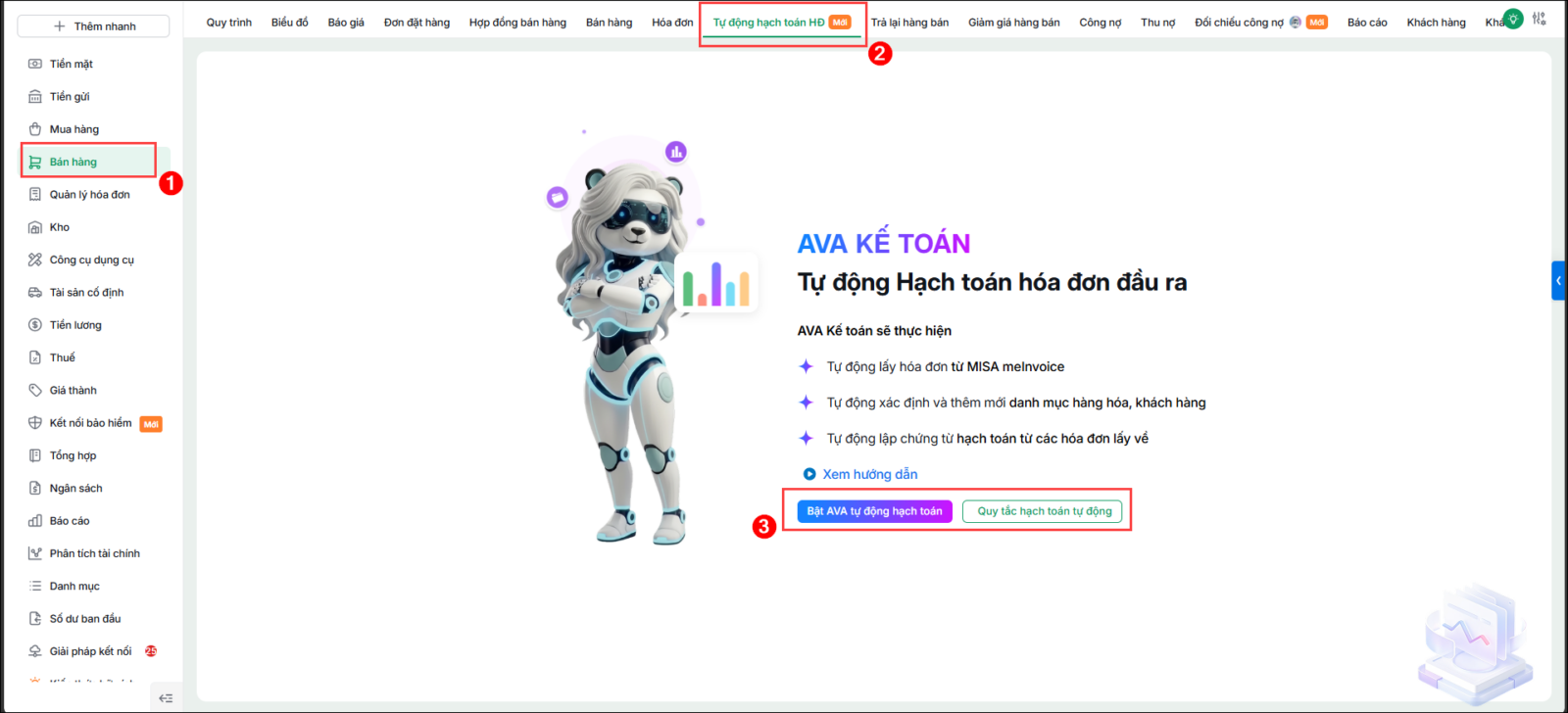
Bước 1: Vào phân hệ Bán hàng, tab Tự động hạch toán HĐ.

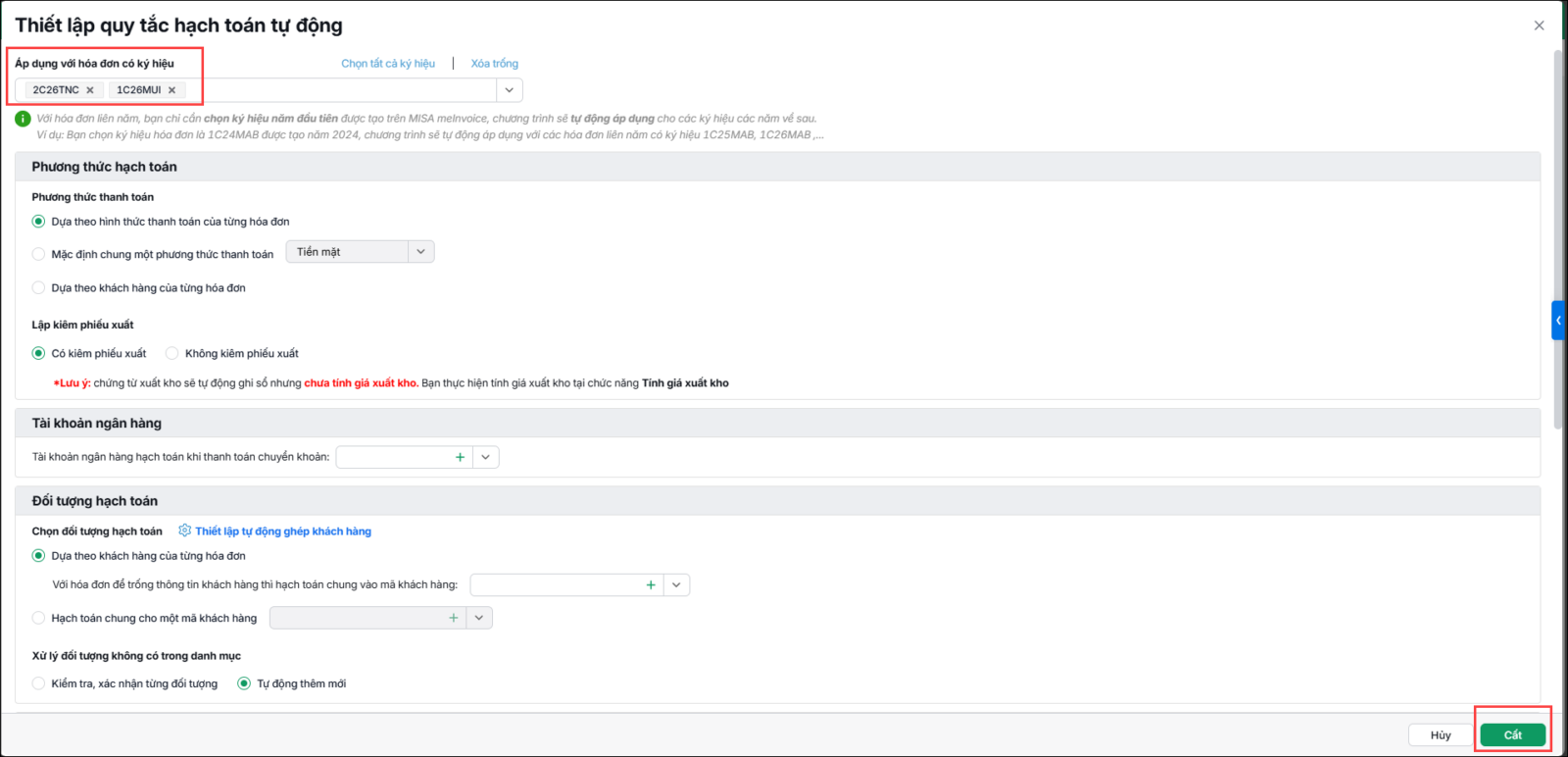
Bước 2: Chọn Quy tắc hạch toán tự động để thiết lập các quy tắc hạch toán tự động cho các hóa đơn được lấy về

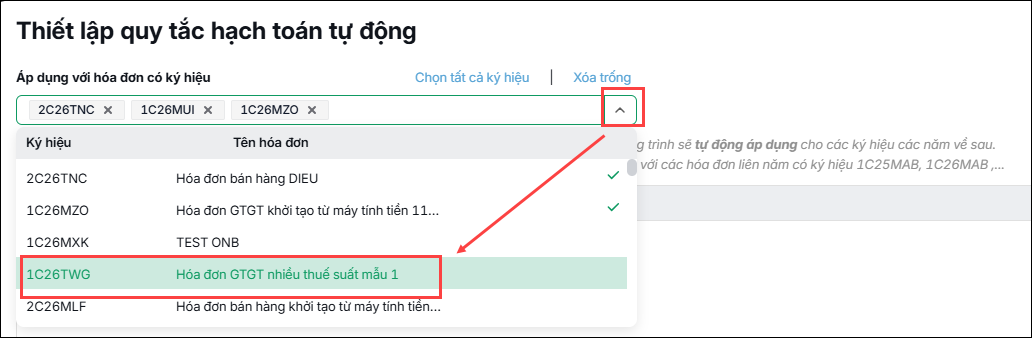
  • Nhấn mũi tên ▼ tại phần Áp dụng với hóa đơn có ký hiệu để chọn ký hiệu hóa đơn lấy về
  • Thiết lập các quy tắc khác như: Phương thức hạch toán, Đối tượng hạch toán, Vật tư hàng hóa,…

Bước 3: Nhấn CấtĐóng để lưu quy tắc tự động hạch toán hóa đơn.

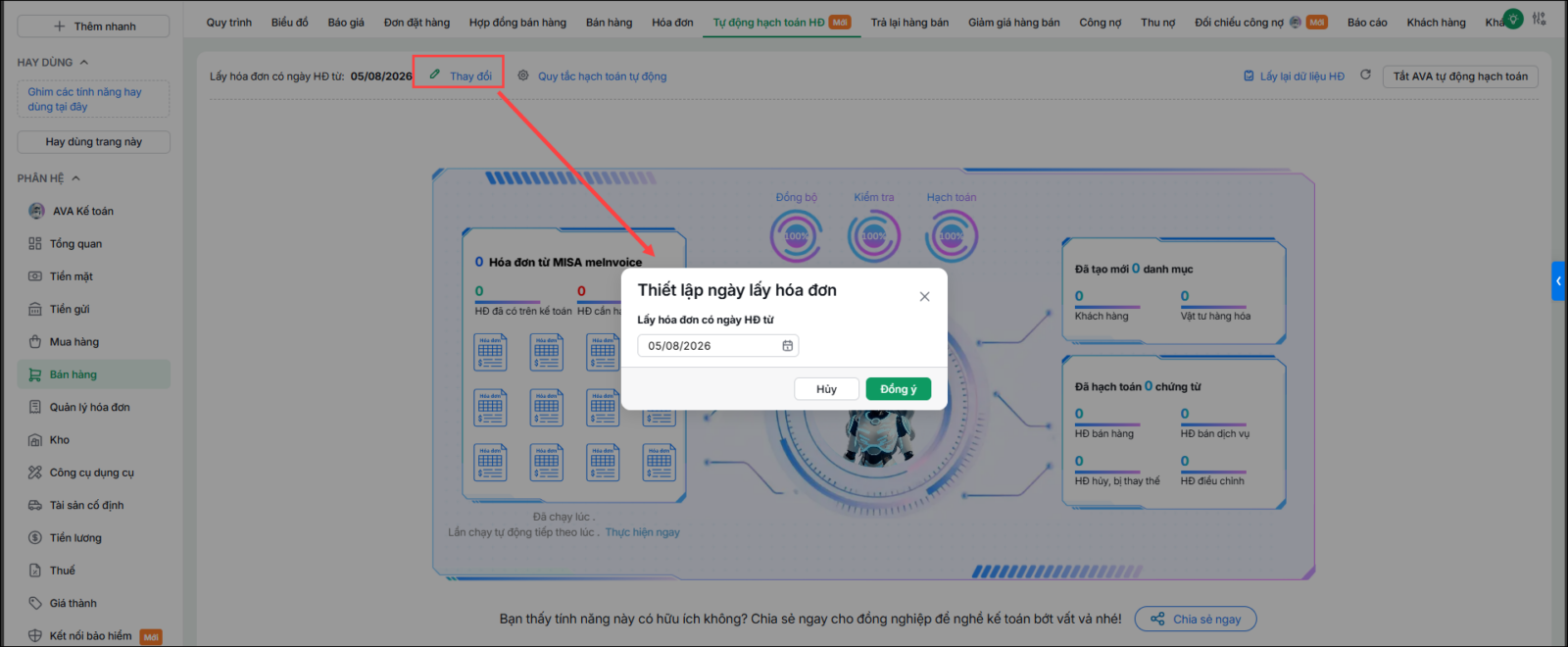
Bước 4: Trên giao diện nhấn Bắt đầu hạch toán hóa đơn. Thực hiện thiết lập thời gian lấy hóa đơn từ MISA meInvoice sao cho phù hợp, đảm bảo các hóa đơn lấy về là các hóa đơn chưa được hạch toán trên phần mềm kế toán

2.2 Chi tiết thiết lập quy tắc hạch toán tự động

Quy tắc tự động ghép hàng hóa trên hóa đơn với danh mục hàng hóa

Hệ thống sẽ tự động đối chiếu dòng hàng trên hóa đơn với danh mục dựa theo thứ tự ưu tiên từ trên xuống dưới

  • Mã và tên hàng trên hóa đơn giống với mã và tên hàng trên danh mục
  • Tên hàng trên hóa đơn giống với tên hàng trên danh mục
  • Mã hàng trên hóa đơn giống với mã hàng trên danh mục
  • Liên kết theo mã hàng hóa, dịch vụ của lần lập gần nhất. Ví dụ:
    • Lập chứng từ bán dịch vụ từ hóa đơn số 1. Trên hóa đơn tồn tại dòng dịch vụ: Mã DV01 – tên Dịch vụ vận chuyển. Khi lập chứng từ chọn lại mã DV05
    • Những lần lập chứng từ tiếp theo, nếu hóa đơn tồn tại mã dịch vụ DV01 thì tự động ghép với mã DV05 trên danh mục

Thiết lập quy tắc hạch toán tự động

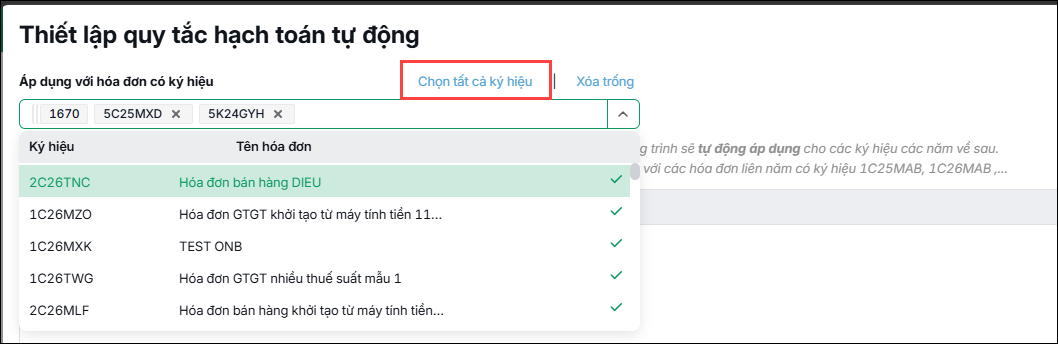
– Áp dụng với hóa đơn có ký hiệu: Cho phép chọn các ký hiệu hóa đơn áp dụng quy tắc.

Nhấn mũi tên ▼ tại phần Áp dụng với hóa đơn có ký hiệu để chọn ký hiệu hóa đơn cần lấy về. Trường hợp chưa chọn ký hiệu hóa đơn, hệ thống sẽ cảnh báo “Bạn chưa chọn ký hiệu hóa đơn” và không thể lưu quy tắc.

  • Có thể chọn tất cả ký hiệu hoặc xóa trống để chọn lại.
  • Với hóa đơn liên năm, chỉ cần chọn ký hiệu của năm đầu tiên được tạo trên MISA meInvoice, hệ thống sẽ tự động áp dụng cho các năm tiếp theo (Ví dụ: Chọn ký hiệu 1C24MAB năm 2024 thì hệ thống tự áp dụng cho các ký hiệu: 1C25MAB, 1C26MAB,…)

– Phương thức hạch toán:

  • Phương thức thanh toán:
    • Dựa theo hình thức thanh toán của từng hóa đơn: Hệ thống tự xác định theo thông tin trên hóa đơn
    • Mặc định chung một phương thức thanh toán: Áp dụng cố định (ví dụ: Tiền mặt) cho tất cả hóa đơn.
    • Dựa theo khách hàng của từng hóa đơn: Xác định phương thức thanh toán theo thiết lập của từng khách hàng.
  • Lập kiêm phiếu xuất:
    • Có kiêm phiếu xuất: Khi lập hóa đơn sẽ đồng thời tạo phiếu xuất kho
    • Không kiêm phiếu xuất: Không tạo phiếu xuất kho kèm theo
    • Lưu ý: chứng từ xuất kho sẽ tự động ghi sổ nhưng chưa tính giá xuất kho. Bạn thực hiện tính giá xuất kho tại chức năng Tính giá xuất kho
  • Tài khoản ngân hàng \ Tài khoản ngân hàng hạch toán khi thanh toán chuyển khoản:
    Xác định tài khoản ngân hàng sẽ được sử dụng khi ghi nhận các giao dịch thanh toán chuyển khoản từ hóa đơn.

– Đối tượng hạch toán:

  • Chọn đối tượng hạch toán:
    • Dựa theo khách hàng của từng hóa đơn:Chương trình sẽ tự động đọc thông tin (như Tên công ty, Mã số thuế) trên mỗi hóa đơn để tìm ra khách hàng tương ứng trong danh mục.
    • Thiết lập tự động ghép khách hàng trên hóa đơn với danh mục khách hàng
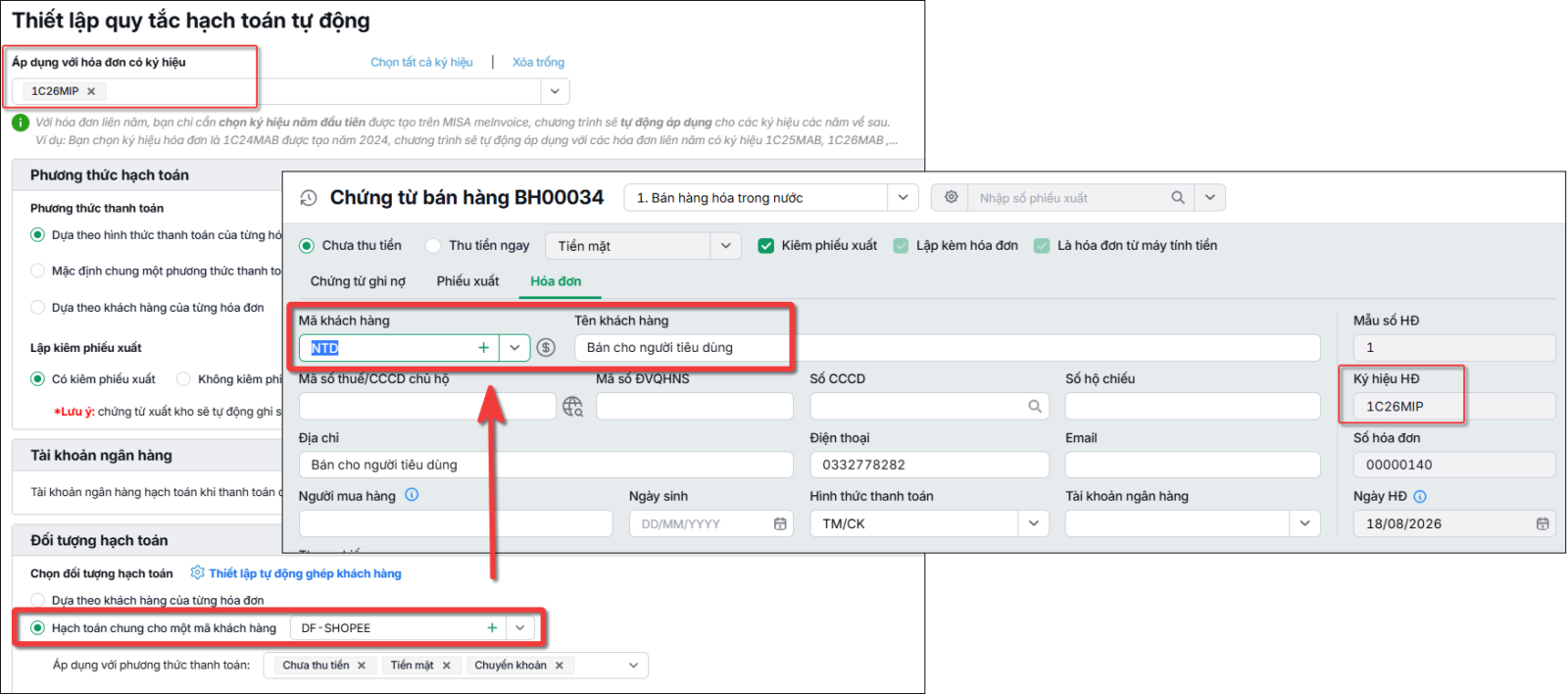
    • Với hóa đơn để trống thông tin khách hàng thì hạch toán chung vào mã khách hàng: Chọn Khách hàng hạch toán chung
    • Hạch toán chung cho một mã khách hàng: Tất cả chứng từ được tạo ra sẽ được ghi nhận cho một khách hàng mặc định do anh/chị chọn.
  •  Xử lý đối tượng không có trong danh mục:
    • Kiểm tra, xác nhận từng đối tượng: Khi phát hiện khách hàng mới, chương trình chờ xác nhận thông tin trước khi thêm vào danh mục
    • Tự động thêm mới: Chương trình sẽ tự động lấy thông tin trên hóa đơn để tạo một mã khách hàng mới trong danh mục

Vật tư hàng hóa:

  • Xử lý hàng hóa không có trong danh mục
    • Kiểm tra, xác nhận từng hàng hóa: Khi phát hiện vật tư hàng hóa mới, chương trình chờ xác nhận thông tin trước khi thêm vào danh mục
    • Tự động thêm mới: Chương trình sẽ tự động lấy thông tin trên hóa đơn để tạo một mã vật tư hàng hóa mới trong danh mục
    • Kho ngầm định khi thêm VTHH: Ghi nhận cho một kho mặc định do anh/chị chọn.
  • Kho hạch toán trên chứng từ:
    • Hạch toán vào kho ngầm định trong danh mục: Chương trình sẽ tự động lấy thông tin kho đã được thiết lập sẵn cho từng loại vật tư, hàng hóa trong danh mục.
    • Hạch toán chung vào một kho cố định: Ghi nhận cho một kho mặc định do anh/chị chọn.

– Tài khoản hạch toán: Nếu không lựa chọn tài khoản hạch toán, chương trình sẽ ngầm định theo danh mục vật tư hàng hóa và danh mục tài khoản ngầm định

  • Tài khoản công nợ
  • Tài khoản doanh thu
  • Tài khoản thuế GTGT
  • Tài khoản chiết khấu
  • Tài khoản giá vốn

Tiêu chí thống kê: Đơn vị, Mục thu/chi, Nhân viên bán hàng, Khoản mục chi phí, Mã thống kê, Công trình

Thiết lập tự động ghép khách hàng trên hóa đơn với danh mục khách hàng

Tại mục Đối tượng hạch toán, cho phép thiết lập thứ tự ưu tiên các quy tắc ghép thông tin khách hàng trên hóa đơn lấy từ meInvoice và danh mục Khách hàng trên phần mềm AMIS Kế toán, giúp đảm bảo việc liên kết khách hàng được chính xác

Liên kết theo mã số thuế của lần lập gần nhất:

Ví dụ:

  • Lập chứng từ bán dịch vụ từ hóa đơn số 1. Trên hóa đơn khách hàng có Mã số thuế 0102030456 – Công Ty TNHH ABC. Khi lập chứng từ chọn lại khách hàng tương ứng có mã ABC_01
  • Thì những lần lập chứng từ tiếp theo, nếu hóa đơn có mã số thuế khách hàng là 0102030456 thì tự động ghép với mã khách hàng là ABC_01 trên danh mục khách hàng

Mã số thuế trên hóa đơn giống với mã số thuế trên danh mục khách hàng:

Ví dụ:

  • Lập chứng từ bán dịch vụ từ hóa đơn số 1. Trên hóa đơn khách hàng có tên khách hàng là: Nguyễn Văn Bảo. Khi lập chứng từ chọn lại khách hàng có tên khách hàng là Nguyễn Thái Trinh
  • Thì những lần lập chứng từ tiếp theo, nếu hóa đơn tên khách hàng là Nguyễn Văn Bảo thì tự động ghép với tên khách hàng là Nguyễn Thái Trinh

Mã số thuế trên hóa đơn giống với mã số thuế trên danh mục khách hàng

Tên khách hàng trên hóa đơn giống với tên khách hàng trên danh mục khách hàng

Mã khách hàng trên hóa đơn giống với mã khách hàng trên danh mục

Liên kết theo mã khách hàng của lần lập gần nhất

Ví dụ:

  • Lập chứng từ bán dịch vụ từ hóa đơn số 1. Trên hóa đơn khách hàng có mã khách hàng là: KH0001. Khi lập chứng từ chọn lại khách hàng có mã khách hàng là KH0002
  • Thì những lần lập chứng từ tiếp theo, nếu hóa đơn mã khách hàng là KH0001 thì tự động ghép với mã khách hàng là KH0002 trong danh mục

3. Các bước hệ thống tự động hạch toán hóa đơn

Sau khi Anh/Chị đã thiết lập quy tắc hạch toán tự động, hệ thống sẽ tự động hạch toán hóa đơn theo các bước sau:

Bước 1: Tự động lấy hóa đơn từ meInvoice

  • Phần mềm sẽ tự động lấy các hóa đơn thỏa mãn điều kiện đã thiết lập từ meInvoice về phần mềm kế toán theo thời gian đã thiết lập.
  • Sau khi lấy hóa đơn, hệ thống sẽ tự động đọc và ghi nhận thông tin trên hóa đơn.

Bước 2: Tự động kiểm tra hóa đơn và xử lý danh mục phát sinh

Hệ thống sẽ kiểm tra thông tin trên hóa đơn và xác định các danh mục có thể phát sinh như Khách hàng, Vật tư hàng hóa.

  • Nếu trong quy tắc có tích chọn Tự động thêm mới → Phần mềm sẽ tự động tạo mới khách hàng/vật tư hàng hóa khi phát sinh.
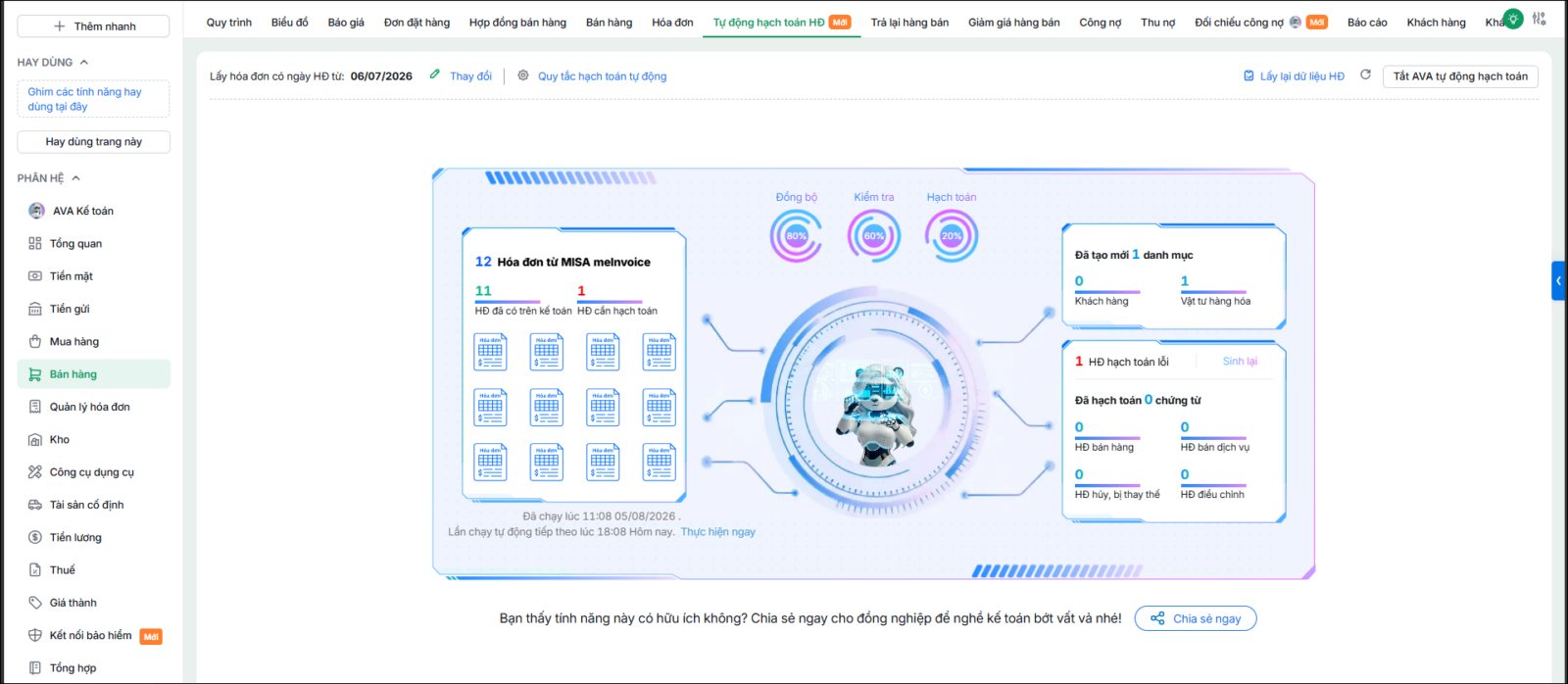
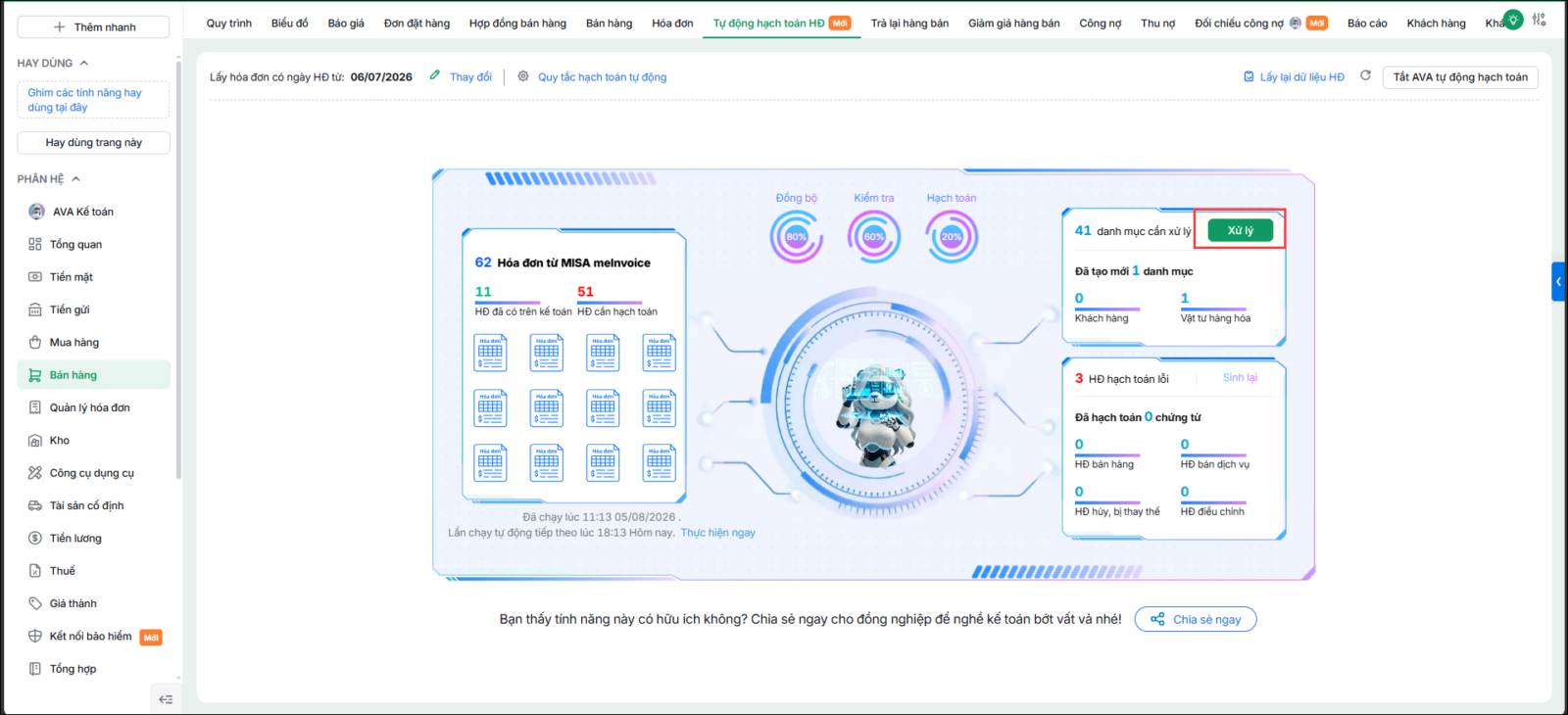
  • Nếu tích chọn Kiểm tra, xác nhận từng đối tượng, anh/chị cần vào màn hình Xử lý hóa đơn để thực hiện:
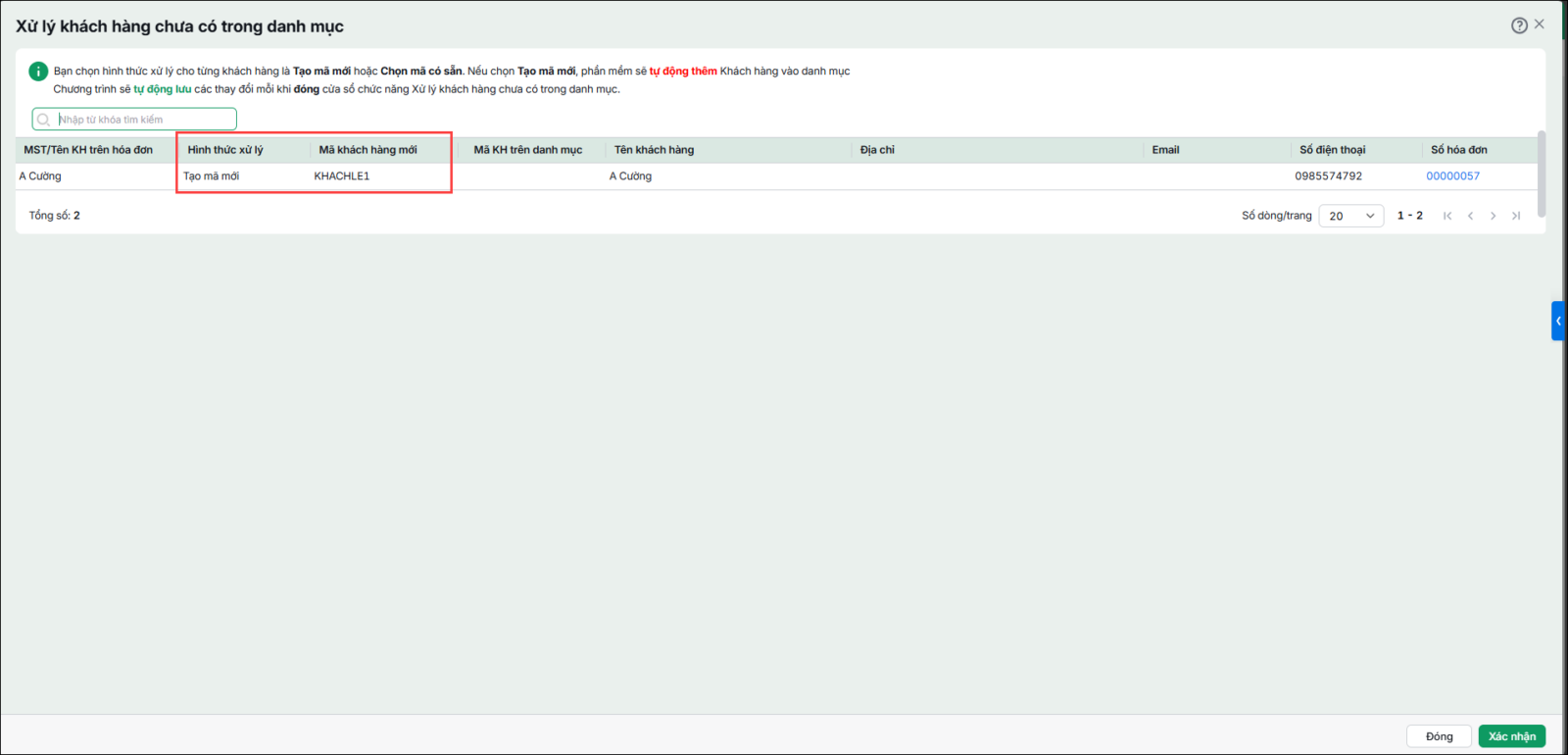
    • Chọn Tạo mã mới nếu muốn phần mềm tự động tạo khách hàng/vật tư hàng hóa mới. Khi nhấn Xác nhận, phần mềm sẽ tự động thêm khách hàng/vật tư hàng hóa vào danh sách danh mục
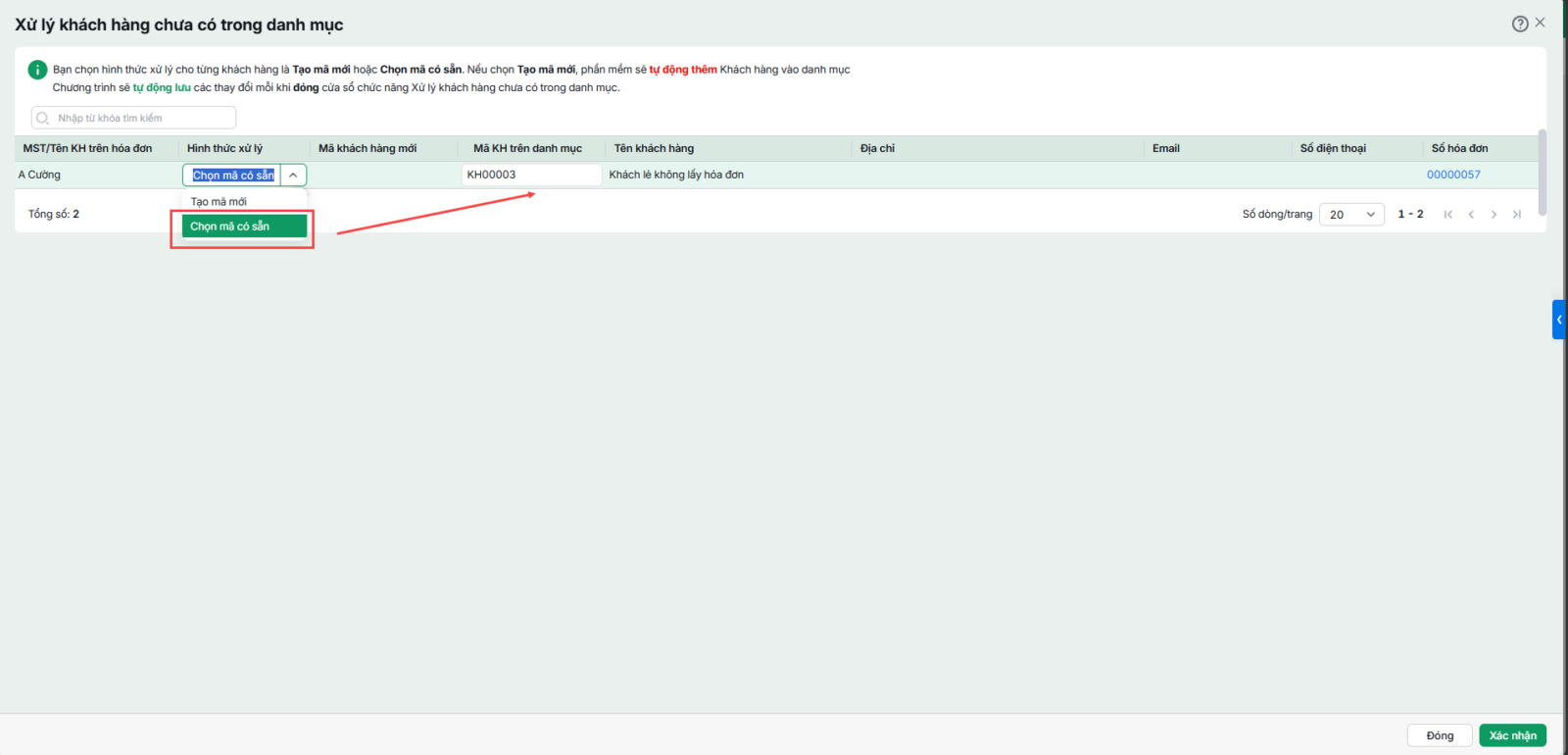
    • Chọn Mã có sẵn nếu muốn sử dụng khách hàng/vật tư đã có trên danh mục
    • Khi sinh chứng từ hạch toán, phần mềm sẽ tự động lấy danh mục khách hàng được chọn lên chứng từ:
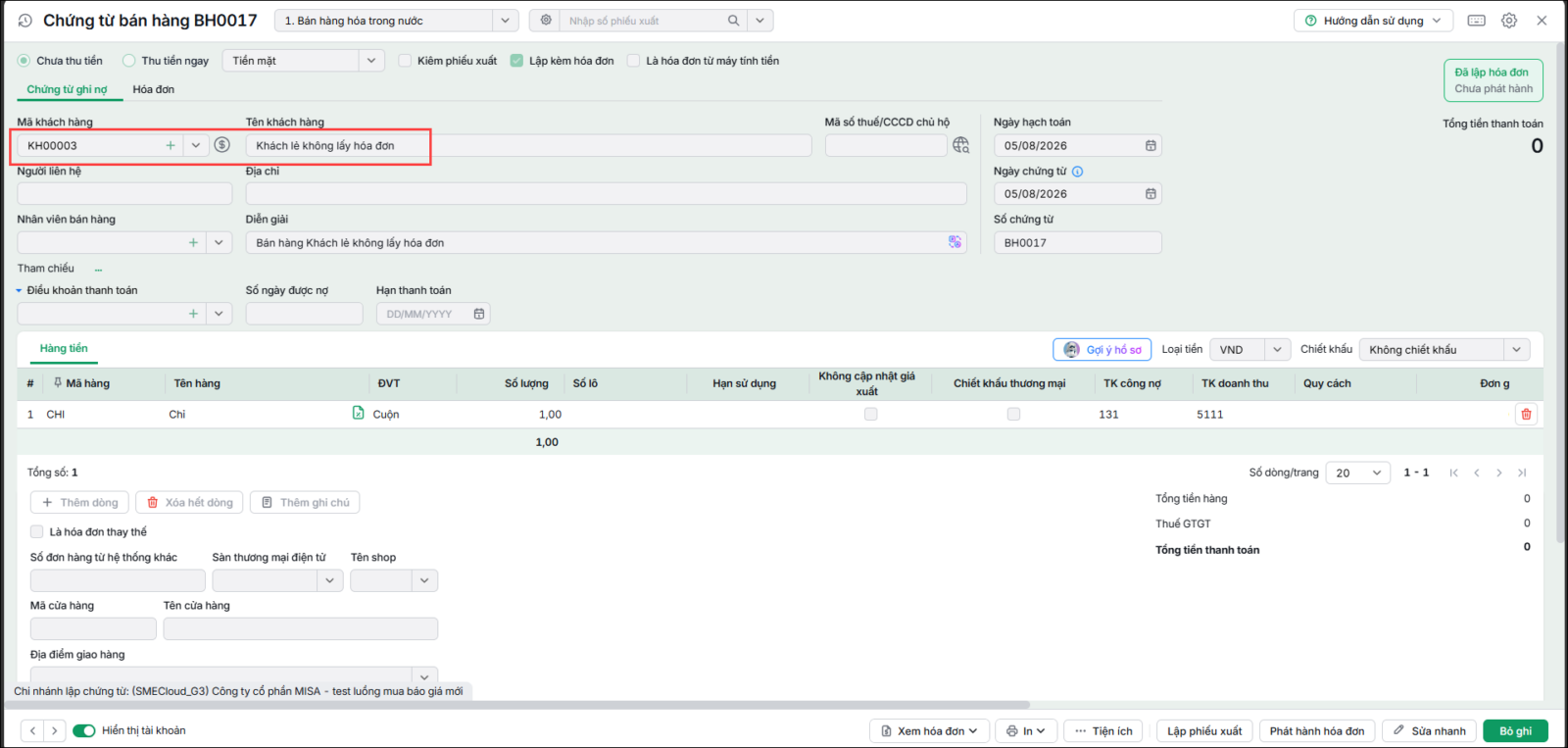
Sau khi hoàn tất xử lý danh mục, hệ thống mới có thể thực hiện tự động hạch toán chứng từ.

Bước 3: Tự động sinh chứng từ và hạch toán

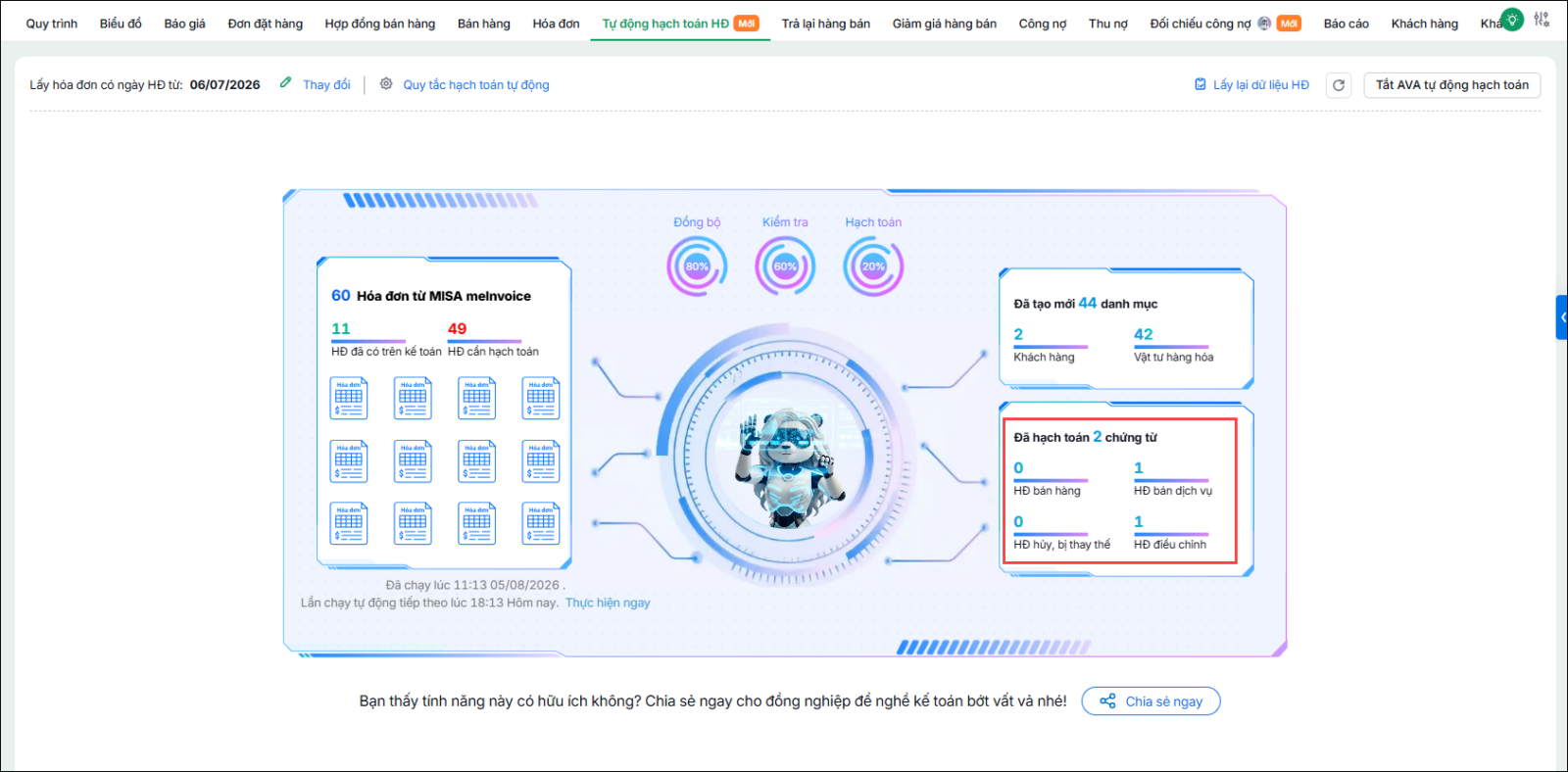
Căn cứ vào quy tắc hạch toán đã thiết lập, phần mềm sẽ tự động lập chứng từ bán hàng và thực hiện hạch toán. Hệ thống sẽ thông báo kết quả hạch toán:

  • Hiển thị số lượng hóa đơn hạch toán thành công.
  • Hiển thị số lượng hóa đơn hạch toán không thành công.
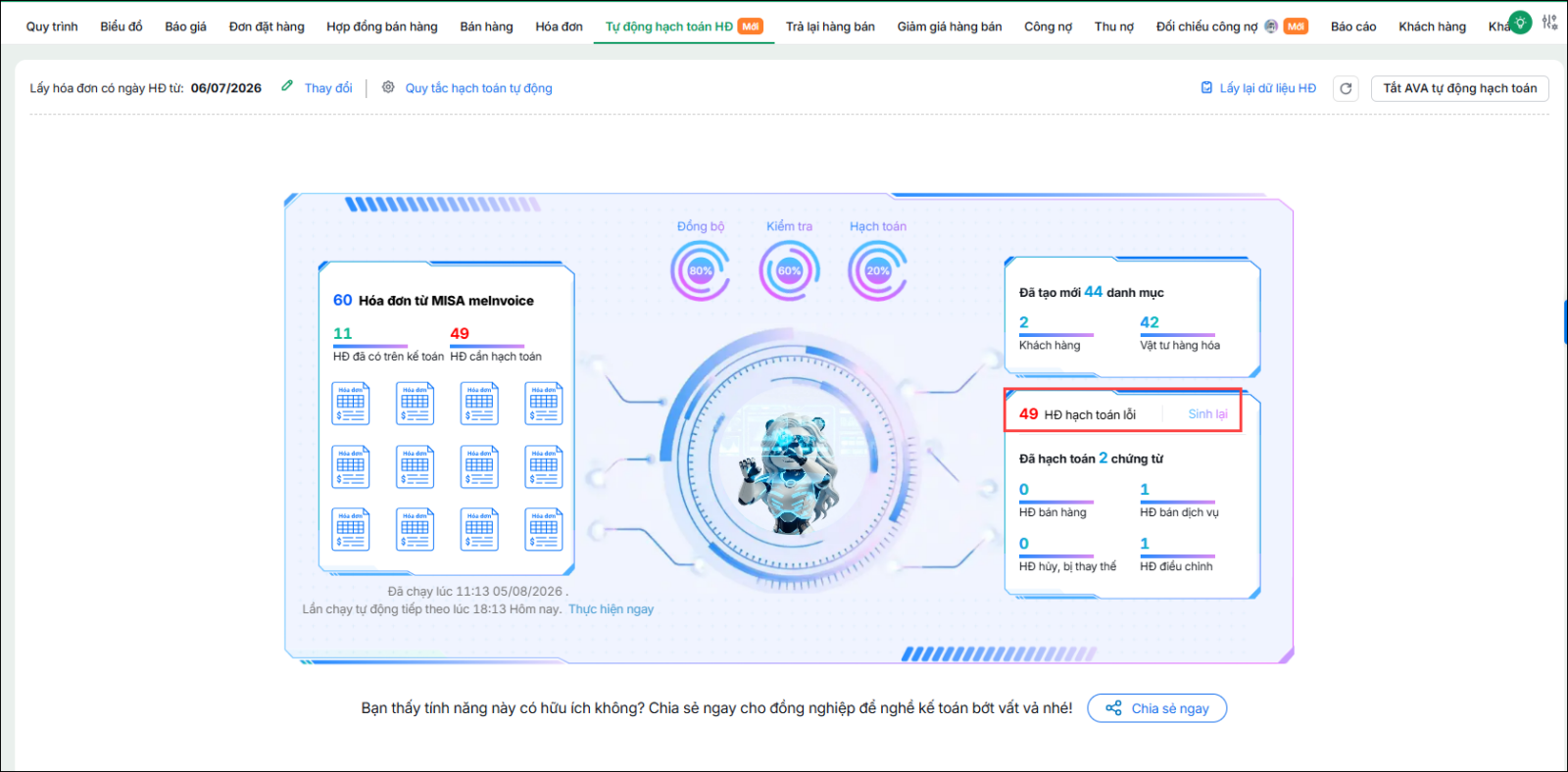
Đối với các hóa đơn hạch toán không thành công, Anh/Chị nhấn xem chi tiết nguyên nhân, sau đó thực hiện xử lý thông tin còn thiếu hoặc sai và sinh lại chứng từ để hạch toán lại.

4. Lưu ý

  • Trường hợp đơn vị tính giá xuất kho vật tư, hàng hóa theo phương pháp Nhập trước – Xuất trước hoặc Bình quân tức thời, khi hệ thống tự động sinh Chứng từ bán hàng trong nước kiêm Phiếu xuất kho, phần mềm chỉ thực hiện ghi sổ chứng từ, chưa tính giá xuất kho của vật tư, hàng hóa.
    → Anh/Chị cần vào phân hệ Kho để thực hiện Tính giá xuất kho thì hệ thống mới ghi nhận giá vốn.
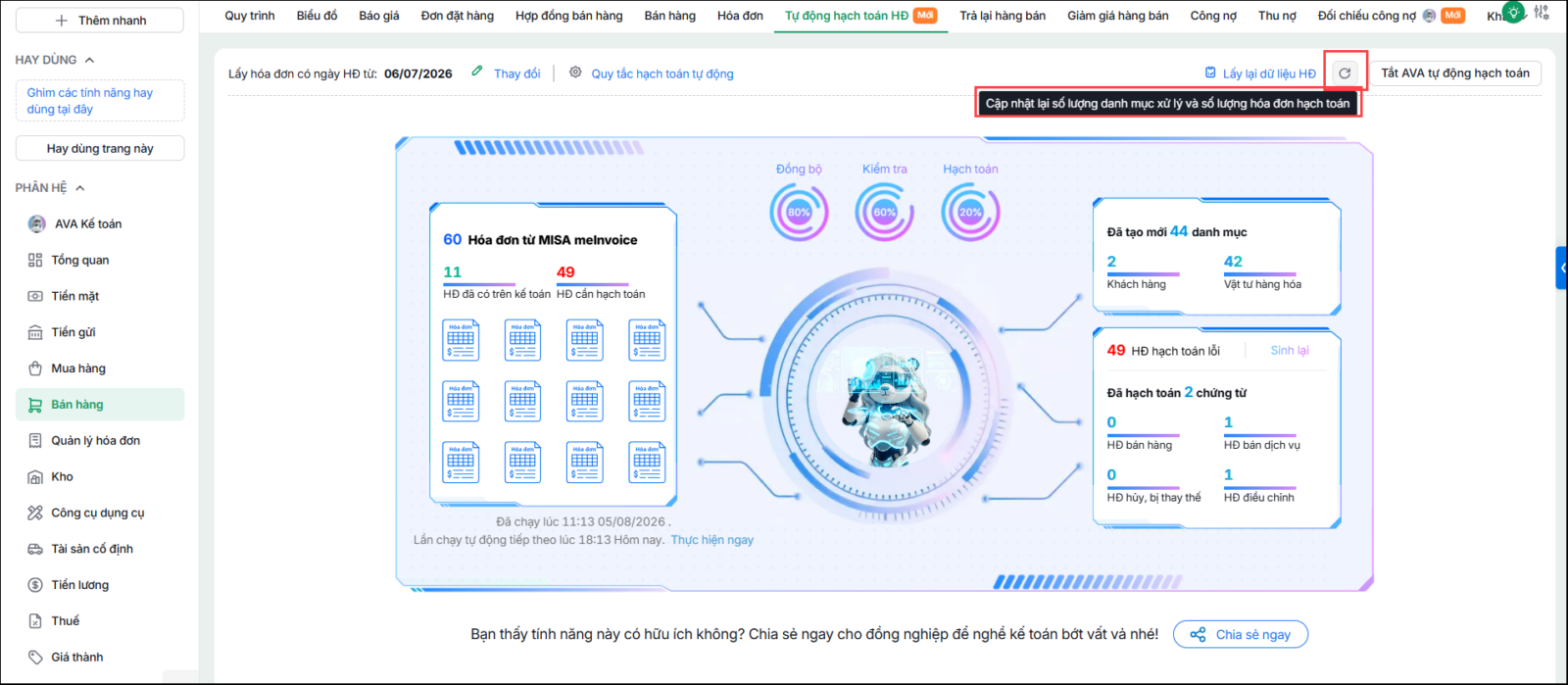
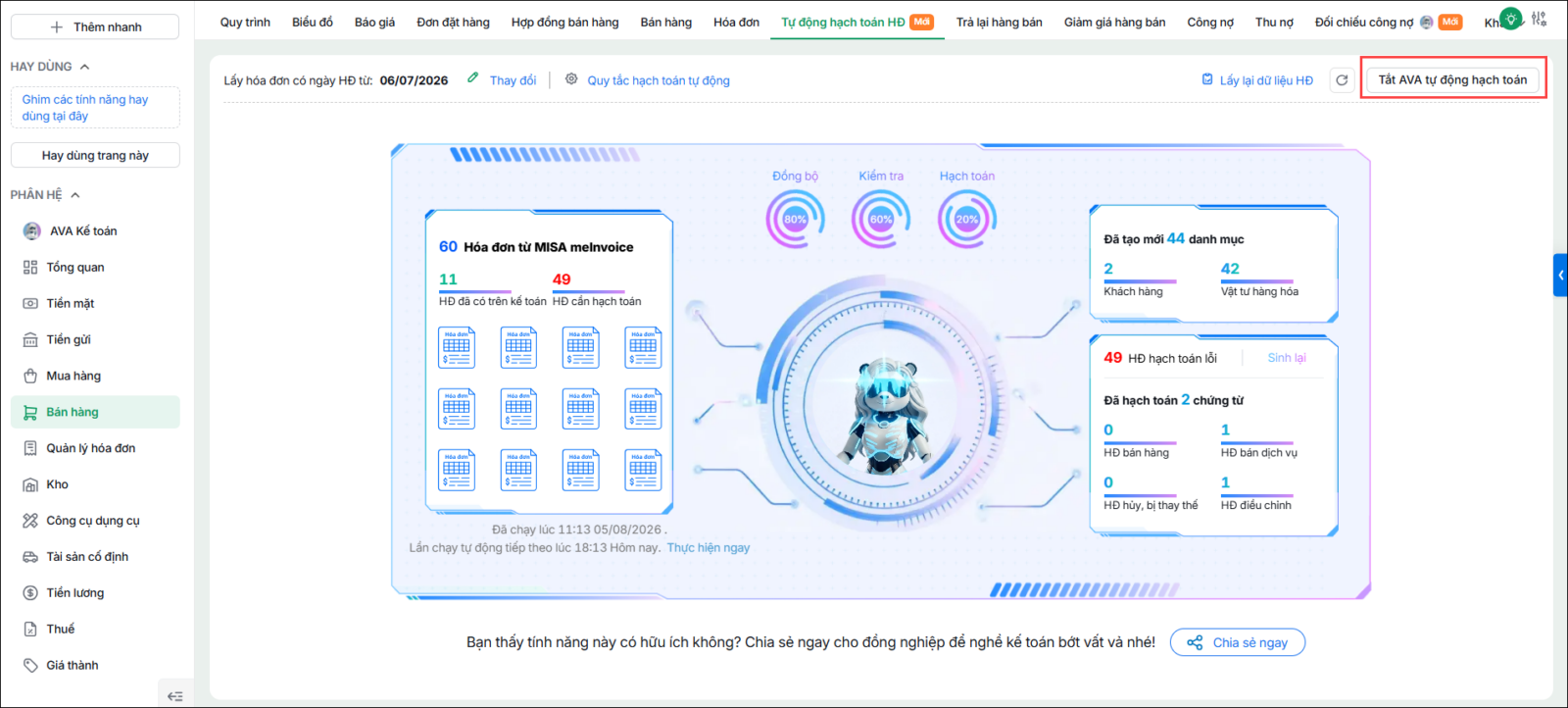
  • Trong quá trình xử lý hóa đơn, hệ thống sẽ cập nhật lại số lượng danh mục đã được xử lý (khách hàng, vật tư hàng hóa) và số lượng hóa đơn đã hạch toán để người dùng theo dõi.
  •  Anh/Chị có thể Ngừng hạch toán tự động đã thiết lập. Khi ngừng hạch toán tự động, hệ thống sẽ không tự động sinh chứng từ và hạch toán cho các hóa đơn mới phát sinh.
5. Các vấn đề thường gặp

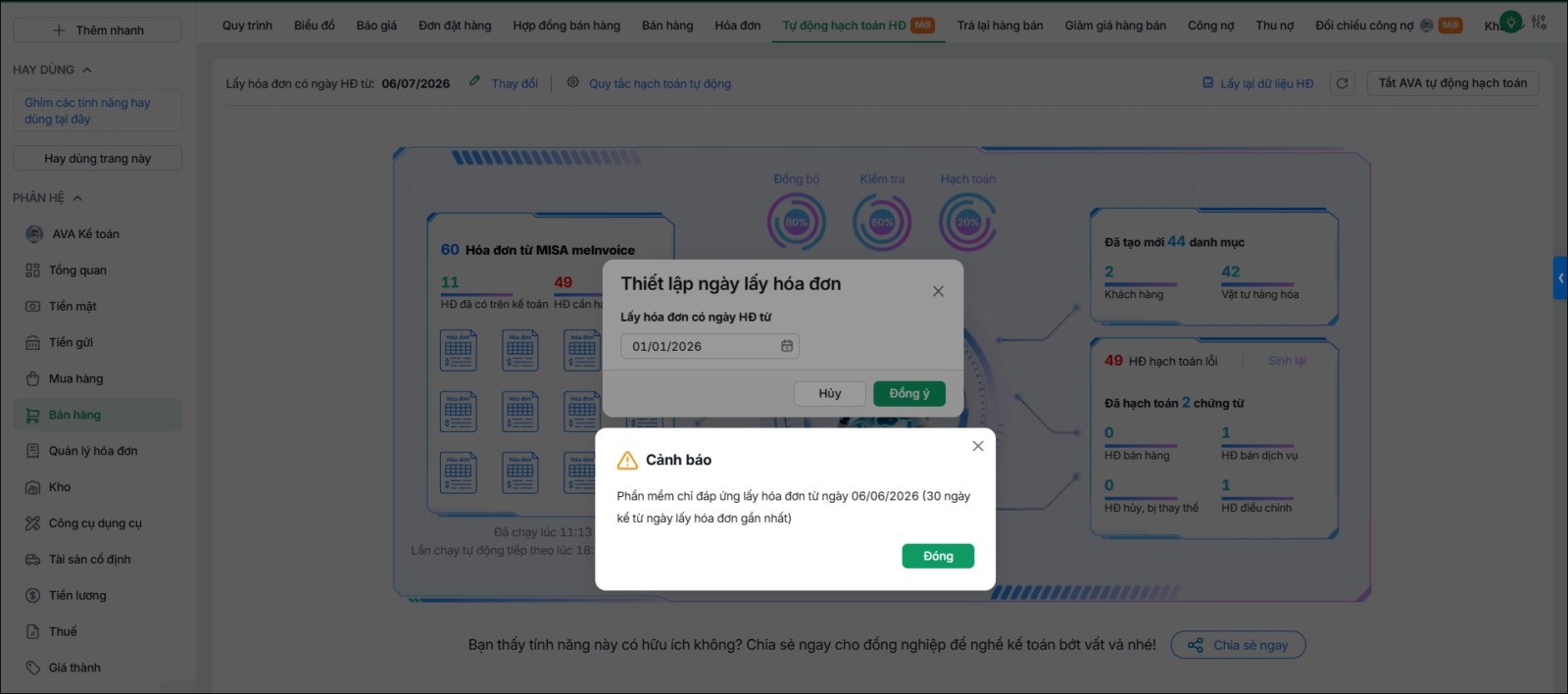
Câu hỏi 1: Khi thiết lập ngày lấy hóa đơn hệ thống hiển thị cảnh báo chỉ cho phép lấy hóa đơn trong vòng 30 ngày?

Khi thiết lập Ngày lấy hóa đơn, hệ thống hiển thị cảnh báo: “Phần mềm chỉ đáp ứng lấy hóa đơn từ ngày … (30 ngày kể từ ngày lấy hóa đơn gần nhất)”.

Nguyên nhân là do hệ thống chỉ hỗ trợ lấy hóa đơn tự động trong vòng 30 ngày tính từ ngày lấy hóa đơn gần nhất, nên không thể lấy hóa đơn trước khoảng thời gian này.

Giải pháp: Anh/Chị thiết lập lại Ngày lấy hóa đơn theo đúng ngày mà hệ thống cảnh báo (≥ ngày được thông báo), sau đó nhấn Đồng ý để phần mềm thực hiện lấy hóa đơn.

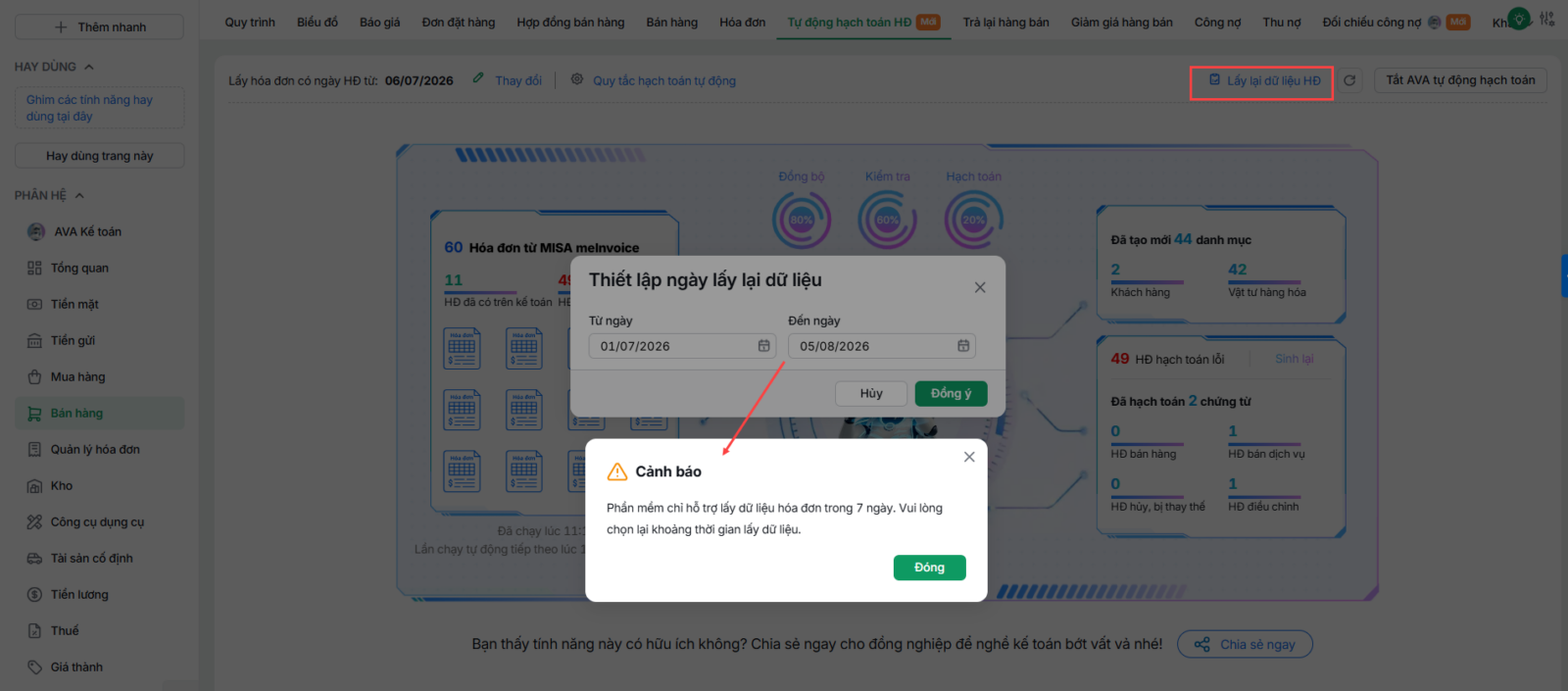
Câu hỏi 2: Khi thiết lập ngày lấy lại dữ liệu hóa đơn hệ thống hiển thị cảnh báo chỉ hỗ trợ trong 7 ngày?

Khi thiết lập Ngày lấy lại dữ liệu hóa đơn, hệ thống hiển thị cảnh báo: “Phần mềm chỉ hỗ trợ lấy dữ liệu hóa đơn trong 7 ngày.”

Nguyên nhân là do hệ thống chỉ hỗ trợ lấy lại dữ liệu hóa đơn trong khoảng thời gian tối đa 7 ngày, vì vậy nếu chọn khoảng thời gian lớn hơn 7 ngày, hệ thống sẽ hiển thị cảnh báo.

Giải pháp: Anh/Chị thiết lập lại khoảng thời gian Từ ngày – Đến ngày đảm bảo không vượt quá 7 ngày, sau đó nhấn Đồng ý để phần mềm thực hiện lấy lại dữ liệu hóa đơn.

Trường hợp cần lấy dữ liệu trong khoảng thời gian dài hơn 7 ngày, thực hiện lấy lại dữ liệu nhiều lần, mỗi lần chọn khoảng thời gian không quá 7 ngày để lấy đủ dữ liệu.

Cập nhật 24/03/2026


Bài viết này hữu ích chứ?

Nền tảng quản trị doanh nghiệp hợp nhất MISA AMIS với gần 200.000 khách hàng doanh nghiệp đang sử dụng

Bài viết liên quan

Giải đáp miễn phí qua Facebook
Nếu bạn vẫn còn thắc mắc hãy đăng câu hỏi vào Cộng đồng MISA qua facebook để được giải đáp miễn phí và nhanh chóng
Đăng bài ngay