2. Thiết lập quy tắc hạch toán tự động
Lưu ý: Để sử dụng chức năng tự động hạch toán từ hóa đơn qua Xử lý hóa đơn, vào bánh răng ⚙️ Các tiện ích và thiết lập\Tùy chọn\Tùy chọn chung, tại dòng Sử dụng dịch vụ Hóa đơn điện tử MeInvoice.vn chọn Không để phần mềm cho phép lấy và xử lý hóa đơn từ nhà cung cấp khác.
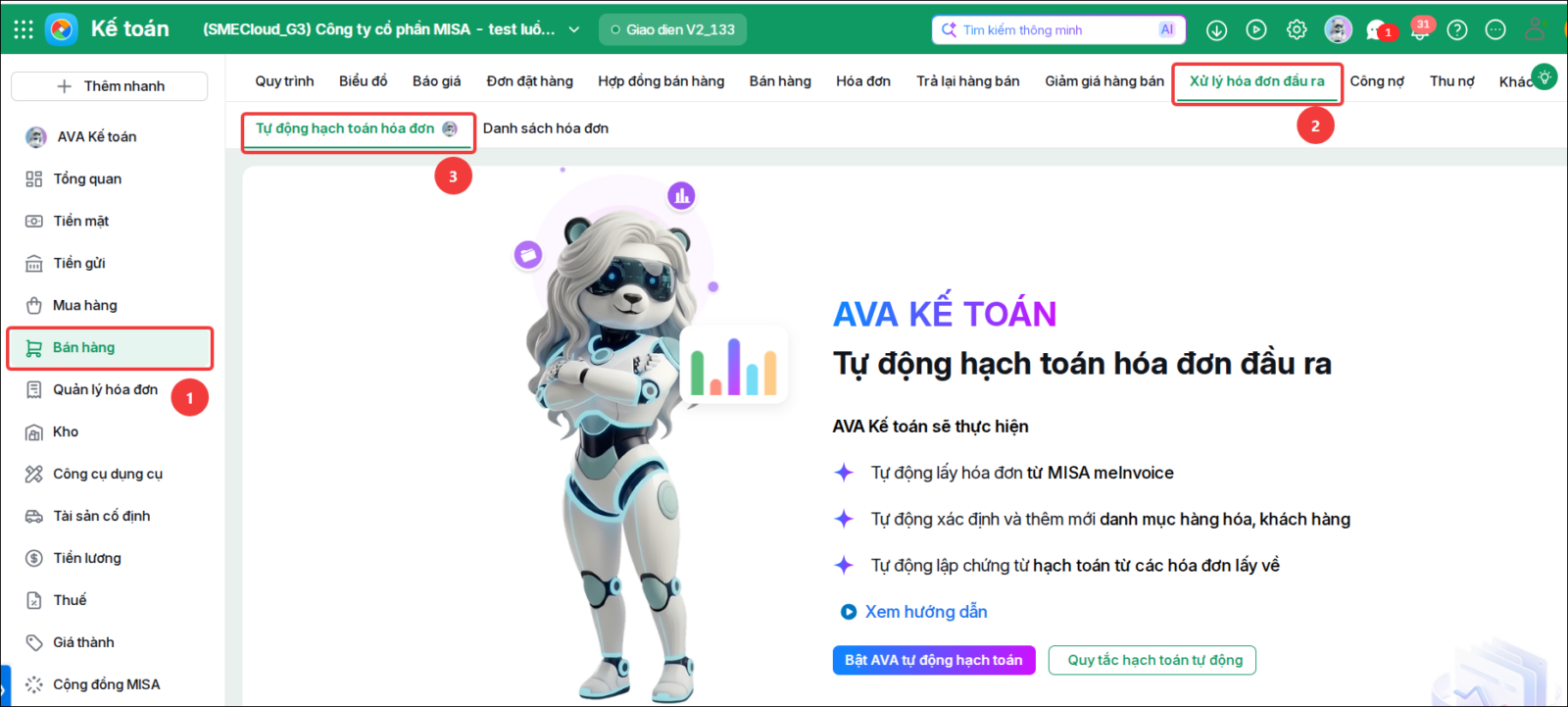
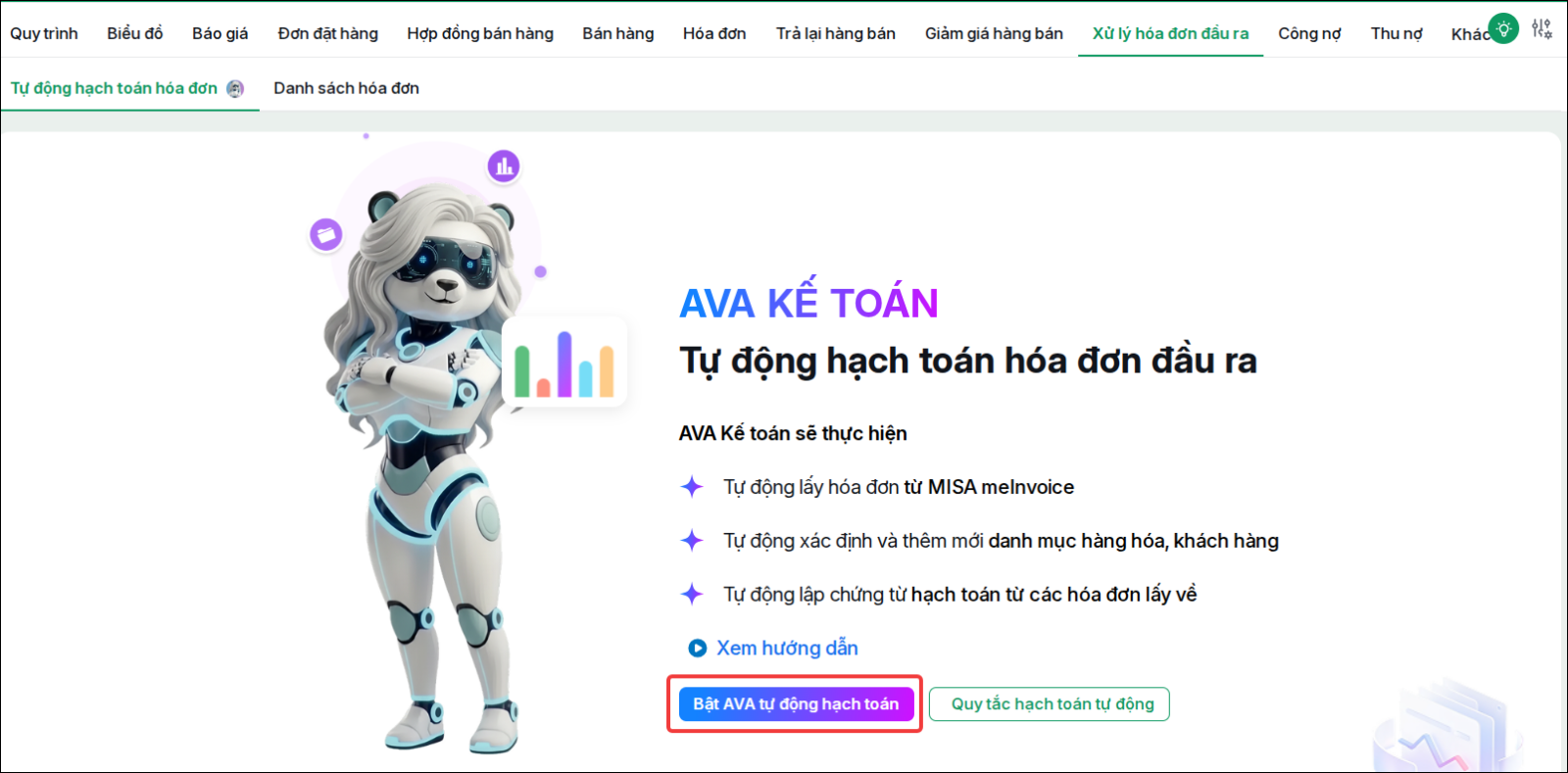
2.1 Các bước thiết lập quy tắc hạch toán tự độngBước 1: Vào phân hệ Bán hàng \ Xử lý hóa đơn đầu ra, tab Tự động hạch toán hóa đơn
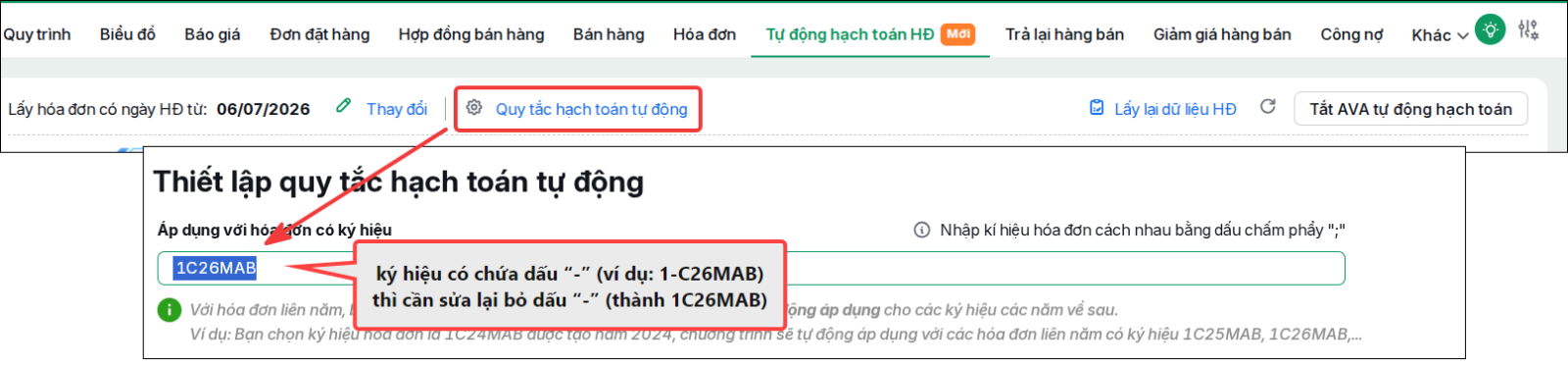
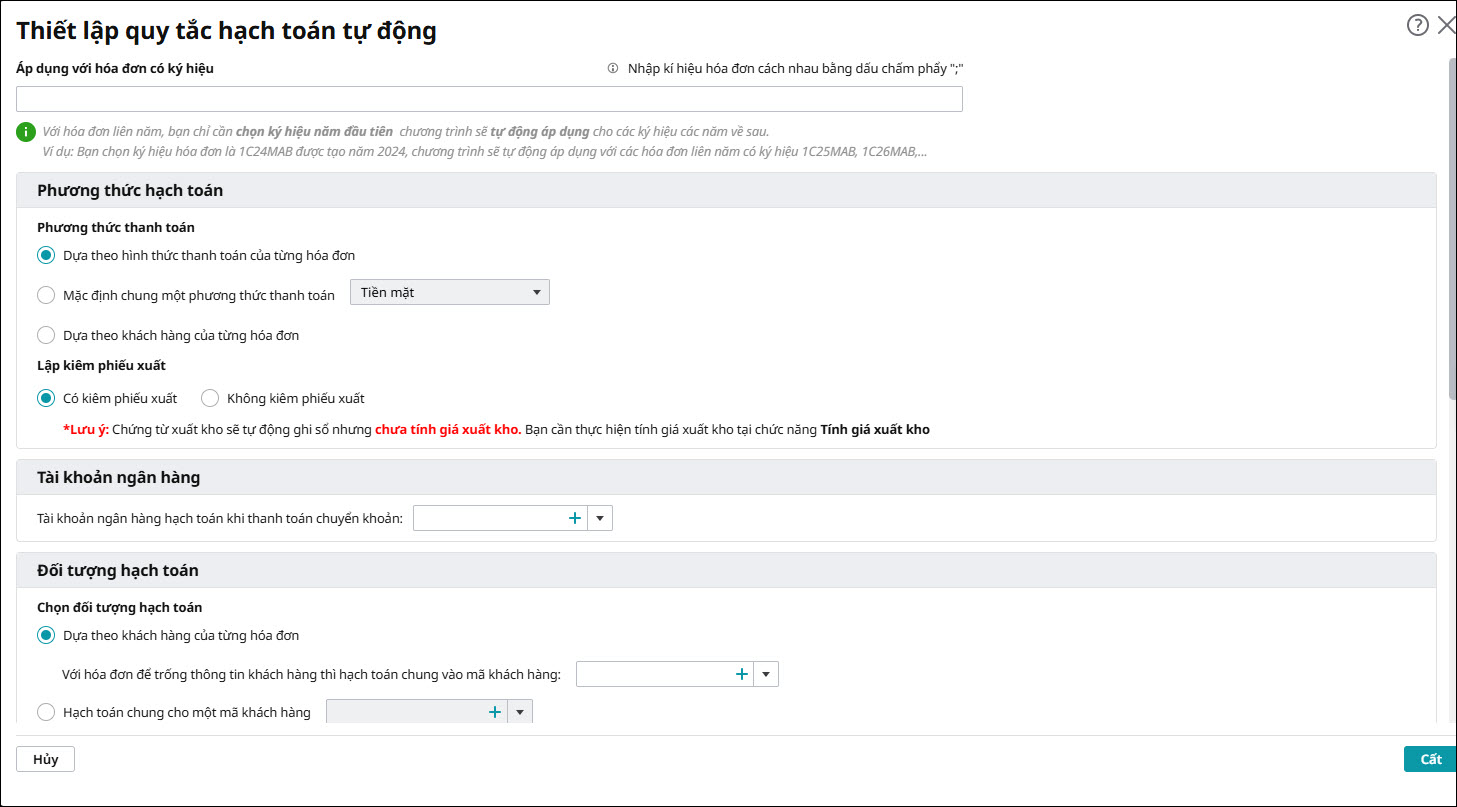
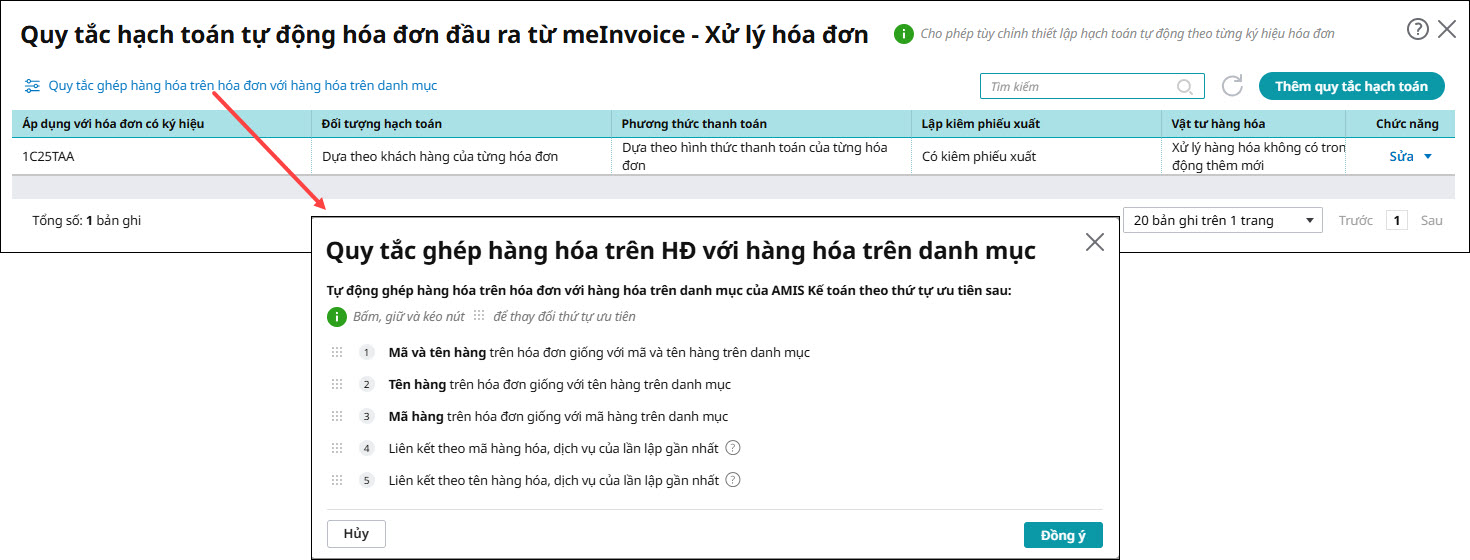
Bước 2: Chọn Quy tắc hạch toán tự động để thiết lập các quy tắc hạch toán tự động cho các hóa đơn được lấy về
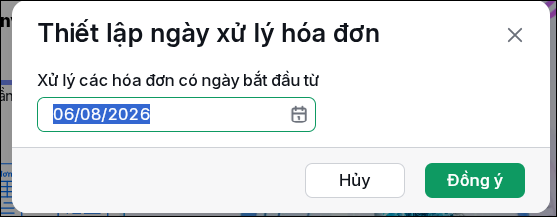
Bước 3: Nhấn Cất và Đóng để lưu quy tắc tự động hạch toán hóa đơn. Bước 4: Trên giao diện nhấn Bật AVA tự động hạch toán. Sau đó thực hiện Thiết lập ngày xử lý hóa đơn (Xử lý các hóa đơn có ngày bắt đầu từ) sao cho phù hợp, đảm bảo các hóa đơn lấy về là các hóa đơn chưa được hạch toán trên phần mềm kế toán
2.2 Chi tiết thiết lập quy tắc hạch toán tự động
|
3. Các bước hệ thống tự động hạch toán hóa đơn
Sau khi Anh/Chị đã thiết lập quy tắc hạch toán tự động, hệ thống sẽ tự động hạch toán hóa đơn theo các bước sau:
Bước 1: Tự động lấy hóa đơn từ MISA meInvoice – Xử lý hóa đơn
- Phần mềm sẽ tự động lấy các hóa đơn thỏa mãn điều kiện đã thiết lập từ MISA meInvoice – Xử lý hóa đơn về phần mềm kế toán theo thời gian đã thiết lập.
- Sau khi lấy hóa đơn, hệ thống sẽ tự động đọc và ghi nhận thông tin trên hóa đơn.
Bước 2: Tự động kiểm tra hóa đơn và xử lý danh mục phát sinh
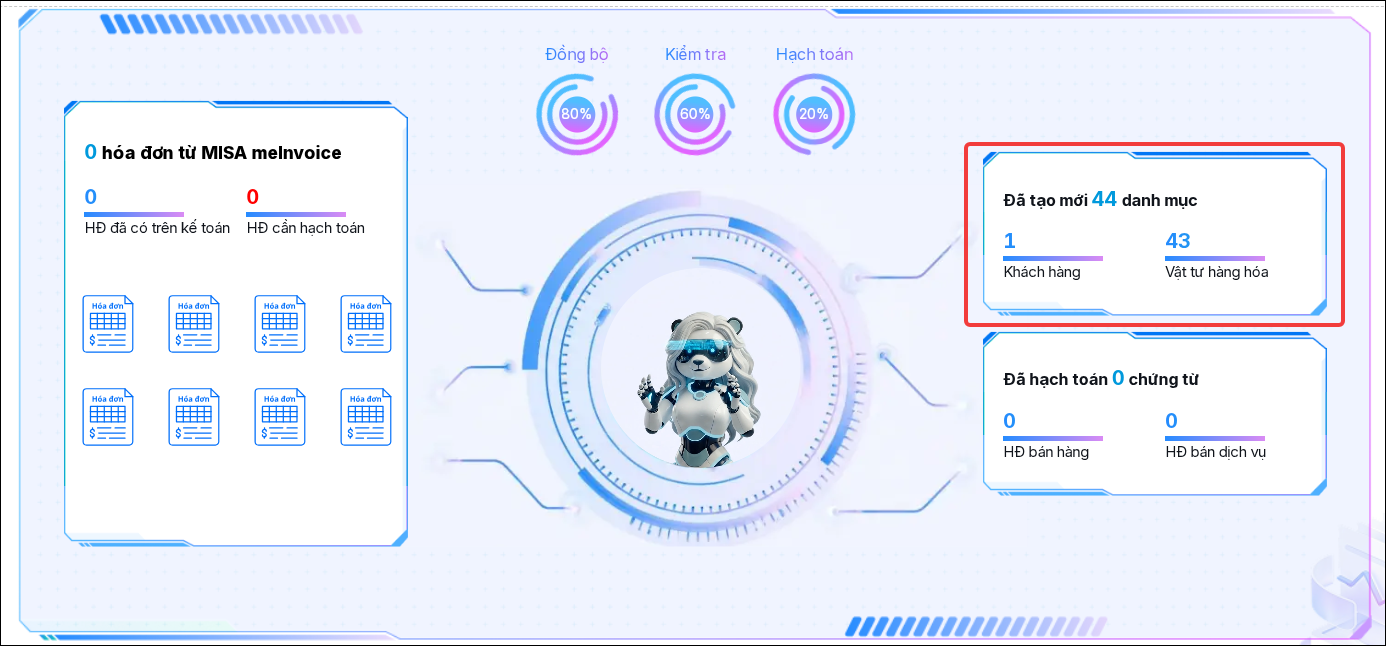
Hệ thống sẽ kiểm tra thông tin trên hóa đơn và xác định các danh mục có thể phát sinh như Khách hàng, Vật tư hàng hóa.
- Nếu trong quy tắc có tích chọn Tự động thêm mới → Phần mềm sẽ tự động tạo mới khách hàng/vật tư hàng hóa khi phát sinh.
- Nếu tích chọn Kiểm tra, xác nhận từng đối tượng, anh/chị cần vào chức năng Xử lý:
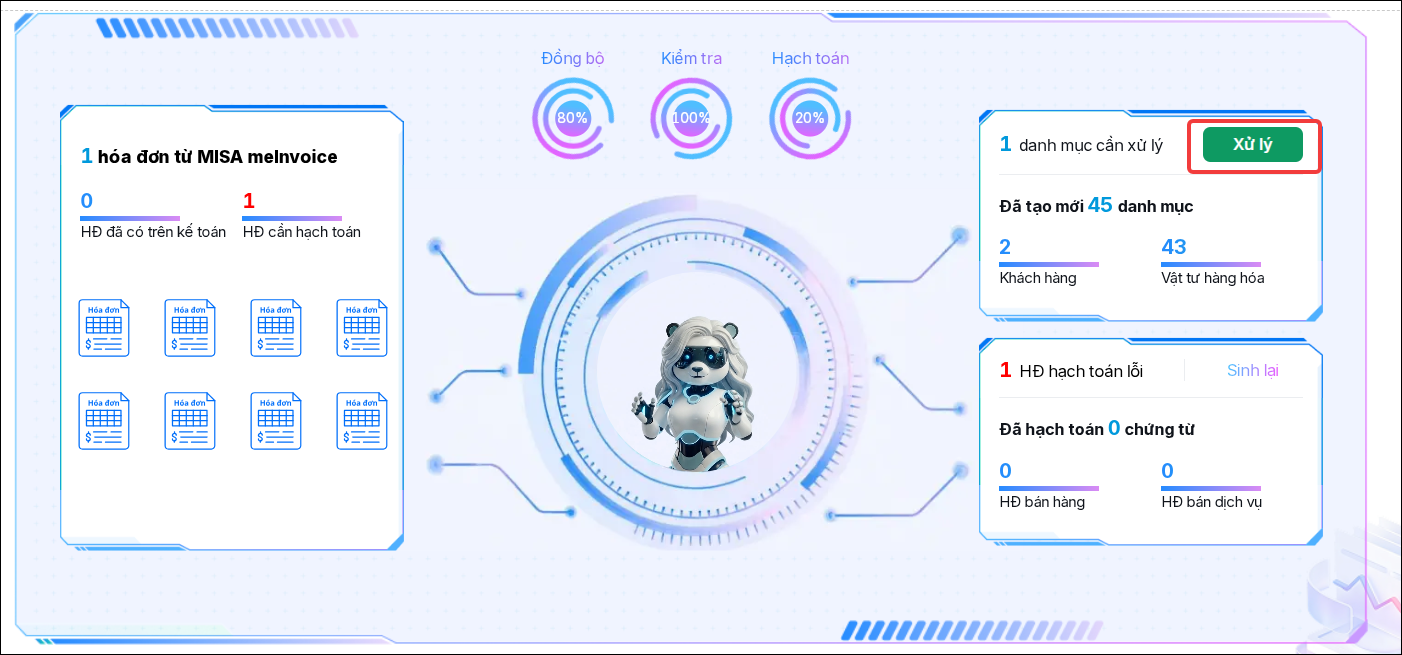
-
- Chọn Tạo mã mới nếu muốn phần mềm tự động tạo khách hàng/vật tư hàng hóa mới. Khi nhấn Xác nhận, phần mềm sẽ tự động thêm khách hàng/vật tư hàng hóa vào danh sách danh mục
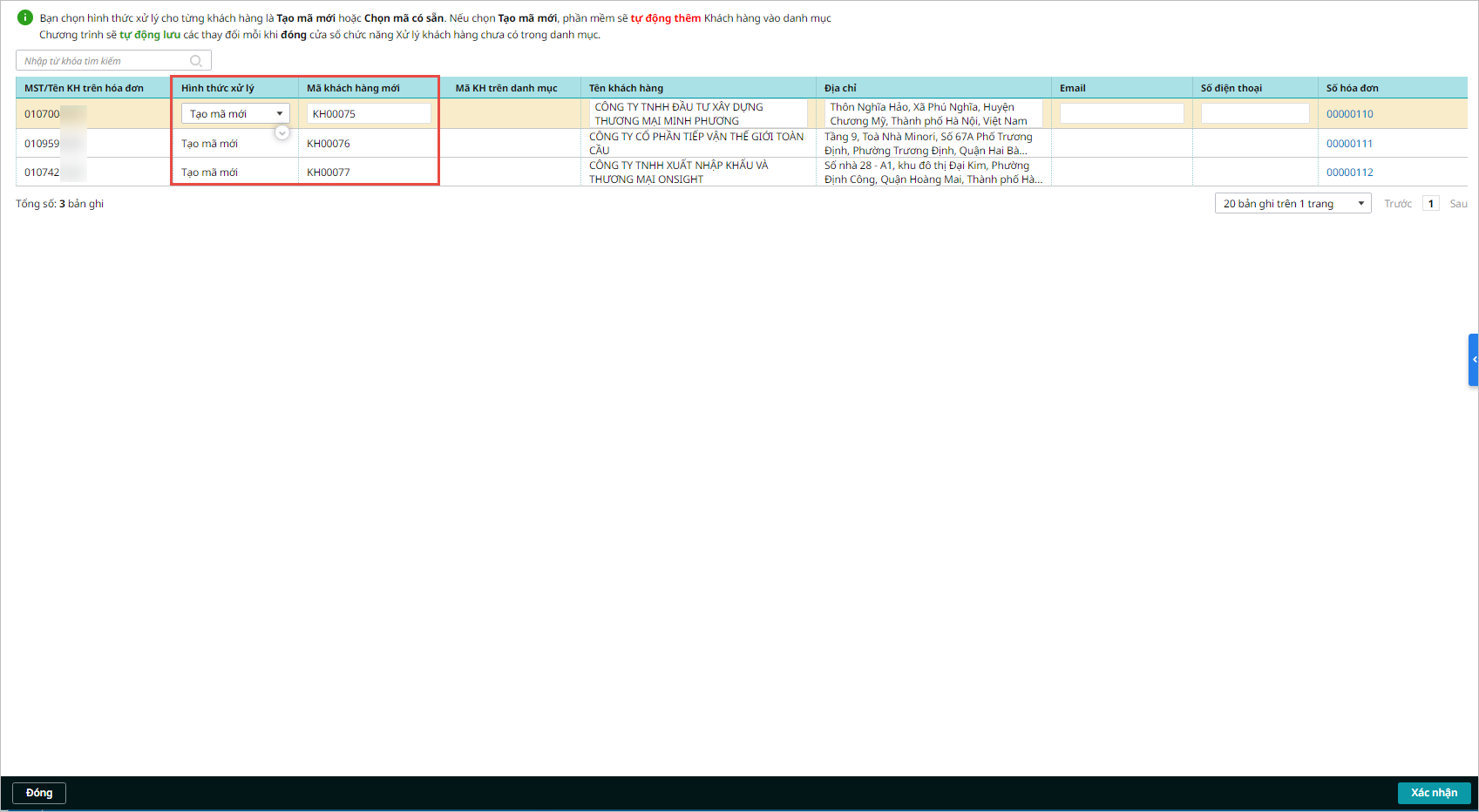
-
- Chọn Mã có sẵn nếu muốn sử dụng khách hàng/vật tư đã có trên danh mục
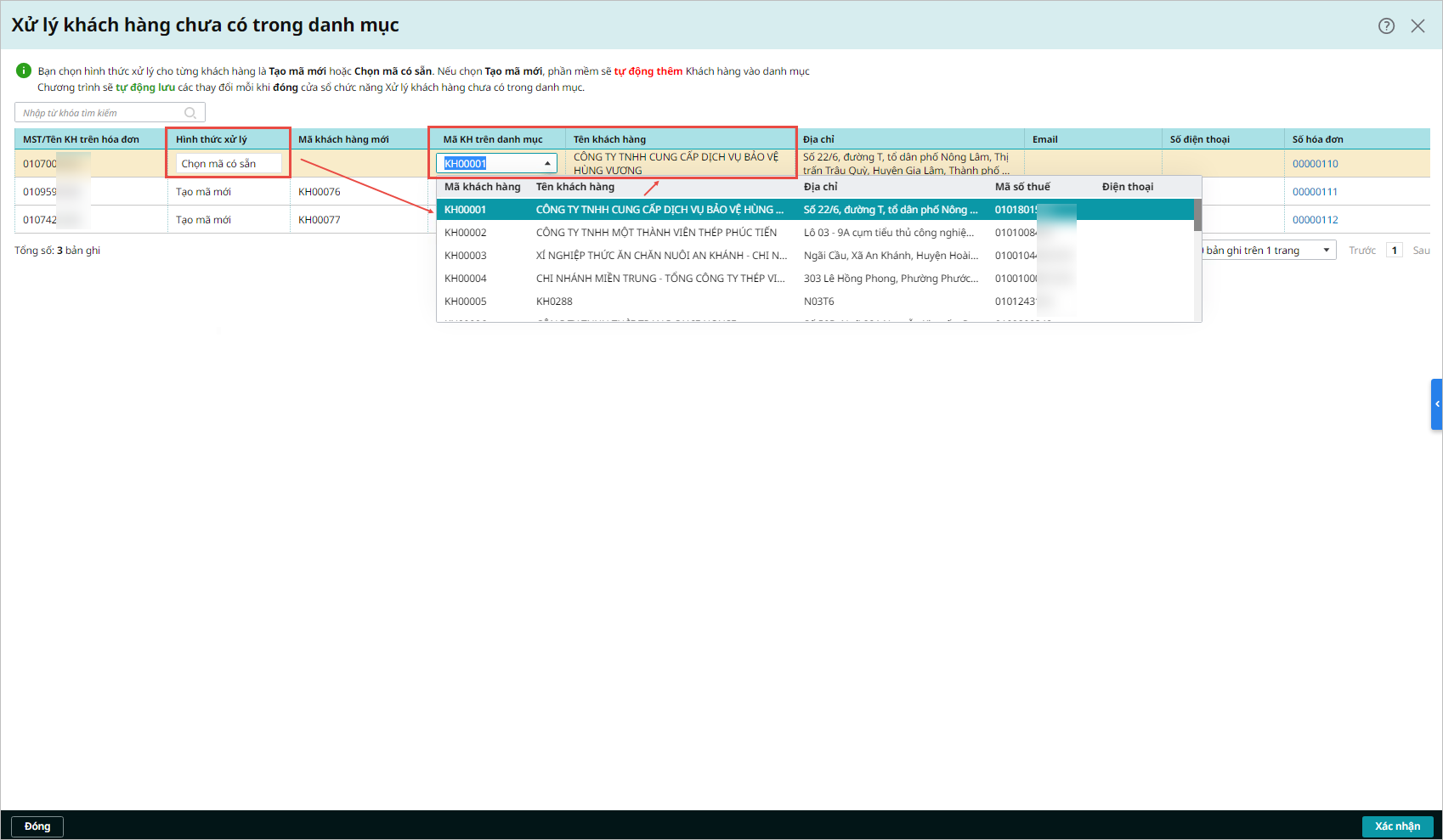
Sau khi hoàn tất xử lý danh mục, hệ thống mới có thể thực hiện tự động hạch toán chứng từ.
Bước 3: Tự động sinh chứng từ và hạch toán
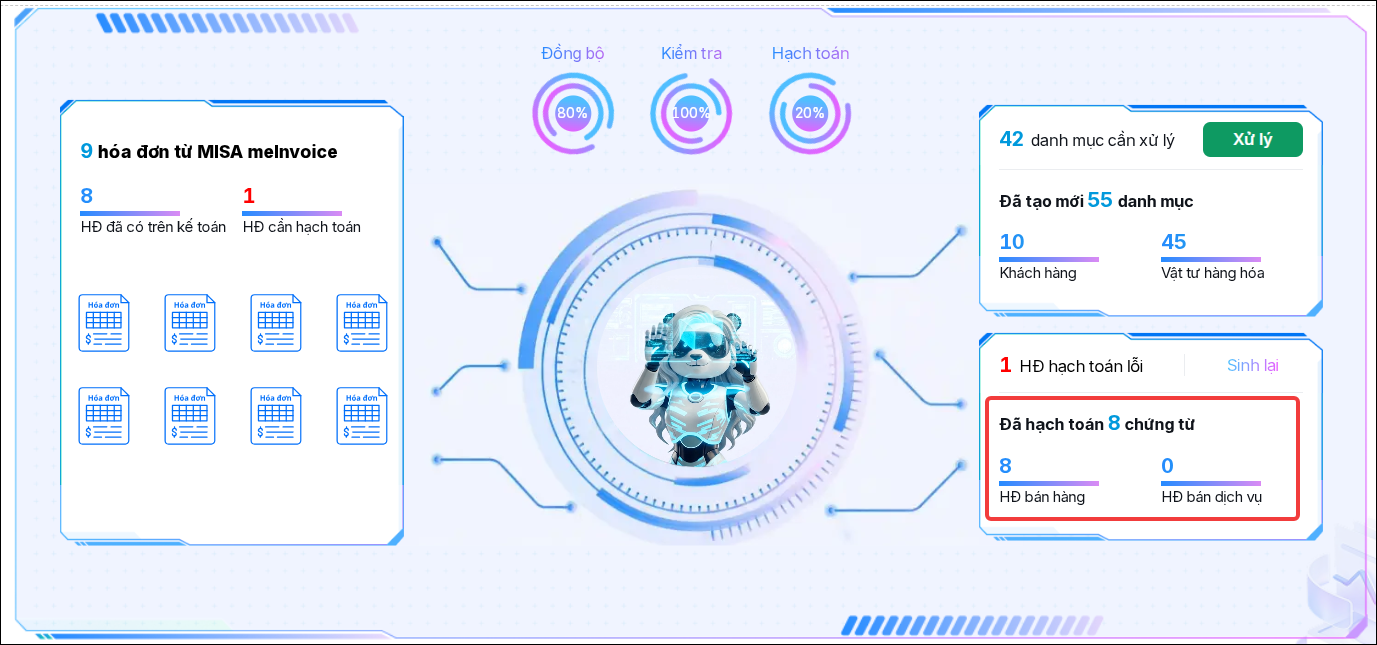
Căn cứ vào quy tắc hạch toán đã thiết lập, phần mềm sẽ tự động lập chứng từ bán hàng và thực hiện hạch toán. Hệ thống sẽ thông báo kết quả hạch toán:
- Hiển thị số lượng hóa đơn hạch toán thành công.
- Hiển thị số lượng hóa đơn hạch toán không thành công.
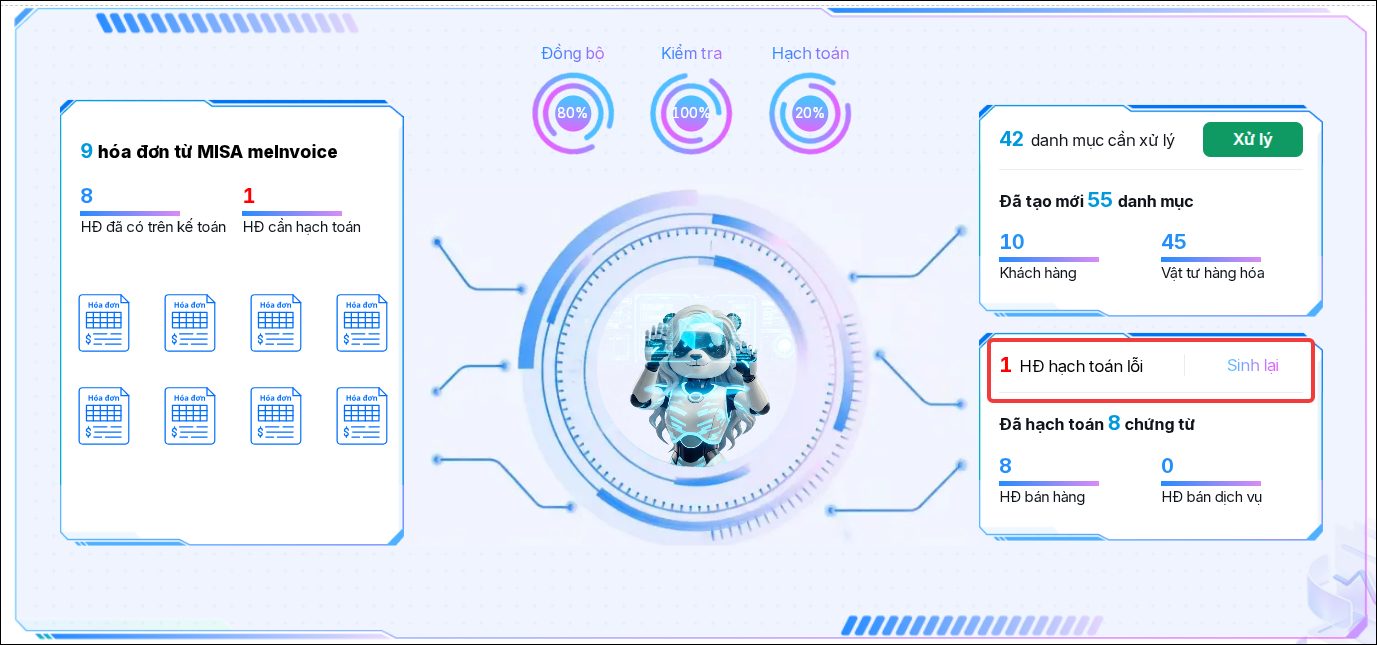
Đối với các hóa đơn hạch toán không thành công, Anh/Chị nhấn xem chi tiết nguyên nhân, sau đó thực hiện xử lý thông tin còn thiếu hoặc sai và sinh lại chứng từ để hạch toán lại.
4. Lưu ý
- Trường hợp đơn vị tính giá xuất kho vật tư, hàng hóa theo phương pháp Nhập trước – Xuất trước hoặc Bình quân tức thời, khi hệ thống tự động sinh Chứng từ bán hàng trong nước kiêm Phiếu xuất kho, phần mềm chỉ thực hiện ghi sổ chứng từ, chưa tính giá xuất kho của vật tư, hàng hóa.
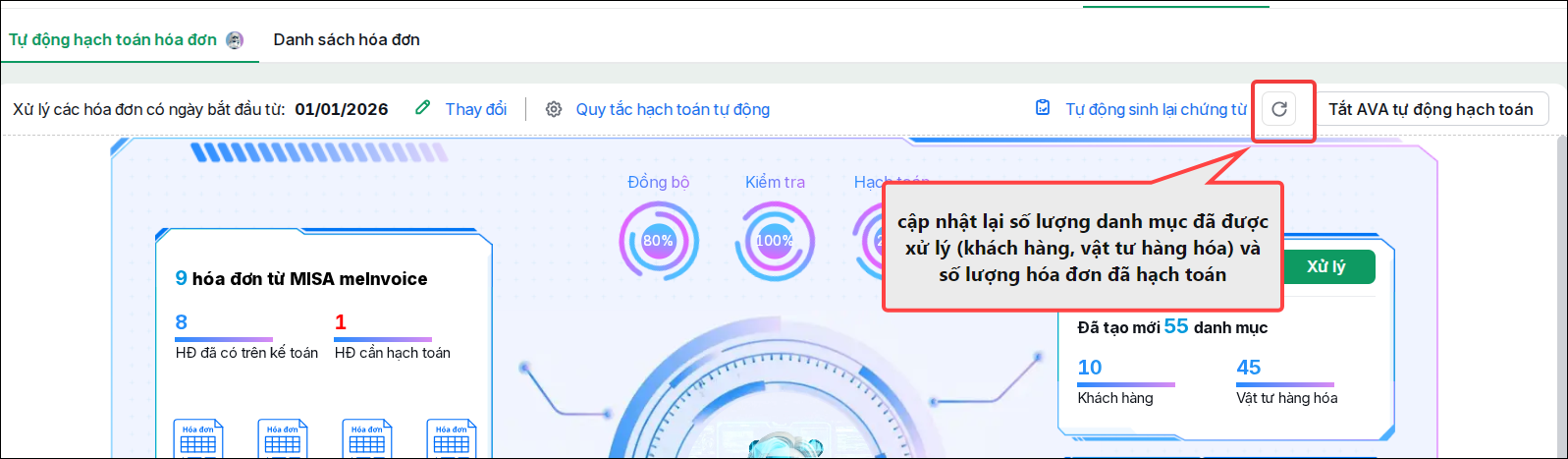
→ Anh/Chị cần vào phân hệ Kho để thực hiện Tính giá xuất kho thì hệ thống mới ghi nhận giá vốn. - Trong quá trình xử lý hóa đơn, hệ thống sẽ cập nhật lại số lượng danh mục đã được xử lý (khách hàng, vật tư hàng hóa) và số lượng hóa đơn đã hạch toán để người dùng theo dõi.
5. Các vấn đề thường gặp
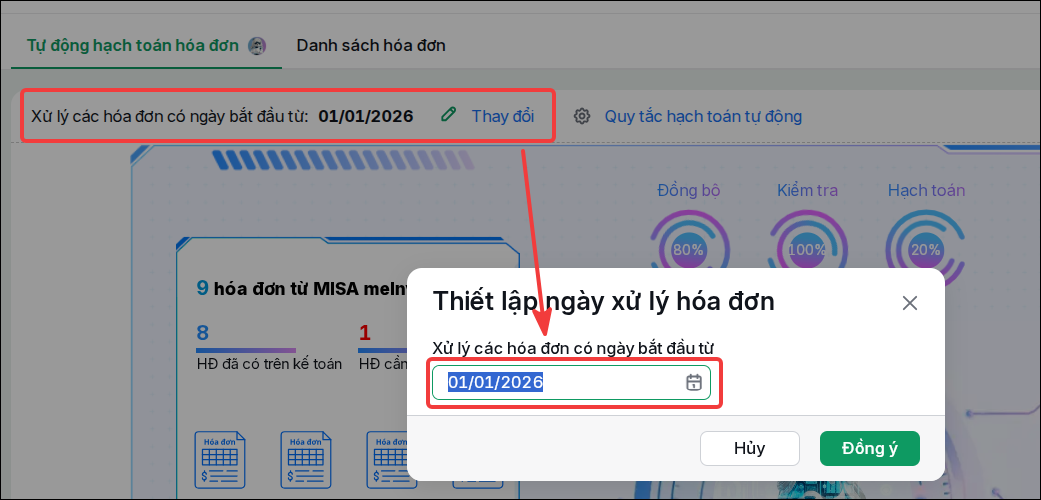
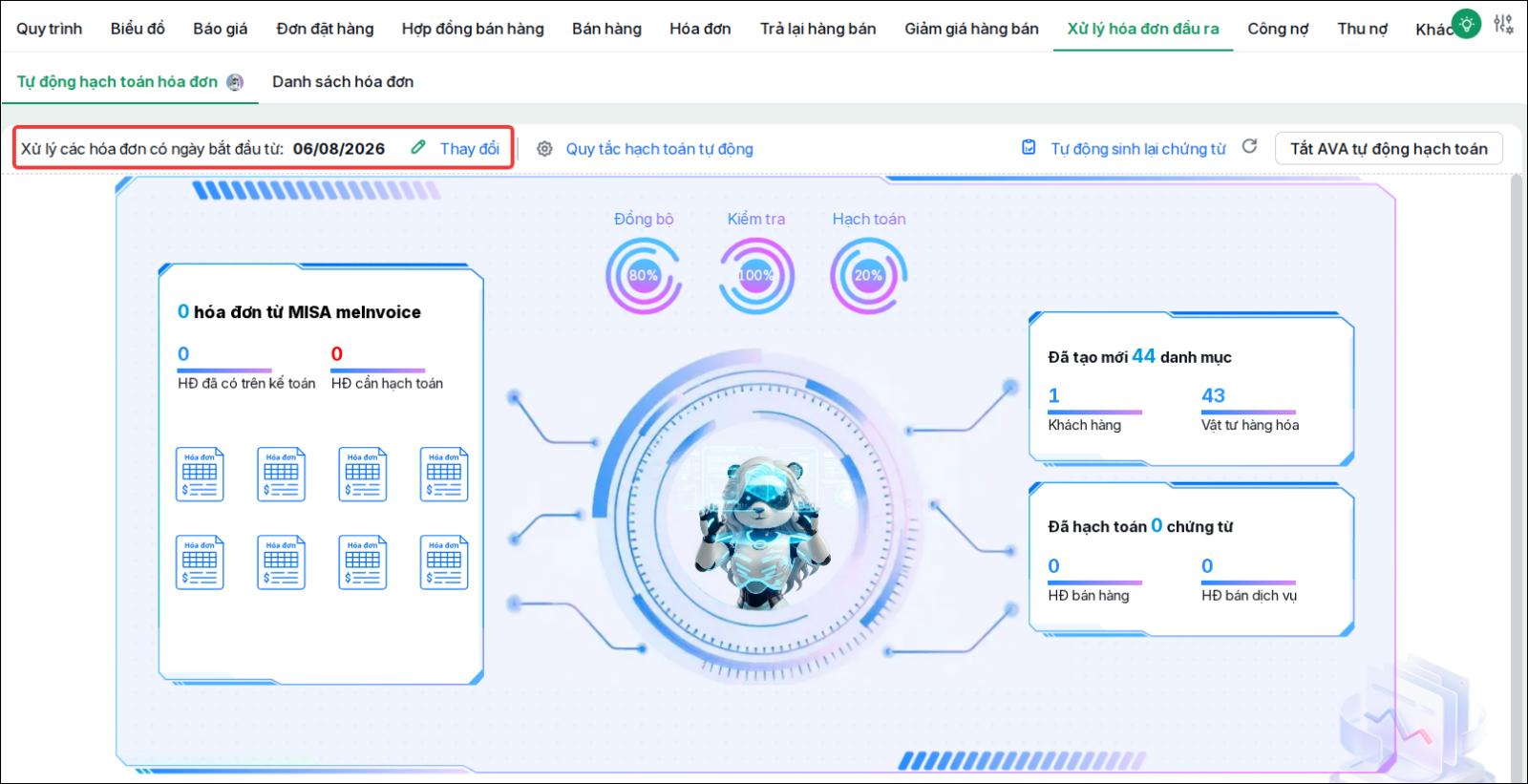
Câu hỏi 1: Cách thiết lập ngày xử lý hóa đơn?Phần mềm chỉ tự động xử lý (kiểm tra, sinh chứng từ, hạch toán) đối với các hóa đơn kể từ ngày bắt đầu xử lý hóa đơn đã được thiết lập. Nếu thiết lập sai ngày, có thể dẫn đến việc thiếu hóa đơn chưa được xử lý hoặc xử lý lại các hóa đơn cũ không cần thiết. Cách thực hiện: Bước 1: Vào phân hệ Bán hàng → tab Xử lý hóa đơn đầu ra. Bước 2: Tại mục Tự động hạch toán hóa đơn, nhấn Thay đổi tại dòng Xử lý các hóa đơn có ngày bắt đầu từ… Bước 3: Nhập Ngày bắt đầu xử lý hóa đơn.Nhấn Đồng ý để lưu thiết lập. Lưu ý: Phần mềm sẽ chỉ xử lý các hóa đơn có ngày hóa đơn lớn hơn hoặc bằng ngày bắt đầu xử lý đã thiết lập.
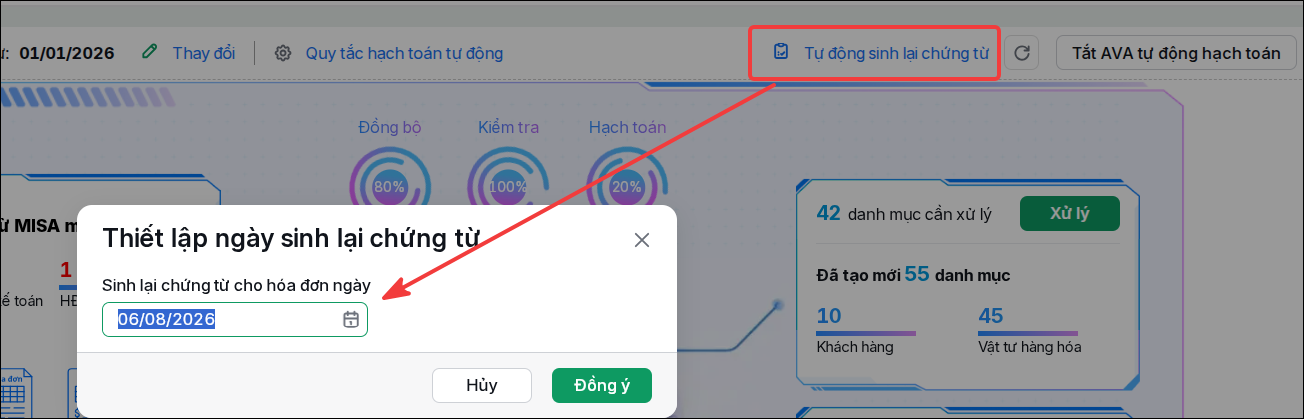
Câu hỏi 2: Cách thiết lập ngày sinh lại chứng từ?Trong một số trường hợp hóa đơn đã được lấy về phần mềm nhưng chưa được sinh chứng từ (do thời điểm đó chưa bật tự động sinh chứng từ, thay đổi quy tắc hạch toán, hoặc bị sót hóa đơn của một vài ngày), kế toán cần thực hiện sinh lại chứng từ để phần mềm tự động lập chứng từ cho các hóa đơn này. Cách thực hiện: Bước 1: Vào phân hệ Bán hàng → tab Xử lý hóa đơn đầu ra. Bước 2: Tại mục Tự động hạch toán hóa đơn, nhấn Tự động sinh lại chứng từ. Bước 3: Nhập ngày hóa đơn cần sinh lại chứng từ sau đó nhấn Đồng ý để phần mềm thực hiện sinh lại chứng từ.
Câu hỏi 3: Vì sao không sinh được chứng từ hạch toán khi tự động hạch toán hóa đơn đầu ra ở tab Xử lý hóa đơn đầu ra?Vấn đề: Khi thực hiện tự động hạch toán hóa đơn đầu ra tại tab “Xử lý hóa đơn đầu ra”, hệ thống không sinh chứng từ hạch toán nhưng cũng không hiển thị thông báo lỗi, khiến người dùng khó xác định nguyên nhân. Nguyên nhân: Có thể xảy ra một trong các nguyên nhân sau:
Giải pháp: – Trường hợp 1: Ký hiệu hóa đơn chưa đúng định dạng Kiểm tra lại Ký hiệu hóa đơn được thiết lập trong phần Quy tắc hạch toán tự động.
– Trường hợp 2: Thiếu thông tin kho ngầm định Bước 1: Vào Danh mục vật tư, hàng hóa thực hiện lọc các mã hàng thiếu kho ngầm định
Bước 2: Bổ sung thông tin Kho ngầm định cho các mã hàng. Nếu nhiều mã hàng sử dụng cùng một kho, có thể tích chọn các mã hàng và sử dụng chức năng Sửa hàng loạt. Bước 3: Quay lại tab Xử lý hóa đơn đầu ra, tại mục Tự động hạch toán hóa đơn, nhấn Tự động sinh lại chứng từ. |