1. Trang chủ
  2. 6. Khác
  3. Khác
  4. Câu hỏi thường gặp
  5. Câu hỏi thường gặp theo nghiệp vụ
  6. CHTG Bán hàng
  7. Làm thế nào khi bù trừ công nợ không hiển thị hoặc hiển thị thiếu chứng từ công nợ?

Làm thế nào khi bù trừ công nợ không hiển thị hoặc hiển thị thiếu chứng từ công nợ?

1. Tổng quan

Bài viết hướng dẫn kiểm tra nguyên nhân và cách xử lý khi thực hiện Bù trừ công nợ nhưng phần mềm không hiển thị hoặc hiển thị thiếu chứng từ công nợ cần bù trừ.

Biểu hiện:

  • Không thấy chứng từ công nợ khi thực hiện bù trừ công nợ.
  • Bù trừ công nợ không hiển thị đủ chứng từ cần đối trừ.
  • Đã có phát sinh công nợ nhưng không lấy được dữ liệu để bù trừ.
  • Tại sao bù trừ công nợ không thấy chứng từ cần bù trừ?

2. Nguyên nhân và cách xử lý

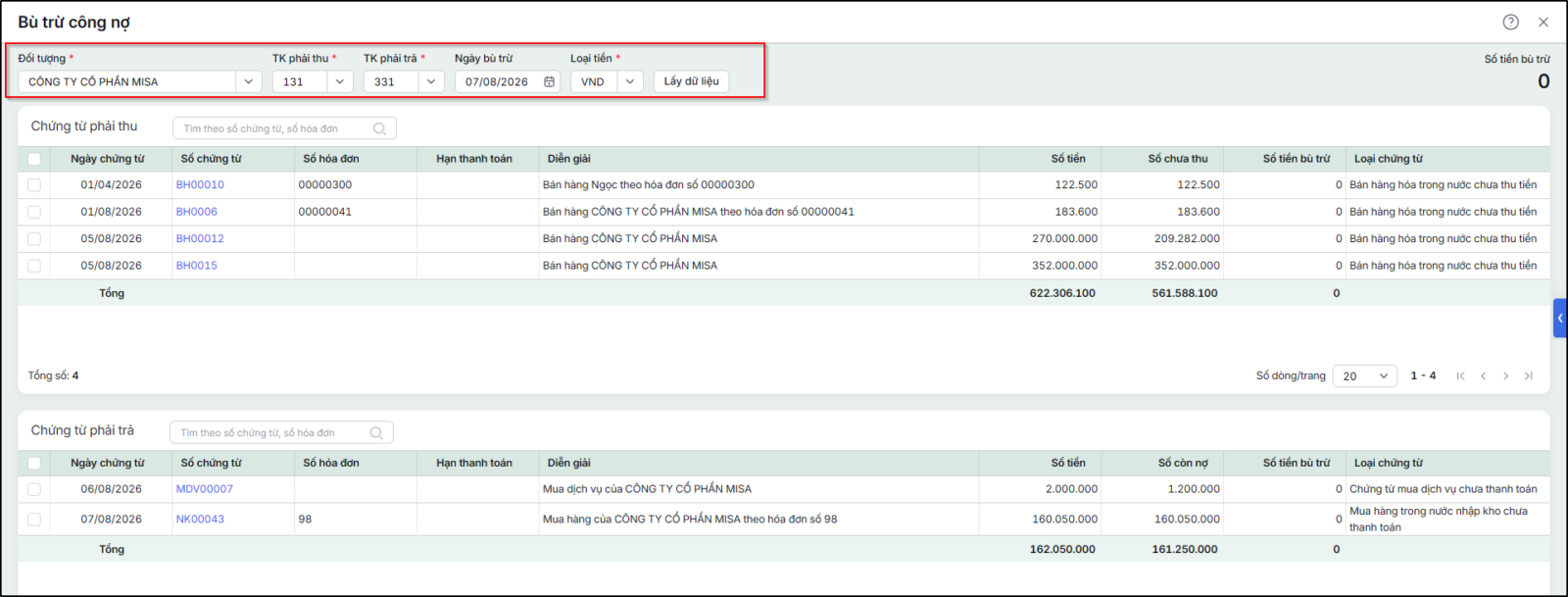
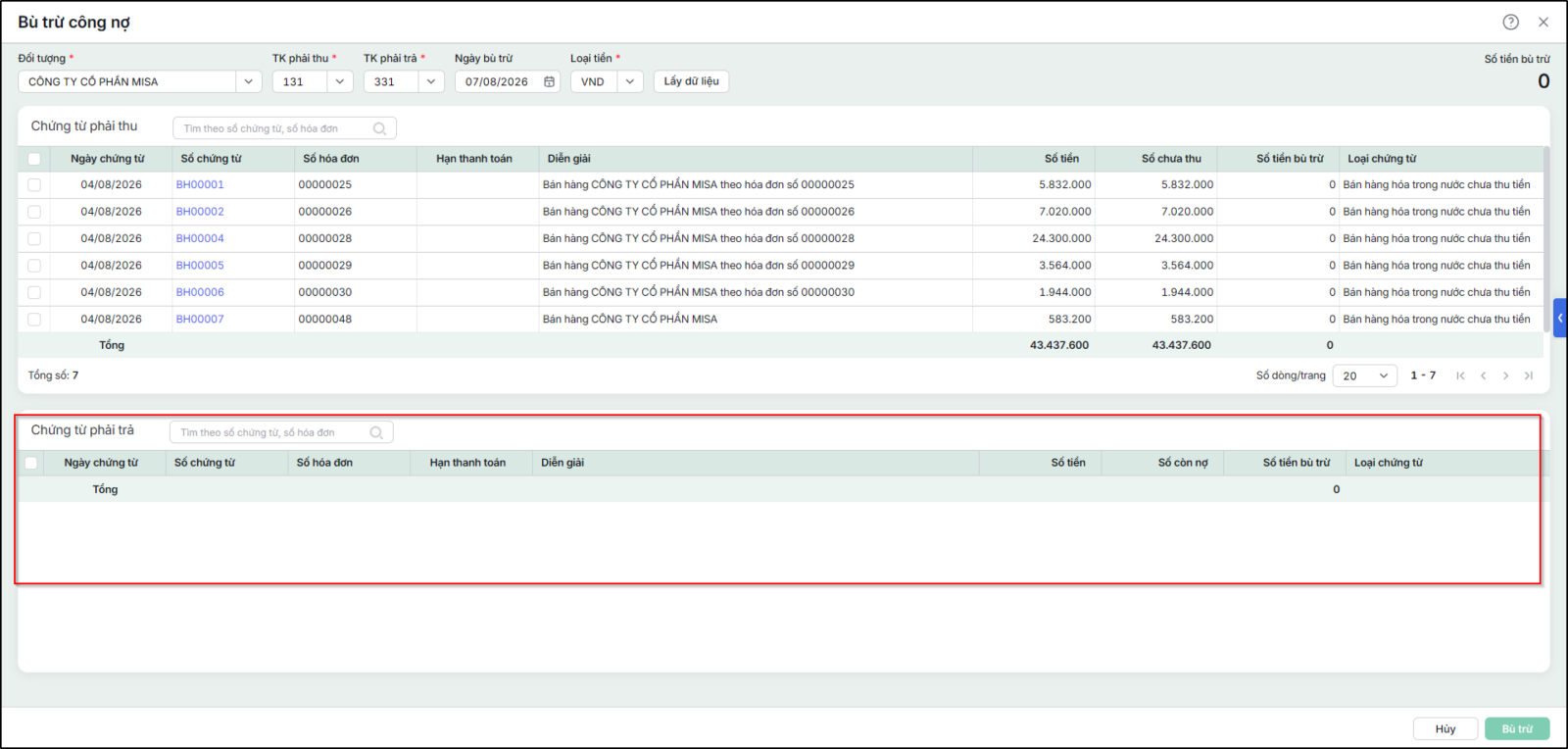
Biểu hiện: Khi vào phân hệ Bán hàng hoặc Mua hàng\Quy trình\Tiện ích, chọn Bù trừ công nợ, khai báo Đối tượng, TK phải thu, TK phải trả, Ngày bù trừ và Loại tiền, sau đó nhấn Lấy dữ liệu, phần mềm không hiển thị hoặc hiển thị thiếu các chứng từ công nợ cần bù trừ.
 

Nguyên nhân 1: Đối tượng chưa được thiết lập vừa là khách hàng vừa là nhà cung cấp

Để thực hiện bù trừ công nợ, đối tượng cần được thiết lập đồng thời là Khách hàng và Nhà cung cấp. diện này.

Cách kiểm tra và xử lý:

  • Bước 1: Vào Danh mục\Khách hàng hoặc Danh mục\Nhà cung cấp, tìm đến đối tượng cần bù trừ và nhấn Sửa.
  • Bước 2: Nếu đang kiểm tra tại Khách hàng, kiểm tra tùy chọn Là nhà cung cấp; nếu đang kiểm tra tại Nhà cung cấp, kiểm tra tùy chọn Là khách hàng.
  • Bước 3: Nếu chưa được tích chọn, Anh/Chị tích chọn tương ứng và nhấn Cất, sau đó thực hiện lại Bù trừ công nợ.

Trường hợp không thiết lập đối tượng đồng thời là khách hàng và nhà cung cấp, Anh/Chị có thể vào Tổng hợp\Chứng từ nghiệp vụ khác để lập bút toán Nợ TK 331/Có TK 131 theo số tiền cần bù trừ.

Nguyên nhân 2: Khai báo sai thông tin khi lấy dữ liệu bù trừ công nợ

Thông tin trên chứng từ công nợ không khớp với điều kiện đã khai báo trên giao diện Bù trừ công nợ nên chứng từ không được hiển thị.

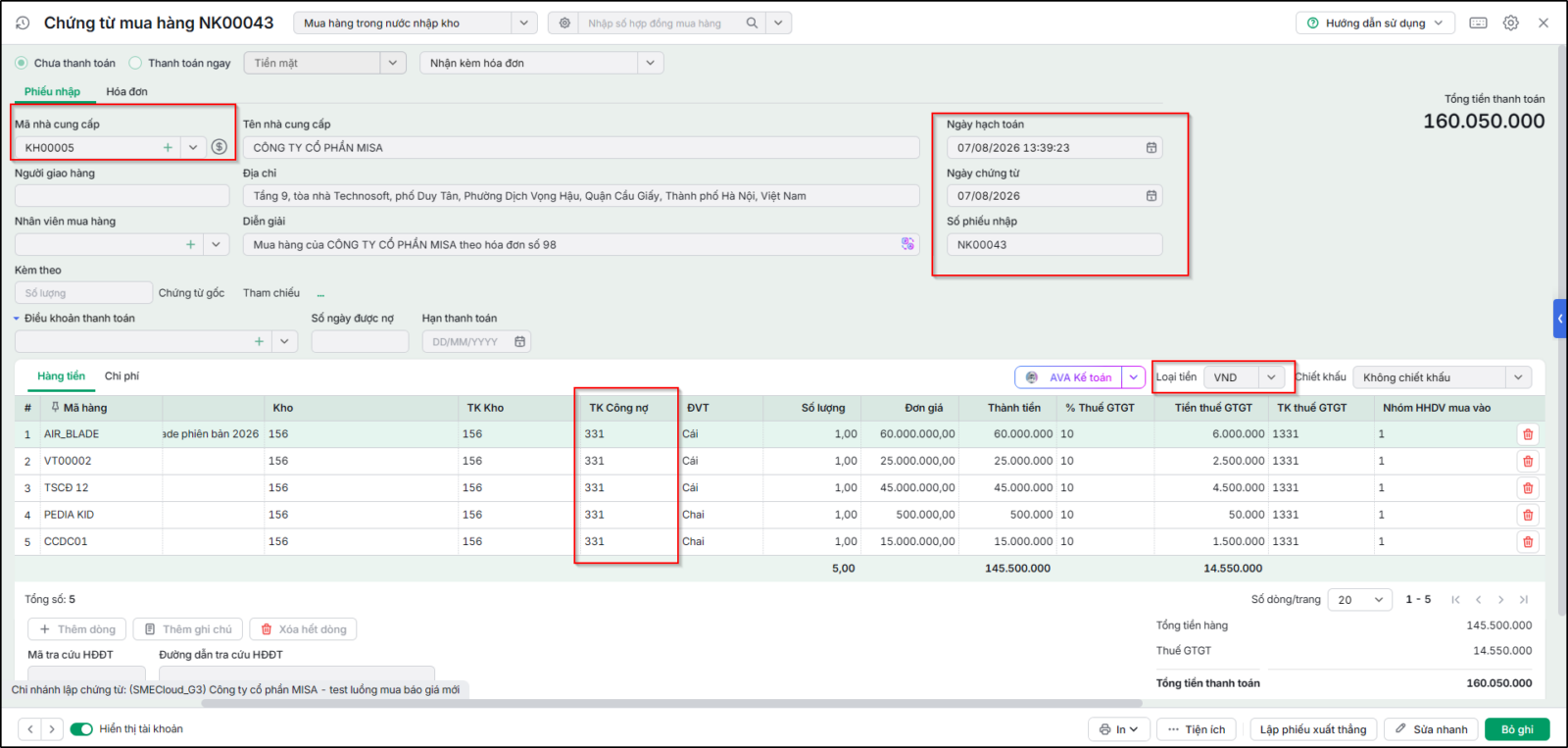
– Cách kiểm tra: Mở chứng từ công nợ, kiểm tra các thông tin Ngày hạch toán, Loại tiền, Đối tượng và TK công nợ tại tab Hạch toán (Hàng tiền), đảm bảo các thông tin này khớp với thông tin đã khai báo trên giao diện Bù trừ công nợ.

– Giải pháp:

  • Nếu phát hiện thông tin trên chứng từ chưa đúng, nhấn Bỏ ghi\Sửa, điều chỉnh lại thông tin phù hợp và nhấn Cất.
  • Sau khi chỉnh sửa, thực hiện lại thao tác Bù trừ công nợ

Nguyên nhân 3: Chứng từ công nợ đã được đối trừ hoặc bù trừ với chứng từ thanh toán

Cách kiểm tra:

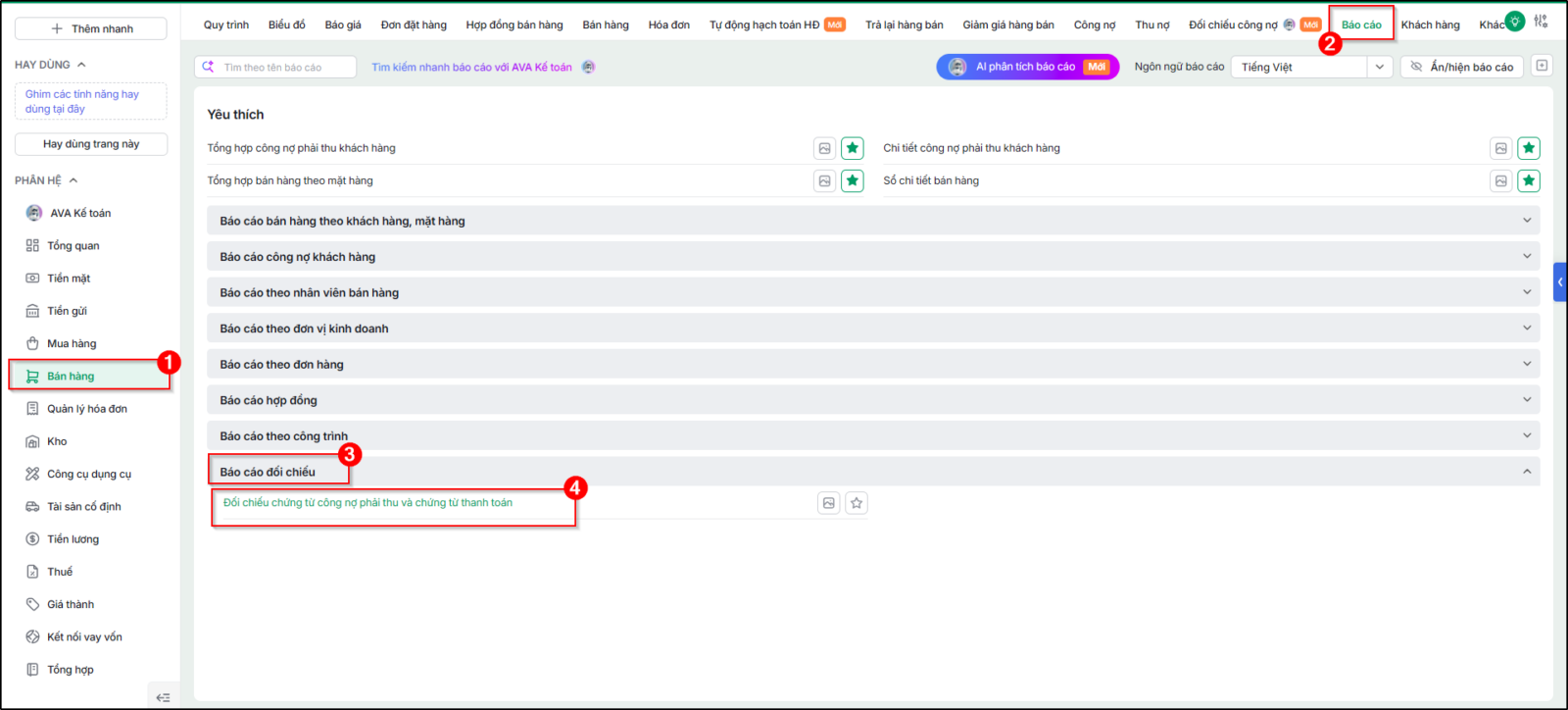
– Chứng từ phải thu:

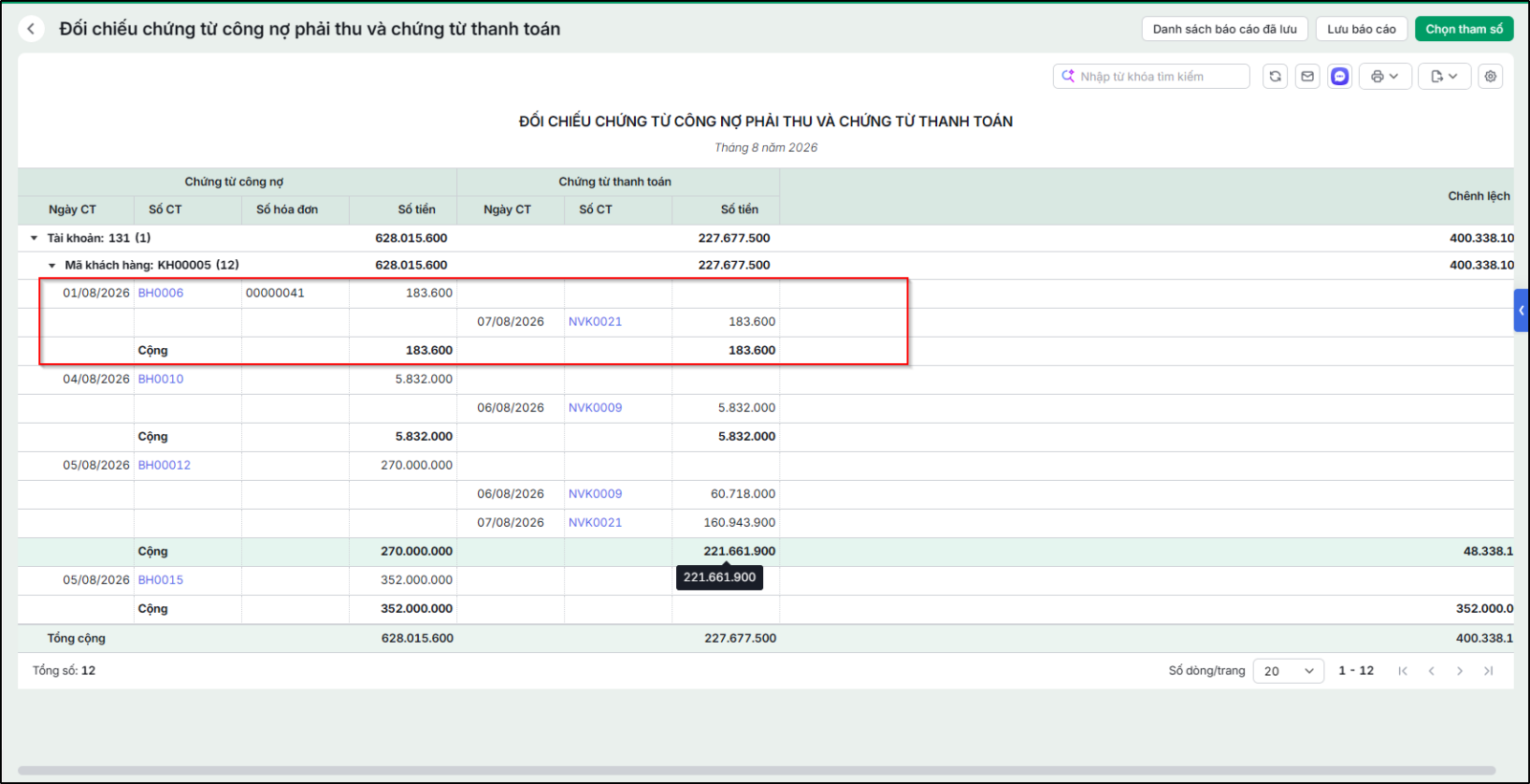
  • Bước 2: Tại giao diện báo cáo đối chiếu, tìm đến Số CT công nợ cần kiểm tra, sau đó đối chiếu sang cột Số CT thanh toán để xác định chứng từ công nợ đang được gắn với chứng từ thanh toán nào

– Chứng từ phải trả:

  • Bước 1: Vào phân hệ Mua hàng\ tab Báo cáo\ Báo cáo đối chiếu\ xem Báo cáo Đối chiếu chứng từ công nợ phải trả và chứng từ thanh toán 
  • Bước 2: Tại giao diện báo cáo đối chiếu, tìm đến Số CT công nợ cần kiểm tra và đối chiếu sang cột Số CT thanh toán để xác định chứng từ công nợ đang được gắn với chứng từ thanh toán nào.

➤ Giải pháp: Kiểm tra báo cáo đối chiếu, nếu chứng từ công nợ và chứng từ thanh toán chưa phù hợp thì Bỏ đối trừ như sau:

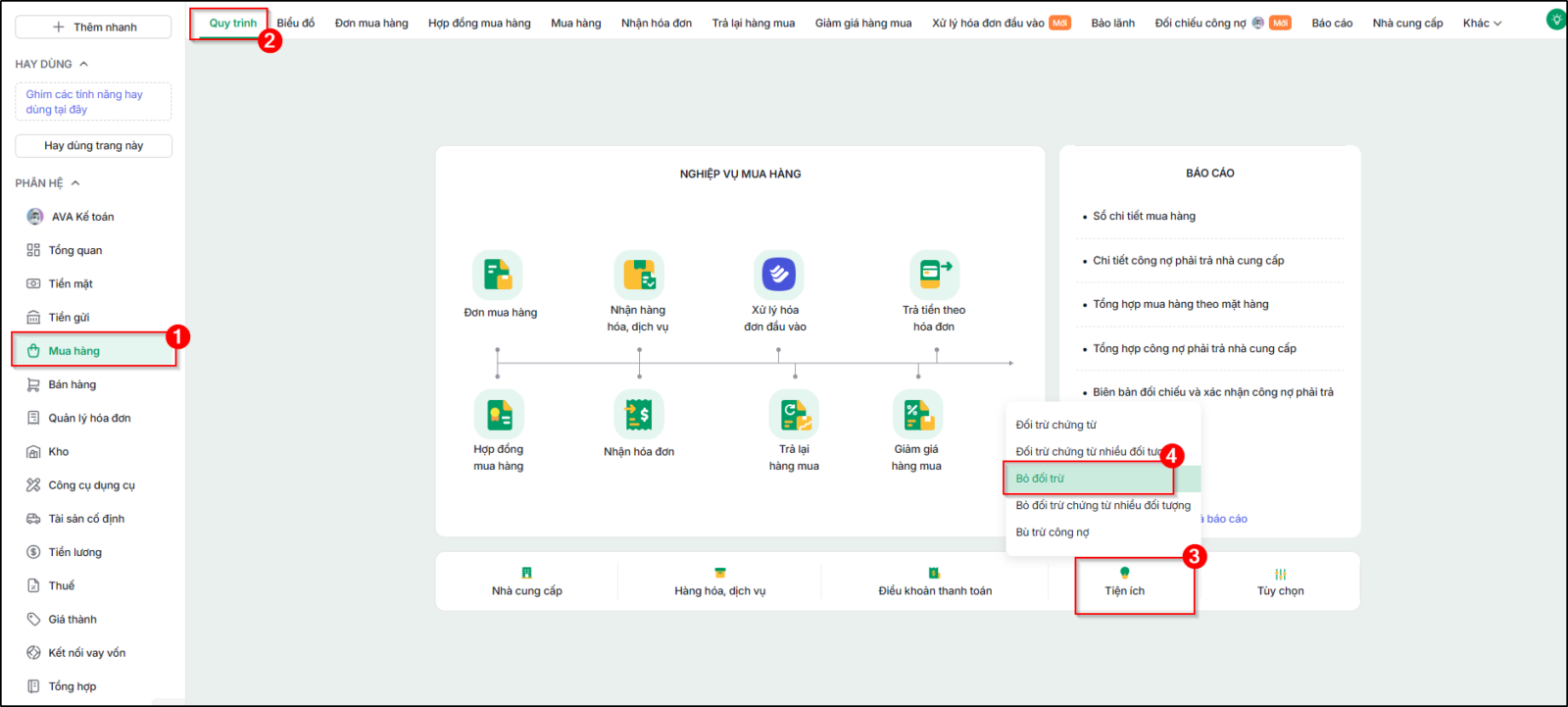
  • Bước 1: Tại phân hệ Bán hàng hoặc Mua hàng\Tiện ích, chọn chức năng Bỏ đối trừ

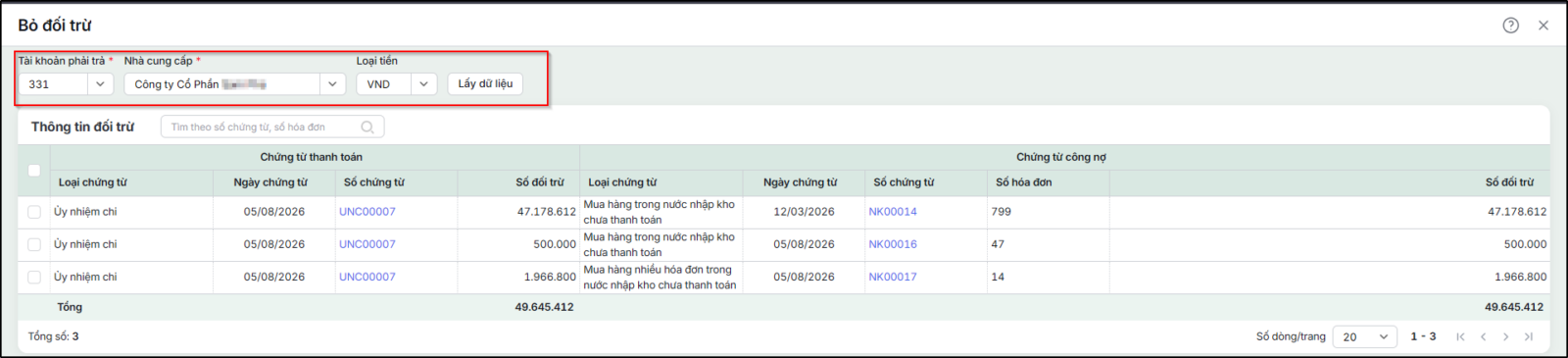
  • Bước 2: Lựa chọn Tài khoản phải trả/ Tài khoản phải thu, Nhà cung cấp/ Khách hàng và Loại tiền nhấn Lấy dữ liệu, sau đó tích chọn các chứng từ thanh toán và chứng từ công nợ cần bỏ đối trừ rồi nhấn Bỏ đối trừ.

  • Bước 3: Sau khi bỏ đối trừ, thực hiện lại thao tác đối trừ hoặc bù trừ công nợ theo nhu cầu để cập nhật lại số liệu công nợ.

Nguyên nhân 4: Chứng từ hạch toán giảm công nợ không lên Bù trừ công nợ

– Hệ thống chỉ hỗ trợ bừ trừ công nợ khi cùng một đối tượng vừa có Công nợ phải thu (Nợ TK 131,…) vừa có Công nợ phải trả (Có TK 331,…) để thực hiện bù trừ cho nhau

– Trường hợp chứng từ phát sinh là các nghiệp vụ hạch toán giảm công nợ như:

  • Có TK 131 – giảm công nợ phải thu (Giảm giá hàng bán, Hàng bán bị trả lại, Thu ứng trước tiền hàng,…)
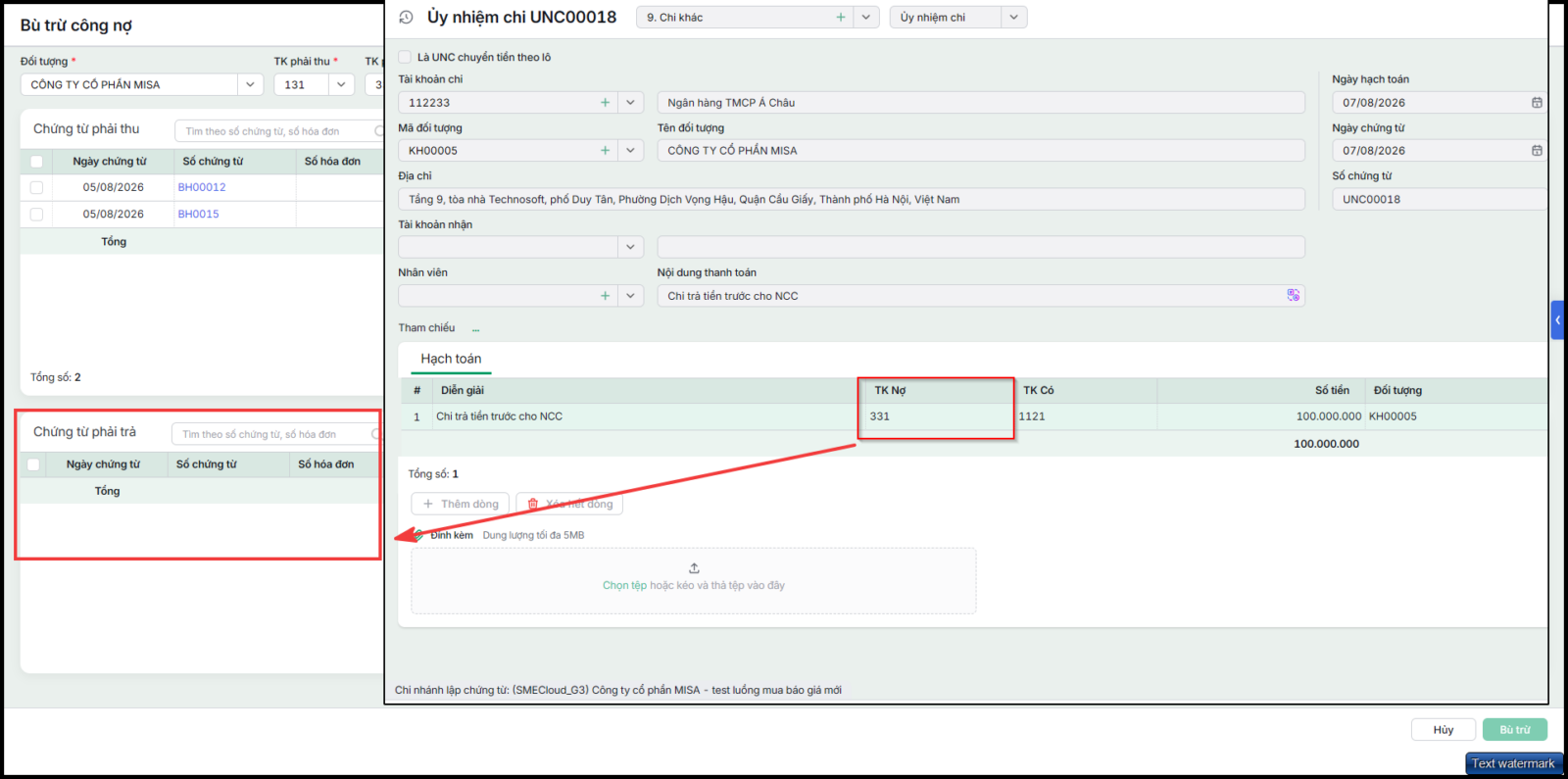
  • Nợ TK 331 – giảm công nợ phải trả (Giảm giá hàng mua, Trả lại hàng mua, Chi ứng trước tiền hàng,…)

=> thì sẽ không hiển thị trên giao diện Bù trừ công nợ.

Ví dụ: nghiệp vụ chi tạm ứng trước tiền hàng hạch toán Nợ TK 331/Có TK thanh toán là nghiệp vụ giảm công nợ phải trả nên không lên được giao diện Bù trừ công nợ.

Cập nhật 08/10/2026


Bài viết này hữu ích chứ?

Nền tảng quản trị doanh nghiệp hợp nhất MISA AMIS với gần 200.000 khách hàng doanh nghiệp đang sử dụng

Bài viết liên quan

Hỏi Cộng đồng MISA
Nếu bạn vẫn còn thắc mắc hãy đăng câu hỏi vào Cộng đồng MISA để được giải đáp miễn phí và nhanh chóng
Đăng bài ngay