2. Các bước thực hiện
Ví dụ nghiệp vụ: Công nợ khách hàng là 10.000.000 đồng, khách hàng chuyển khoản thực nhận 9.950.000 đồng, phí chuyển tiền 50.000 đồng do bên bán chịu và được tính trừ vào công nợ.
Cách bước hạch toán và thực hiện trên phần mềm như sau:
1. Thu tiền khách hàng theo số tiền thực nhận
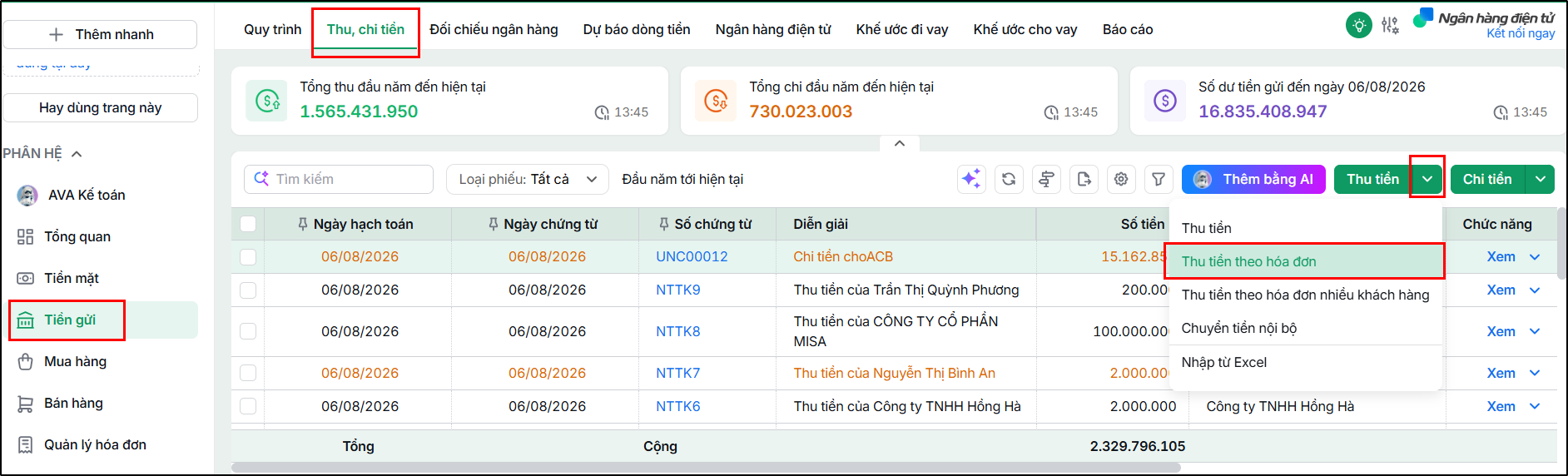
Bước 1: Vào Tiền gửi → tab Thu, chi tiền → nhấn ▼ cạnh Thu tiền → chọn Thu tiền theo hóa đơn.
Bước 2: Thiết lập điều kiện:
- Chọn Phương thức thanh toán là Tiền gửi và loại tiền thanh toán.
- Chọn Khách hàng và nhập Ngày thu tiền.
- Nhấn Lấy dữ liệu.
Bước 3: Tích chọn chứng từ công nợ cần thanh toán, nhập Số thu thực tế (ví dụ: 9.950.000 đồng).
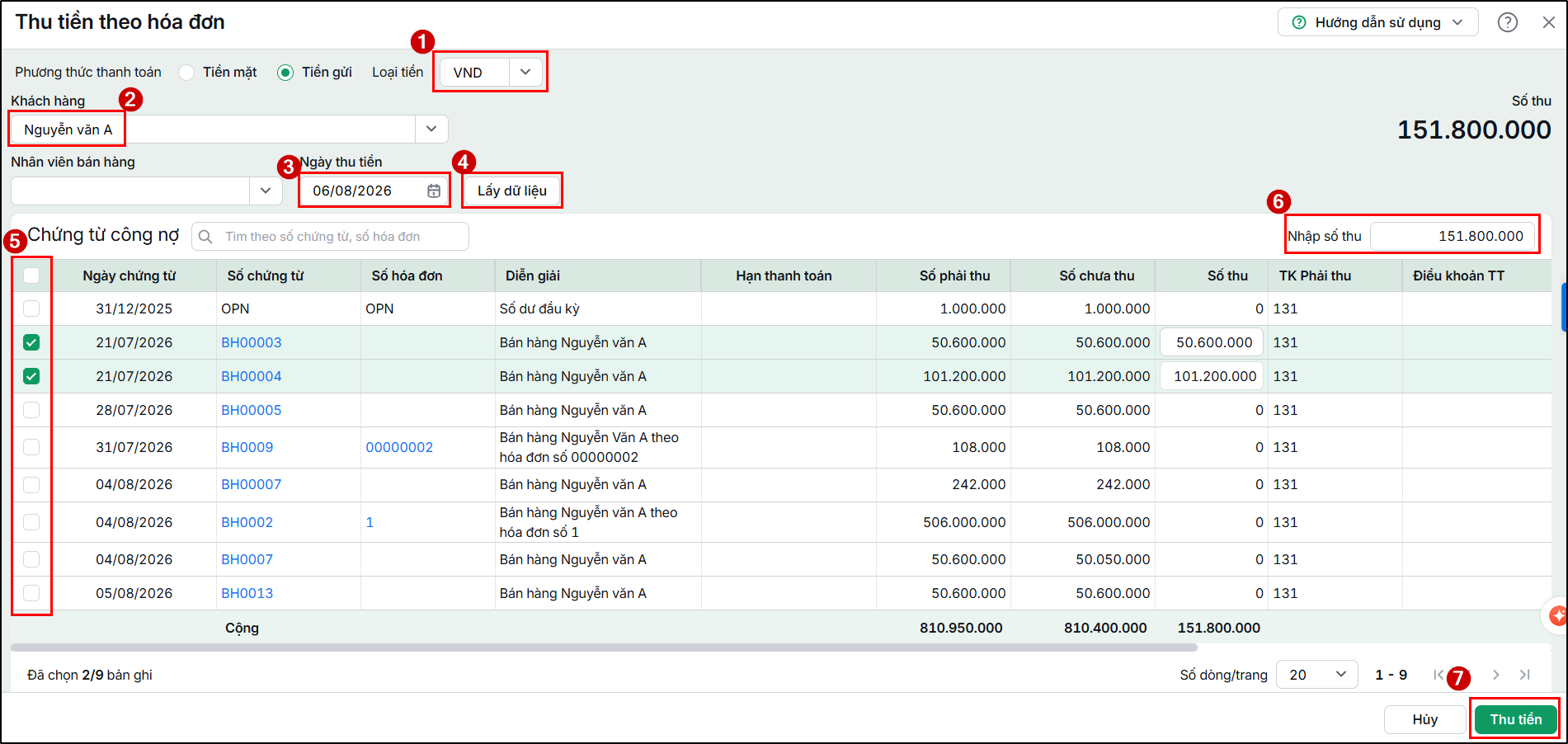
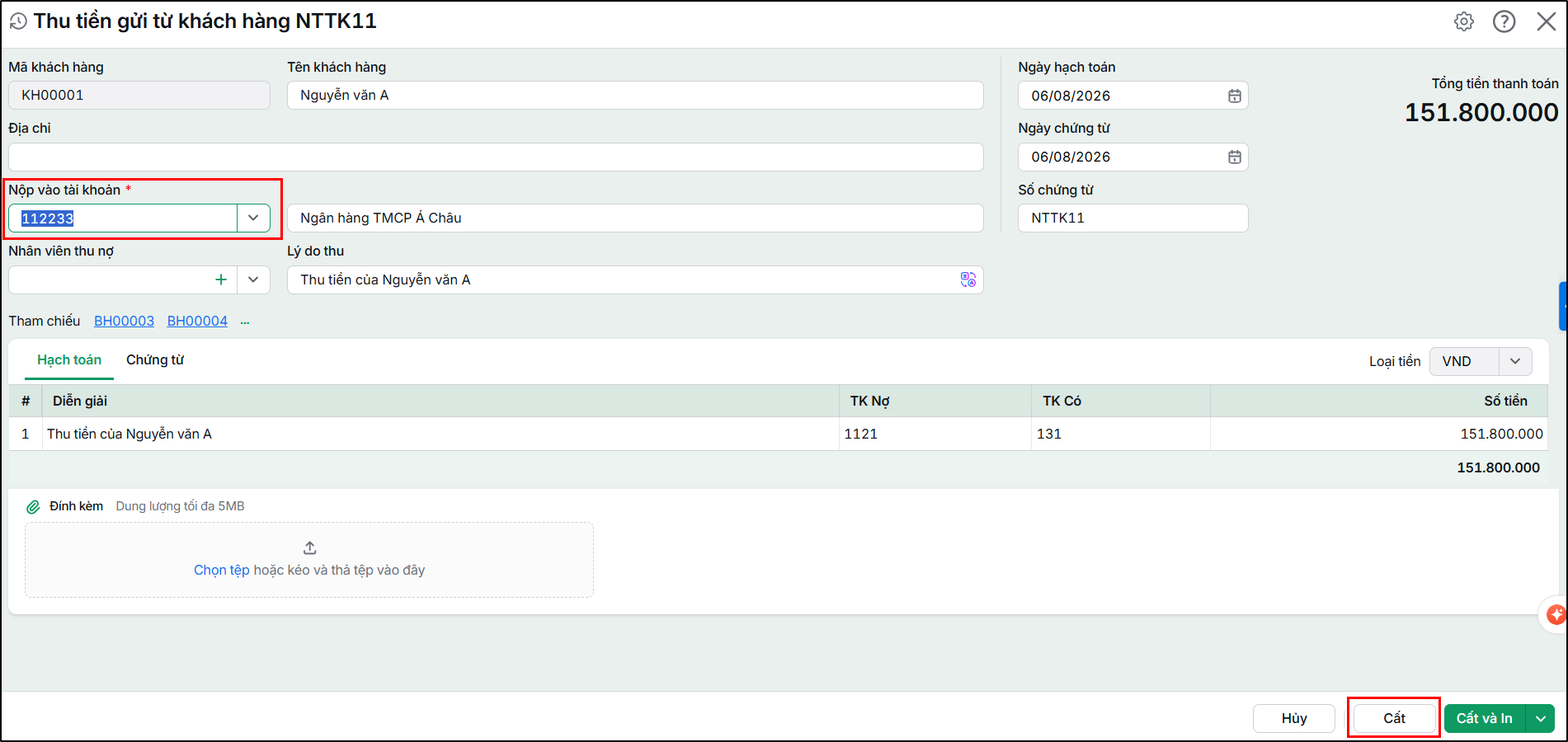
Bước 4: Nhấn Thu tiền. Phần mềm sẽ tự động sinh chứng từ thu tiền với hạch toán: Nợ TK 112 / Có TK 131
Bước 5: Kiểm tra chứng từ, chọn tài khoản ngân hàng nhận tiền.
Bước 6: Nhấn Cất.
Lưu ý: Anh/Chị cũng có thể lập chứng từ thu tiền không theo hóa đơn theo hướng dẫn tại đây.
2. Hạch toán phí chuyển khoản do bên bán chịu
Bước 1: Vào Tiền gửi → tab Thu, chi tiền → chọn Chi tiền.
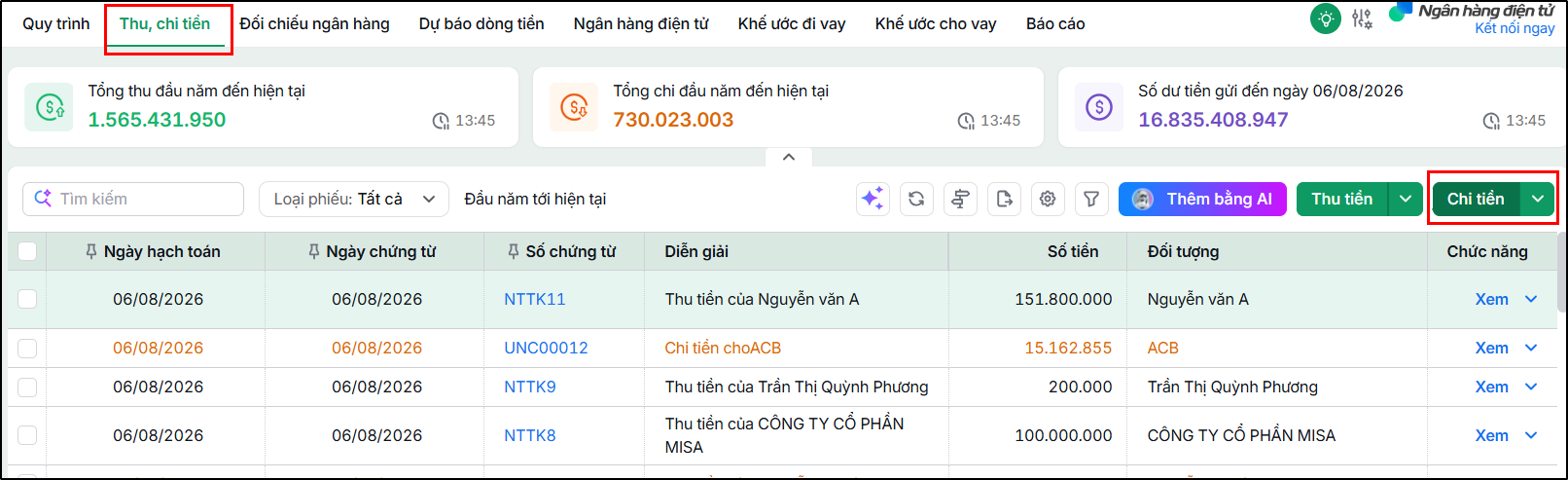
Bước 2: Chọn Lý do chi là Chi mua ngoài có hóa đơn.
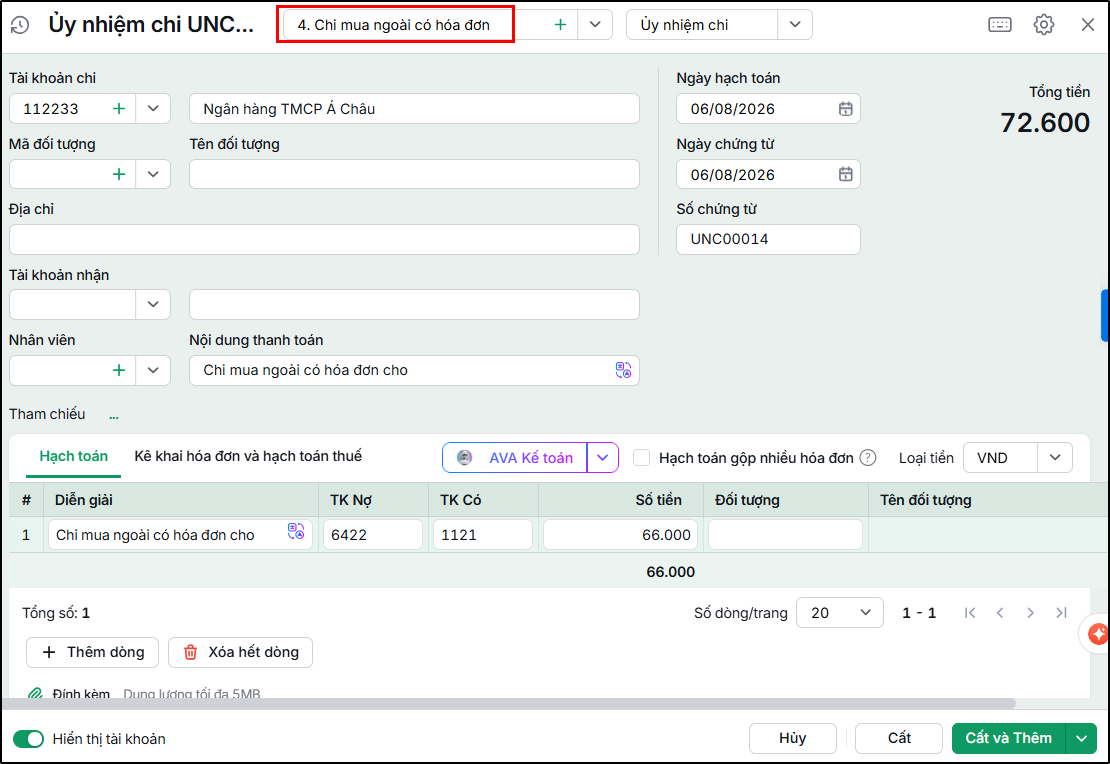
Bước 3: Khai báo thông tin chứng từ và hạch toán:
Nợ TK 642 (TT200, TT99) hoặc TK 6422 (TT133).
Nợ TK 1331 (nếu có thuế GTGT đầu vào).
Có TK 131 (ví dụ: 50.000 đồng).
Bên tab Kê khai hóa đơn và hạch toán thuế: khai báo thông tin hóa đơn và hạch toán thuế GTGT (nếu có)
Bước 4: Nhấn Cất.
3. Đối trừ chứng từ (nếu đơn vị có theo dõi công nợ theo hóa đơn)
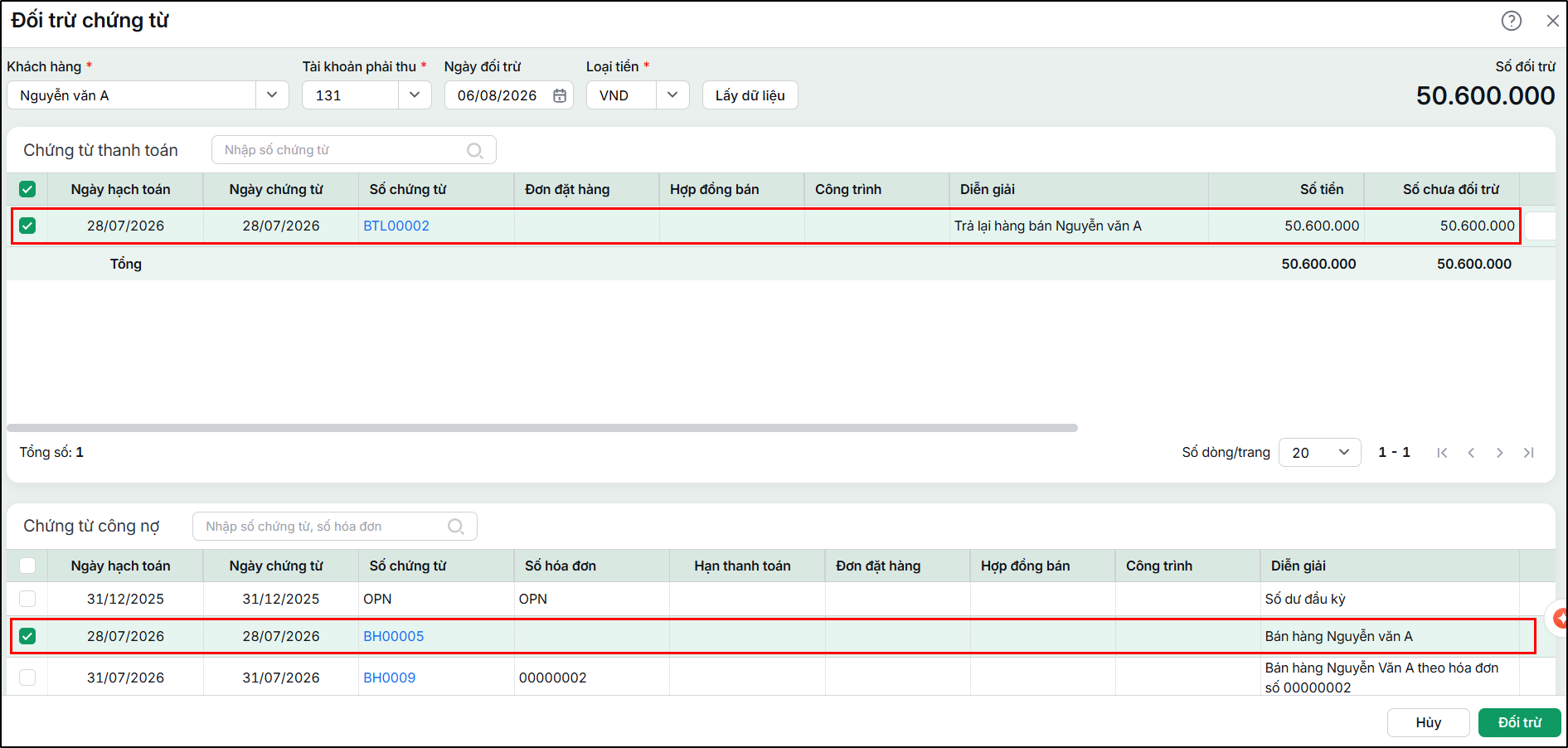
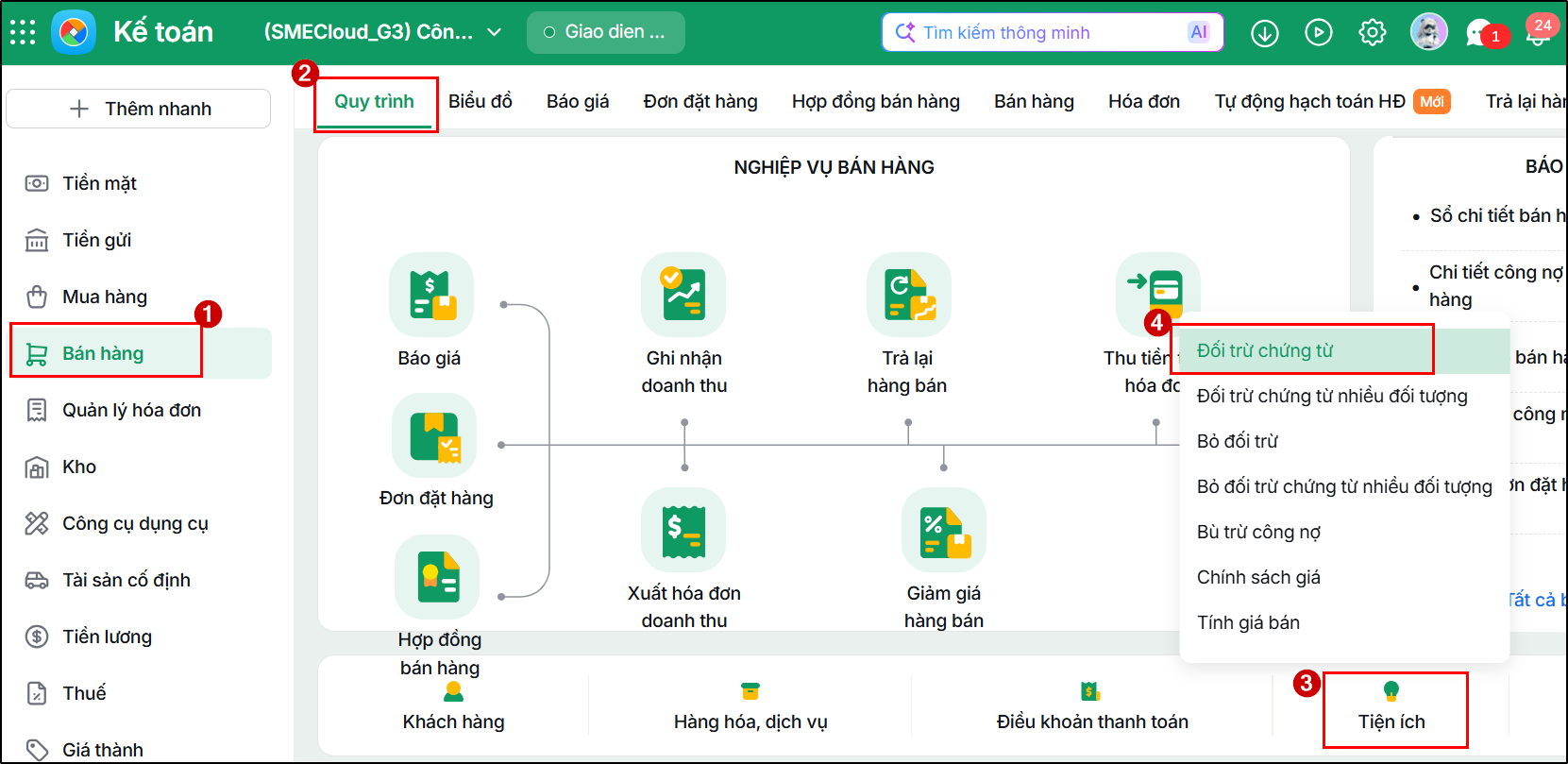
Bước 1: Vào Bán hàng → Quy trình → Tiện ích → Đối trừ chứng từ.
Bước 2: Khai báo các điều kiện: Khách hàng, Tài khoản phải thu, Ngày đối trừ, Loại tiền. Sau đó nhấn Lấy dữ liệu.
Bước 3: Tích chọn các chứng từ thanh toán và chứng từ công nợ tương ứng, sau đó nhấn Đối trừ.