2. Các bước thực hiện
Để thêm người dùng làm việc trên nhiều công ty khác nhau, Anh chị thực hiện như sau
Bước 1: Đăng nhập vào phần mềm AMIS kế toán bằng tài khoản Quản trị hệ thống hoặc Quản trị dữ liệu của công ty cần thêm người dùng
Bước 2: Thực hiện phân quyền người dùng
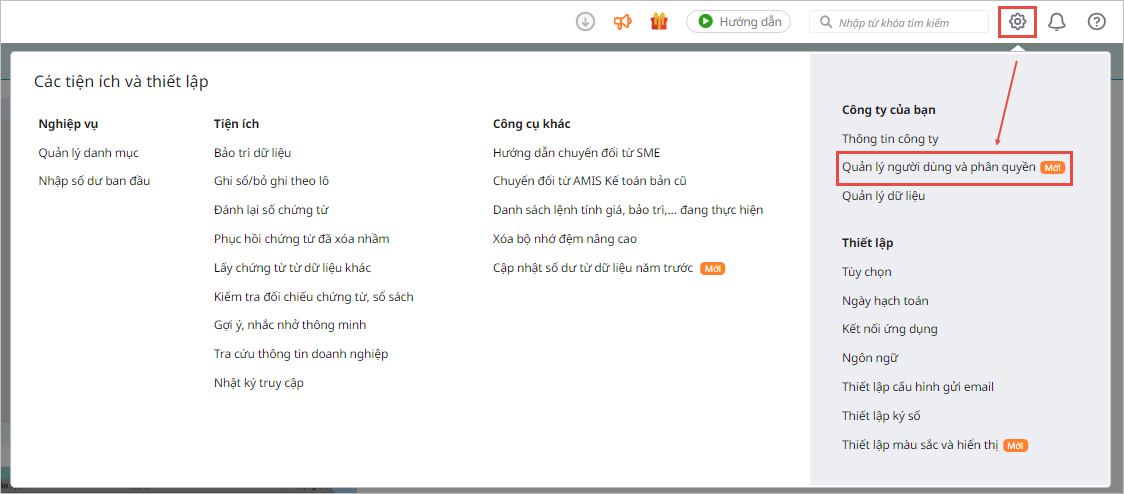
- Nhấn biểu tượng
 Các tiện ích và thiết lập\Quản lý người dùng và phân quyền
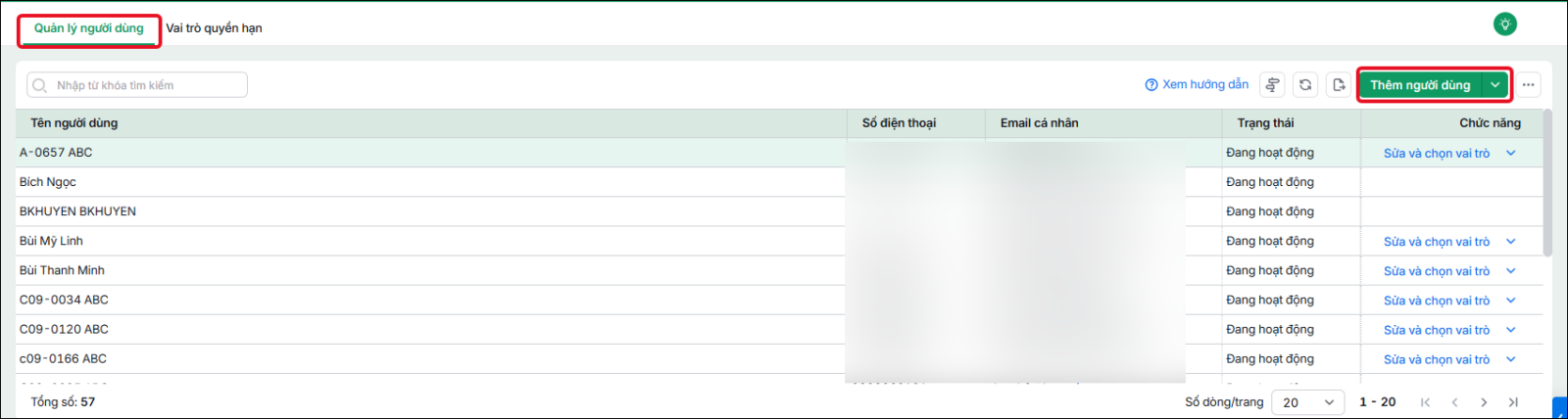
- Chọn tab Quản lý người dùng \ Nhấn Thêm người dùng
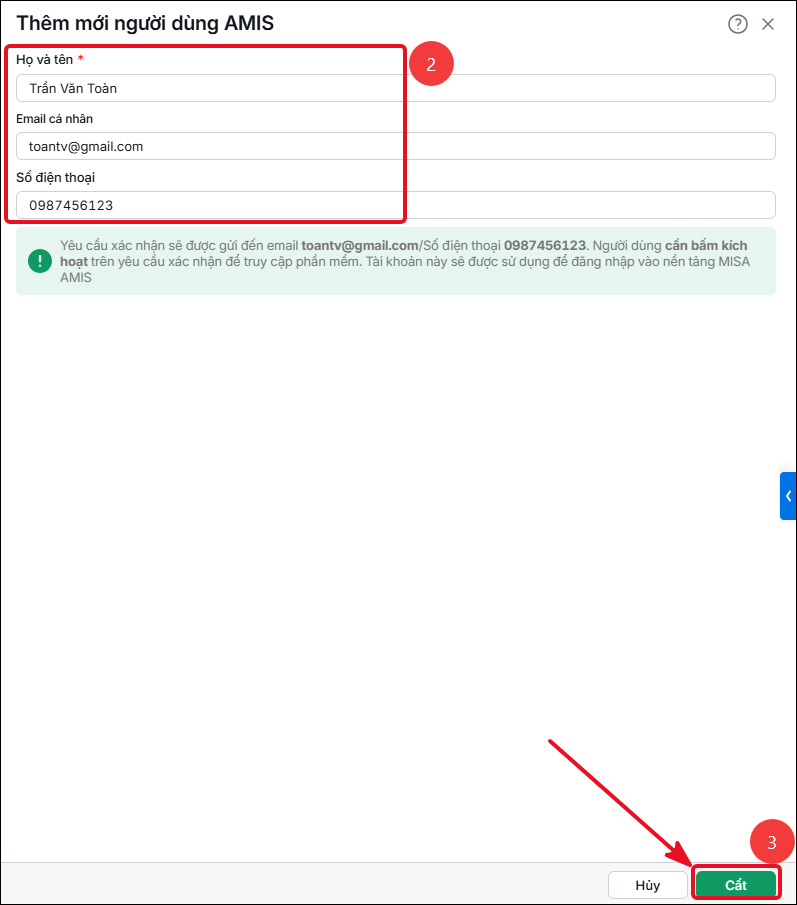
- Nhấn Thêm mới người dùng AMIS, sau đó khai báo thông tin người dùng và nhấn Cất.

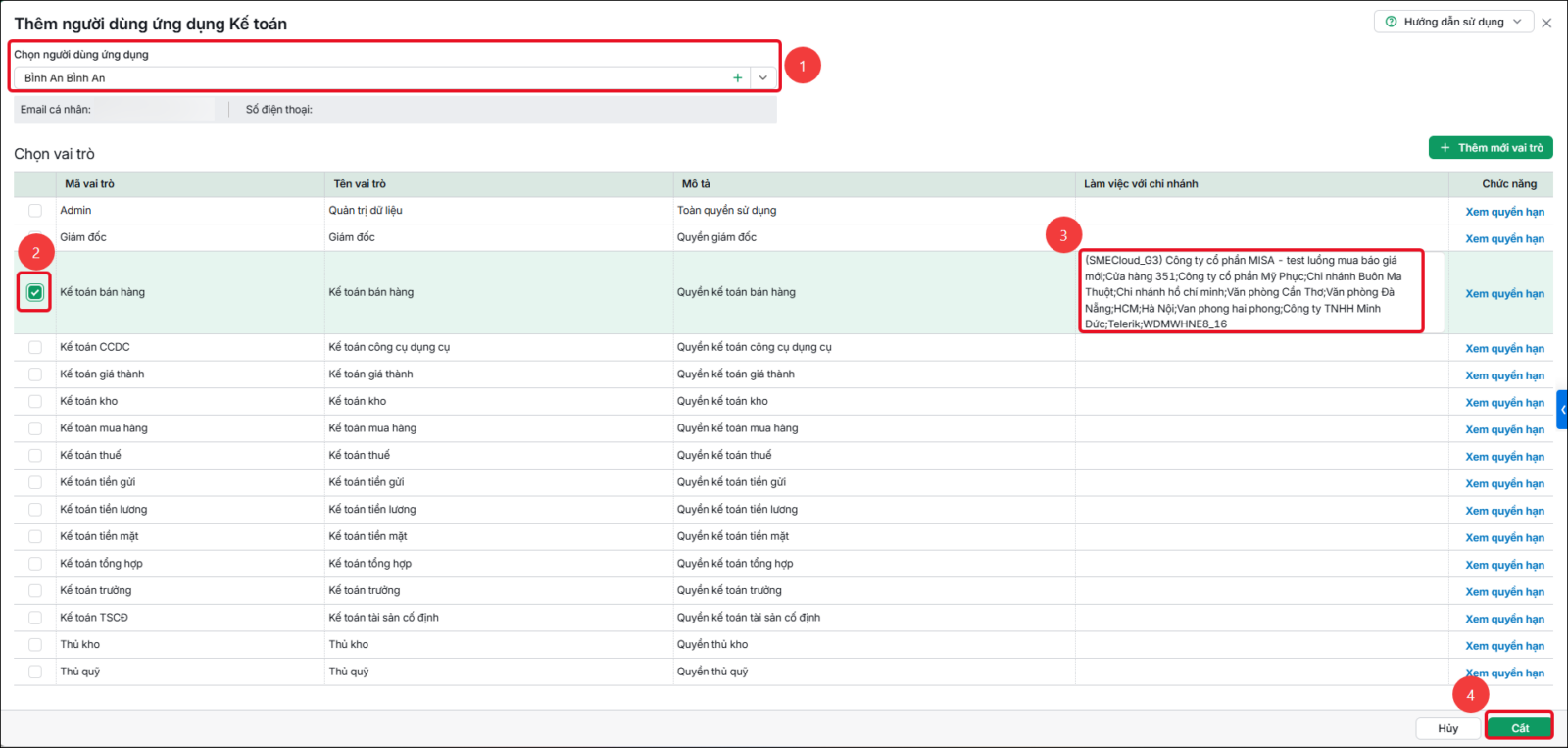
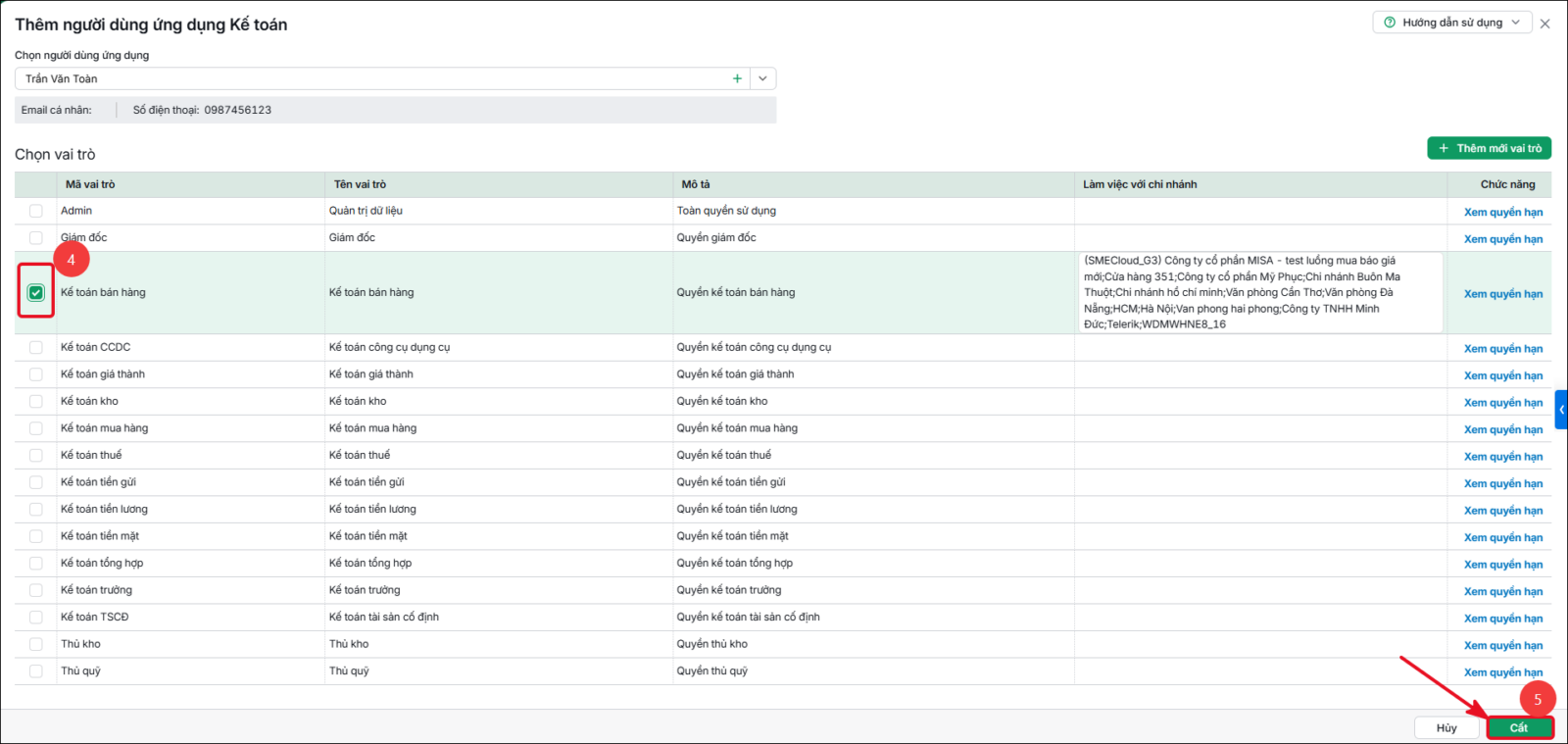
Bước 3: Gán vai trò cho người dùng
Tích chọn vai trò kế toán muốn phân quyền cho người dùng, chọn thông tin cột Làm việc với chi nhánh (nếu muốn phân quyền theo từng chi nhánh), sau đó nhấn Cất
Bước 4: Người dùng mới thực hiện kích hoạt tài khoản
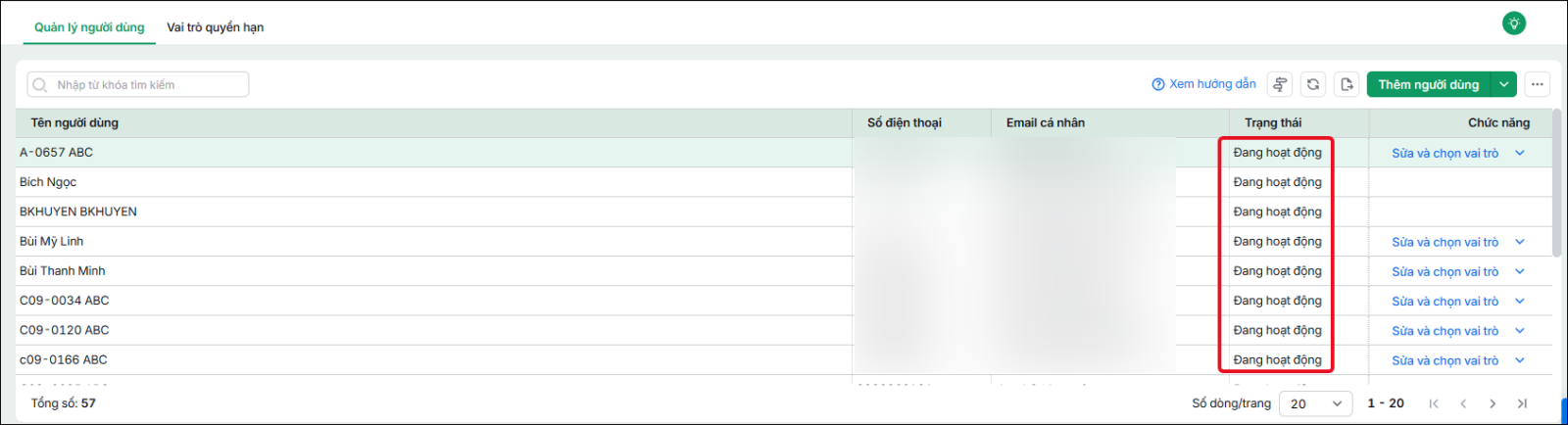
Sau khi hoàn tất kích hoạt, tài khoản sẽ hiển thị trạng thái “Đang hoạt động”.
Bước 5: Khi đăng nhập phần mềm, người dùng mới cần thực hiện chọn công ty làm việc để truy cập đúng dữ liệu của công ty tương ứng. Tham khảo hướng dẫn tại đây
3. Một số vấn đề lỗi thường gặp
Biểu hiện:
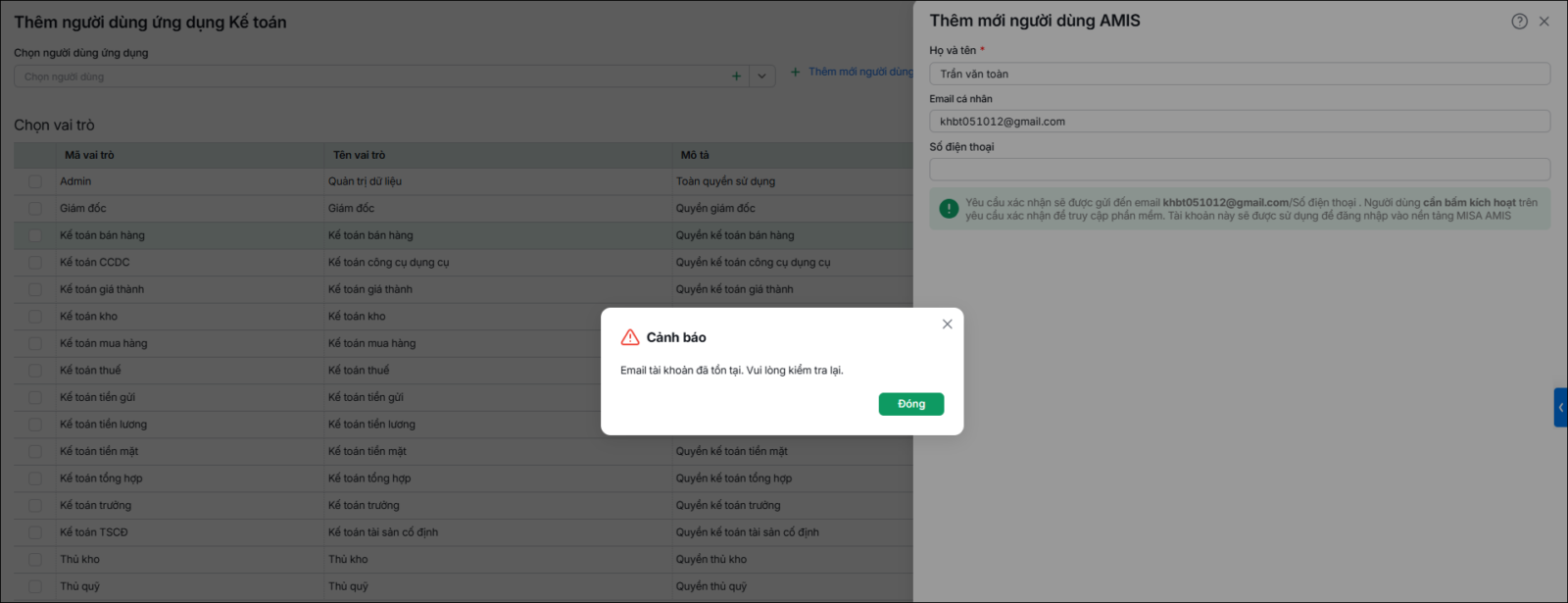
- Khi thêm người dùng, phần mềm báo lỗi “Email tài khoản đã tồn tại”
- Hoặc khi gửi lời mời tham gia AMIS cho người dùng báo lỗi “Các nhân viên đang mời có email đã tồn tại trên hệ thống hoặc không thuộc tên miền được sử dụng”
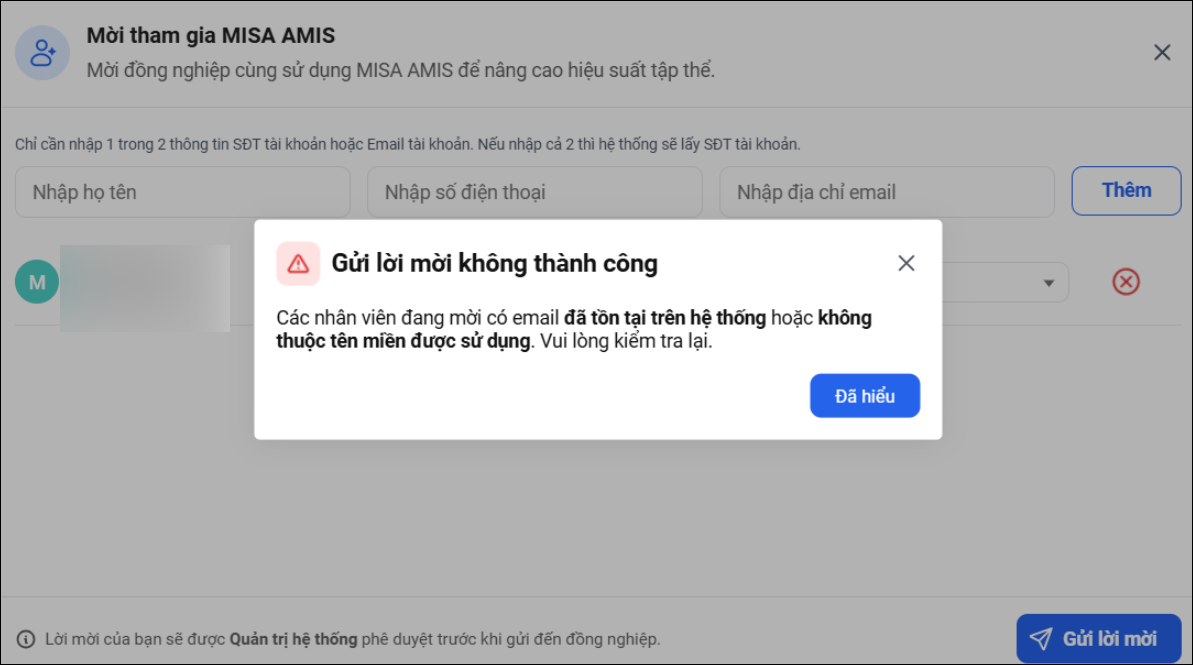
Nguyên nhân: Do tài khoản người dùng đã được khai báo trước đó, sau đó bị xóa tài khoản => tài khoản bị xóa vẫn nằm trong thùng rác ở AMIS hệ thống nên khi khai báo trùng thông tin tài khoản cũ, phần mềm sẽ báo lỗi “Email tài khoản đã tồn tại trên hệ thống”
Giải pháp:
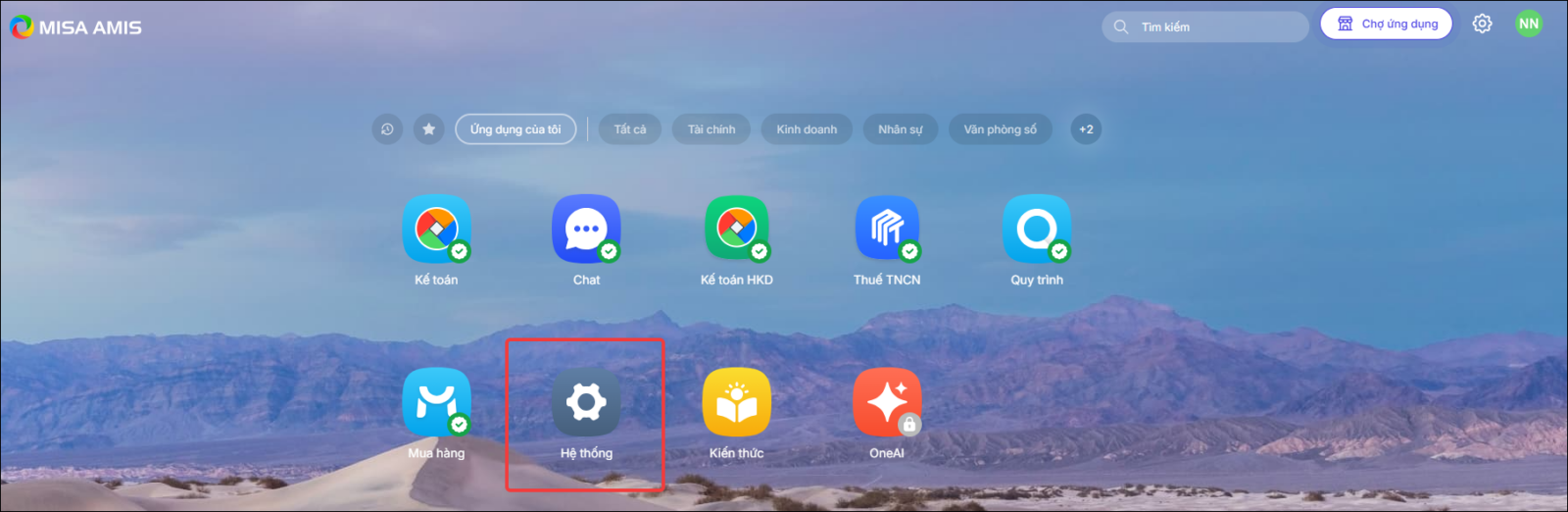
- Vào AMIS hệ thống (https://amisapp.misa.vn/system/)
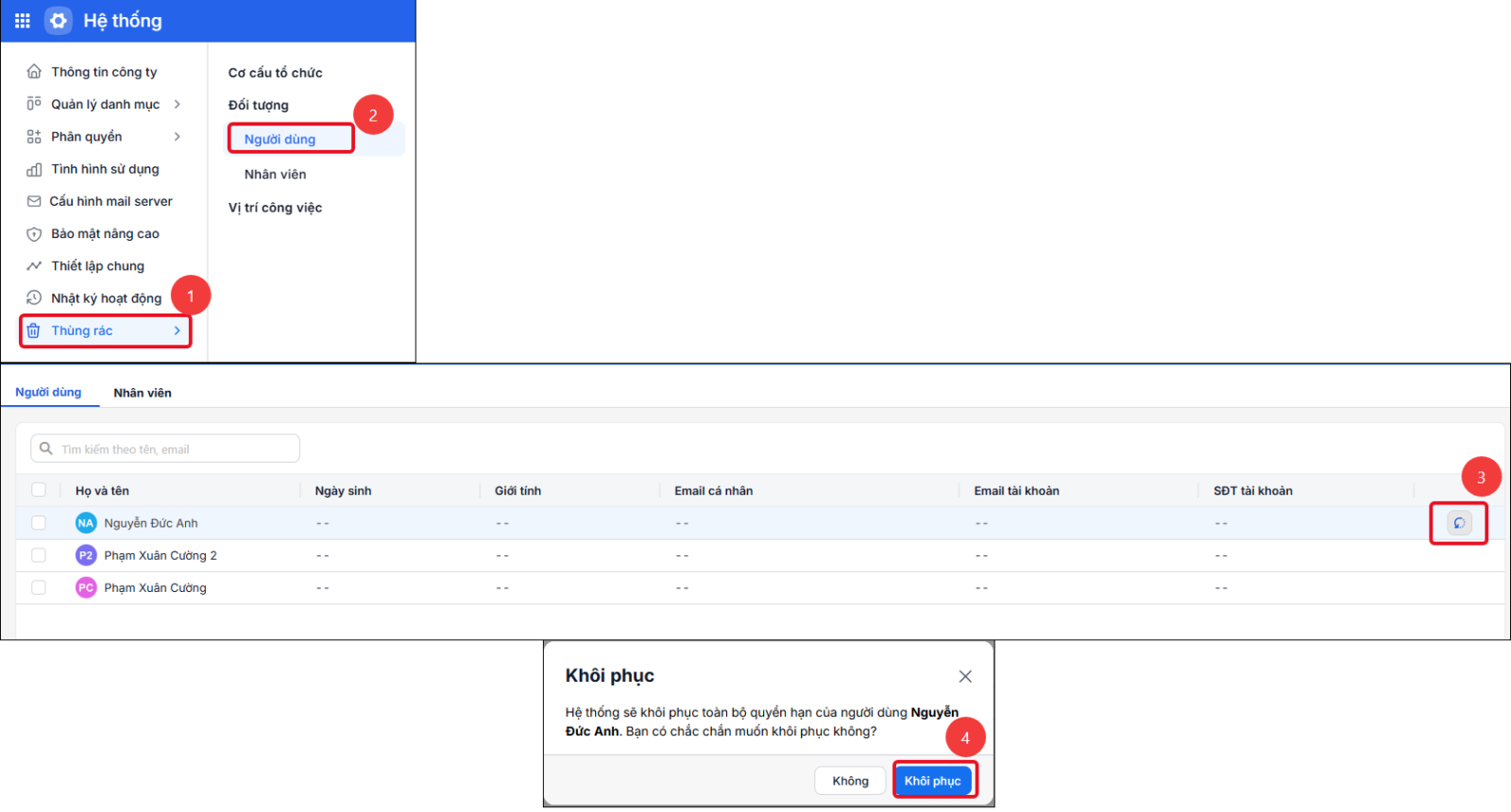
- Vào Thùng rác \ Đối tượng \ Người dùng
- Tìm tài khoản người dùng đã khai báo, di chuột đến cuối dòng tài khoản đó, nhấn biểu tượng mũi tên xoay chiều Khôi phục
- Trên màn hình cảnh báo, nhấn Khôi phục
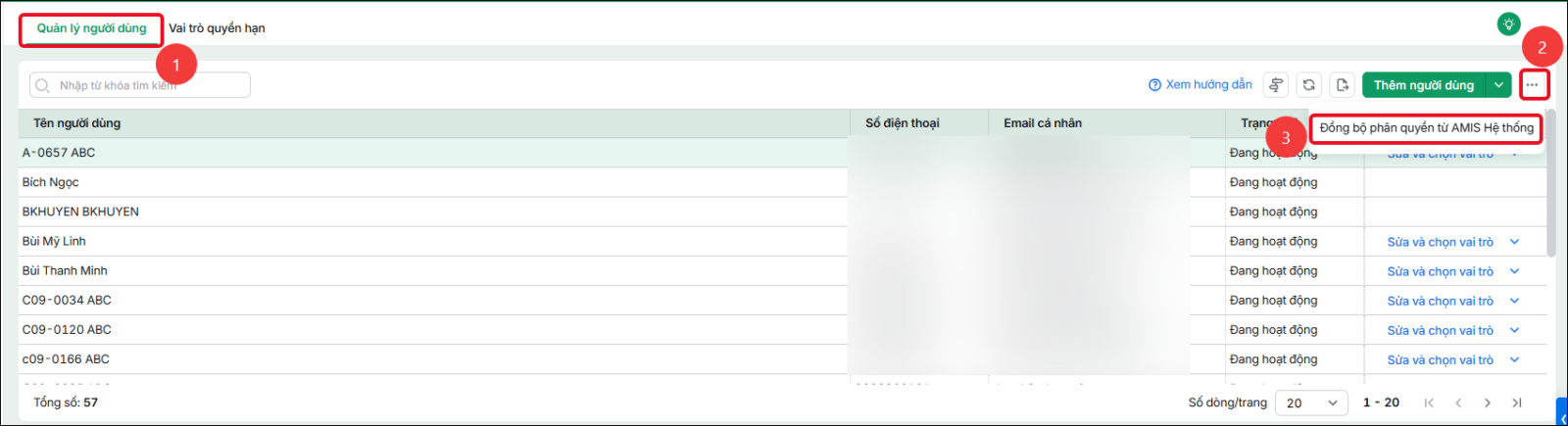
- Sau khi đã khôi phục tài khoản trong thùng rác, Anh chị truy cập vào dữ liệu kế toán cần phân quyền, vào ⚙ Các tiện ích và thiết lập \ Quản lý người dùng và phân quyền
- Tại tab Quản lý người dùng, nhấn biểu tượng 3 chấm (…) bên góc phải cạnh nút Thêm người dùng, chọn Đồng bộ phân quyền từ AMIS hệ thống để cập nhật danh sách người dùng
- Sau đó nhấn Thêm người dùng
- Tại dòng Chọn người dùng ứng dụng: nhấn biểu tượng mũi tên chọn tài khoản người dùng cần phân quyền
- Chọn vai trò: tích chọn mã vai trò muốn phân quyền cho người dùng
- Tại cột Làm việc với chi nhánh: chọn chi nhánh muốn phân quyền
- Nhấn Cất