Xem phim hướng dẫn
3. Hướng dẫn quản lý và phân bổ chi phí trả trước trên phần mềm
3.1 Ghi nhận các khoản chi phí trả trướcTùy thuộc vào hình thức thanh toán, các khoản chi phí này sẽ được ghi nhận trên phân hệ Tiền mặt, tiền gửi hoặc Tổng hợp (Ví dụ trên phân hệ Tiền gửi)
3.2 Khai báo các khoản chi phí cần phân bổ nhiều kỳBước 1: Vào phân hệ Công cụ dụng cụ/tab Chi phí trả trước. Trên Danh sách chi phí trả trước chọn Thêm chi phí trả trước.
Bước 2: Khai báo các thông tin chung của khoản chi phí trả trước như: Mã chi phí trả trước, Tên chi phí trả trước, Số kỳ phân bổ (tính theo tháng),…
Bước 3: Nhấn Cất
3.3 Phân bổ các khoản chi phí trả trướcBước 1: Vào phân hệ Công cụ dụng cụ/tab Chi phí trả trước, chọn Phân bổ chi phí trả trước/Thêm phân bổ chi phí trả trước
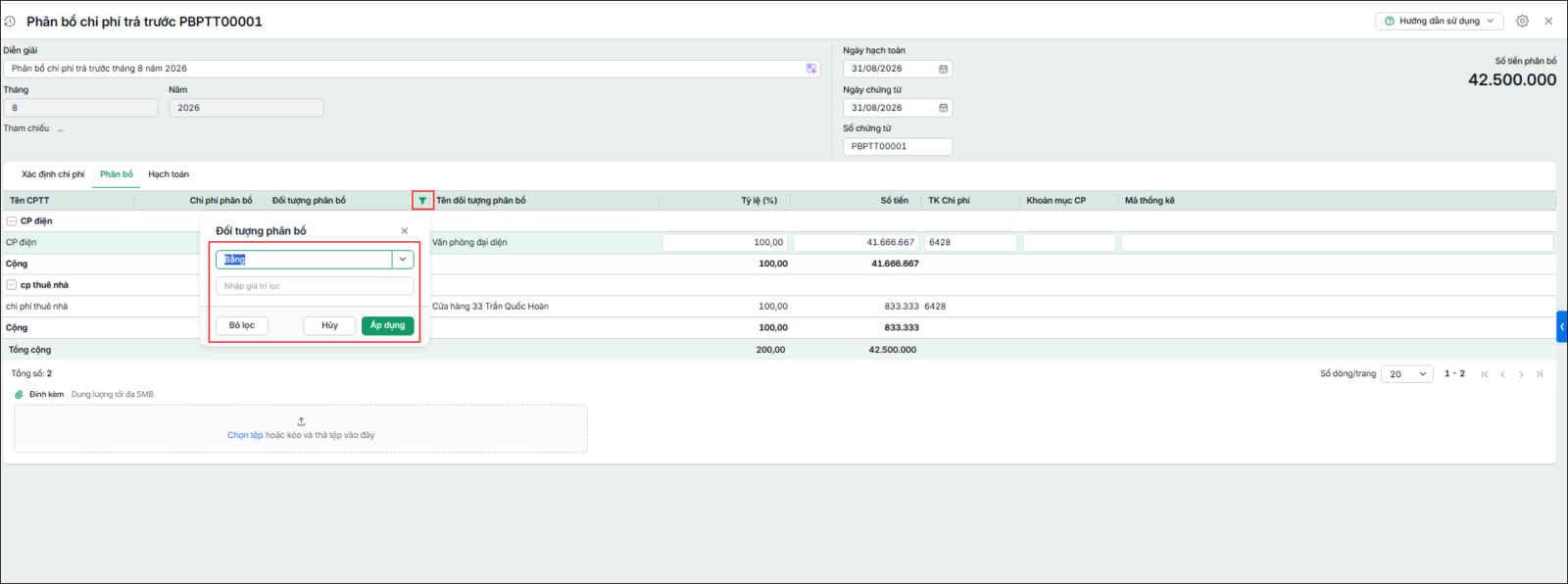
Bước 3: Hệ thống tự động lấy các chi phí trả trước cùng số tiền phân bổ trong kỳ
Lưu ý: Có thể chọn lại Đối tượng phân bổ nếu thay đổi.
Bước 4: Nhấn Cất Lưu ý:
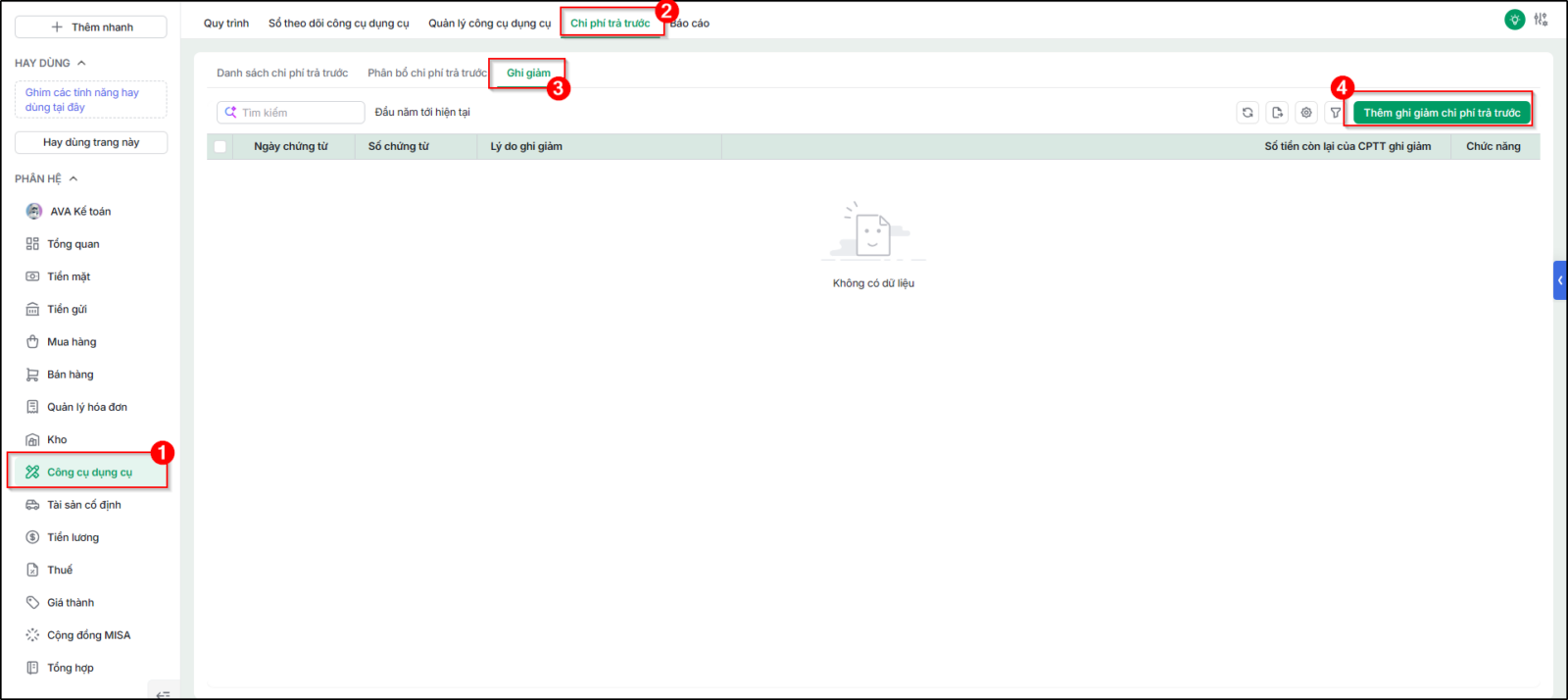
3.4 Ghi giảm chi phí trả trướcChức năng ghi giảm chi phí trả trước giúp anh/chị xử lý trường hợp ngừng phân bổ chi phí trả trước và muốn loại trừ số tiền còn lại khỏi báo cáo, đảm bảo số liệu quản lý chính xác. Khi sử dụng tính năng này, anh/chị có thể tạo chứng từ ghi giảm cho các khoản chi phí trả trước không tiếp tục phân bổ, cập nhật nhanh trên danh sách chứng từ ghi giảm. Các bước thực hiện như sau: Bước 1: Vào phân hệ Công cụ dụng cụ, chọn tab Chi phí trả trước Bước 2: Tại tab Ghi giảm, chọn Thêm ghi giảm CPTT
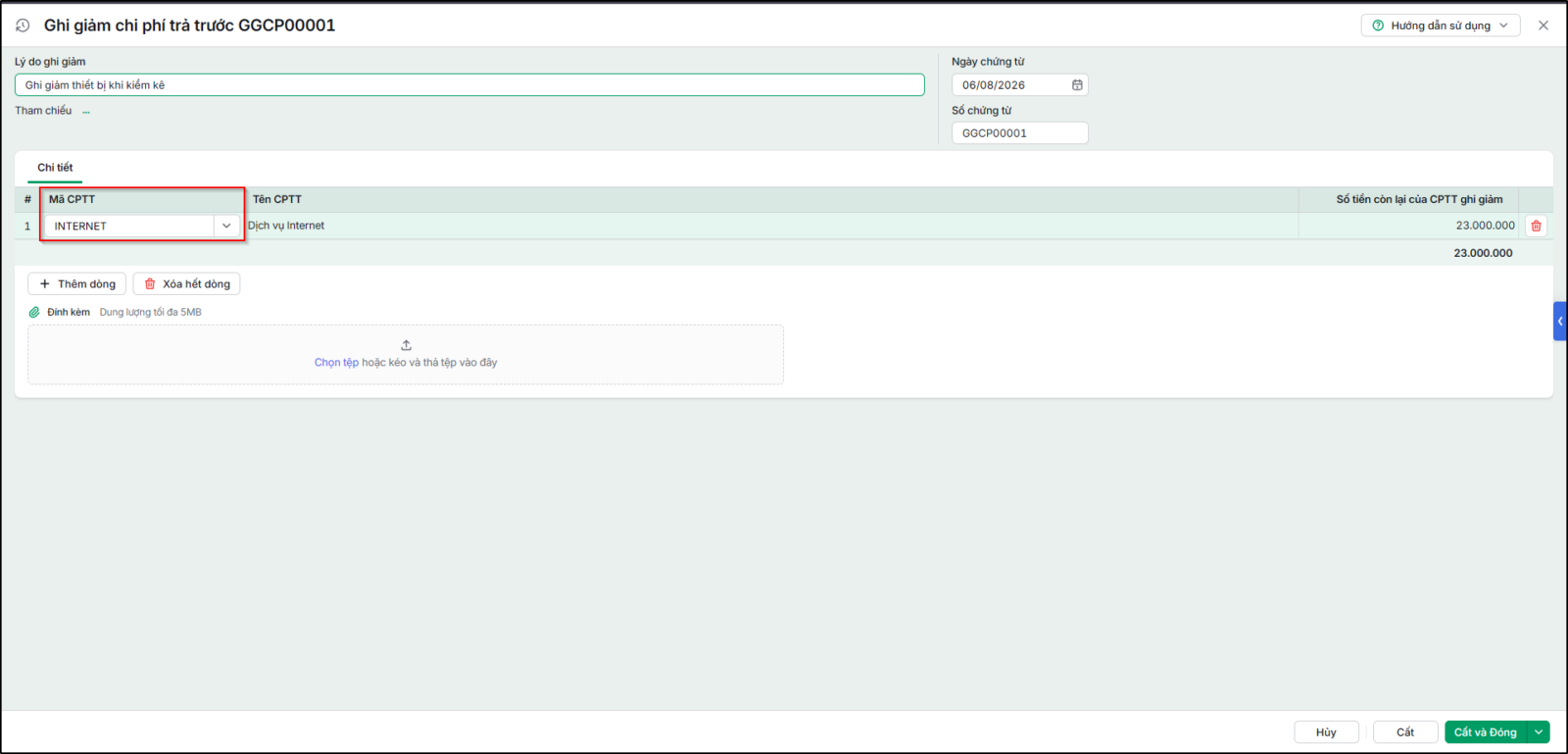
Bước 3: Khai báo chứng từ ghi giảm chi phí trả trước
Bước 4: Nhấn Cất để lưu thông tin chứng từ Lưu ý:
|


 Bước 2: Chọn kỳ phân bổ chi phí và nhấn


4. Lưu ý
- Anh/Chị có thể nhấn Xuất khẩu bảng phân bổ ra Excel để thực hiện xuất khẩu dữ liệu phân bổ chi phí trả trước ra file Excel.
- Đối với các khoản chi phí trả trước được phân bổ tháng đầu tiên, phần mềm mặc định sẽ phân bổ số tiền tròn 1 tháng. Trường hợp Anh/Chị muốn số tiền phân bổ tháng đầu tiên chỉ tính từ ngày ghi tăng thì thực hiện thiết lập tại đây.
- Hiện tại phần mềm AMIS kế toán chưa hỗ trợ ghi tăng chi phí trả trước hàng loạt, do vậy Anh/Chị có thể thực hiện nhập khẩu excel chi phí trả trước bằng cách vào phân hệ Công cụ dụng cụ \ tab Chi phí trả trước \ ấn mũi tên bên cạnh Thêm chi phí trả trước \ Chọn Nhập từ Excel. Tham khảo hướng dẫn tại đây.
- Trên giao diện Chọn chứng từ khi ghi tăng chi phí trả trước không hỗ trợ lọc theo loại chứng từ. Phần mềm sẽ lấy toàn bộ danh sách các chứng từ hạch toán liên quan TK 242 chưa được chọn nguồn gốc hình thành lên. Anh chị có thể lọc theo diễn giải hoặc số tiền để tìm nhanh chứng từ liên quan.
- Khi nhập khẩu Chi phí trả trước từ Excel, dữ liệu sẽ không tự động liên kết với chứng từ nguồn gốc hình thành. Vì vậy, sau khi nhập khẩu thành công, Anh/Chị cần mở lại chứng từ ghi tăng Chi phí trả trước vừa nhập và chọn lại chứng từ nguồn gốc hình thành để thiết lập tham chiếu đúng.

- Khi ghi tăng chi phí trả trước, mặc dù cùng loại chi phí nhưng phát sinh khác tháng thì phải tạo thành các mã chi phí trả trước khác nhau, không để trùng mã chi phí
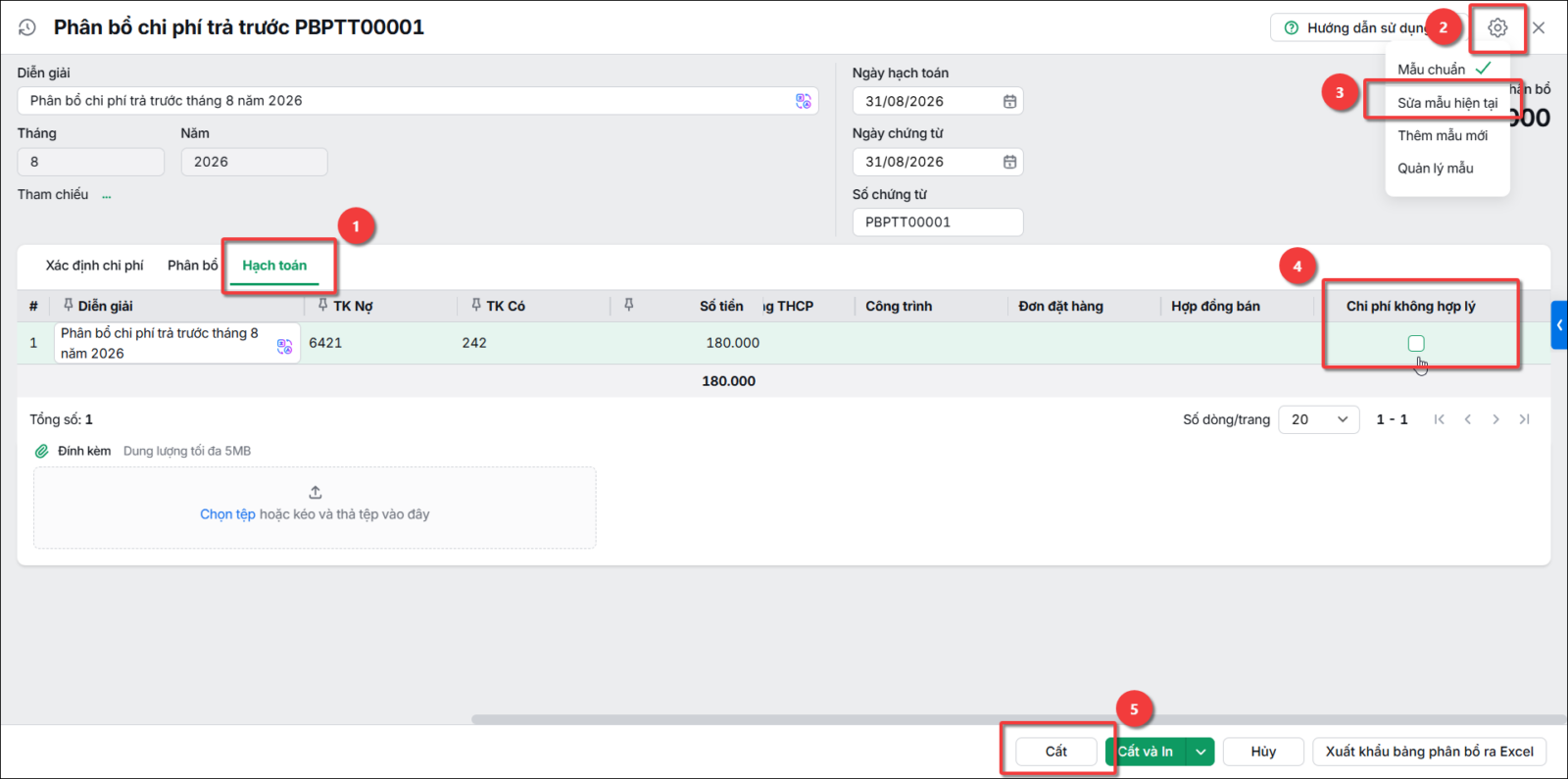
- Trường hợp chi phí trả trước là chi phí không hợp lý, trên chứng từ phân bổ chi phí trả trước tại tab Hạch toán, tích chọn ô Chi phí không hợp lý. Nếu giao diện chưa hiển thị cột này, vào Tùy chỉnh giao diện \ Sửa mẫu hiện tại, tích chọn dòng Chi phí không hợp lý, nhấn Cất để lưu.