
I.Tổng quan
Bài viết này nhằm cung cấp cái nhìn khái quát về các bước chuẩn bị ban đầu để anh/chị có thể bắt đầu sử dụng dịch vụ AMIS Mail một cách hiệu quả. Việc thực hiện đúng các bước thiết lập sẽ giúp anh/chị quản lý thư điện tử chuyên nghiệp và đồng bộ hóa dữ liệu thông suốt.
Nội dung tổng quan gồm:
- Tích hợp tài khoản email: Hướng dẫn kết nối các tài khoản email hiện có vào hệ thống.
- Thiết lập tài khoản: Các bước cấu hình thông tin cá nhân và thông số kỹ thuật để hoàn tất việc sử dụng.
Đối tượng áp dụng: Người dùng mới bắt đầu sử dụng AMIS Mail hoặc quản trị viên cần thiết lập hệ thống cho người dùng.
2. Hướng dẫn chi tiết
2.1. Tích hợp tài khoản email
Bước 1: Chọn nhà cung cấp dịch vụ email
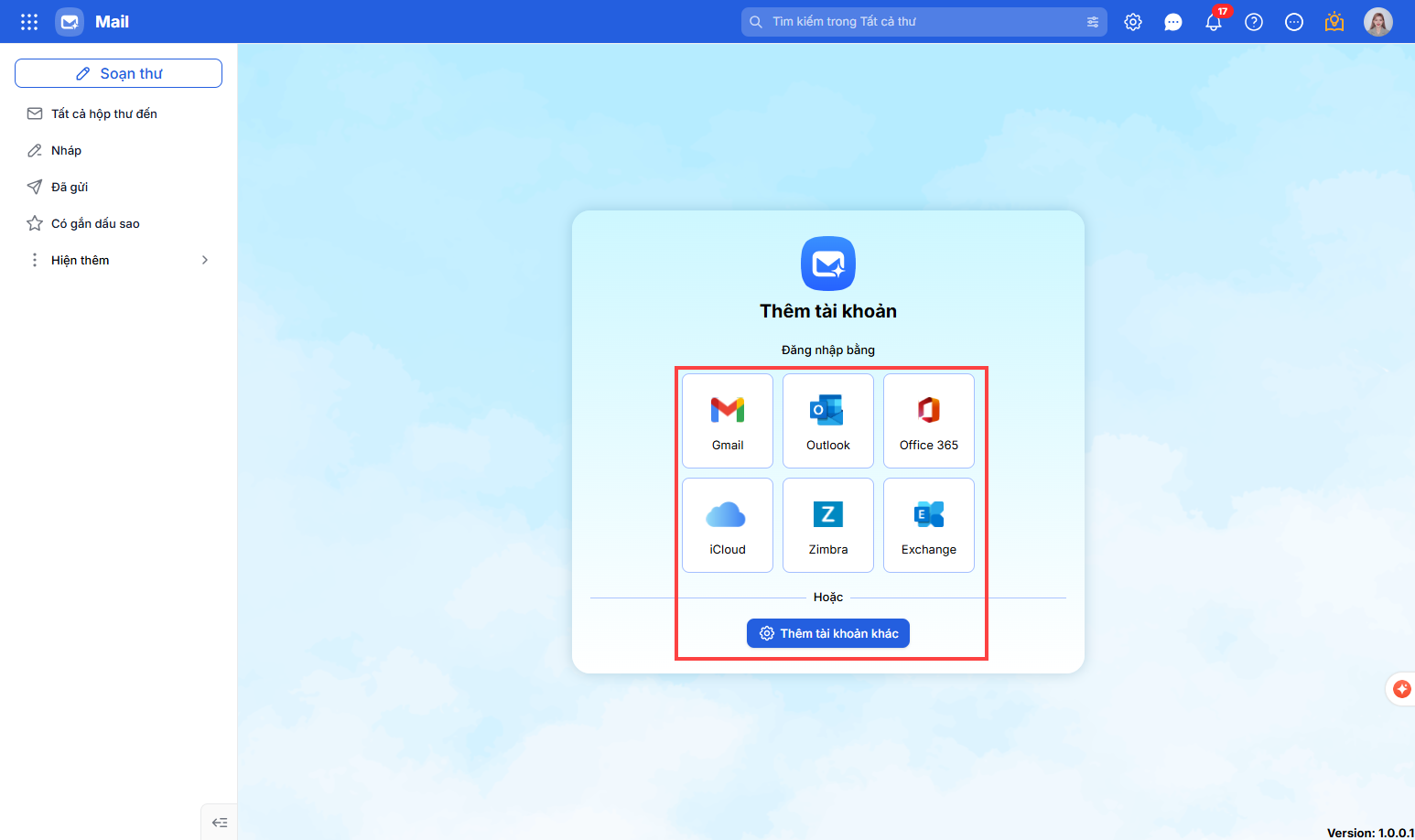
- Tại màn hình Thêm tài khoản, anh/chị nhấn vào biểu tượng tương ứng với nhà cung cấp email của mình (ví dụ: Gmail, Outlook, Office 365…).
- Trường hợp không tìm thấy nhà cung cấp trong danh sách có sẵn, anh/chị nhấn vào Thêm tài khoản khác.
Bước 2: Đăng nhập và cấp quyền
- Hệ thống sẽ mở ra cửa sổ đăng nhập của nhà cung cấp dịch vụ email mà anh/chị đã chọn.
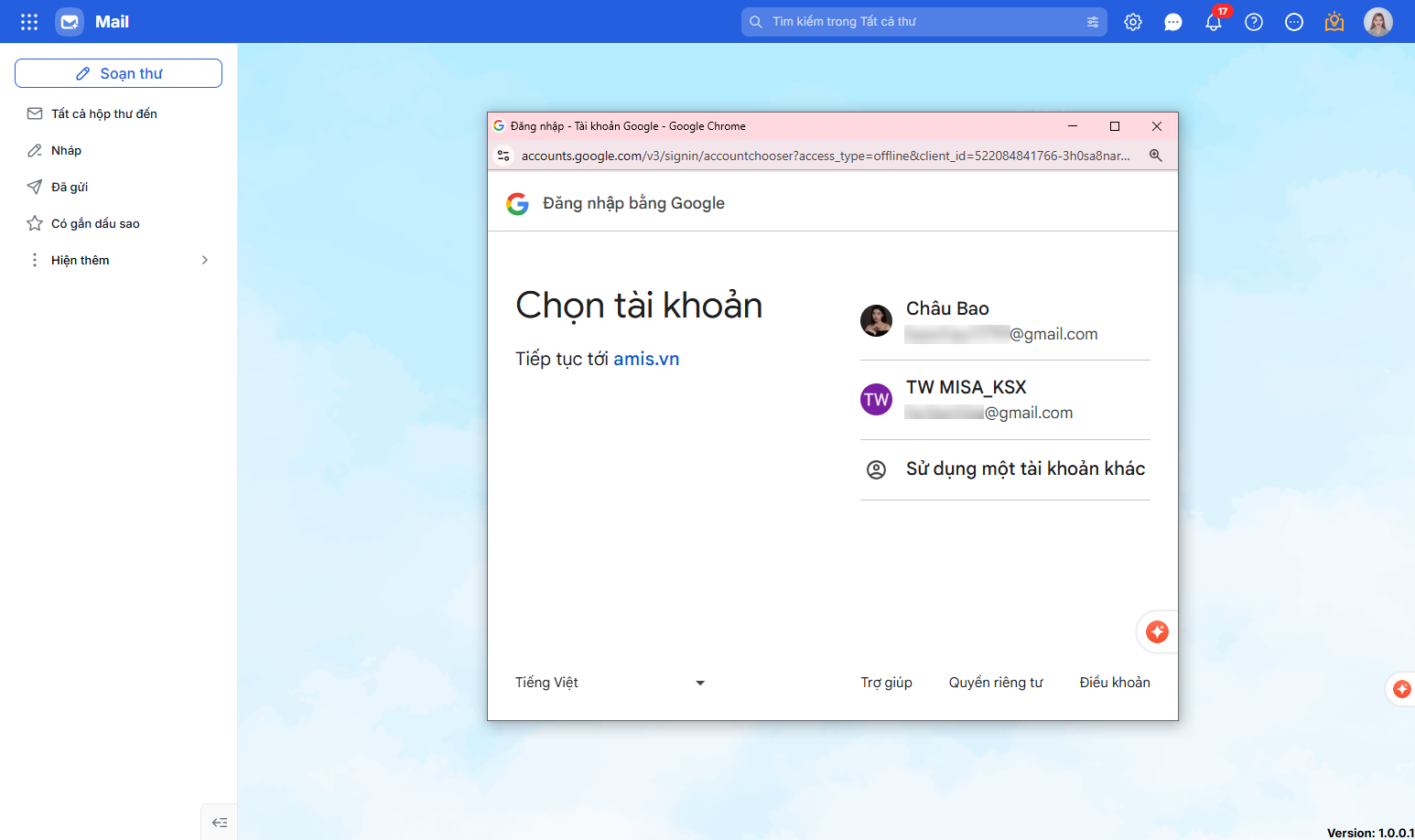
- Anh/chị tiến hành chọn tài khoản hoặc nhập địa chỉ email, mật khẩu và làm theo các bước xác thực (nếu có).
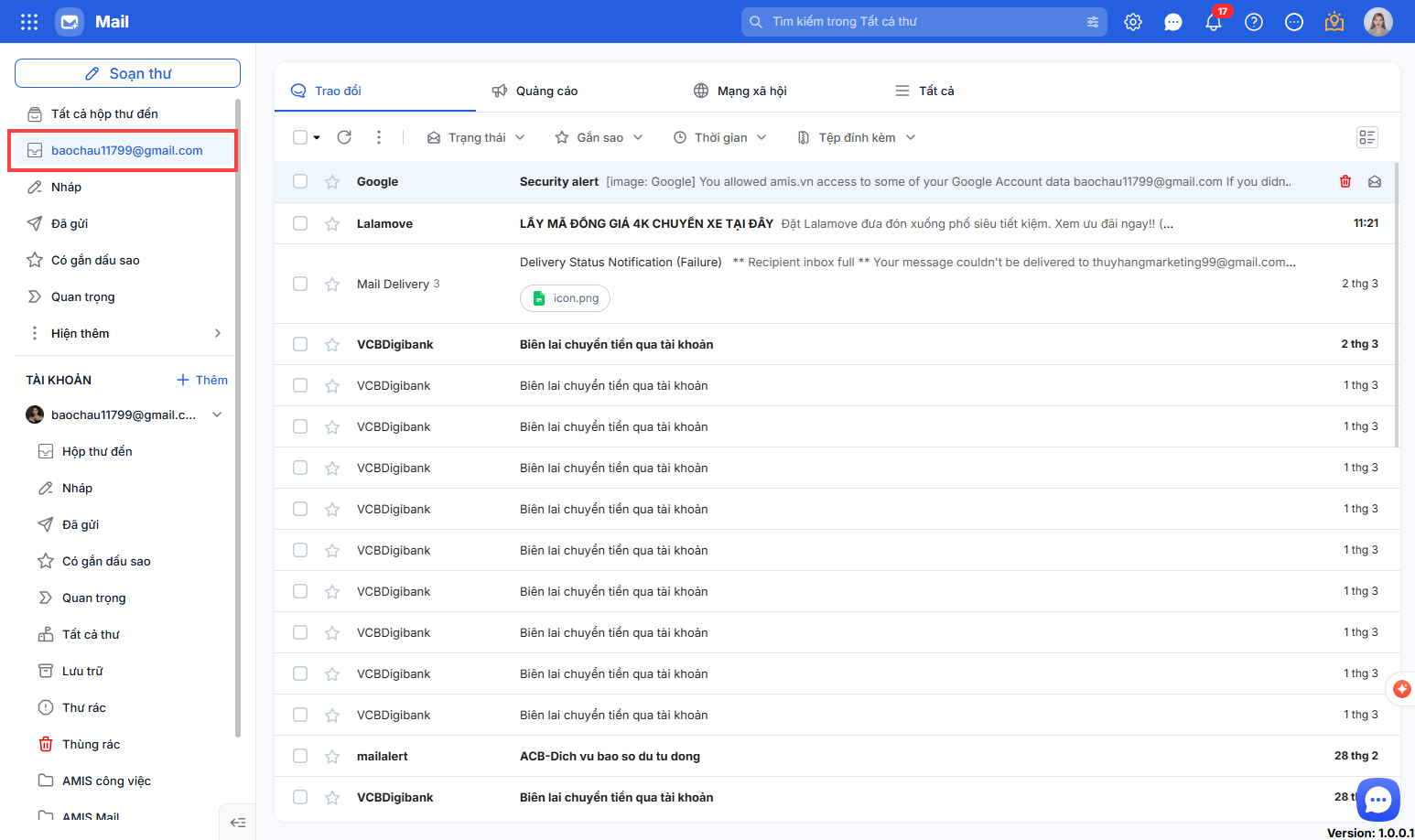
- Sau khi đăng nhập thành công, anh/chị chấp nhận các quyền cho phép AMIS Mail truy cập vào tài khoản để hoàn tất việc kết nối.
2.2. Tích hợp tài khoản email
Chức năng Quản lý tài khoản giúp anh/chị thêm mới, chỉnh sửa hoặc tùy chỉnh thông tin các tài khoản email sử dụng trong hệ thống. Sau khi thiết lập, anh/chị có thể quản lý và sử dụng nhiều tài khoản email thuận tiện cho gửi và nhận thư.
- Thêm tài khoản mới
-
- Nhấn vào nút + Thêm tài khoản ở góc dưới bên trái mục “Danh sách tài khoản”.
- Nhập các thông tin theo yêu cầu để liên kết tài khoản email mới với hệ thống.
- Chỉnh sửa thông tin tài khoản
- Trong danh sách, chọn tài khoản muốn chỉnh sửa (ví dụ, bấm vào tài khoản có email: [email protected]).
- Ở màn hình Thiết lập thông tin (bên phải), anh/chị có thể thực hiện:
- Cài đặt làm mặc định: Bật lựa chọn này để đặt tài khoản này làm mặc định khi gửi thư đi.
- Tên người gửi: Sửa tên sẽ hiển thị cho người nhận (gõ tên mới vào ô).
- Tên tài khoản: Nhập tên để hiển thị tại thanh menu (nếu muốn đổi tên).
- Xóa tài khoản đã thiết lập
-
- Nhấn vào biểu tượng thùng rác màu đỏ ở bên cạnh tên tài khoản muốn xóa trong danh sách tài khoản.