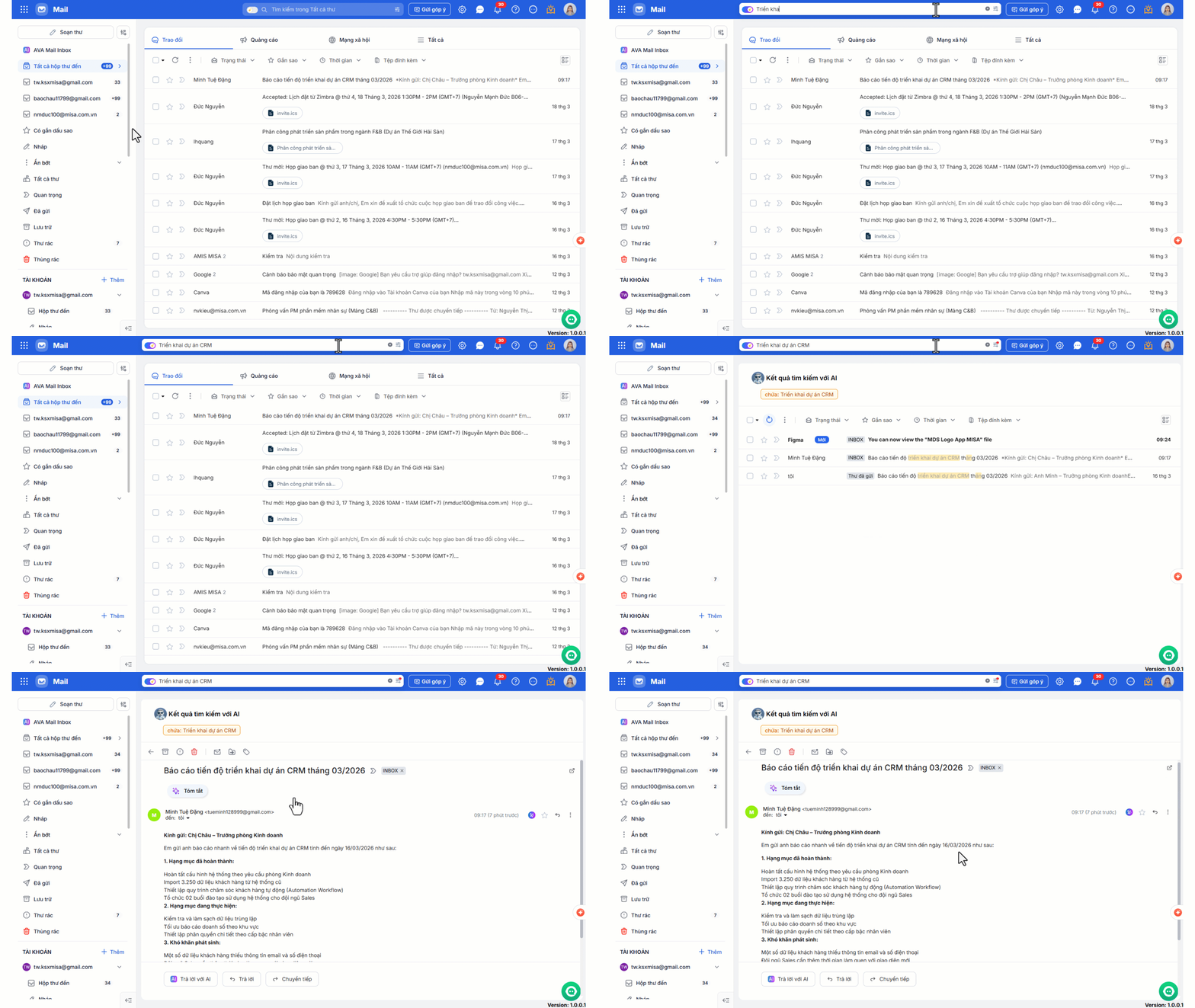
1. Tổng quan
Tính năng Tìm kiếm thư giúp anh/chị nhanh chóng tìm email theo từ khóa, người gửi, thời gian, trạng thái hoặc nội dung liên quan. AMIS Mail hỗ trợ tìm kiếm bằng công thức, bộ lọc nâng cao và ngôn ngữ tự nhiên, phù hợp với nhiều nhu cầu tra cứu khác nhau.
Bài viết hướng dẫn cách sử dụng từng phương thức tìm kiếm và lựa chọn cách phù hợp khi cần tra cứu email trong hộp thư.
Đối tượng áp dụng: Người dùng AMIS Mail có nhu cầu tìm kiếm và quản lý email.
2. Hướng dẫn thực hiện
2.1. Tìm kiếm bằng công thức
- 1. Trên giao diện AMIS Mail, nhấn vào ô tìm kiếm.
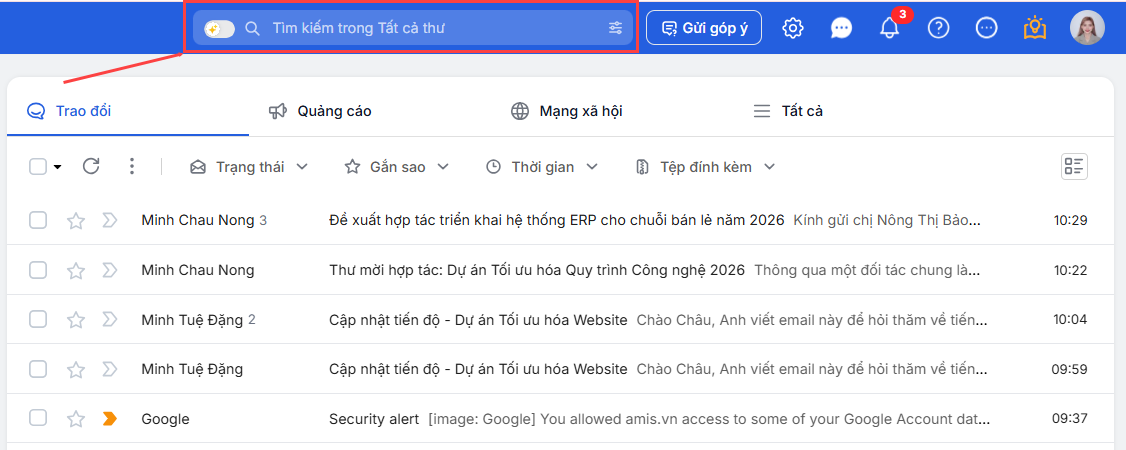
- Nhập trực tiếp công thức mong muốn vào ô tìm kiếm theo các cú pháp dưới đây:
- Tìm kiếm theo nội dung email:
-
-
- Công thức:
chứa:[nội dung] - Mục đích: Tìm tất cả email có chứa một từ hoặc cụm từ cụ thể trong nội dung.
- Ví dụ:
chứa:báo cáo tiến độ CRM
- Công thức:
- Tìm kiếm theo người gửi:
- Công thức:
từ:[địa chỉ email người gửi] - Mục đích: Tìm tất cả email được gửi từ một địa chỉ email cụ thể.
- Ví dụ:
từ:[email protected]
- Công thức:
- Tìm kiếm theo người nhận:
- Công thức:
đến:[địa chỉ email người nhận] - Mục đích: Tìm tất cả email được gửi đến một địa chỉ email cụ thể.
- Ví dụ:
đến:[email protected]
- Công thức:
- Tìm kiếm theo tiêu đề email:
- Công thức:
tiêu đề:[nội dung tiêu đề] - Mục đích: Tìm tất cả email có tiêu đề chứa từ hoặc cụm từ cụ thể.
- Ví dụ:
tiêu đề:Kính gửi chị Nông Thị Bảo Châu
- Công thức:
-
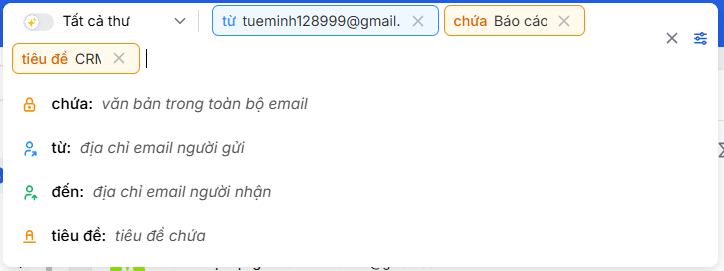
Lưu ý: Anh/chị có thể kết hợp nhiều công thức tìm kiếm với nhau để thu hẹp phạm vi và nhận được kết quả chính xác hơn.
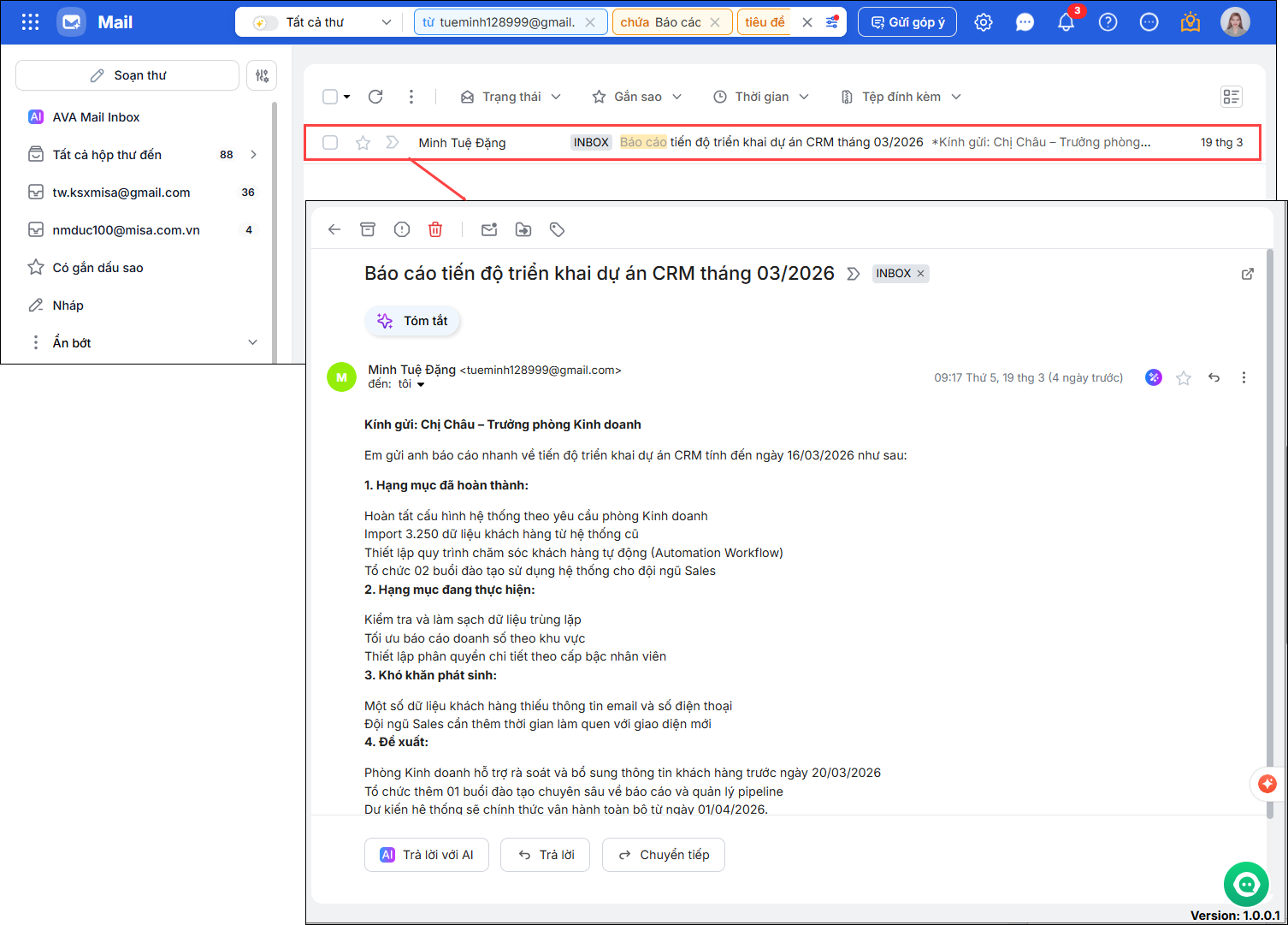
Ví dụ: Để tìm tất cả các email được gửi từ [email protected] và có chứa và có chứa từ “báo cáo” trong nội dung, anh/chị nhập công thức: từ:[email protected] chứa:báo cáo
- Nhấn Enter, chương trình sẽ trả về kết quả tìm kiếm theo công thức anh/chị đã nhập.
2.2. Tìm kiếm bằng bộ lọc nâng cao
Bước 1: Tại màn hình danh sách email, nhấn vào biểu tượng bộ lọc (góc phải ô tìm kiếm).

Bước 2: Hệ thống hiển thị cửa sổ Lọc nâng cao để thiết lập điều kiện tìm kiếm.
Bước 3: Anh/chị có thể cấu hình một hoặc nhiều điều kiện sau:
- Từ: Nhập email người gửi
- Đến: Nhập email người nhận
- Tiêu đề: Chọn điều kiện (Chứa, Bằng…) và nhập nội dung tiêu đề
- Từ khóa: Tìm theo nội dung email, người gửi hoặc người nhận
- Thời gian: Chọn điều kiện (Bằng, Trước, Sau…) và nhập ngày
- Thư mục: Chọn thư mục chứa email (Inbox, Sent,…)
- Tệp đính kèm: Lọc email có hoặc không có tệp
- Gắn sao: Lọc email đã đánh dấu sao
- Trạng thái đọc thư: Lọc theo đã đọc hoặc chưa đọc
Lưu ý: Có thể nhấn Thêm điều kiện để bổ sung tiêu chí tìm kiếm.
Bước 4: Anh/chị lựa chọn:
- Chọn Thỏa mãn tất cả các điều kiện: Email phải đáp ứng toàn bộ điều kiện
- Chọn Thỏa mãn ít nhất một điều kiện: Email chỉ cần đáp ứng một trong các điều kiện
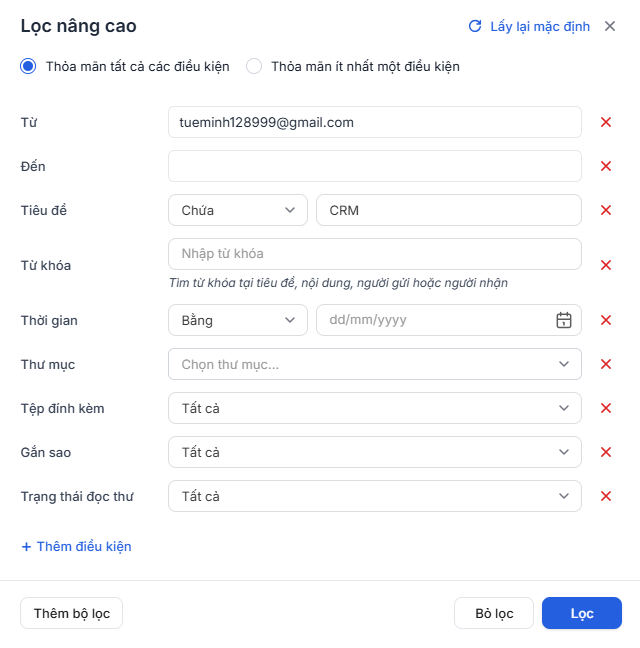
Bước 5: Sau khi thiết lập điều kiện, nhấn Lọc
Bước 6: Hệ thống hiển thị danh sách email phù hợp để anh/chị xử lý theo nhu cầu.

2.3. Tìm kiếm bằng ngôn ngữ tự nhiên
- Tại màn hình Mail, tìm đến ô tìm kiếm, gạt thanh kích hoạt công cụ tìm kiếm bằng ngôn ngữ tự nhiên.
- Hệ thống hiển thị danh sách gợi ý tìm kiếm.
- Anh/chị có thể nhập theo cách diễn đạt tự nhiên, ví dụ: “Báo cáo kết quả triển khai CRM…”
- Chương trình sẽ tự động tìm ra email theo nội dung tìm kiếm nhanh chóng.