1. Tổng quan
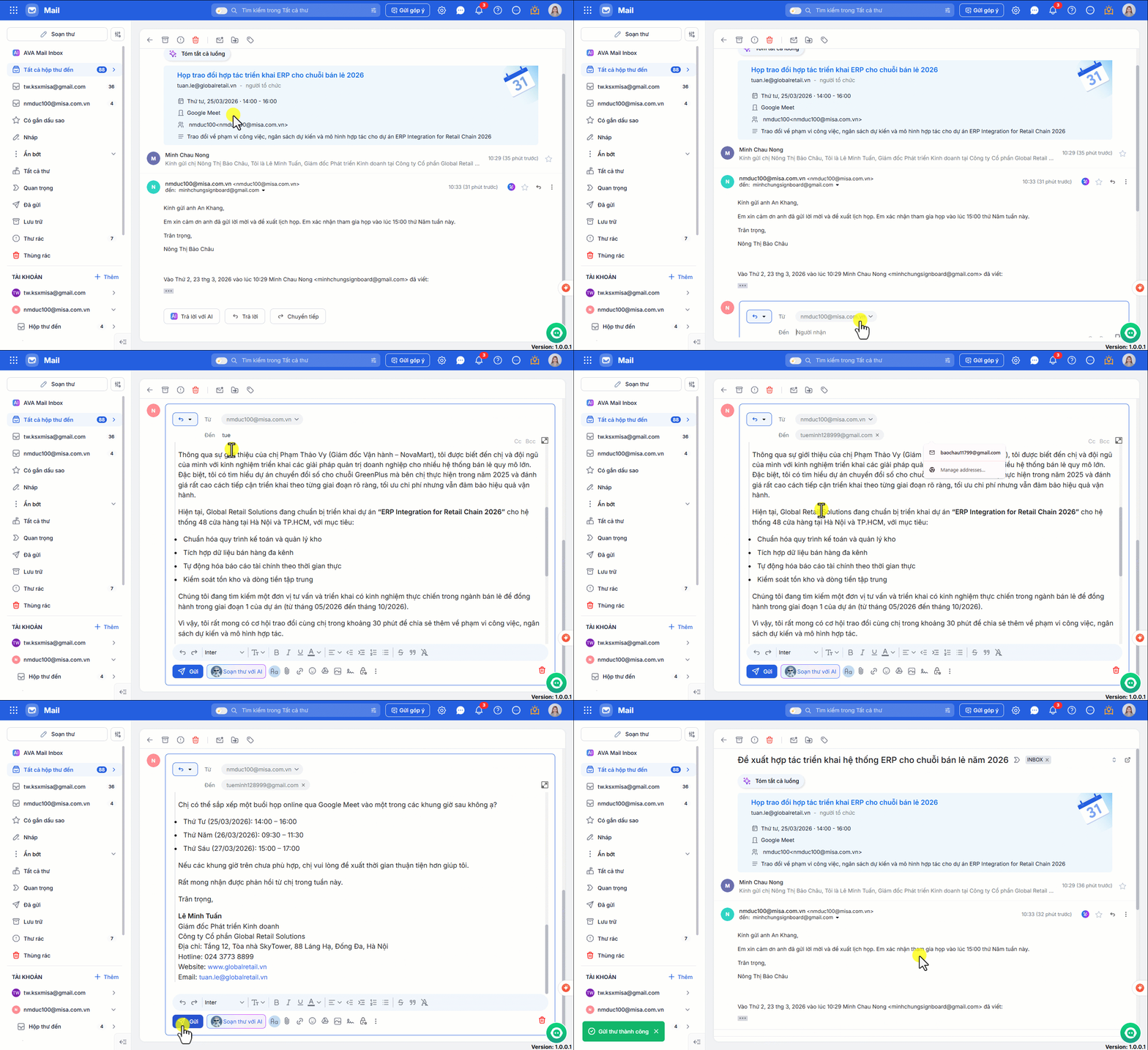
Bài viết hướng dẫn anh/chị thực hiện các thao tác gửi và xử lý email trên AMIS Mail, giúp trao đổi thông tin nhanh chóng, chính xác và thuận tiện trong công việc. Nội dung gồm soạn và gửi email, trả lời email và chuyển tiếp email đến người liên quan.
Đối tượng áp dụng: Người dùng AMIS Mail có nhu cầu gửi, trả lời và chuyển tiếp email.
2. Hướng dẫn chi tiết
2.1. Soạn và gửi email
Bước 1: Soạn thư mới
- Tại giao diện chính của AMIS Mail, nhấn vào nút Soạn thư.
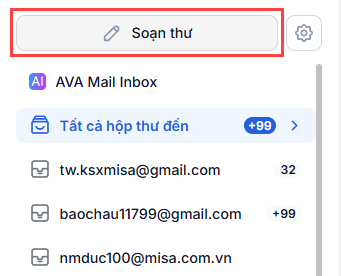
- Một cửa sổ Soạn thư mới sẽ được hiển thị.
Bước 2: Nhập nội dung email
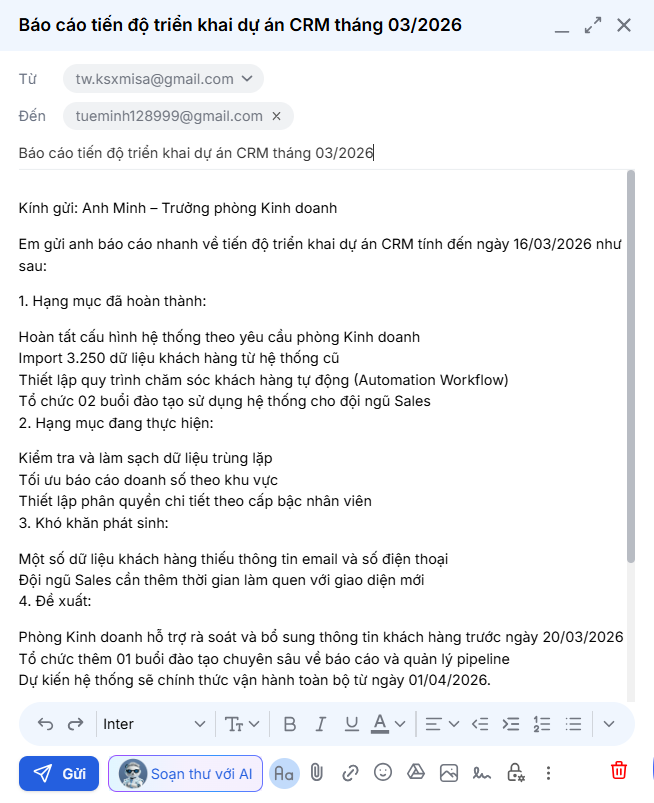
- Tại trường “Đến”: Nhập địa chỉ email của người nhận. Anh/chị cũng có thể thêm người nhận trong các trường Cc (gửi bản sao) và Bcc (gửi bản sao ẩn).
- Tại trường “Tiêu đề”: Nhập chủ đề của email.
- Soạn nội dung: Nhập nội dung chính của email vào phần thân thư. Anh/chị có thể sử dụng thanh công cụ định dạng ở phía dưới để tùy chỉnh văn bản (in đậm, in nghiêng, đính kèm tệp, chèn ảnh…).
Bước 3: Gửi email
Sau khi đã hoàn tất nội dung, nhấn vào nút Gửi để gửi email đi.

2.2. Trả lời thư đến
Khi nhận được một thư đến, anh/chị có thể thực hiện một trong các thao tác sau để phản hồi:
2.2.1. Trả lời thư thông thường
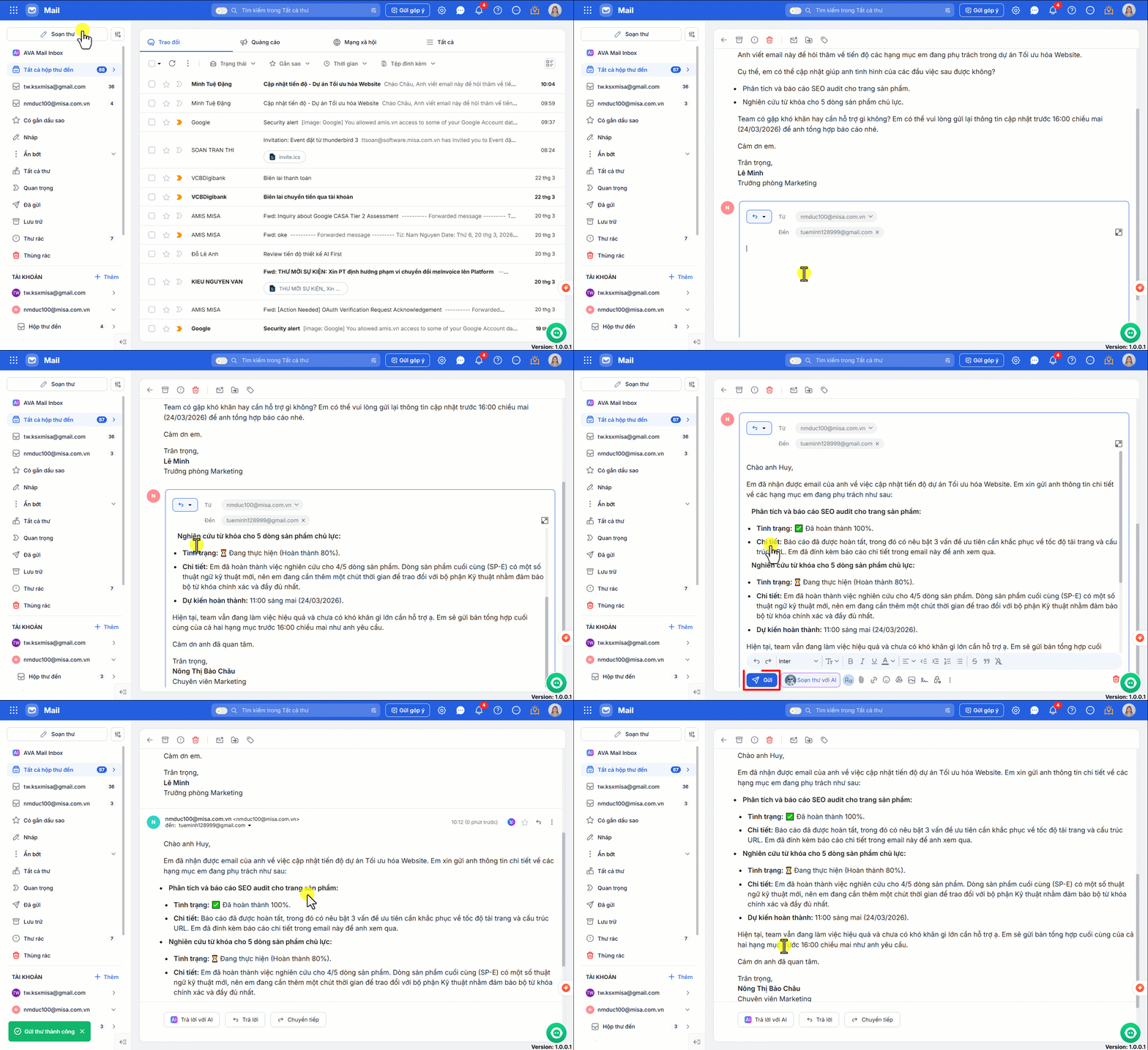
- Tại giao diện đọc thư, nhấn Trả lời/Trả lời tất cả.
- Màn hình soạn thảo sẽ hiện ra với người nhận đã được điền sẵn.
- Anh/chị nhập nội dung phản hồi và nhấn Gửi.
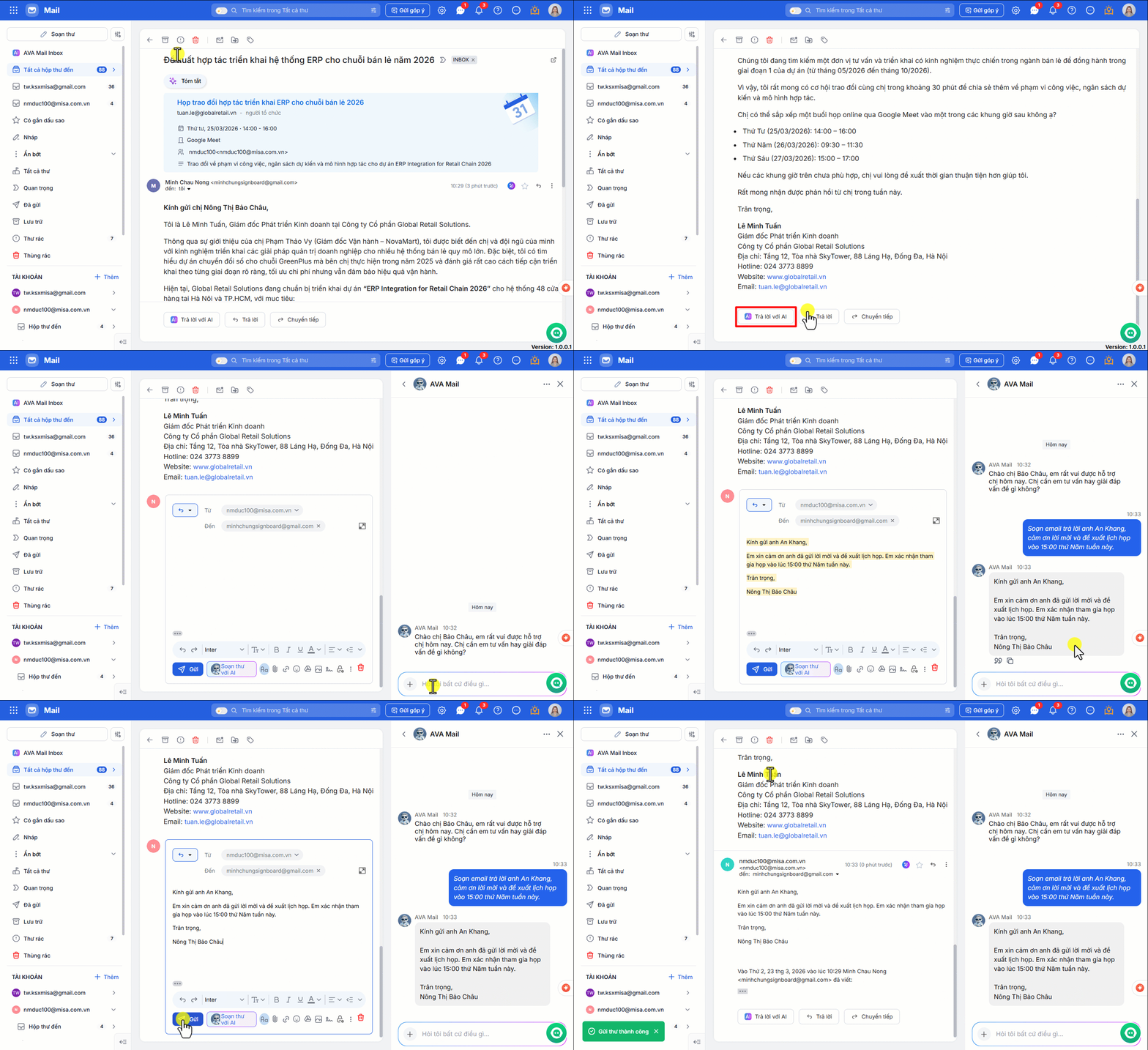
2.2.2 Trả lời thư với AI
Tính năng này cho phép anh/chị sử dụng AI để soạn thảo nội dung phản hồi một cách nhanh chóng và chuyên nghiệp.
- Tại giao diện đọc thư, nhấn Trả lời với AI.
- Hộp chat AVA Mail sẽ xuất hiện, anh/chị nhập yêu cầu viết mail và nhấn gửi, AVA Mail sẽ tự động phân tích nội dung thư và đề xuất một bản nháp phản hồi.
- Anh/chị có thể chỉnh sửa lại nội dung cho phù hợp (nếu cần) và nhấn Gửi.
2.3. Chuyển tiếp email
Để thực hiện chuyển tiếp một email, anh/chị thao tác theo các bước sau:
- Tại giao diện AMIS Mail, anh/chị truy cập vào hộp thư chứa email cần chuyển tiếp (ví dụ: Hộp thư đến, Thư đã gửi,…).
- Nhấn chọn vào email để mở và xem chi tiết nội dung.
- Trong giao diện chi tiết của email, anh/chị nhấn vào nút Chuyển tiếp ở phía dưới cùng của nội dung thư.
- Hệ thống sẽ mở ra giao diện soạn thảo email mới, giữ nguyên nội dung của email gốc. Tại đây, anh/chị thực hiện:
- Người nhận: Nhập địa chỉ email của một hoặc nhiều người mà anh/chị muốn chuyển tiếp thư đến.
- CC/BCC (Nếu cần): Nhấn vào CC hoặc BCC để thêm người nhận đồng gửi hoặc ẩn danh.
- Nội dung: Anh/chị có thể nhập thêm nội dung, bình luận hoặc ghi chú của mình vào phần trên của email được chuyển tiếp để người nhận hiểu rõ hơn về bối cảnh.
- Sau khi đã điền đầy đủ thông tin, nhấn Gửi để hoàn tất.