
2. Các bước thực hiện chỉnh sửa thông tin người dùng
|
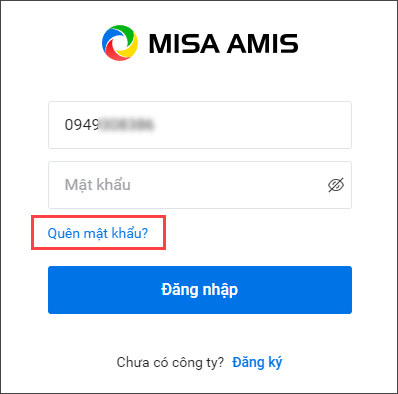
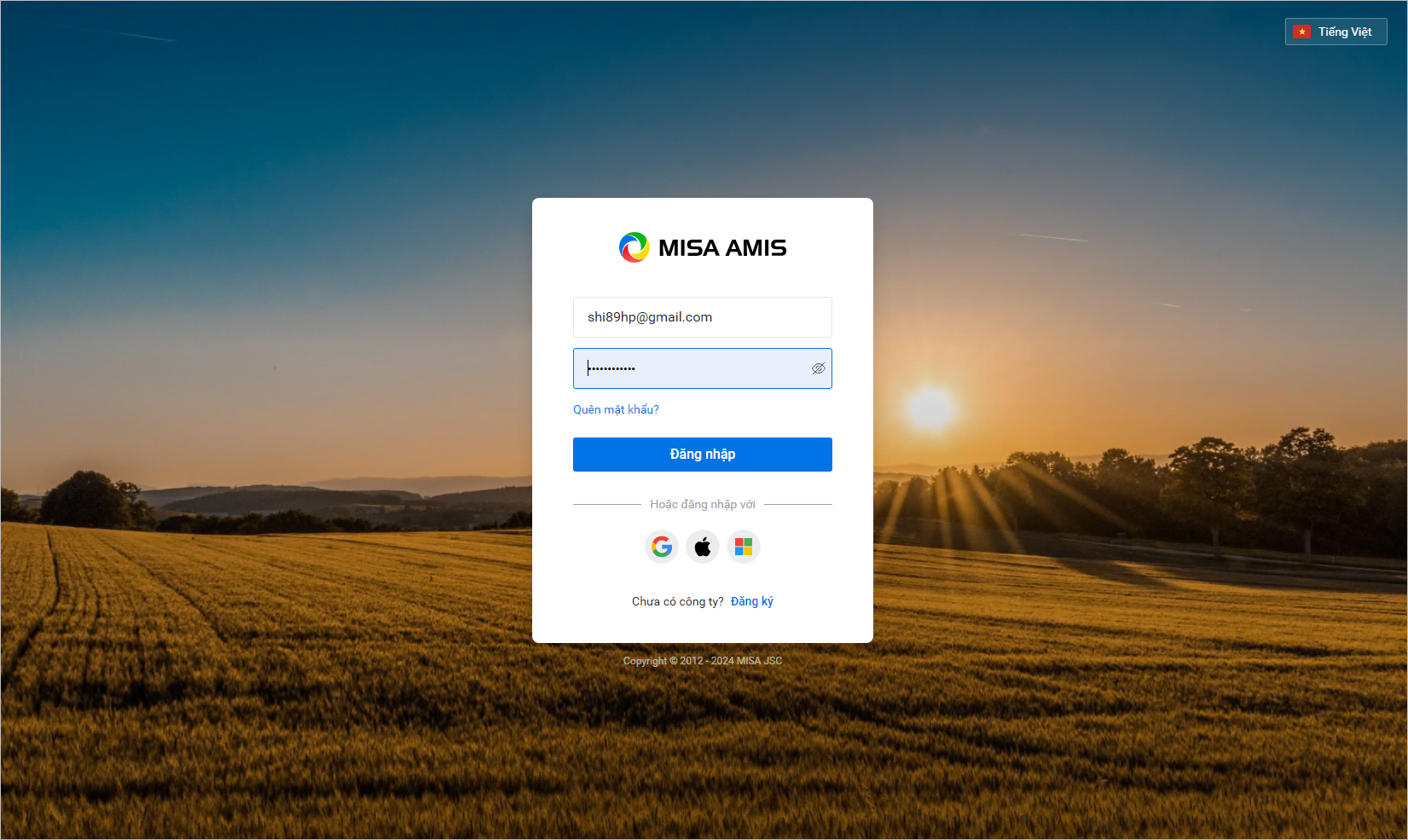
2.1 Thay đổi mật khẩuĐể thay đổi mật khẩu cho người dùng, bạn thực hiện như sau: – Trường hợp 1: Quên mật khẩu Bước 1: Tại giao diện đăng nhập AMIS, nhấn Quên mật khẩu.
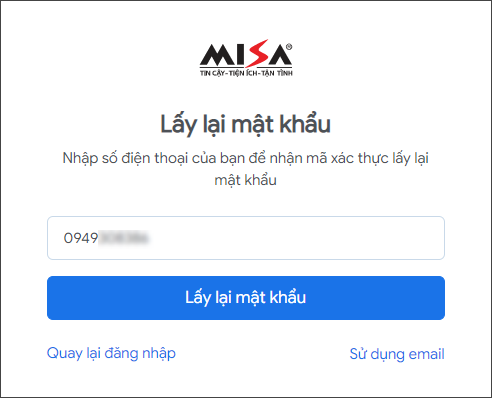
Bước 2: Nhấn Lấy lại mật khẩu
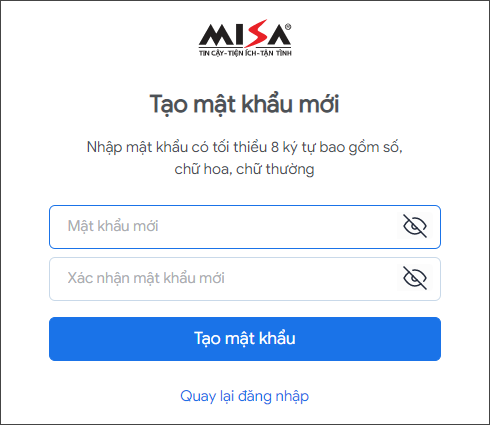
Lưu ý: Nếu muốn lấy mã xác thực bằng Email thì bạn nhấn Sử dụng Email\nhập Email đã đăng ký và kiểm tra email để lấy mã xác thực Bước 4: Nhập Mật khẩu mới và Xác nhận mật khẩu mới.
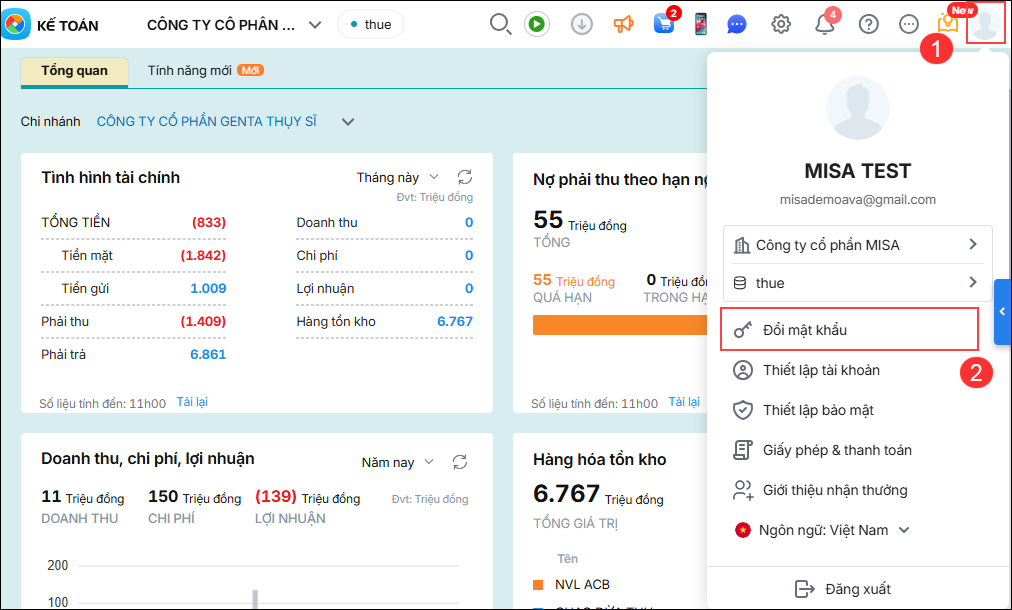
Bước 5: Nhấn Tạo mật khẩu. Bước 6: Đăng nhập lại AMIS với Mật khẩu vừa tạo. – Trường hợp 2: Đổi mật khẩu mới Bước 1: Nhấn vào ảnh đại diện người dùng ở góc phải trên, chọn Đổi mật khẩu
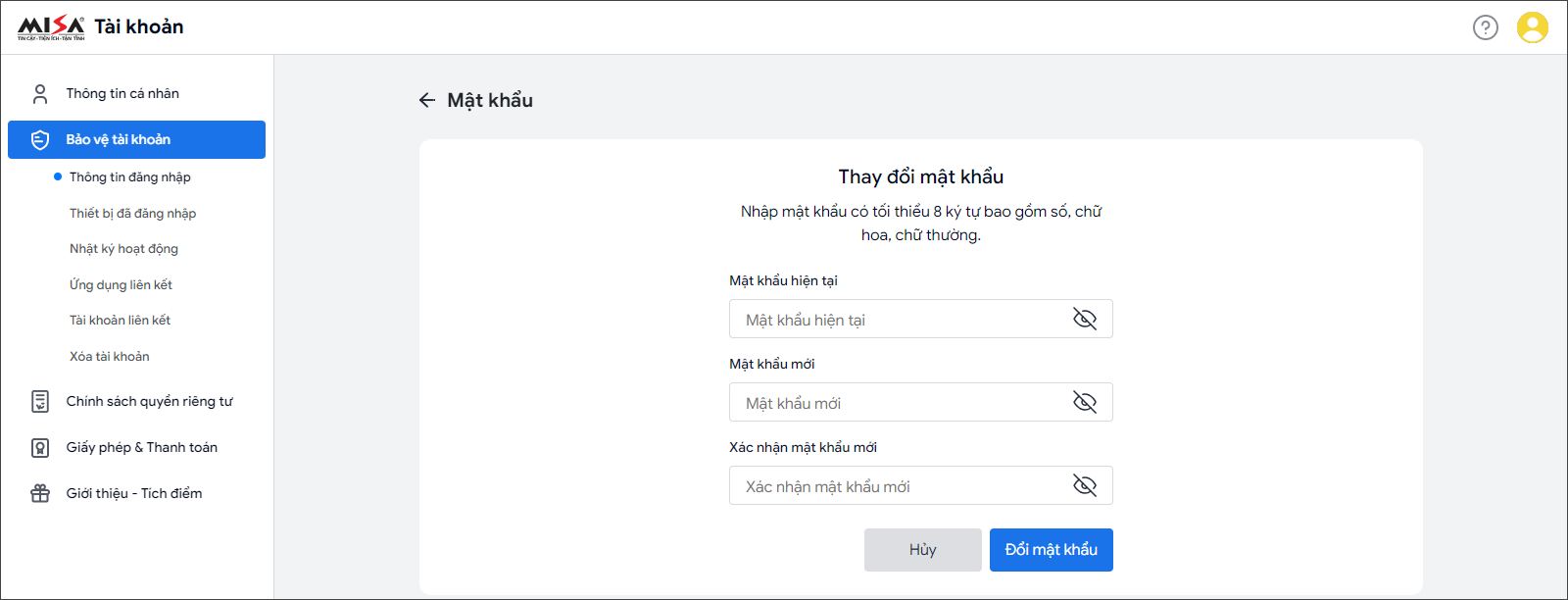
Bước 2: Nhập mật khẩu hiện tại và mật khẩu mới. Sau đó nhấn Đổi mật khẩu.
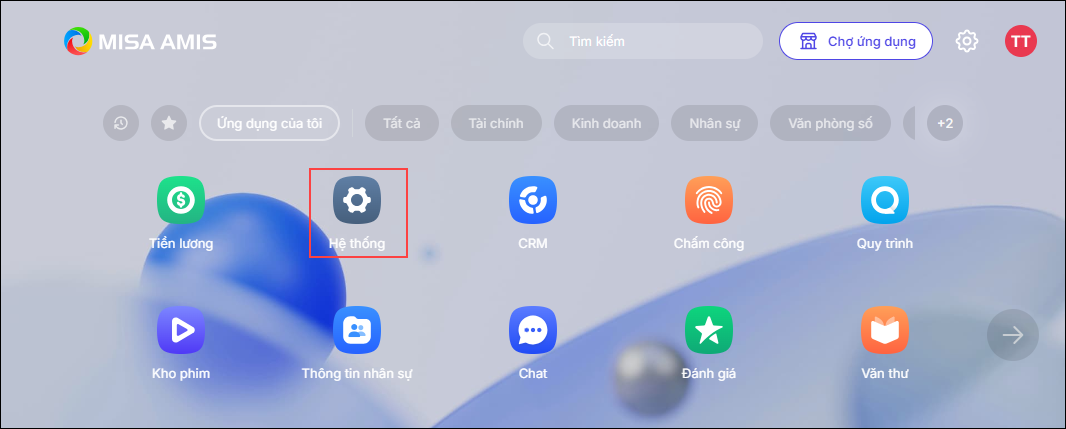
Bước 3: Trở về AMIS để đăng nhập với Mật khẩu mới. 2.2. Cập nhật thông tin liên hệĐể thay đổi thông tin liên hệ như họ và tên, ngày sinh, địa chỉ,…bạn thực hiện theo các bước sau: Bước 1: Vào ứng dụng Amis Hệ thống
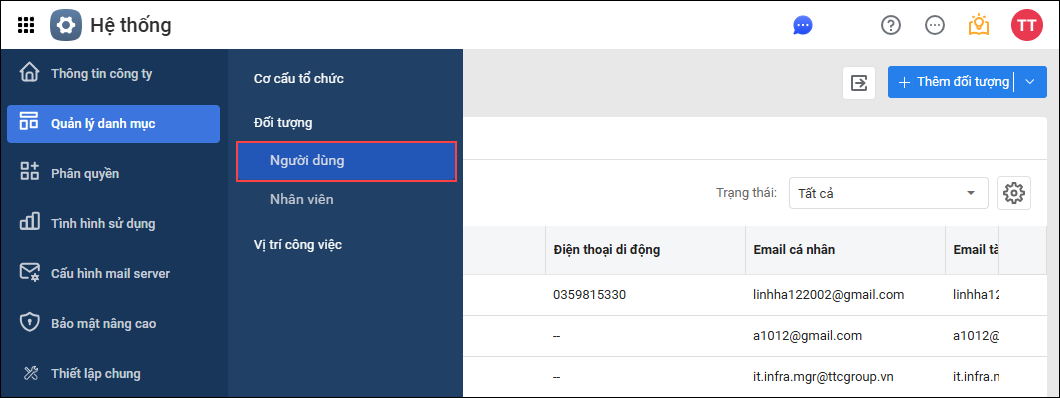
Bước 2: Chọn phân hệ Quản lý danh mục\Người dùng
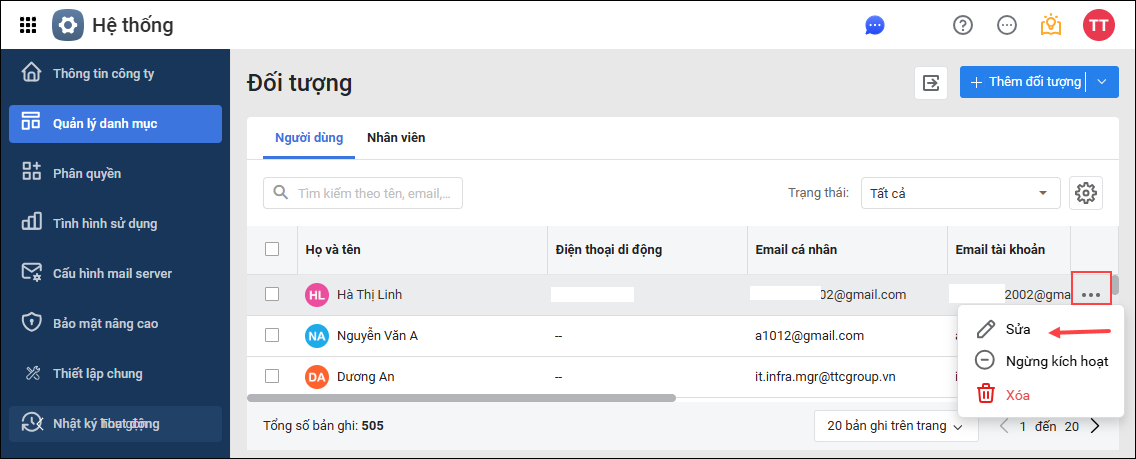
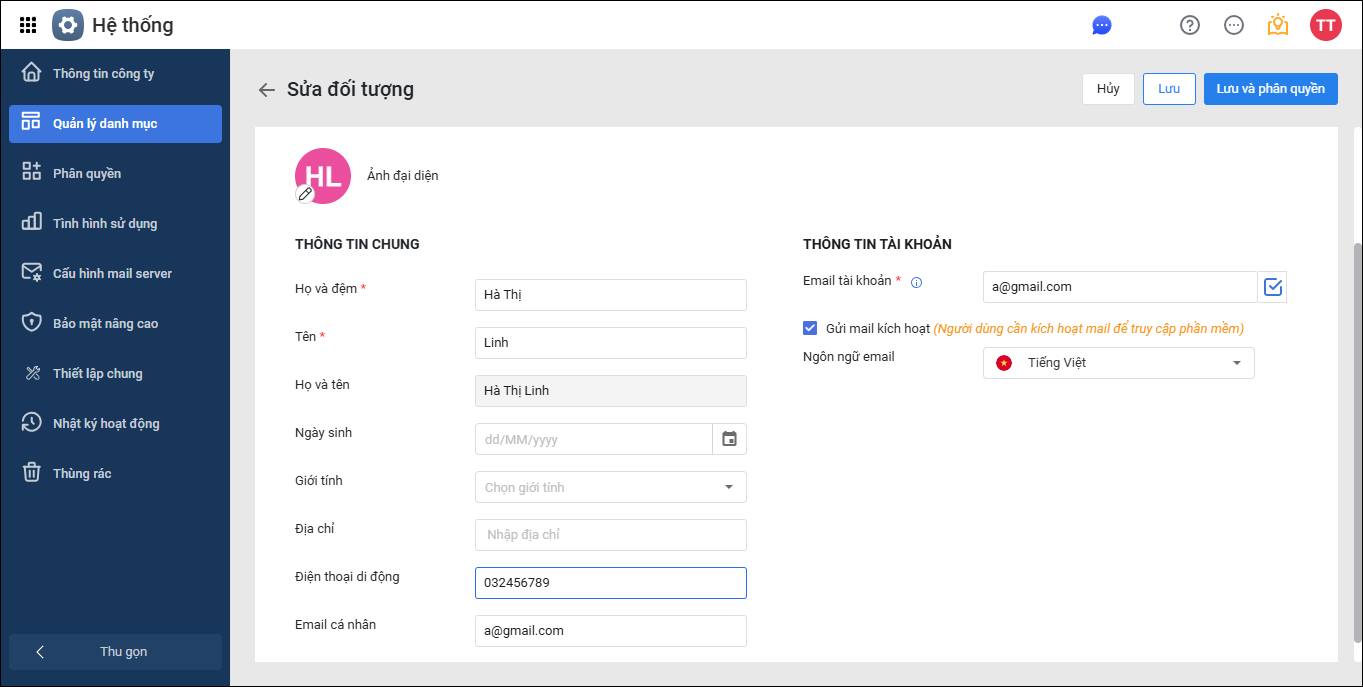
Bước 3: Cập nhật thông tin người dùng
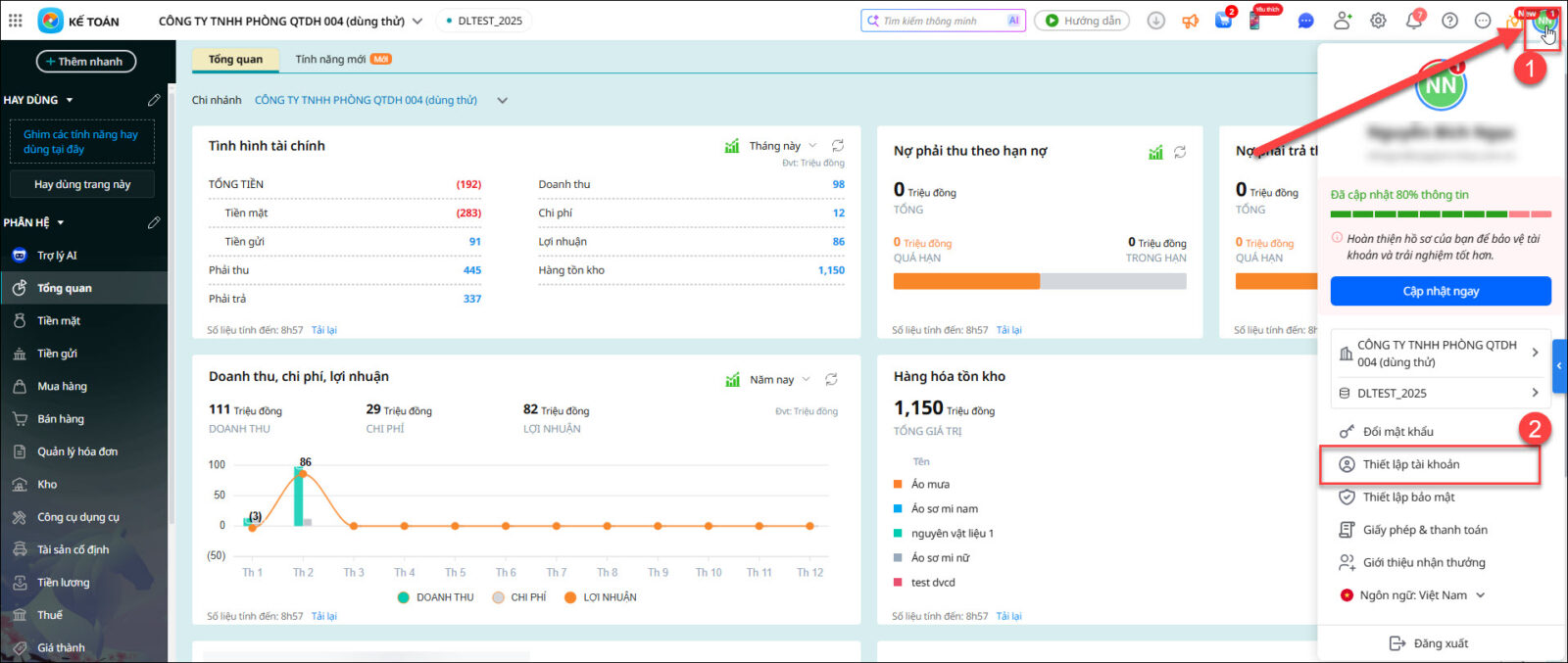
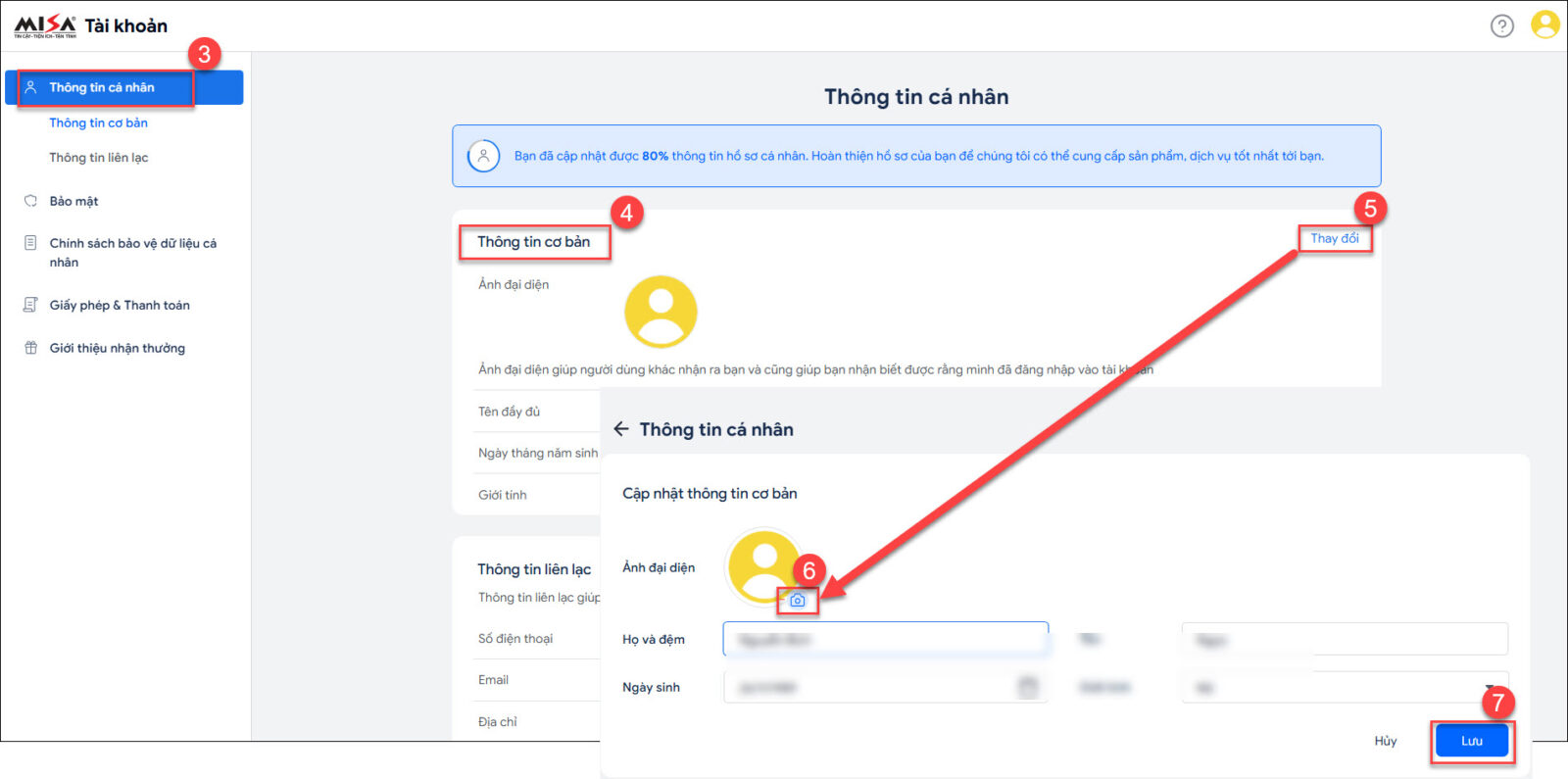
Bước 4: Đăng xuất và đăng nhập lại để hệ thống cập nhật các thay đổi vừa thực hiện. Lưu ý: Khi thay đổi Email tài khoản, hệ thống sẽ gửi email kích hoạt đến email mới. Người dùng cần mở email đó, nhấn Kích hoạt tài khoản và đăng nhập lại để hoàn tất việc cập nhật. 2.3. Thay đổi ảnh đại diện tài khoản người dùngĐể thay đổi ảnh đại diện tài khoản, Anh chị thực hiện như sau Bước 1: Nhấn vào biểu tượng người dùng ở góc trên cùng bên phải màn hình \ chọn Thiết lập tài khoản -> chương trình sẽ tự động điều hướng sang website MISA ID
Bước 2: Trên giao diện website MISA ID, vào Thông tin cá nhân \ nhấn Thay đổi tại mục Thông tin cơ bản Bước 3: Nhấn biểu tượng máy ảnh tại mục Ảnh đại diện \ chọn file ảnh cần thay đổi được lưu trên máy tính (file ảnh có định dạng JPG, PNG…) \ nhấn Lưu Sau 24h kể từ thời điểm thay đổi ảnh thì ảnh đại diện mới sẽ được cập nhật trên hệ thống.
|
 Bước 3: Nhập Mã xác nhận được gửi vào Số điện thoại mà bạn đã đăng ký và nhấn Tiếp tục.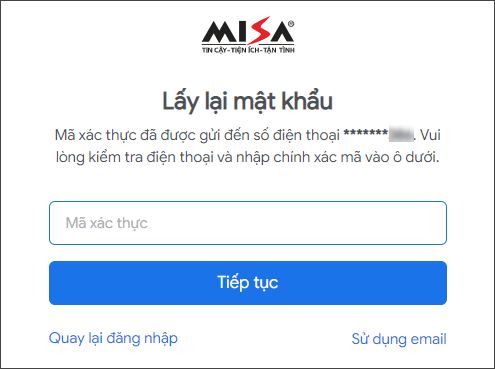






 024 3795 9595
 https://www.misa.vn/




