
3. Các bước thực hiện
Ví dụ để thực hiện sao chép nhiều dòng dữ liệu trên tab Báo giá:
Bước 1: Mở file excel có dữ liệu muốn sao chép lên Báo giá của phần mềm
- Bôi đen cột dữ liệu muốn nhập\nhấn Ctrl C để sao chép
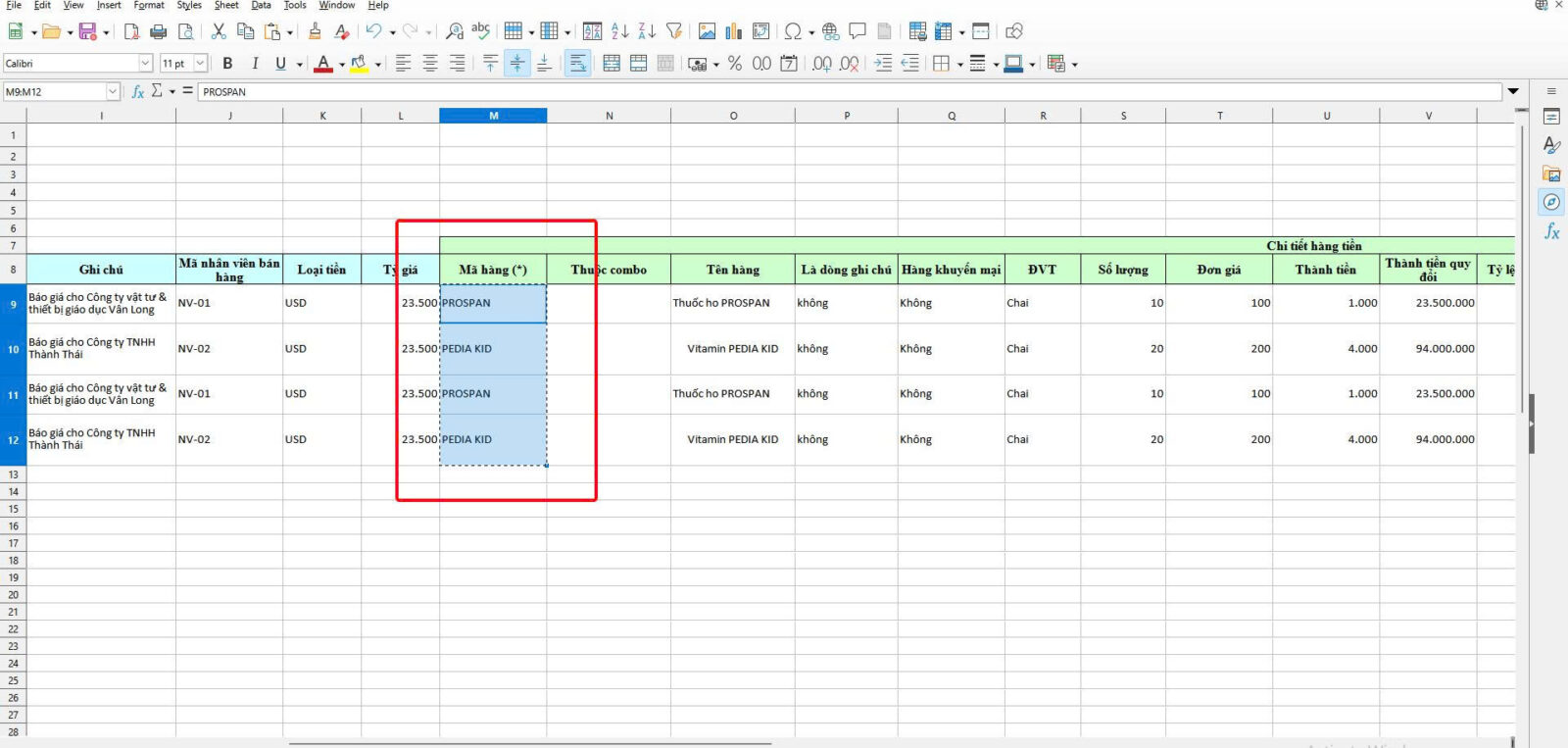
- Mở tab Báo giá\Thêm báo giá\Dán dữ liệu (Ctrl V) vừa sao chép vào cột dữ liệu tương ứng của Báo giá
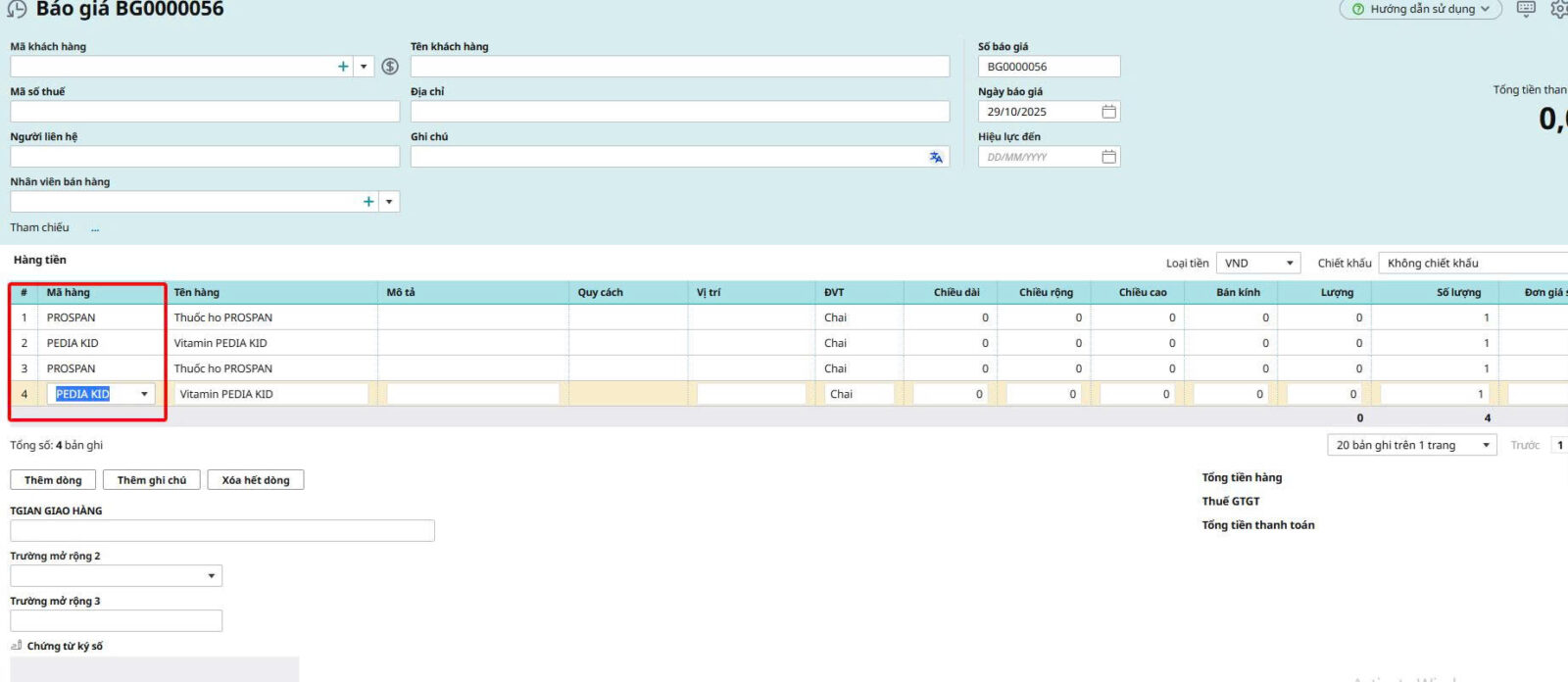
Bước 2: Làm thao tác tương tự với các cột dữ liệu khác cần sao chép lên phần mềm, sau đó ấn Cất.
Lưu ý:
- Chỉ có thể copy được từng cột, không thể copy nhiều cột cùng lúc. Các cột có thể thực hiện được chức năng copy từ excel bao gồm: Mã hàng; Tên hàng; Đơn vị tính; Đơn giá; Số lượng; Tiền chiết khấu; Tỷ lệ chiết khấu; % thuế suất GTGT, Trường mở rộng.
- Sau khi copy cột Mã hàng hoặc cột Tên hàng, nếu trùng với mặt hàng đã có trong danh mục, chương trình sẽ tự động nhận diện và điền các thông tin còn lại như Tên hàng/Mã hàng/ĐVT/Đơn giá…
- Nếu Mã hàng/Tên hàng chưa có trong danh mục, Kế toán phải tự chọn lại mã hàng đã có hoặc tạo mới mã hàng.






 024 3795 9595
 https://www.misa.vn/




