
Tải phim hướng dẫn tại đây.
3. Các bước thực hiện
Để hạch toán nghiệp vụ giảm giá hàng đã mua về không qua kho, cần thực hiện theo các bước sau:
Bước 1: Vào phân hệ Mua hàng\Quy trình, chọn Giảm giá hàng mua
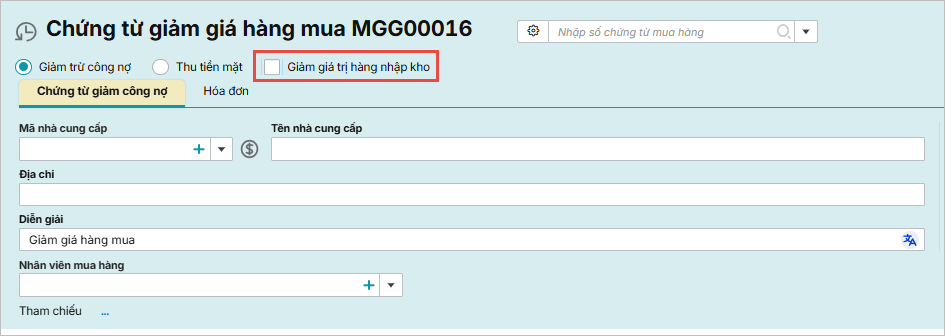
Bước 2: Trên giao diện chi tiết chứng từ giảm giá hàng mua, bỏ tích chọn Giảm giá trị hàng nhập kho
Bước 3: Thiết lập điều kiện tìm kiếm chứng từ mua hàng
- Nhấn biểu tượng kính lúp để thiết lập điều kiện tìm kiếm chứng từ mua hàng
- Chọn nhà cung cấp có phát sinh chứng từ mua hàng
- Khai báo khoảng thời gian phù hợp để tìm kiếm chứng từ mua hàng
- Nhấn Lấy dữ liệu. Chương trình hiển thị những chứng từ mua hàng thỏa mãn các điều kiện đã thiết lập và các mặt hàng tương ứng.
- Tích chọn các mặt hàng cần lập chứng từ giảm giá hàng mua, nhập Đơn giá giảm. Chương trình sẽ tự động tinh toán Tỷ lệ giảm tương ứng.
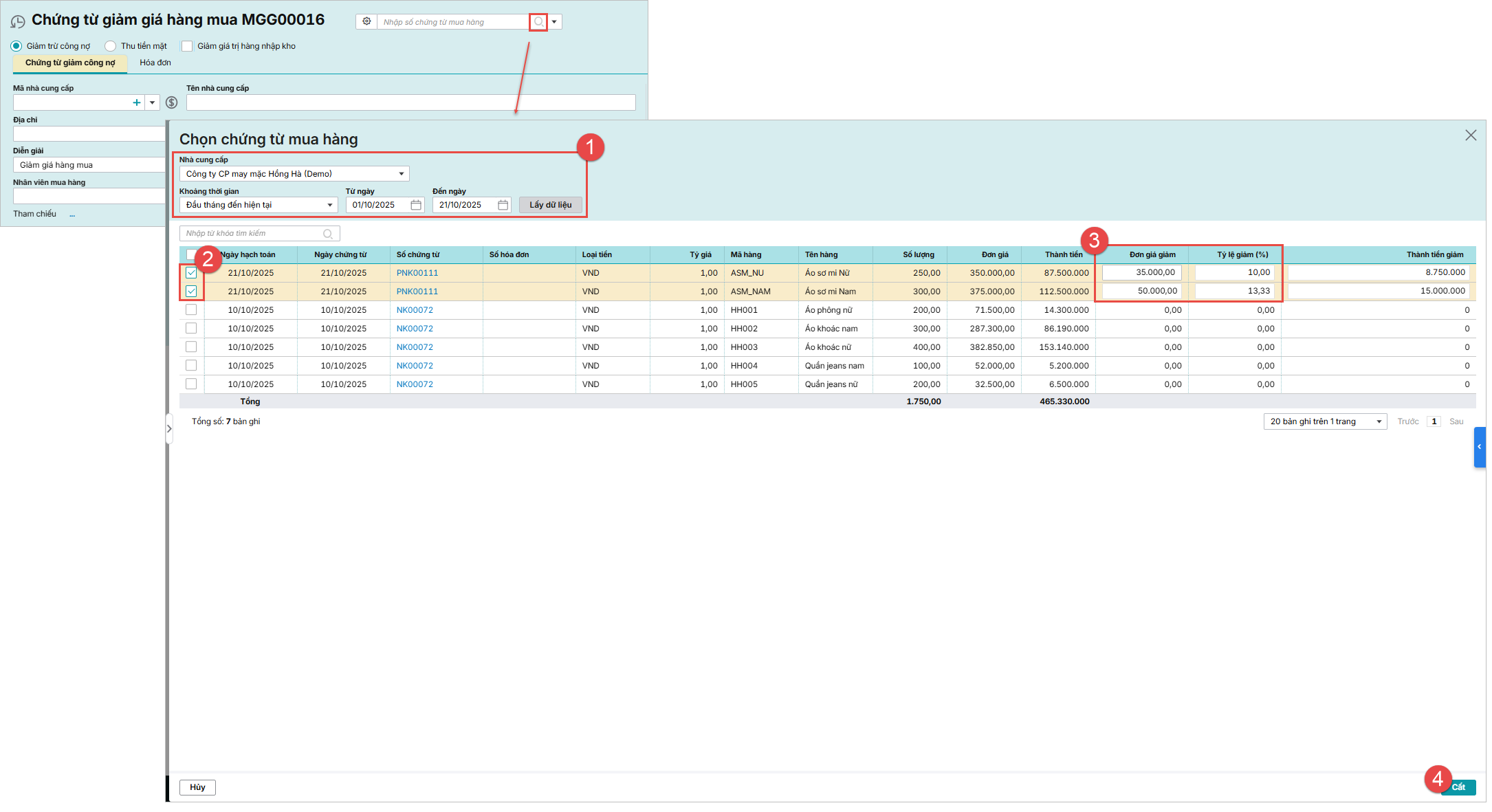
Bước 4: Nhấn Cất, chương trình sẽ tự động lấy thông tin của nhà cung cấp và hàng hóa từ chứng từ mua hàng sang.
Bước 5: Lựa chọn phương thức giảm trừ cho chứng từ giảm giá là Giảm trừ công nợ hoặc Thu tiền mặt.
Bước 6: Nhấn Cất






 024 3795 9595
 https://www.misa.vn/




