
2. Các bước thao tác
2.1 Thêm mới nhóm khách hàng, nhà cung cấp
Để khai báo thông nhóm khách hàng, nhà cung cấp phục vụ cho việc quản lý, theo dõi và hạch toán, các bước thực hiện như sau:
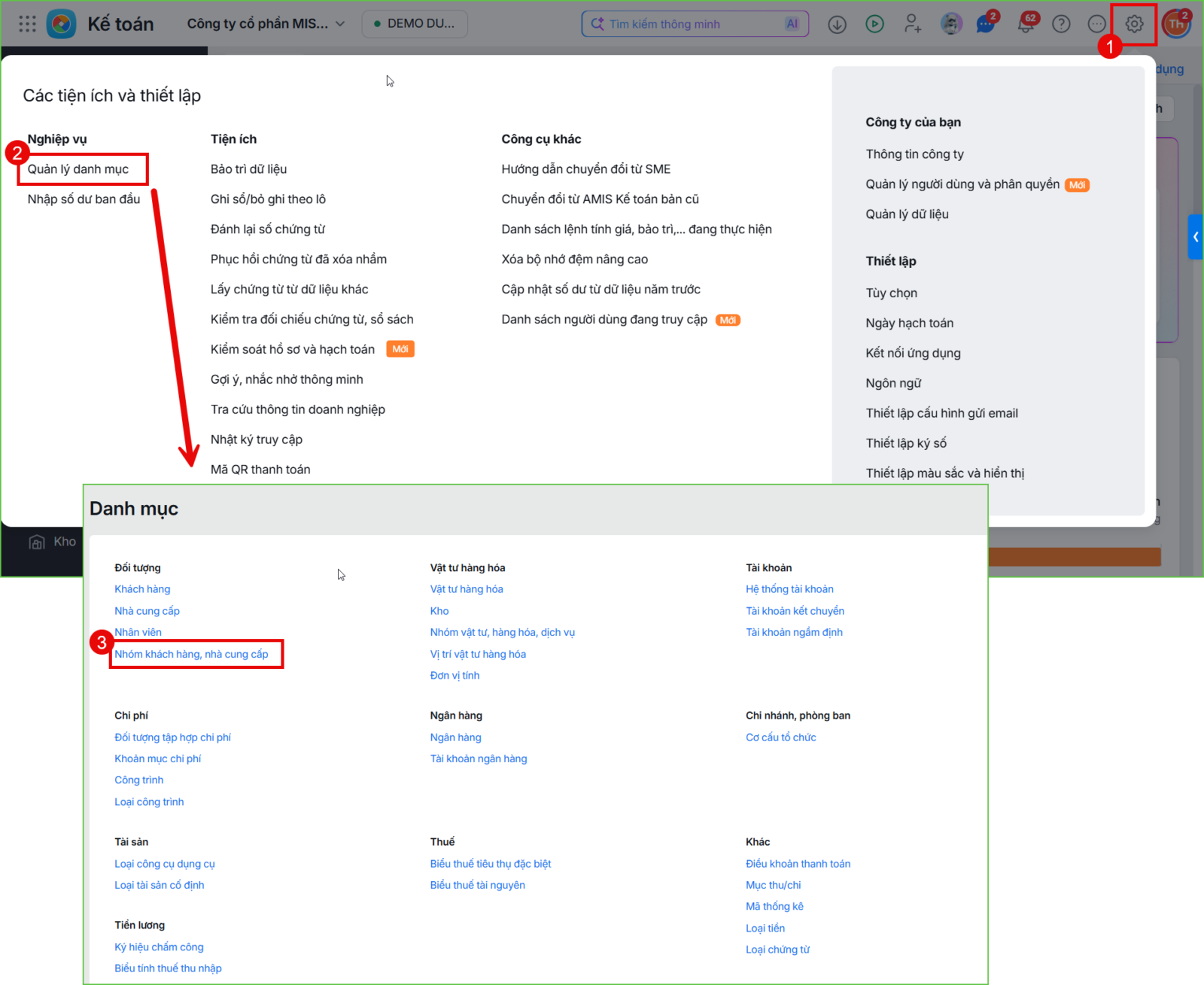
Bước 1: Vào biểu tượng bánh răng ⚙ Các tiện ích và thiết lập, chọn Quản lý danh mục, tại mục Đối tượng nhấn Nhóm khách hàng, nhà cung cấp.
Bước 2: Thêm để mở giao diện khai báo mới.
Bước 3: Khai báo nhóm khách hàng, nhà cung cấp (Mã nhà cung cấp, Tên nhà cung cấp, Địa chỉ, Người liên hệ,…) sau đó nhấn Cất.
Xem chi tiết cách khai báo theo hướng dẫn Tại đây
2.2 Xuất excel danh sách Nhóm khách hàng, nhà cung cấp
Để xuất danh sách Nhóm khách hàng, nhà cung cấp để lưu trữ hoặc chia sẻ, các bước thực hiện như sau:
Bước 1: Vào biểu tượng bánh răng ⚙ Các tiện ích và thiết lập, chọn Quản lý danh mục, tại mục Đối tượng nhấn Nhóm khách hàng, nhà cung cấp.
Bước 2: Tích chọn biểu tượng Xuất ra excel bên trái nút Thêm tại thanh công cụ phía trên danh sách, phần mềm sẽ xuất file danh sách nhóm khách hàng, nhà cung cấp dạng excel.
Bước 3: Lưu file Excel về máy tính khi hệ thống tải về.
2.3 Nhập khẩu excel danh sách Nhóm khách hàng, nhà cung cấp
Để nhập khẩu danh sách Nhóm khách hàng, nhà cung cấp vào phần mềm, các bước thực hiện như sau:
Bước 1: Vào biểu tượng bánh răng ⚙ Các tiện ích và thiết lập, chọn Quản lý danh mục, tại mục Đối tượng nhấn Nhóm khách hàng, nhà cung cấp.
Bước 2: Nhấn biểu tượng mũi tên ⏷bên phải nút Thêm chọn Nhập từ excel, sau đó tải file mẫu, copy thông tin và đẩy file lên phần mềm để nhập khẩu.
Bước 3: Nhấn Đóng hoặc nhấn biểu tượng dấu X để hoàn thành nhập khẩu danh mục.
Xem chi tiết hướng dẫn nhập khẩu từ Excel Tại đây