Thiết lập chính sách giá

1.Tổng quan về thiết lập chính sách giá

Bài viết hướng dẫn cách thiết lập chính sách giá bán theo khách hàng, nhóm khách hàng hoặc mặt hàng, bao gồm giá bán và chiết khấu; đồng thời hướng dẫn nhập khẩu chính sách giá theo khách hàng từ Excel.

Biểu hiện thường gặp:

  • Có phương án nào thiết lập đơn giá riêng cho từng khách hàng không?
  • Làm thế nào để mỗi khách hàng có một mức giá bán khác nhau?
  • Có thể thiết lập giá bán theo từng nhóm khách hàng không?
  • Có thể cài sẵn giá và chiết khấu cho khách hàng để khi bán hàng phần mềm tự lấy không?
  • Có cách nào nhập nhiều giá bán cho nhiều khách hàng từ Excel không?

2. Các bước thiết lập chính sách giá

2.1 Thiết lập chính sách giá

Cho phép thiết lập chính sách giá áp dụng cho tất cả khách hàng hoặc theo nhóm khách hàng.

Để thiết lập chính sách giá bán, thực hiện theo các bước sau:

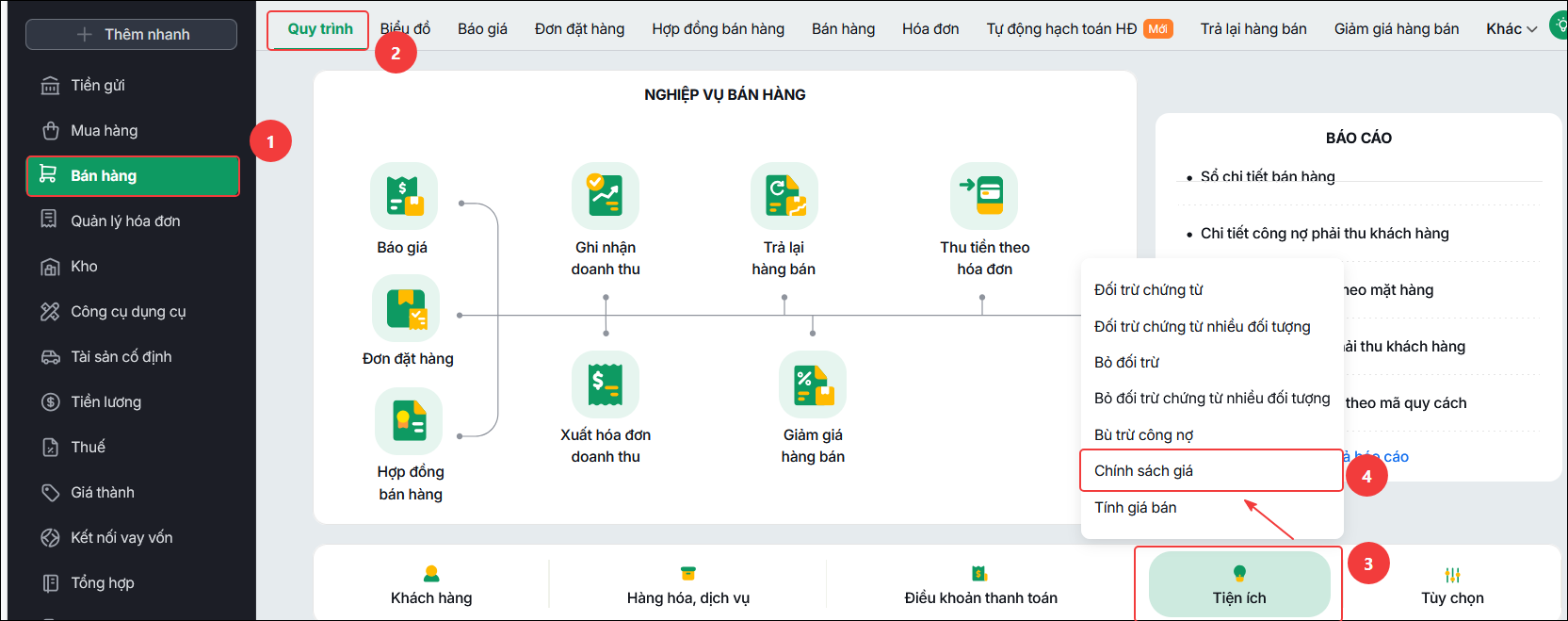
Bước 1: Vào phân hệ Bán hàng, tại tab Quy trình nhấn Tiện ích\Chính sách giá

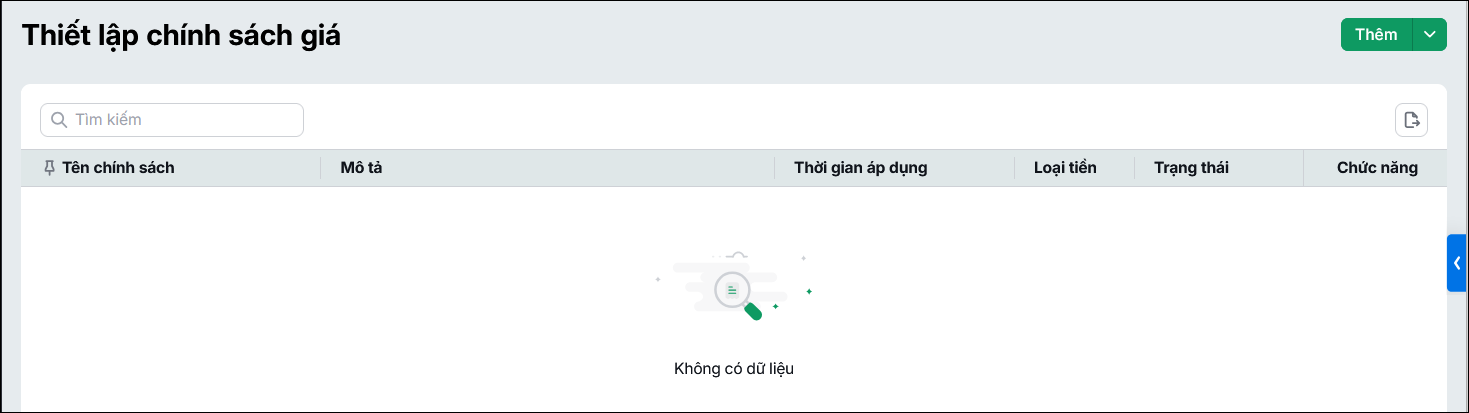
Bước 2: Nhấn Thêm để tạo mới chính sách giá.

Bước 3: Khai báo các thông tin chung của chính sách giá:

  • Nhập thông tin: Tên chính sách, Thời gian áp dụng, đối tượng áp dụng (Theo nhóm khách hàng hay Tất cả khách hàng), Mô tả,…
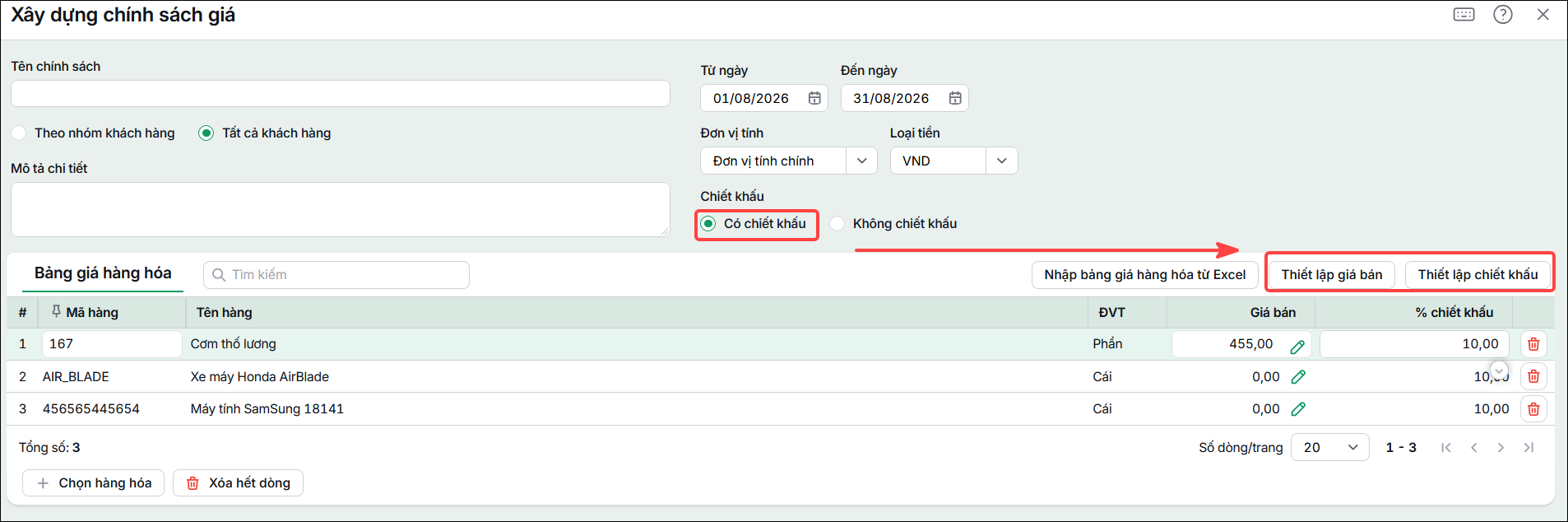
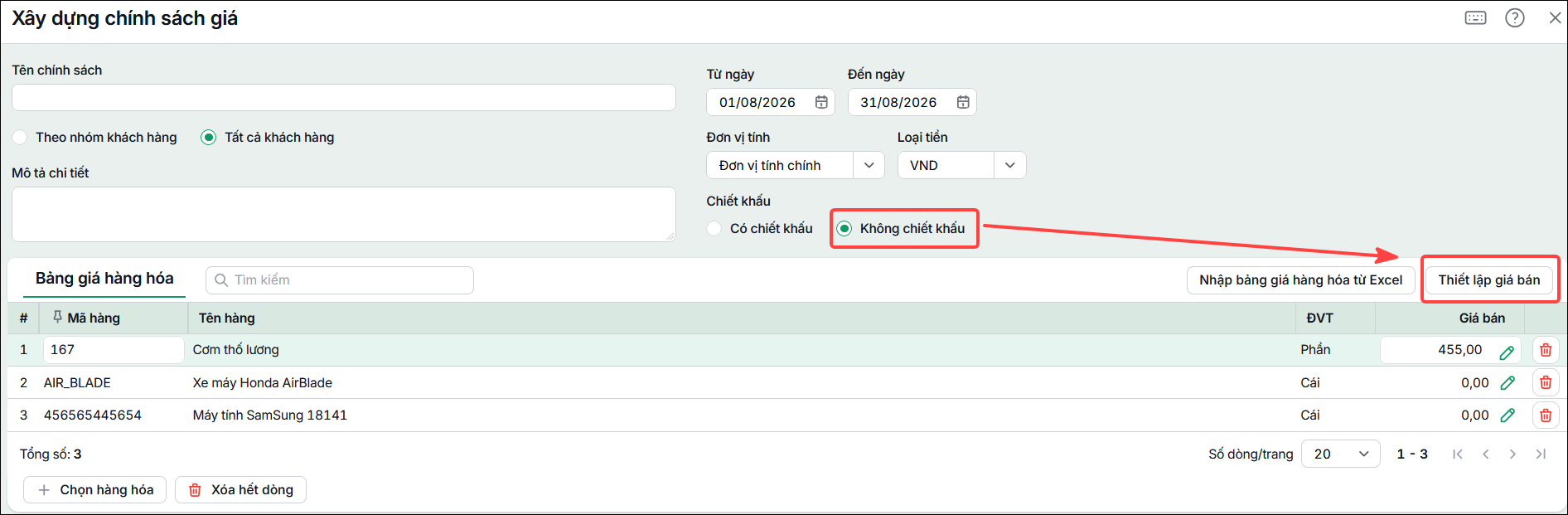
  • Tại Chính sách chiết khấu, lựa chọn một trong hai hình thức:
    • Có chiết khấu: Giá bán được áp dụng kèm mức chiết khấu đã khai báo. Anh/Chị cần thiết lập giá bán và mức chiết khấu cho từng mặt hàng trong chính sách giá.

    • Không có chiết khấu: Chỉ áp dụng giá bán đã khai báo, không tính chiết khấu theo chính sách giá. Anh/Chị chỉ cần thiết lập giá bán cho từng mặt hàng, không cần khai báo mức chiết khấu. 

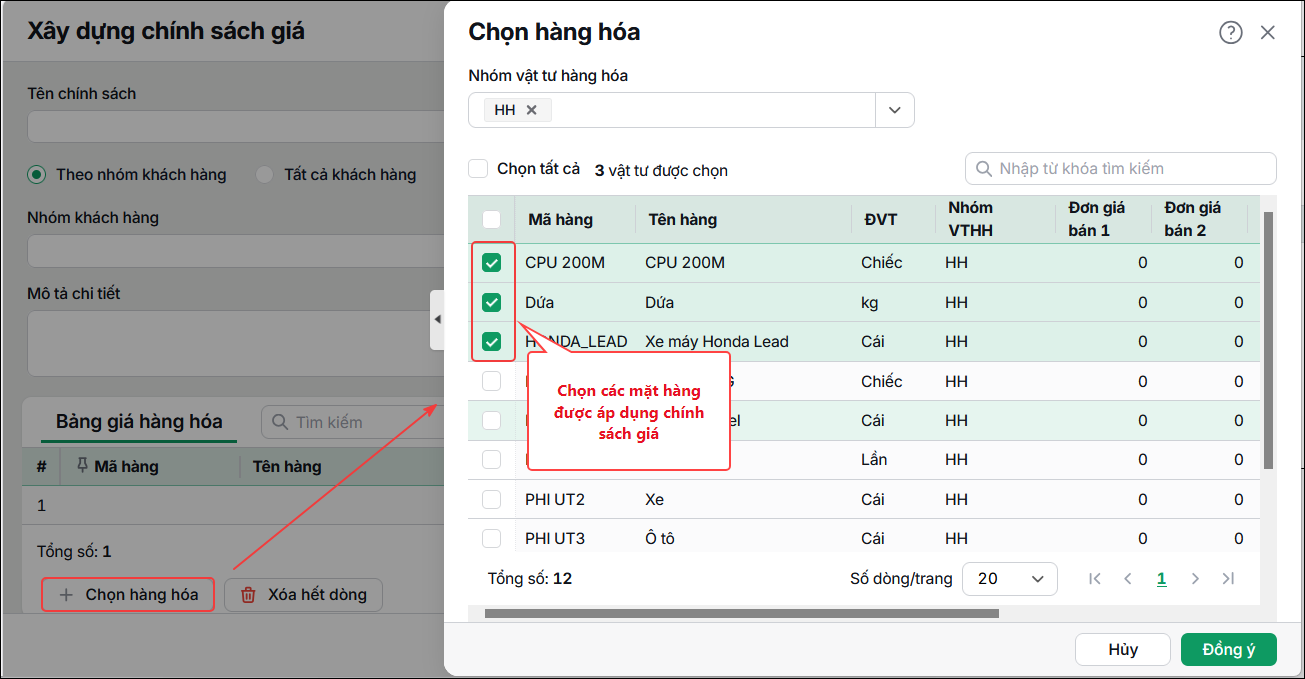
  • Nhấn Chọn hàng hóa để lựa chọn các mặt hàng được áp dụng chính sách giá

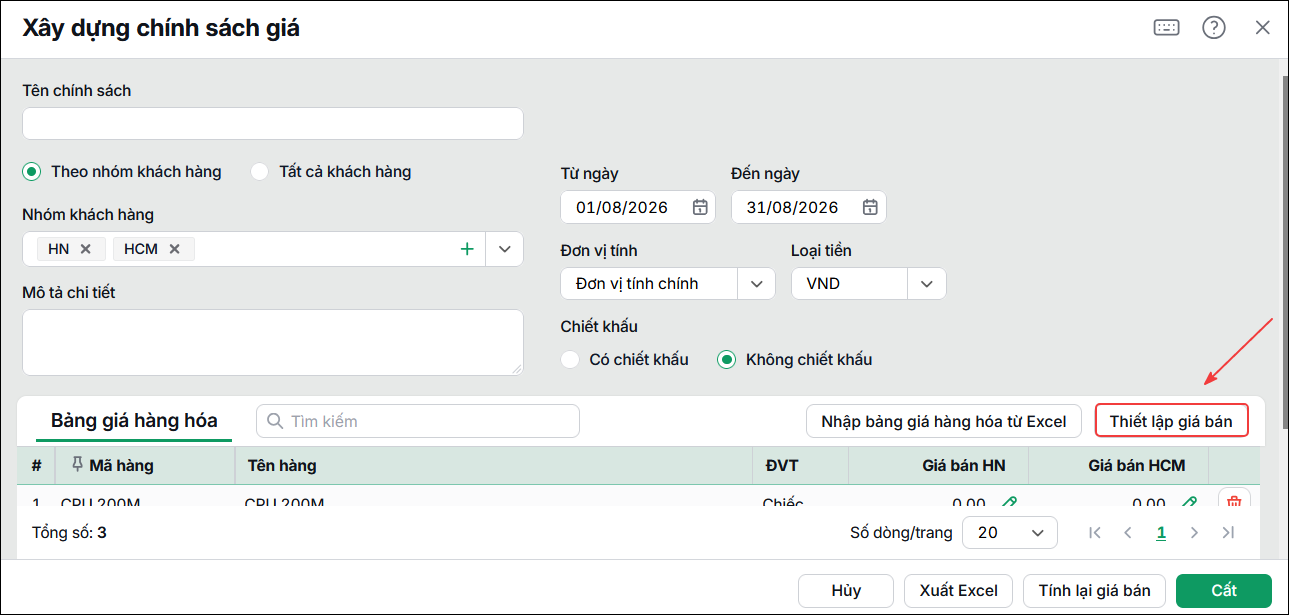
Bước 4: Nhấn Đồng ý, sau đó khai báo thông tin giá bán cho các mặt hàng

Bước 5: Tại giao diện, nhấn Thiết lập giá bán

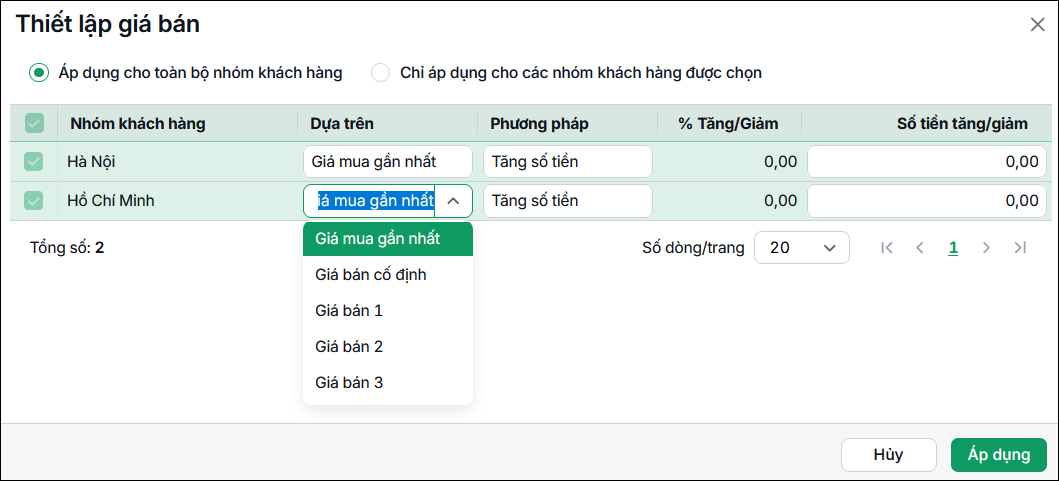
  • Chọn phạm vi áp dụng: Áp dụng cho toàn bộ nhóm khách hàng hoặc Chỉ áp dụng cho các nhóm khách hàng được chọn
  • Tại cột Dựa trên, chọn cơ sở xác định giá bán: Giá mua gần nhất, Giá bán cố định, Giá bán 1, 2, 3
  • Chọn Phương pháp: Tăng số tiền, Giảm số tiền, Tăng %, Giảm %
  • Nhập tỷ lệ hoặc số tiền tăng/giảm nếu cần.
  • Nhấn Áp dụng để lưu giá bán.

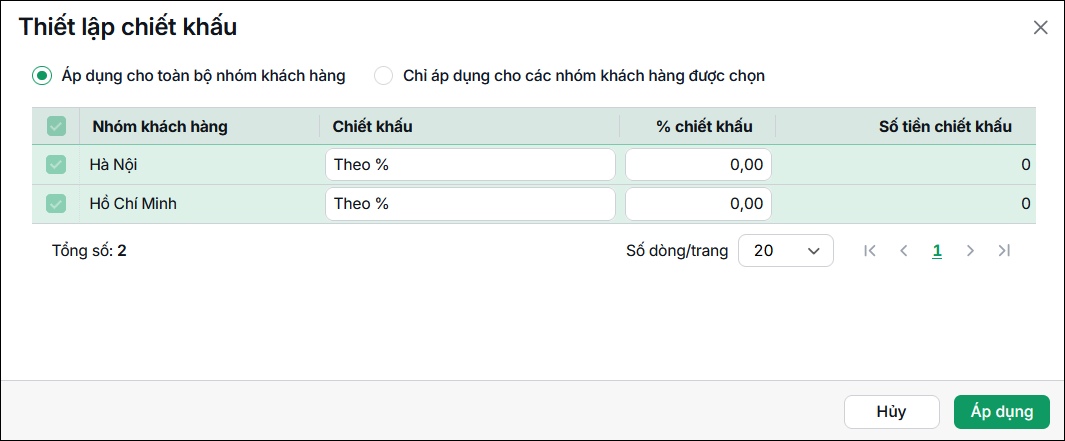
Bước 6: Thiết lập chiết khấu (trường hợp chính sách giá có chiết khấu cho khách hàng)

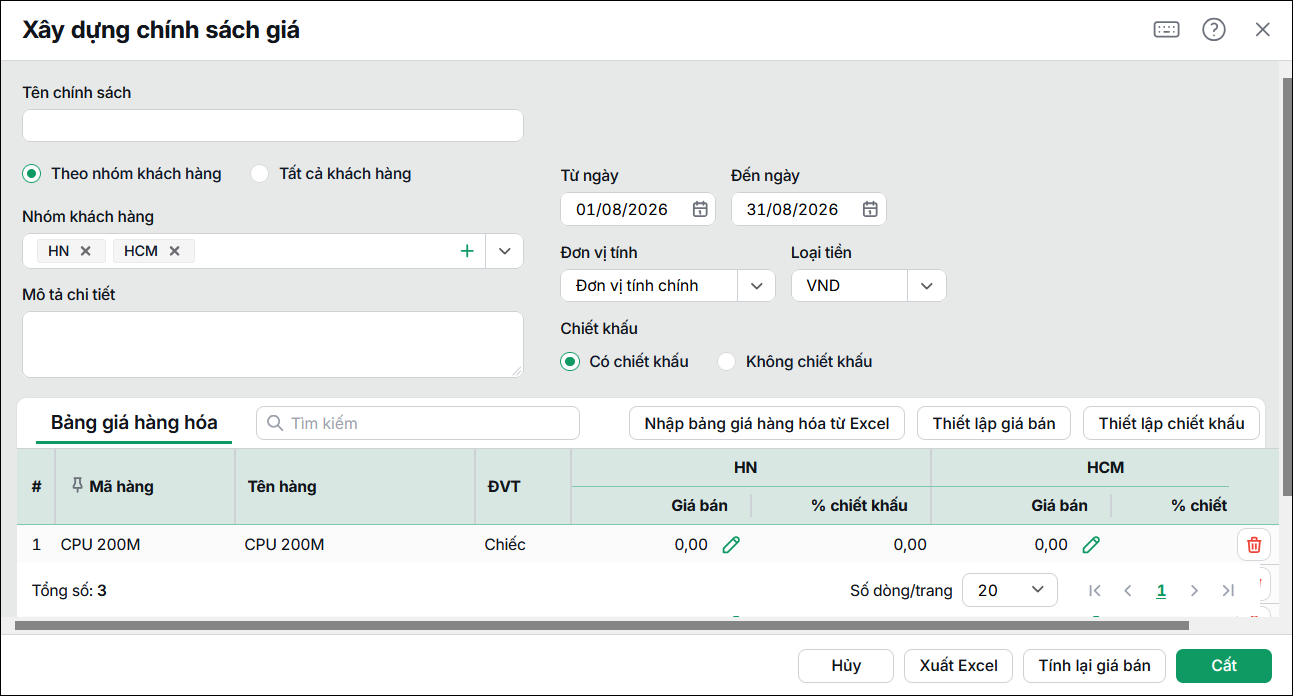
  • Tích chọn Có chiết khấu 
  • Tại giao diện, Nhấn Thiết lập chiết khấu

  • Chọn phạm vi áp dụng: Áp dụng cho toàn bộ nhóm khách hàng hoặc Chỉ áp dụng cho các nhóm khách hàng được chọn
  • Tại cột Chiết khấu, chọn hình thức chiết khấu: Theo %, Theo số tiền/1 đơn vị số lượng, Không chiết khấu
  • Nhập tỷ lệ phần trăm hoặc số tiền chiết khấu cho từng nhóm khách hàng.
  • Nhấn Áp dụng để lưu thông tin chiết khấu.

Bước 7: Sau khi thiết lập các căn cứ để xây dựng chính sách giá mới, nhấn Cất để hoàn thành việc thiết lập chính sách giá.

2.2 Thiết lập chính sách giá theo khách hàng

Cho phép thiết lập chính sách giá áp dụng riêng cho một hoặc nhiều khách hàng

Để thiết lập chính sách giá theo khách hàng, thực hiện theo các bước sau:

Bước 1: Vào phân hệ Bán hàng, tại tab Quy trình nhấn Tiện ích\Chính sách giá

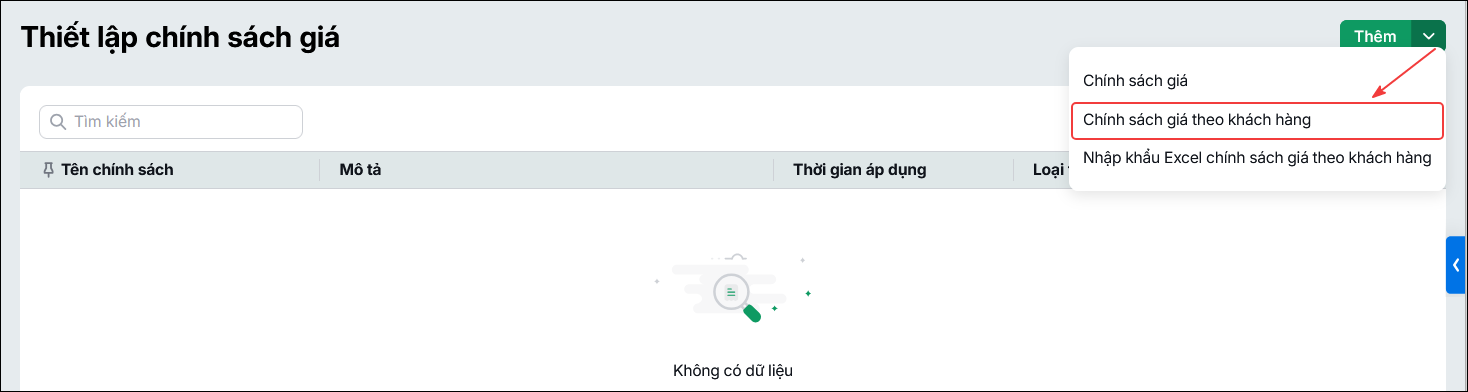
Bước 2: Chương trình hiển thị giao diện Thiết lập chính sách giá. Chọn mũi tên ∨ cạnh Thêm\Chính sách giá theo khách hàng

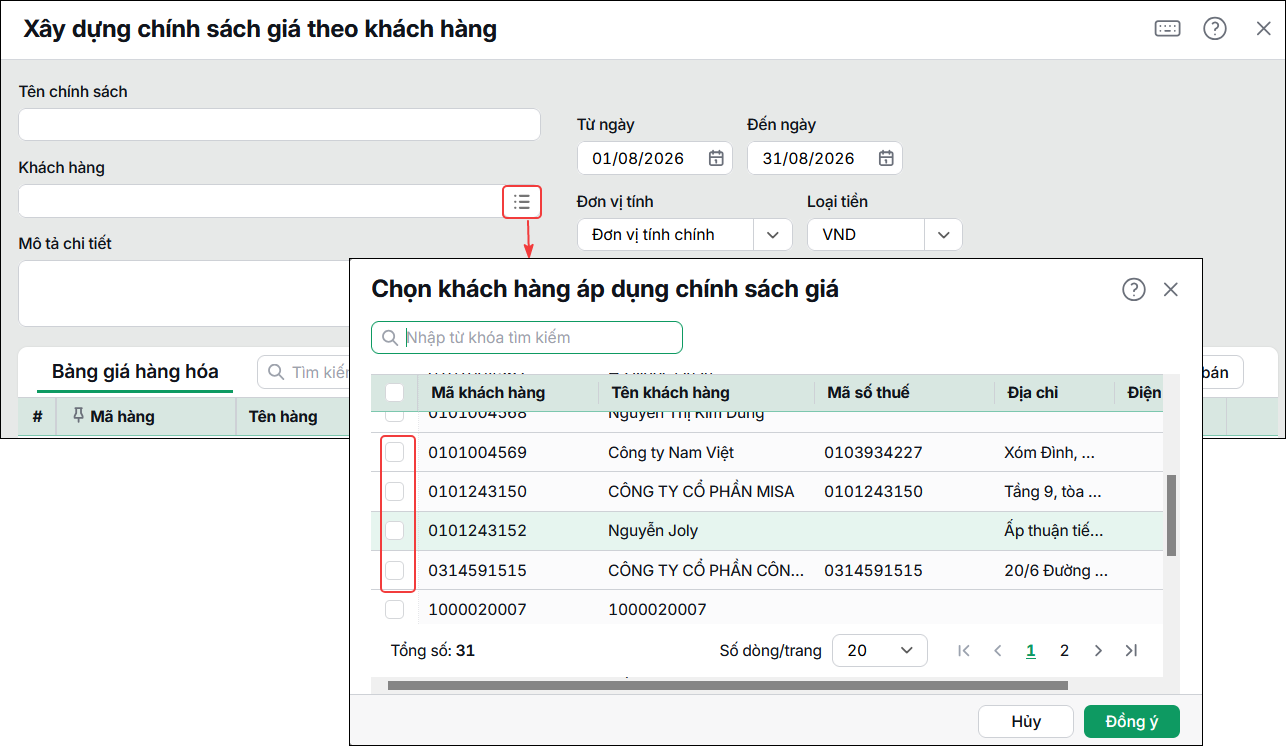
Bước 3: Khai báo các thông tin chung của chính sách giá

  • Nhập thông tin: Tên chính sách, Thời gian áp dụng, Đơn vị tính, Loại tiền,…
  • Tại dòng Khách hàng nhấn ba gạch để tích chọn Khách hàng và nhấn Đồng ý

  • Tại Chính sách chiết khấu, lựa chọn một trong hai hình thức:
    • Có chiết khấu: Giá bán được áp dụng kèm mức chiết khấu đã khai báo. Anh/Chị cần thiết lập giá bán và mức chiết khấu cho từng mặt hàng trong chính sách giá.

    • Không có chiết khấu: Chỉ áp dụng giá bán đã khai báo, không tính chiết khấu theo chính sách giá. Anh/Chị chỉ cần thiết lập giá bán cho từng mặt hàng, không cần khai báo mức chiết khấu. 

  • Nhấn Chọn hàng hóa để lựa chọn các mặt hàng được áp dụng chính sách giá

Bước 4: Nhấn Đồng ý, sau đó khai báo thông tin giá bán cho các mặt hàng

Bước 5: Tại giao diện, nhấn Thiết lập giá bán

  • Chọn phạm vi áp dụng: Áp dụng cho toàn bộ nhóm khách hàng hoặc Chỉ áp dụng cho các nhóm khách hàng được chọn
  • Tại cột Dựa trên, chọn cơ sở xác định giá bán: Giá mua gần nhất, Giá bán cố định, Giá bán 1, 2, 3
  • Chọn Phương pháp: Tăng số tiền, Giảm số tiền, Tăng %, Giảm %
  • Nhập tỷ lệ hoặc số tiền tăng/giảm nếu cần.
  • Nhấn Áp dụng để lưu giá bán.

Bước 6: Thiết lập chiết khấu (trường hợp chính sách giá có chiết khấu cho khách hàng)

  • Tích chọn Có chiết khấu 
  • Tại giao diện, Nhấn Thiết lập chiết khấu

  • Chọn phạm vi áp dụng: Áp dụng cho toàn bộ nhóm khách hàng hoặc Chỉ áp dụng cho các nhóm khách hàng được chọn
  • Tại cột Chiết khấu, chọn hình thức chiết khấu: Theo %, Theo số tiền/1 đơn vị số lượng, Không chiết khấu
  • Nhập tỷ lệ phần trăm hoặc số tiền chiết khấu cho từng nhóm khách hàng.
  • Nhấn Áp dụng để lưu thông tin chiết khấu.

Bước 7: Sau khi thiết lập các căn cứ để xây dựng chính sách giá mới, nhấn Cất để hoàn thành việc thiết lập chính sách giá.

2.3 Nhập khẩu từ excel chính sách giá theo khách hàng

Cho phép nhập hàng loạt chính sách giá áp dụng cho từng khách hàng từ tệp Excel.

Để thiết lập chính sách giá theo khách hàng, thực hiện theo các bước sau:

Bước 1: Vào phân hệ Bán hàng, tại tab Quy trình nhấn Tiện ích\Chính sách giá

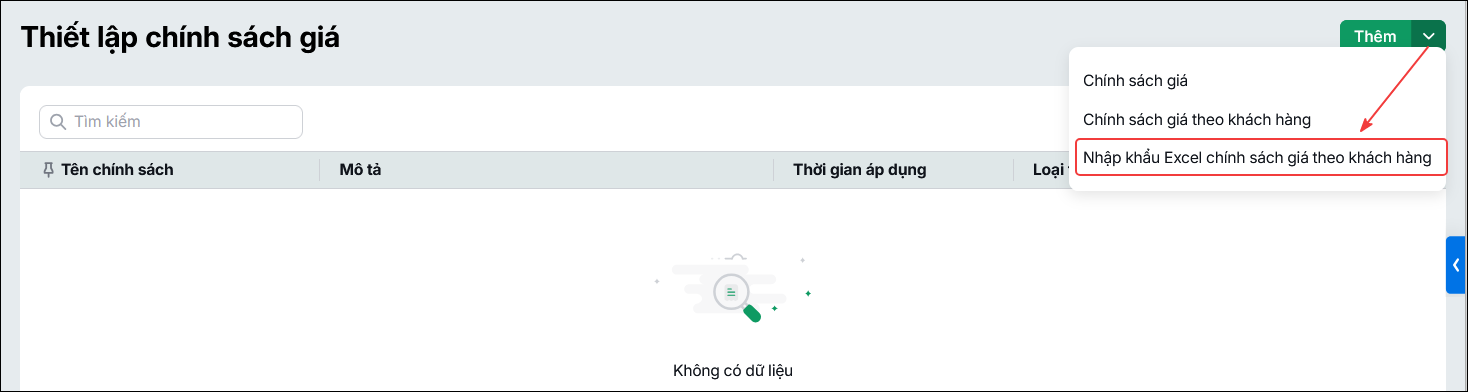
Bước 2: Chương trình hiển thị giao diện Thiết lập chính sách giá. Chọn mũi tên ∨ cạnh Thêm\ Nhập khẩu Excel chính sách giá theo khách hàng

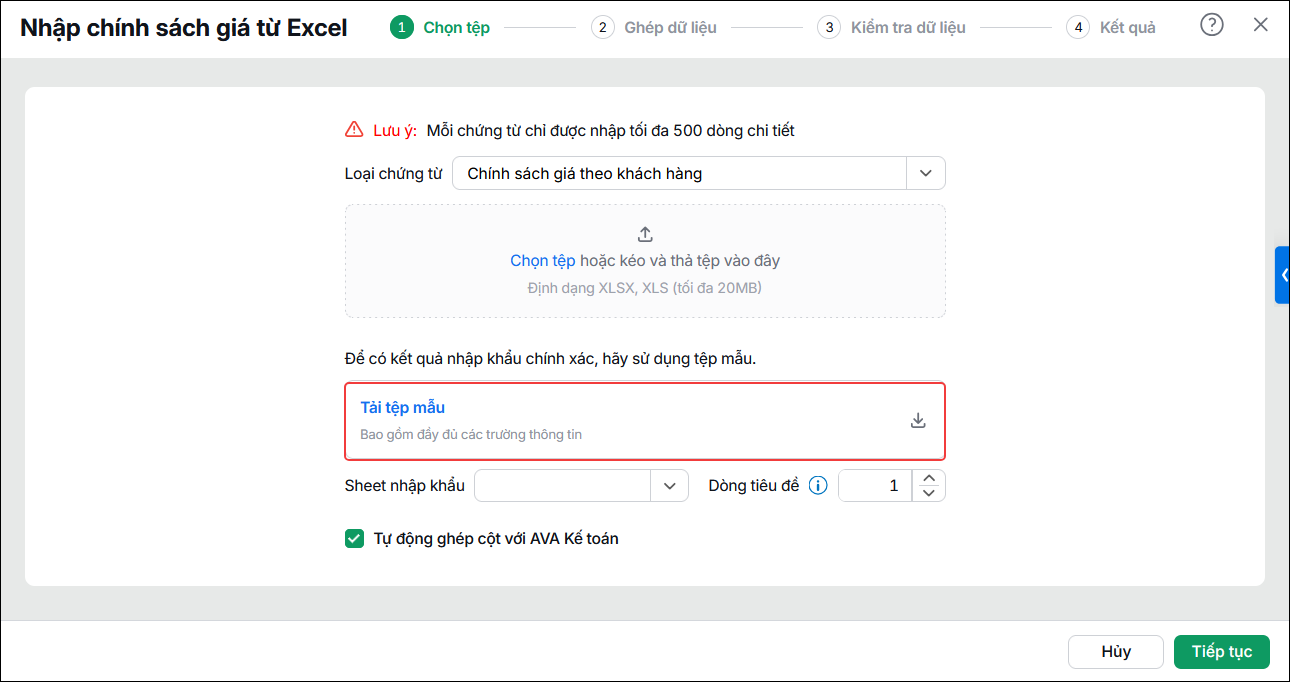
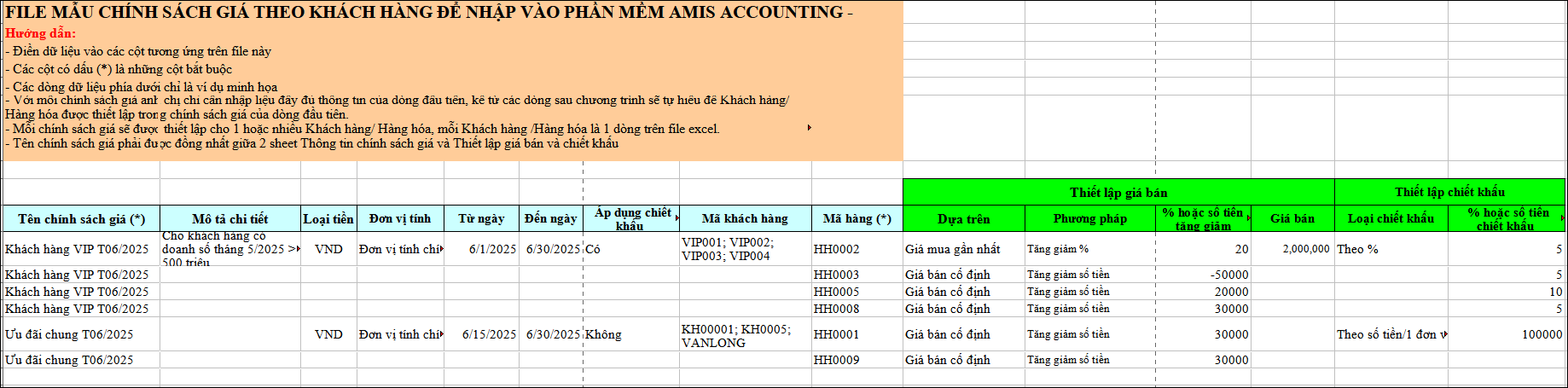
Bước 3: Nhấn Tải tệp mẫu và khai báo thông tin chính sách giá

  • Nhập thông tin: Tên chính sách, Thời gian áp dụng, Đơn vị tính, Loại tiền,…
  • Thiết lập giá bán: Dựa trên giá bán nào, Phương pháp, % hoặc số tiền tăng giảm, Giá bán
  • Thiết lập chiết khấu: Loại chiết khấu, % hoặc số tiền chiết khấu

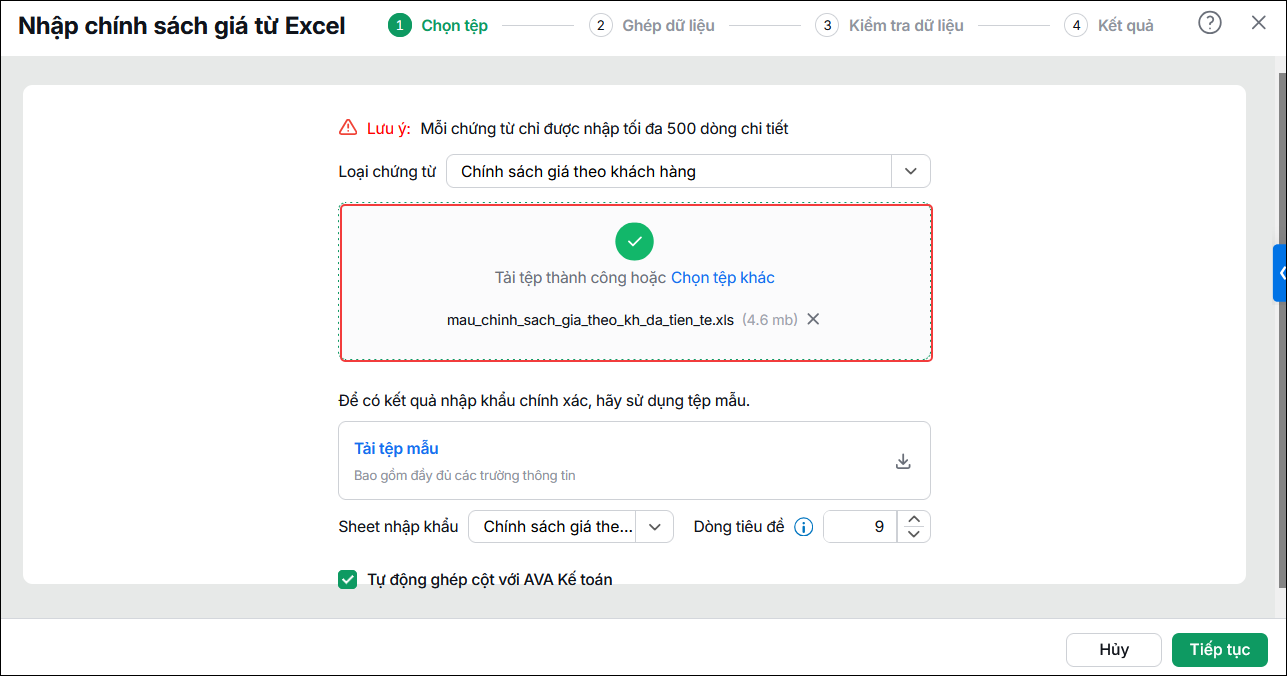
Bước 4: Chọn tệp và nhấn Tiếp tục

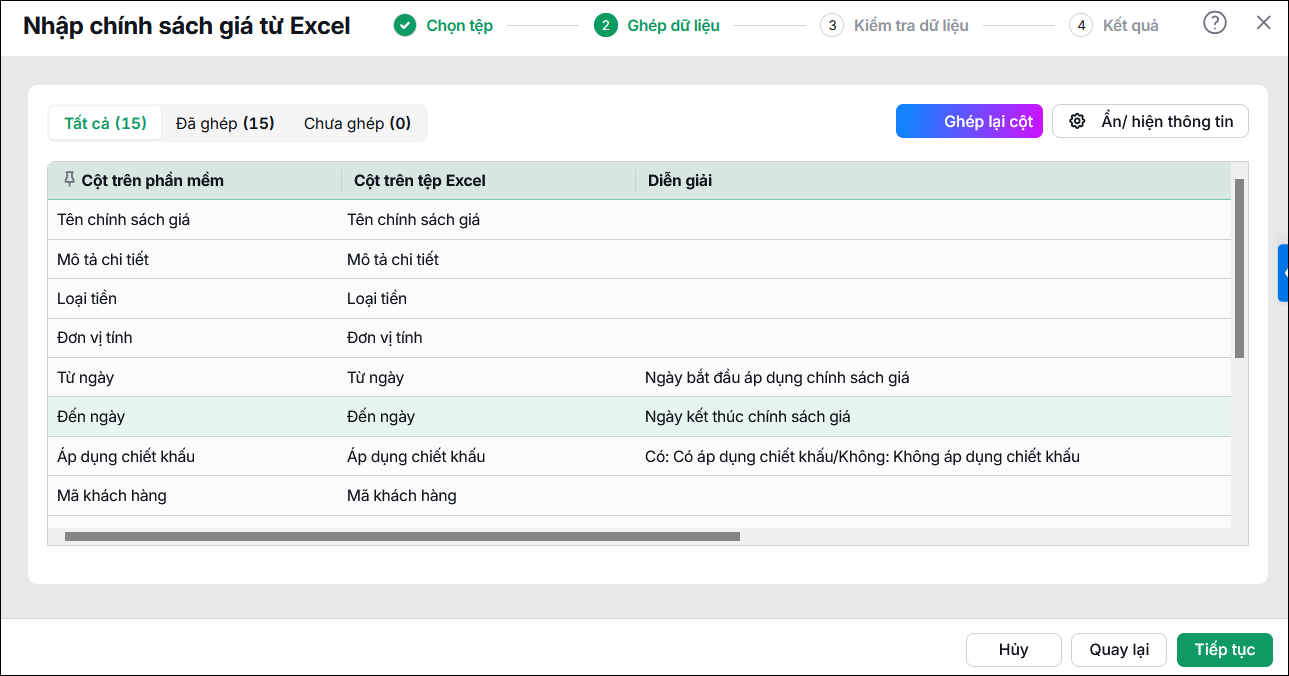
Bước 5: Ghép thông tin cột trên Excel và cột trên phần mềm và nhấn Tiếp tục

Bước 6: Kiểm tra dữ liệu: Chương trình sẽ trả về kết quả dữ liệu hợp lệ hoặc không hợp lệ trên file dữ liệu để có thể điều chỉnh hoặc tiến hành nhập dữ liệu luôn.

3. Lưu ý thiết lập chính sách giá

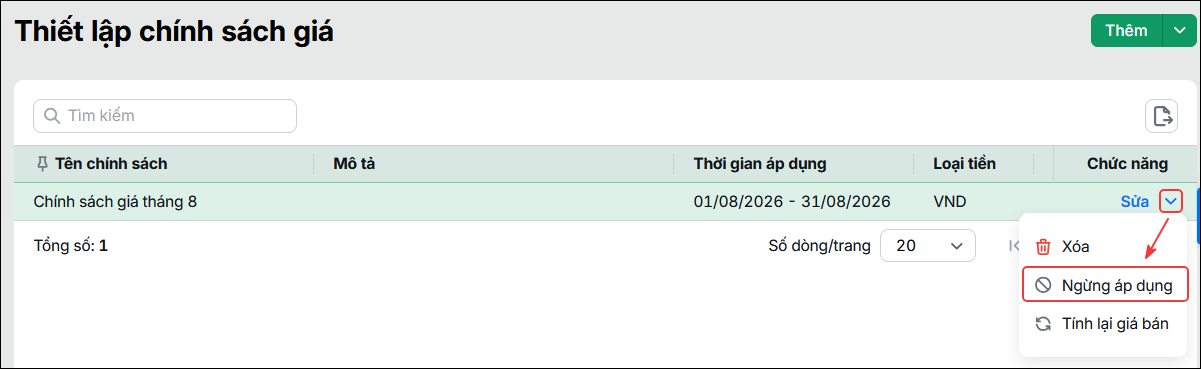
  • Có thể chuyển trạng thái chính sách giá giữa Áp dụng và Ngừng áp dụng ngay trên màn hình danh sách chính sách giá tại mũi tên ▼ cột Chức năng
  • Chính sách giá sau khi lập sẽ được dùng chung cho tất cả các chi nhánh.
  • Khi nhập liệu chứng từ bán hàng, hệ thống sẽ tự động lấy giá bán và chiết khấu theo chính sách giá đã thiết lập cho từng khách hàng và hàng hóa.
  • Hệ thống ưu tiên lấy đơn giá và chiết khấu theo chính sách giá trường hợp nếu hàng hóa có chính sách giá, tỷ lệ chiết khấu theo số lượng đã khai báo trong danh mục Vật tư hàng hóa.
  • Nếu chứng từ bán hàng được lập từ báo giá, đơn hàng hoặc hợp đồng, hệ thống sẽ ưu tiên lấy giá theo báo giá, đơn hàng, hợp đồng, không ưu tiên lấy theo chính sách giá.
Cập nhật 28/08/2026


Bài viết này hữu ích chứ?

Nền tảng quản trị doanh nghiệp hợp nhất MISA AMIS với gần 200.000 khách hàng doanh nghiệp đang sử dụng

Bài viết liên quan

Hỏi Cộng đồng MISA
Nếu bạn vẫn còn thắc mắc hãy đăng câu hỏi vào Cộng đồng MISA để được giải đáp miễn phí và nhanh chóng
Đăng bài ngay