2. Các bước thực hiện
Lưu ý: Cần khai báo danh sách nhà cung cấp trước khi nhập số dư công nợ đầu kỳ
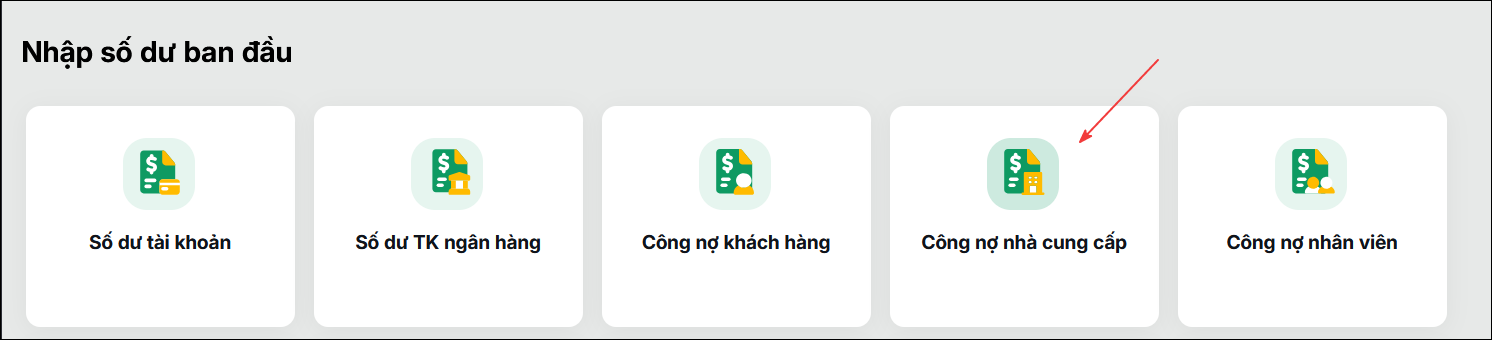
Cách 1: Nhập tay trực tiếp vào phần mềmBước 1: Vào Các tiện ích và thiết lập\Nhập số dư ban đầu\Công nợ nhà cung cấp.
Bước 2: Chọn mục Công nợ nhà cung cấp
Bước 3: Chọn chức năng Nhập số dư trên thanh công cụ.
Bước 4: Chọn tài khoản có phát sinh công nợ đối với nhà cung cấp, sau đó thực hiện nhập số dư theo một trong hai cách sau: – Trường hợp 1: Không theo dõi công nợ theo nhân viên, công trình, hợp đồng, đơn vị, hóa đơn Nhập trực tiếp tổng số dư công nợ của từng nhà cung cấp trên giao diện Nhập số dư công nợ nhà cung cấp.
Lưu ý: Đối với nhà cung cấp có công nợ đầu kỳ phát sinh bên Có, sau khi cất số dư, chương trình sẽ tự động sinh một bản ghi trên tab Chi tiết theo Hóa đơn.
– Trường hợp 2: Có nhu cầu theo dõi công nợ theo nhân viên, công trình, hợp đồng, đơn vị, hóa đơn 1. Theo dõi công nợ theo nhân viên, công trình, hợp đồng, đơn vị
2. Theo dõi công nợ theo hóa đơn
Bước 5: Sau khi hoàn tất nhập số dư công nợ của các nhà cung cấp, nhấn Cất để lưu thông tin. Cách 2: Nhập khẩu số dư tài khoản từ file excelBước 1: Vào Các tiện ích và thiết lập\Nhập số dư ban đầu. Chọn loại số dư là Công nợ nhà cung cấp
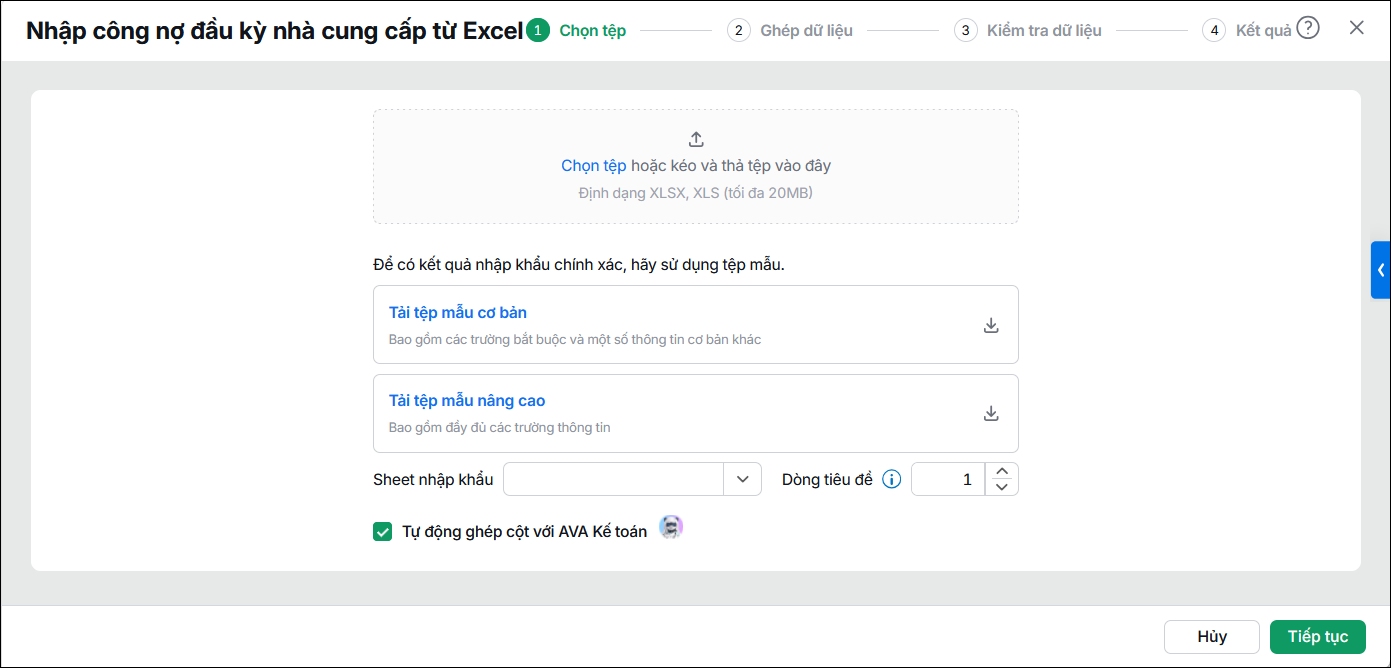
Bước 2: Trên chức năng Nhập số dư, Nhấn biểu tượng ⏷cạnh nút Nhập số dư\Nhập công nợ NCC từ Excel
Bước 3: Nhấn Tải tệp mẫu cơ bản hoặc Tải tệp mẫu nâng cao để tải file mẫu về.
Bước 4: Điền các thông tin cần thiết vào file Excel đã tải và lưu lại file. Bước 5: Quay lại giao diện phần mềm, chọn file Excel đã chuẩn bị. Tự động ghép cột với AVA Kế toán: Tích chọn để chương trình tự động nhận diện và ghép các cột trên file Excel với các trường thông tin tương ứng trên phần mềm.
Bước 5: Nhấn Tiếp tục để thực hiện ghép dữ liệu giữa các cột trên file Excel và các trường thông tin trên chương trình. Bước 6: Kiểm tra lại toàn bộ dữ liệu và kết quả ghép cột, đặc biệt là các trường được chương trình tự động nhận diện. Đảm bảo thông tin chính xác và hợp lệ trước khi nhập khẩu. Bước 7: Nhấn Nhập dữ liệu để hoàn tất việc nhập khẩu |