
2. Các bước thực hiện
Để đăng ký dịch vụ kết nối bạn thực hiện thông qua 2 bước sau:
2.1 Người tạo lệnh đăng ký dịch vụ
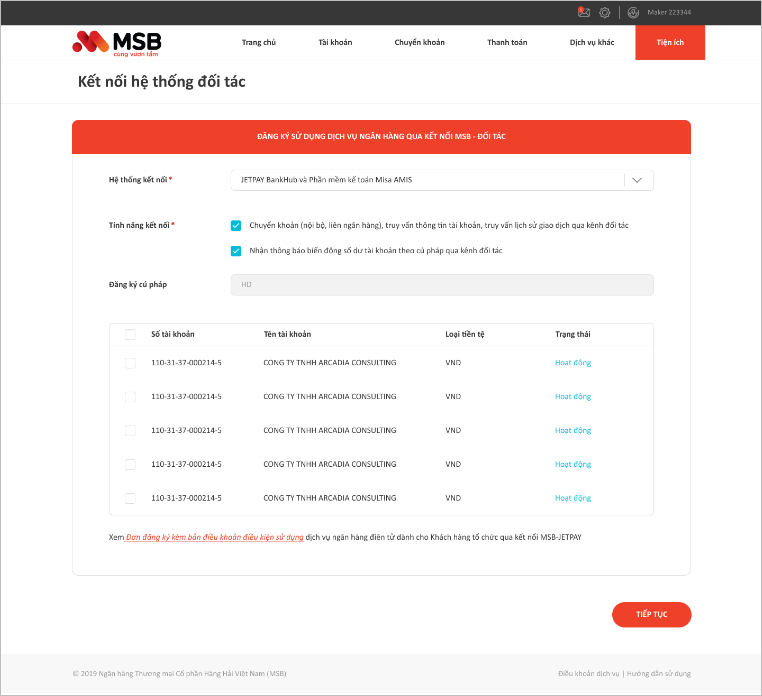
Bước 1: Chọn hệ thống kết nối: Chọn hệ thống JETPAY BankHub Bước 2: Chọn tính năng kết nối, gồm:
Bước 3: Khi chọn tính năng “Nhận thông báo biến động số dư tài khoản theo cú pháp qua kênh JETPAY”, màn hình sẽ hiển thị các thông tin sau để nhập/lựa chọn:
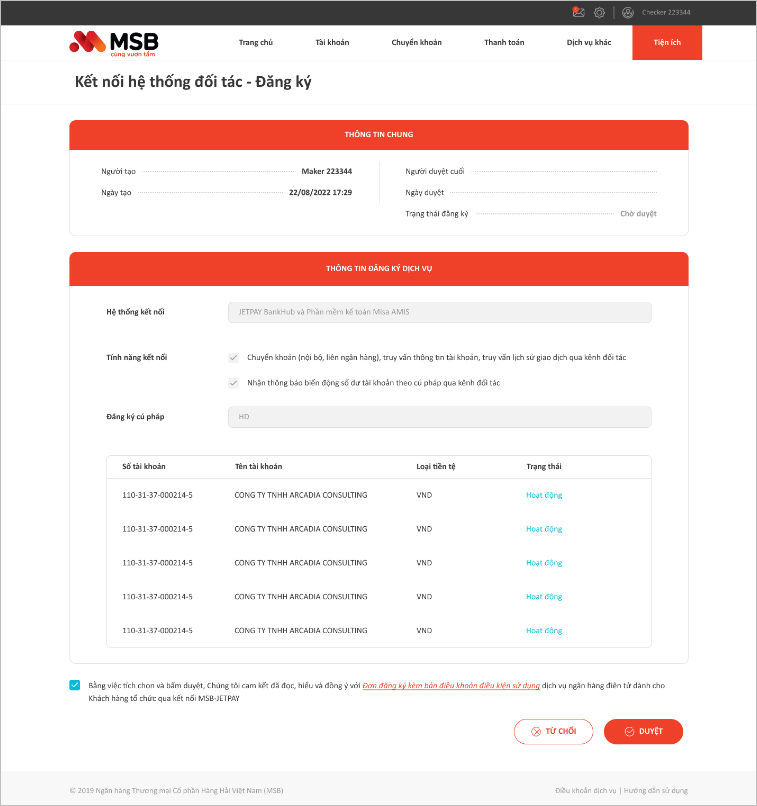
Bước 4: Người nhập lệnh xem Đơn đăng ký kèm bản điều khoản điều kiện sử dụng dịch vụ Ngân hàng điện tử qua kết nối MSB-JETPAY -> Chọn Tiếp tục để xác nhận việc đăng ký. Bước 5: Chọn Xong để hoàn tất quy trình. 2.2 Người duyệt lệnh đăng ký dịch vụBước 1: Đăng nhập https://ebank.msb.com.vn/IBSCorp/login Bước 2: Chọn Tiện ích\Kết nối hệ thống đối tác\Phần kềm kế toán Misa Amis Bước 3: Kiểm tra lại thông tin đăng ký bao gồm: Hệ thống kết nối, Tính năng kết nối, Danh sách tài khoản và các thông tin liên quan khác Bước 4: Sau khi kiểm tra các thông tin, tích chọn Bằng việc tích chọn và bấm duyệt, chúng tôi cam kết đã đọc, hiểu, đồng ý với Đơn đăng ký kèm bản điều khoản điều kiện sử dụng dịch vụ Ngân hàng điện tử qua kết nối MSB-JETPAY Bước 5: Chọn Từ chối/Duyệt để hủy/ đăng ký dịch vụ. Việc đăng ký chỉ được thực hiện với phương thức xác thực là chữ ký số:
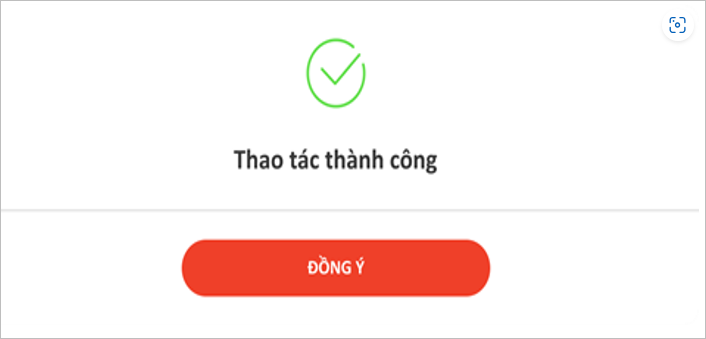
Bước 6: Chọn Đồng ý để kết thúc quy trình
|
4. Lưu ý về phân quyền quản trị tính năng đăng ký dịch vụ
Trường hợp không tìm thấy Tiện ích Kết nối phần mềm đối tác\Phần mềm kế toán MISA AMIS, vui lòng kiểm tra phân quyền quản trị tính năng đăng ký dịch vụ theo hướng dẫn sau:
Để tạo thông tin đăng ký dịch vụ Kết nối hệ thống đối tác, người dùng Tạo lệnh cần được phân quyền sử dụng tính năng Kết nối hệ thống đối tác bởi Người quản trị.
Người quản trị thực hiện như sau:
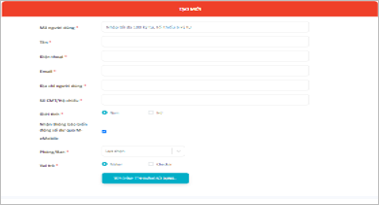
4.1. Thiết lập quản trị thông tin người dùng
Bước 1: Truy cập https://ebank.msb.com.vn/IBSCorp , người dùng có thể thực hiện “Quản trị thông tin người dùng” ngay tại trang chủ hoặc chọn phân hệ Quản trị/ quản trị thông tin người dùng:
Bước 2: Chọn người dùng cần thực hiện phân quyền
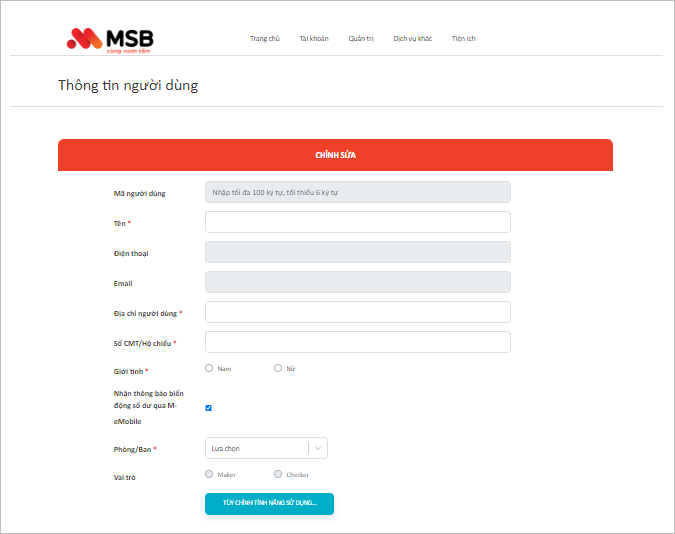
Bước 3: Chọn Tùy chọn tính năng sử dụng và Chọn Tiện ích/Kết nối hệ thống đối tác/ Phần mềm kế toán Misa Amis. Chọn/bỏ chọn tài khoản.
Bước 4: Chọn Tiếp tục và Xong để lưu thành công
4.2. Thiết lập quy trình duyệt
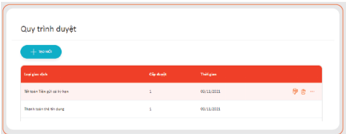
Bước 1: Chọn phân hệ Quản trị/Quy trình duyệt
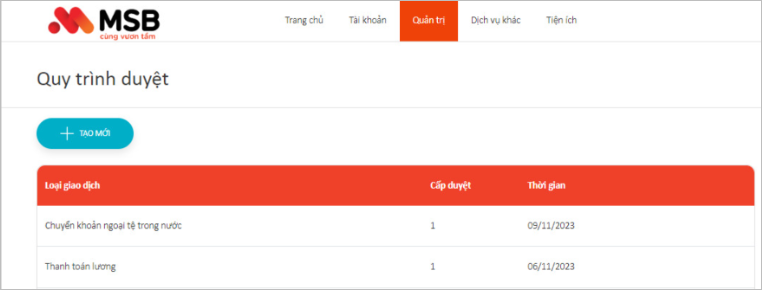
Bước 2: Chọn Tạo mới hoặc Chỉnh sửa quy trình duyệt
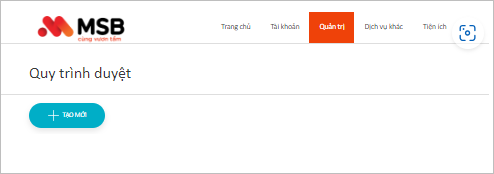
Bước 3: Chương trình hiển thị giao diện quy trình duyệt
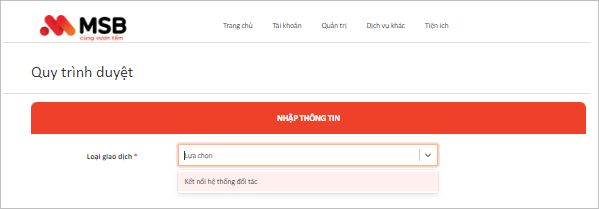
Bước 4: Thực hiện nhập thông tin:
-
- Chọn loại giao dịch: Kết nối hệ thống đối tác
- Chọn số cấp duyệt (tối đa 5 cấp), nếu chọn nhiều cấp duyệt thì người dùng cấp duyệt cuối cùng phải sử dụng phương thức xác thực là Chữ ký số.
- Chọn Duyệt tuần tự/Duyệt không tuần tự
- Nhập user duyệt
Bước 5: Chọn Xong để kết thúc giao dịch






 024 3795 9595
 https://www.misa.vn/




