
Tải phim giới thiệu tại đây.
1. Tổng quan
Bài viết hướng dẫn cách kết nối AMIS Kế toán với AMIS Quy trình để thực hiện quy trình phê duyệt và hạch toán nghiệp vụ tạm ứng, thanh quyết toán tạm ứng.
Nội dung bao gồm các bước kết nối, thiết kế quy trình, thực hiện nghiệp vụ tạm ứng và quyết toán trên cả hai hệ thống. Hướng dẫn áp dụng cho các đơn vị sử dụng đồng thời AMIS Kế toán và AMIS Quy trình.
2. Chi tiết thay đổi
- Từ trước phiên bản R46:
- Khi phát sinh nhu cầu tạm ứng, thanh quyết toán tạm ứng; người dùng phải thực hiện lập và in các đề nghị tạm ứng thành bản cứng chuyển cho giám đốc phê duyệt hoặc thông qua email.
- Sau khi giám đốc phê duyệt, kế toán sẽ nhận chứng từ bản cứng và thực hiện hạch toán thủ công vào phần mềm mất rất nhiều thời gian công sức lại dễ xảy ra sai sót.
- Từ phiên bản R46 trở đi:
- AMIS Kế toán đã kết nối thành công với AMIS Quy trình để thực hiện công tác phê duyệt và hạch toán nghiệp vụ tạm ứng, thanh quyết toán tạm ứng trên phần mềm.
- Trên AMIS Quy trình, nhân viên có thể lập các đề nghị chi tiền/thanh toán tạm ứng và chuyển cho các cấp ký duyệt ngay trên hệ thống. Các đề nghị sau khi được phê duyệt sẽ được tự động chuyển về AMIS Kế toán để hạch toán một cách nhanh chóng.
3. Các bước thực hiện kết nối AMIS Kế toán với AMIS Quy trình
Ví dụ: Đối với nghiệp vụ tạm ứng và quyết toán tạm ứng
Bước 1: Kết nối AMIS Kế toán với AMIS Quy trình
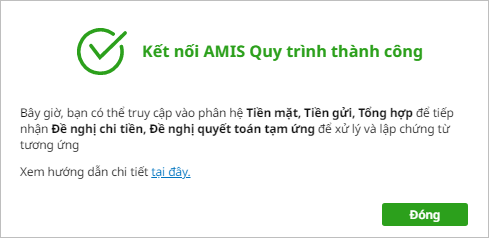
Trước hết, đơn vị cần đảm bảo đang sử dụng ứng dụng AMIS Quy trình để có thể thiết lập kết nối với AMIS Kế toán.
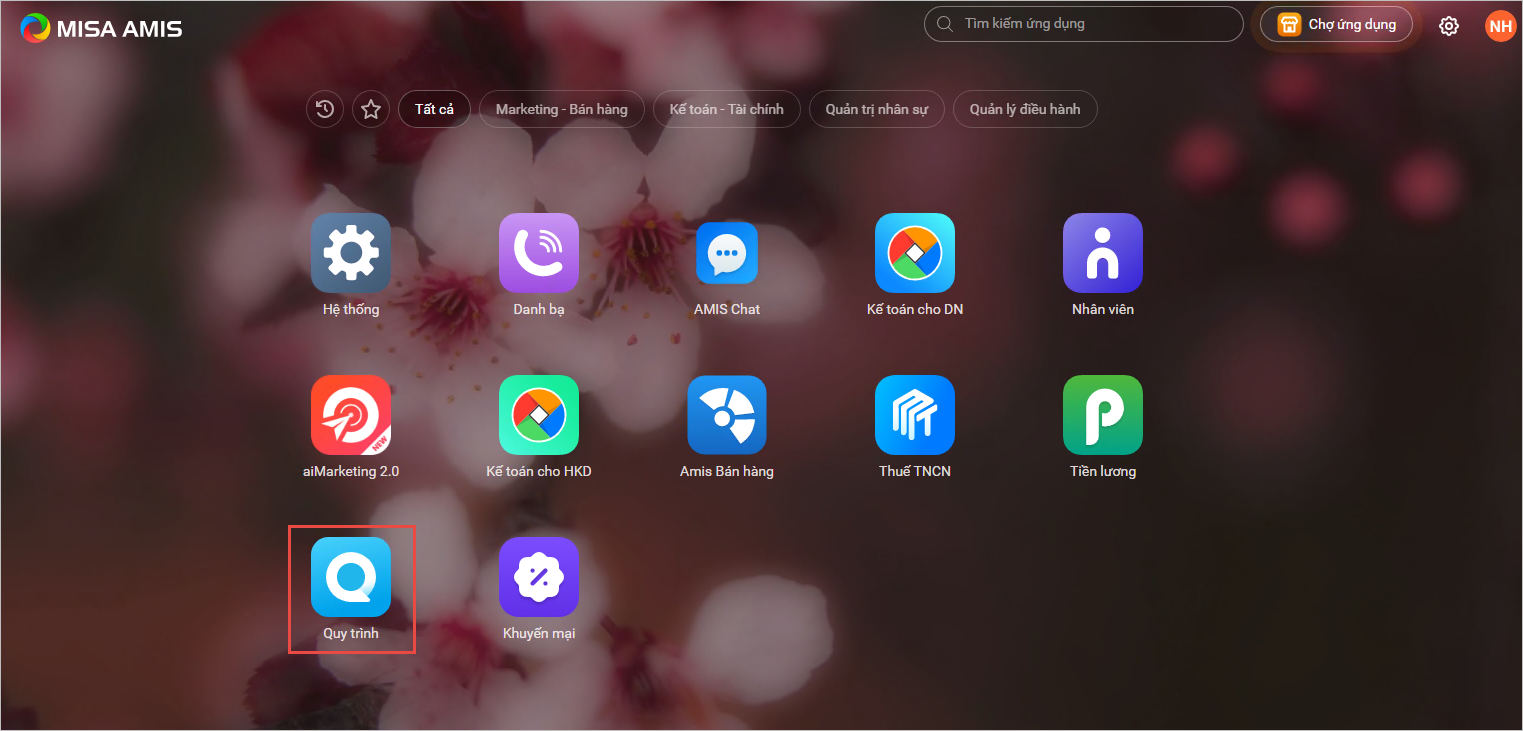
- Vào Các tiện ích và thiết lập\Kết nối ứng dụng
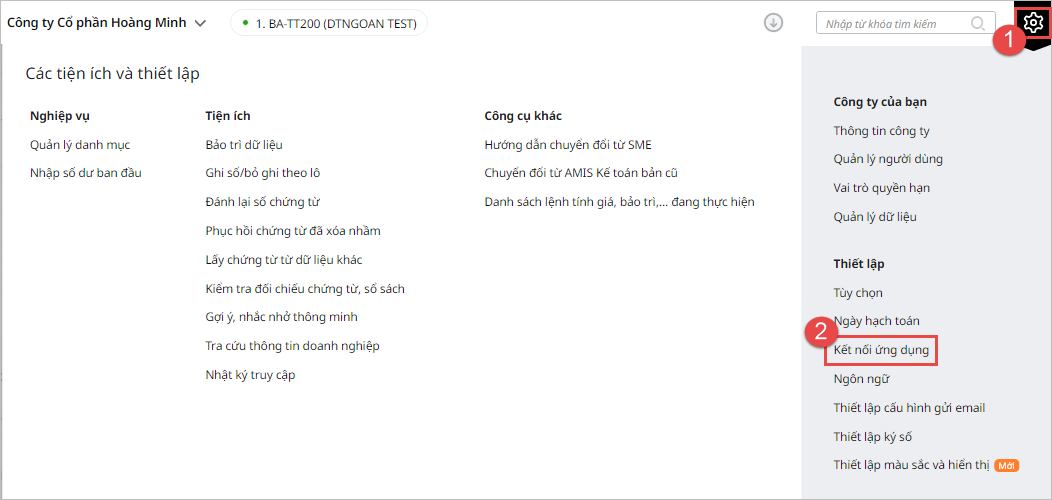
- Tại mục Ứng dụng AMIS\AMIS Quy trình, nhấn Kết nối ngay
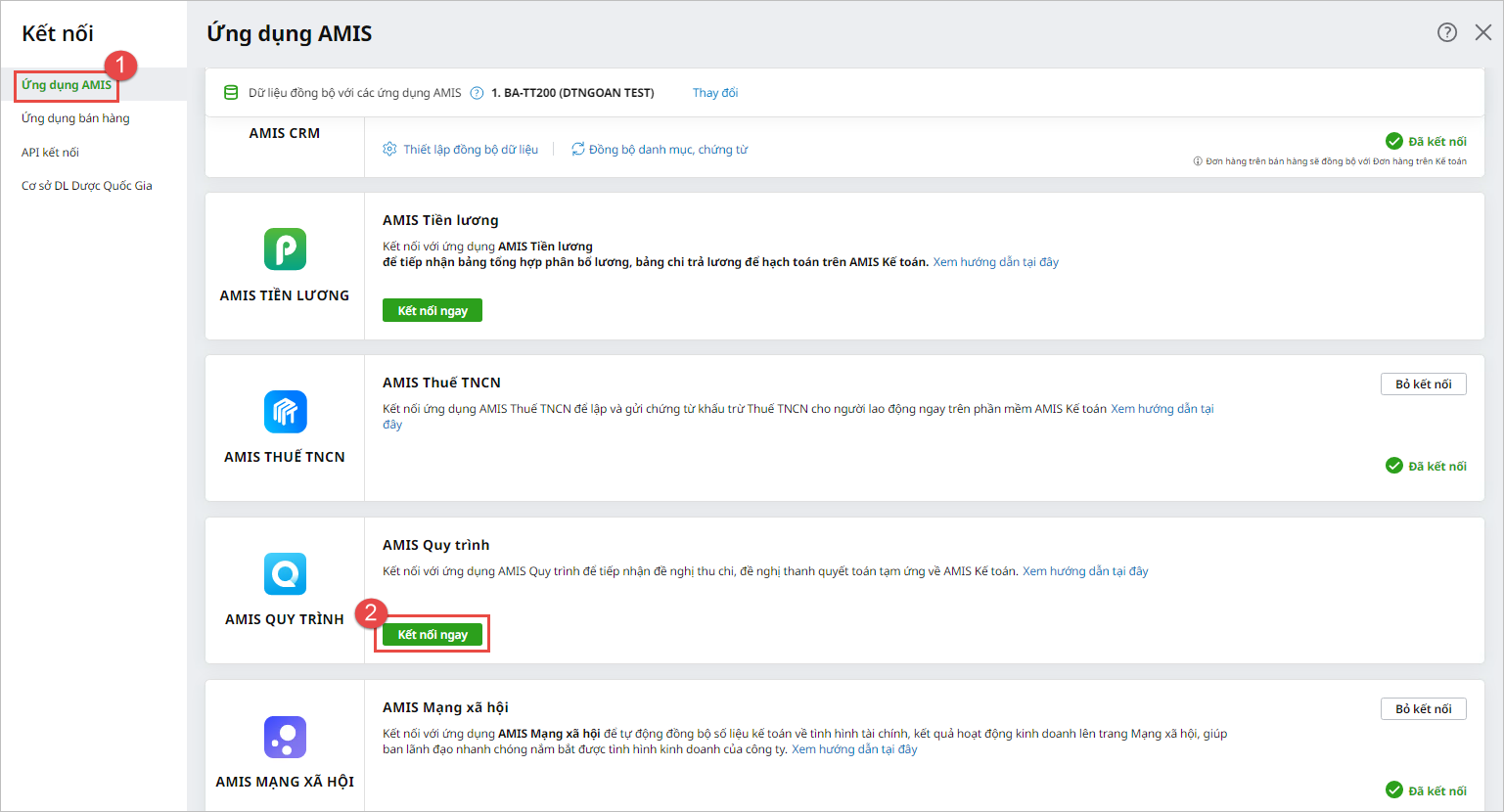
- Chương trình hiển thị thông báo kết nối thành công. Lúc này, người dùng có thể truy cập vào các phân hệ Tiền mặt, Tiền gửi, Tổng hợp để tiếp nhận Đề nghị chi tiền, Đề nghị quyết toán tạm ứng để xử lý và lập chứng từ tương ứng
Bước 2: Thiết kế quy trình phê duyệt trên AMIS Quy trình
Lưu ý: Các thao tác thiết kế – thiết lập kết nối quy trình được thực hiện hoàn toàn trên AMIS Quy trình.
- Truy cập AMIS Quy trình để thiết kế quy trình. Người dùng có thể tạo mới hoặc sử dụng mẫu trong thư viện. Tham khảo thêm hướng dẫn tạo mới quy trình trên AMIS Quy trình Tại đây
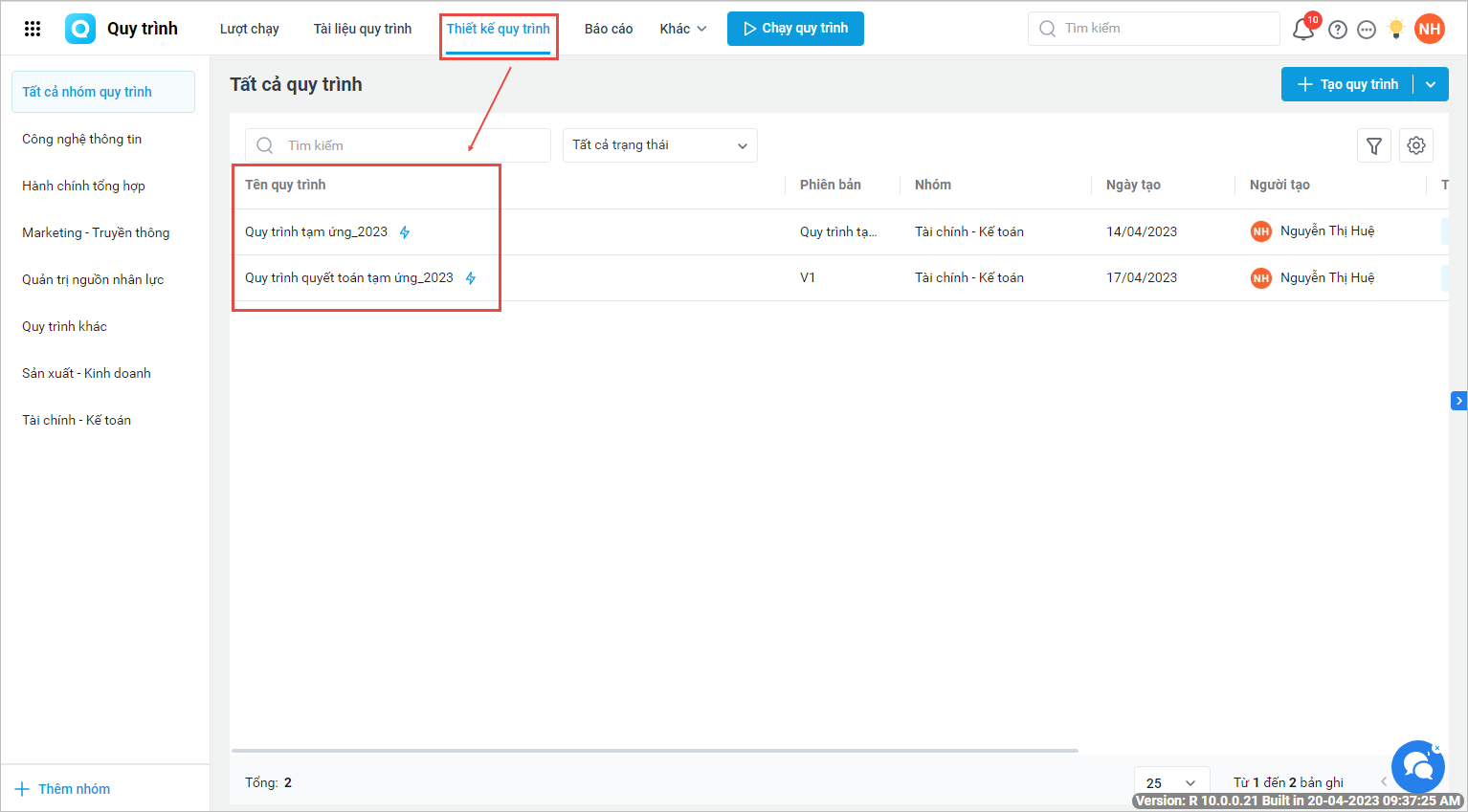
- Sau khi tạo mới quy trình, người dùng cần tạo kết nối ứng dụng AMIS Quy trình với AMIS Kế toán:
- Tại giao diện Thiết kế quy trình, vào biểu tượng Thiết lập nâng cao, chọn Kết nối ứng dụng khác
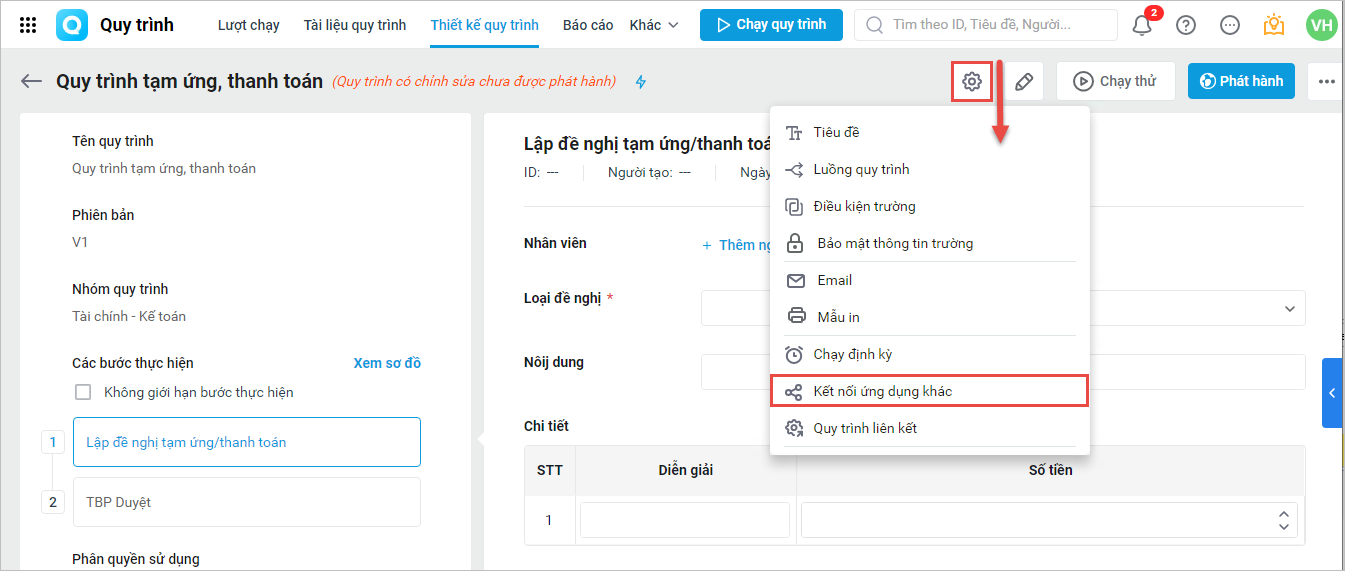
-
- Vào mục Tạo kết nối. Tại đây, chương trình hiển thị các ứng dụng đã kết nối với AMIS Quy trình. Chọn ứng dụng AMIS Kế toán.
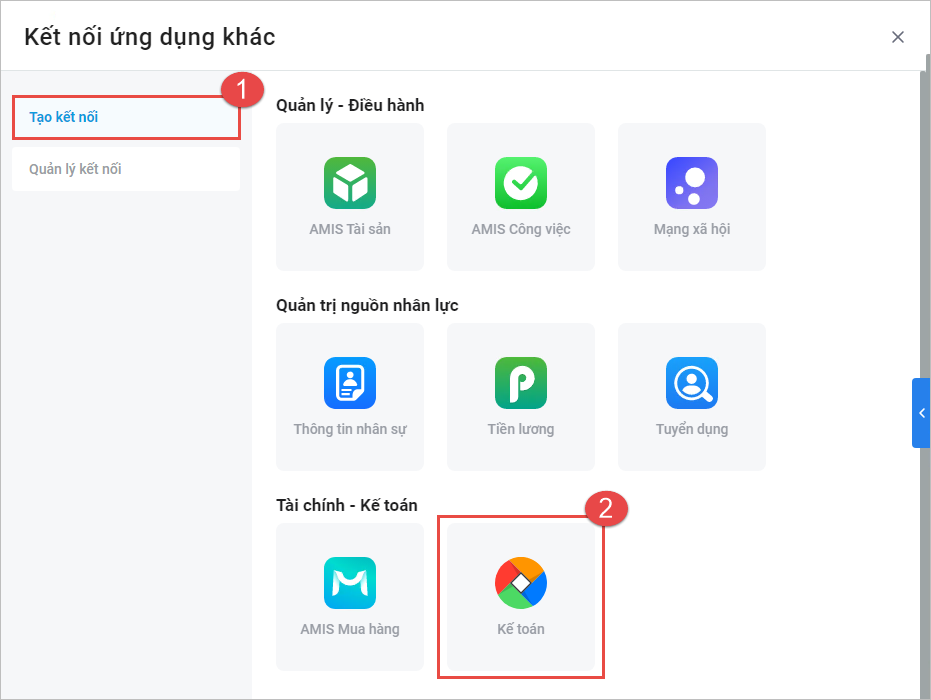
-
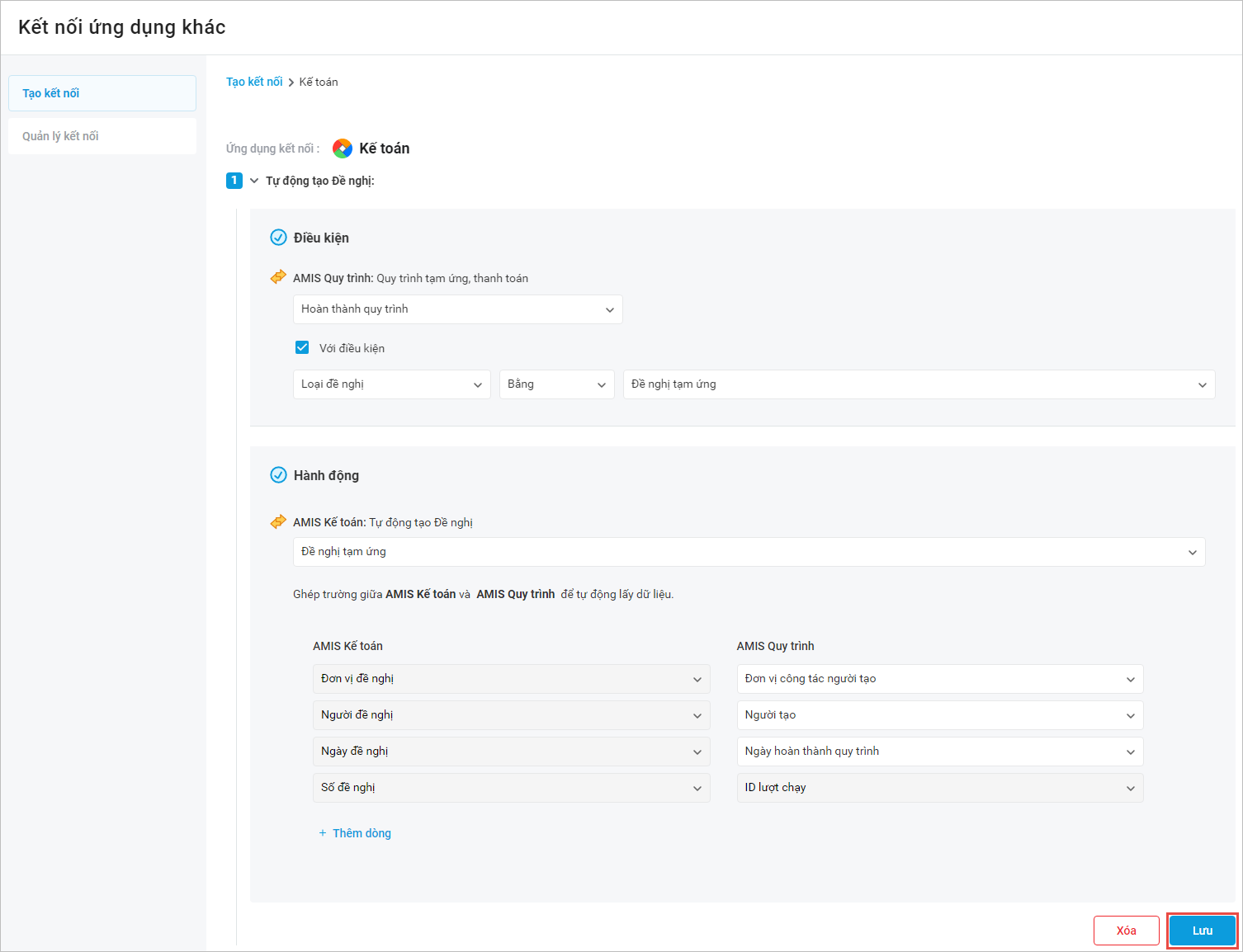
- Thiết lập Điều kiện, Hành động tự động khởi tạo quy trình, Ghép trường dữ liệu giữa hai ứng dụng.
Lưu ý:
- Nhấn Thêm dòng để ghép thêm các thông tin cần thiết.
- Khi chọn một trường của AMIS Kế toán, chương trình sẽ tự động hiển thị trường dữ liệu tương đương trên AMIS Quy trình, chọn để khớp các trường với nhau.
- Nhấn Lưu thiết lập.
Bước 3: Chạy quy trình tạm ứng trên AMIS Quy trình
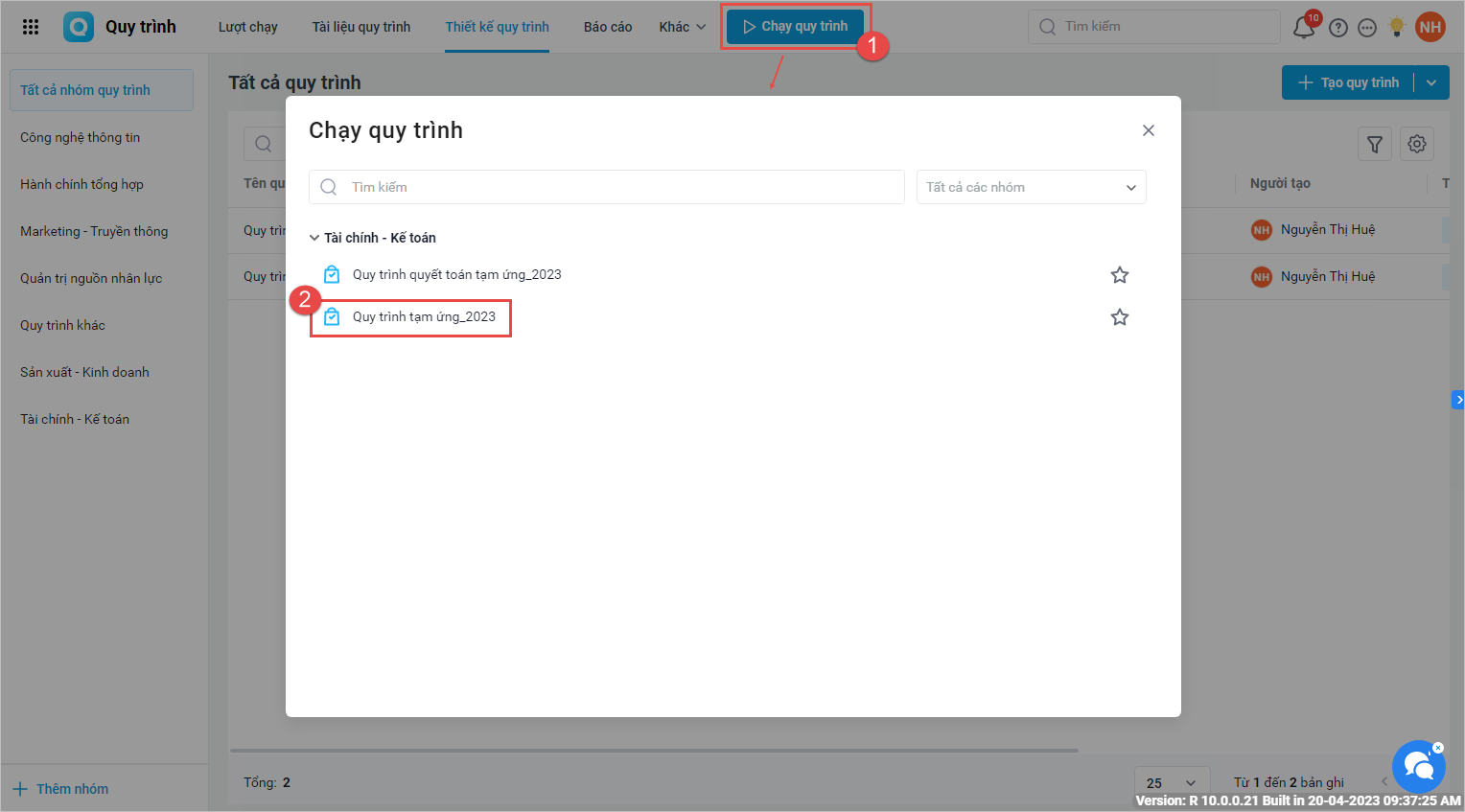
- Khi đi công tác cần tiền tạm ứng, người dùng sẽ truy cập vào AMIS Quy trình để lập đề nghị tạm ứng
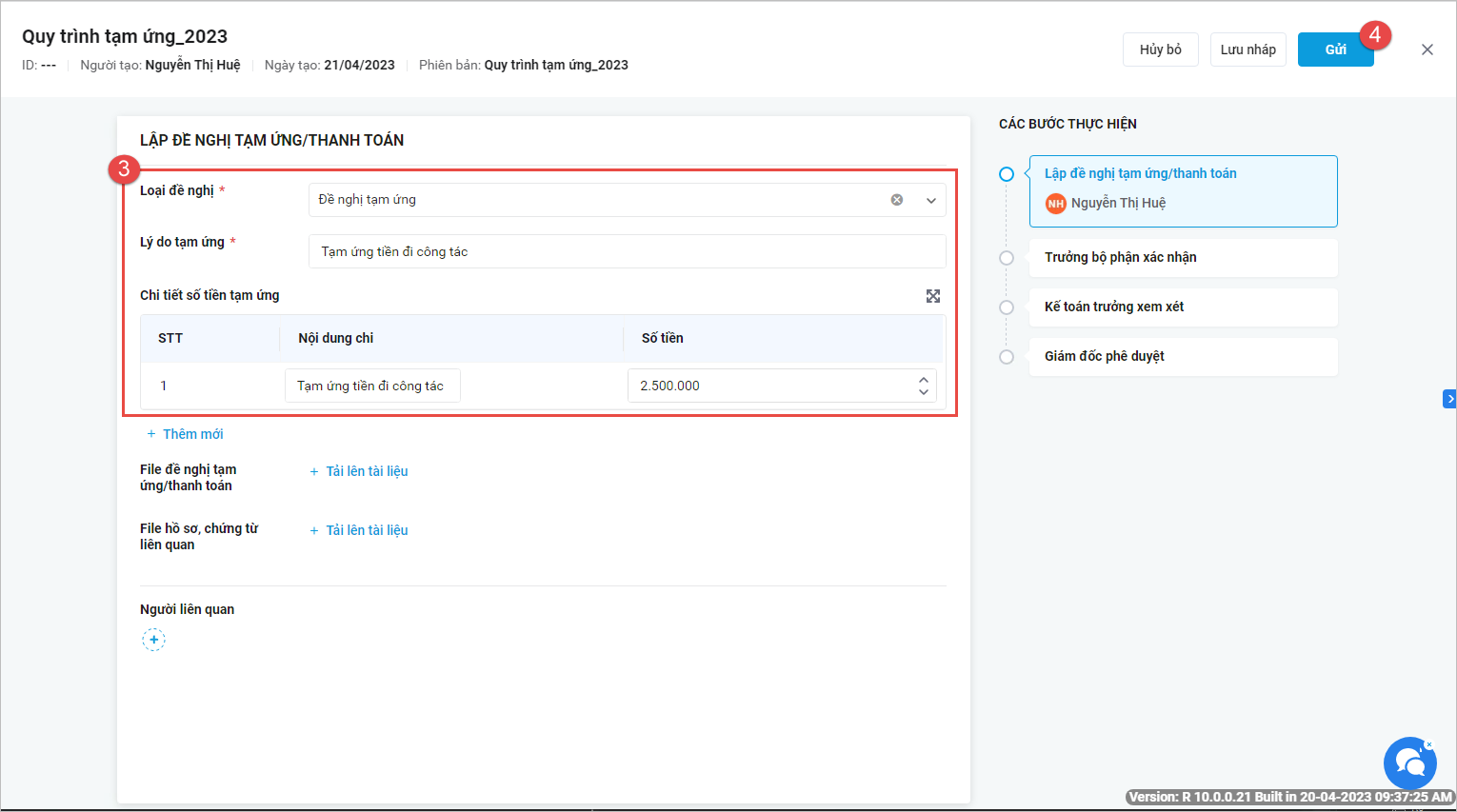
- Nhập đầy đủ thông tin của đề nghị tạm ứng
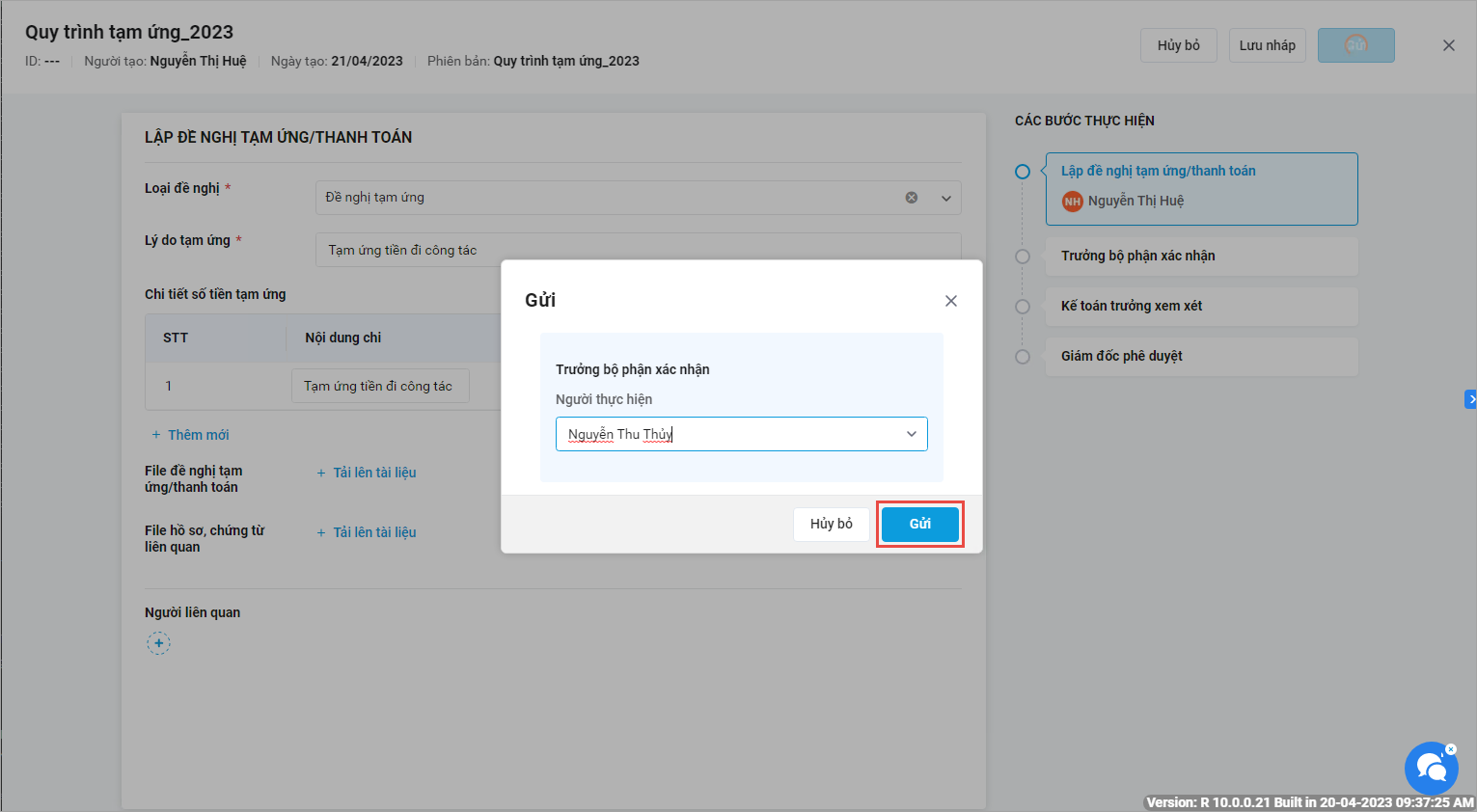
- Sau đó nhấn Gửi để chuyển cho các cấp ký duyệt
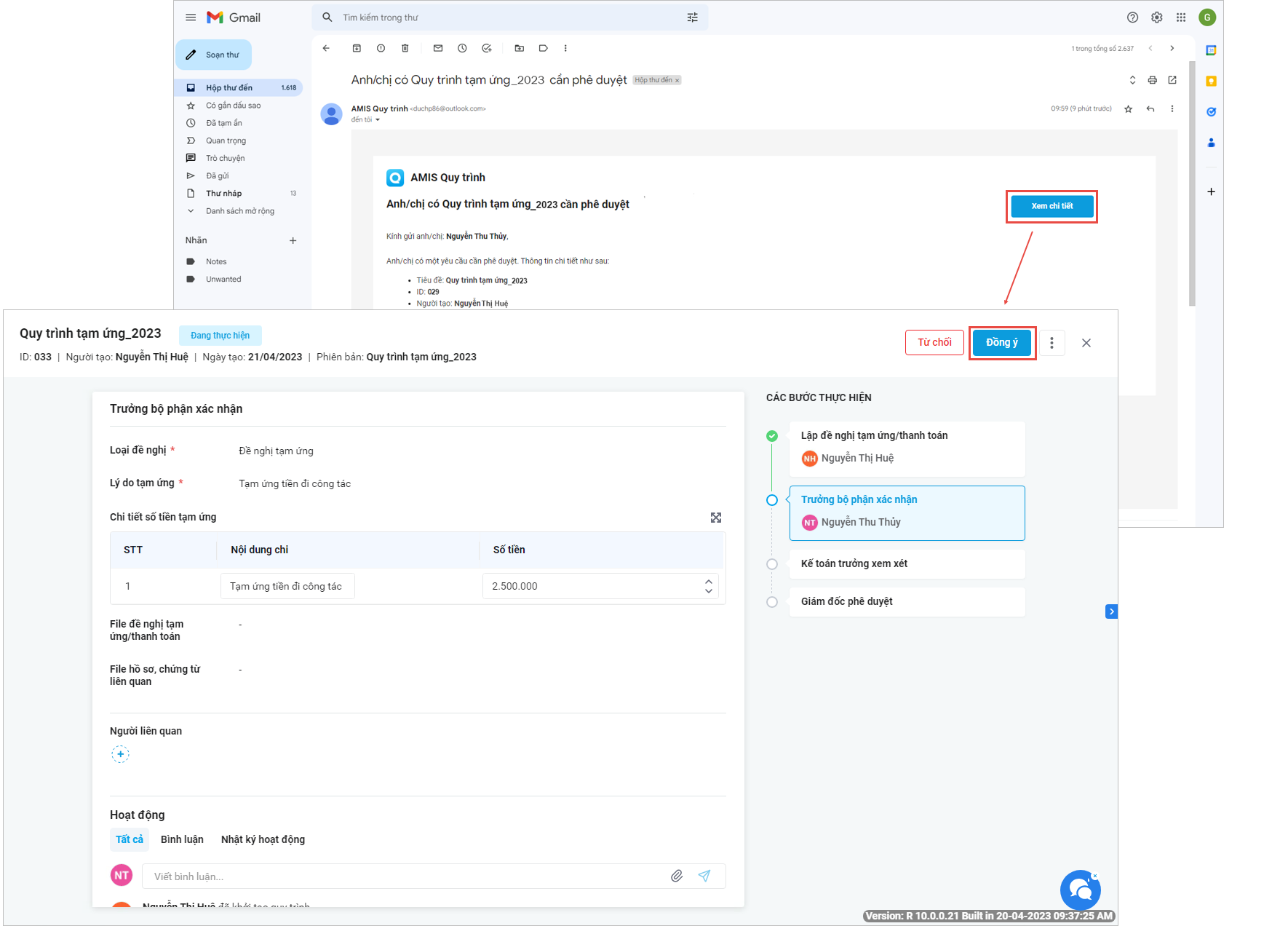
- Người duyệt sẽ nhận được email đề nghị tạm ứng và thực hiện phê duyệt đề nghị trên AMIS Quy trình
Bước 4: Lập chứng từ thu/chi trên AMIS Kế toán từ đề nghị tạm ứng
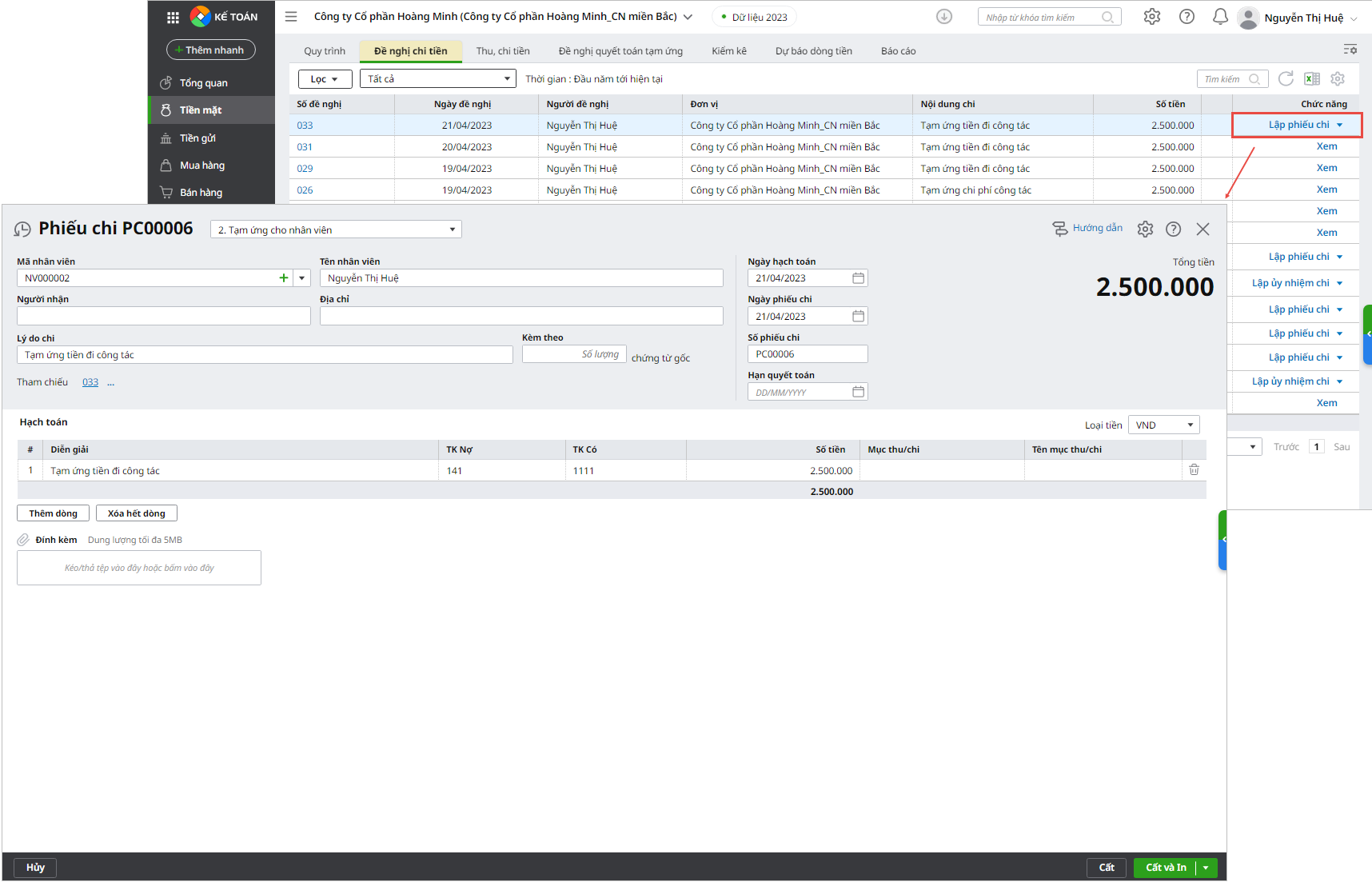
- Sau khi đề nghị tạm ứng được phê duyệt, AMIS Quy trình sẽ tự động đồng bộ sang AMIS Kế toán để kế toán tiếp nhận. Lúc này, người dùng chỉ cần lập Phiếu chi hoặc Ủy nhiệm chi để chi tiền cho nhân viên.
Bước 5: Chạy quy trình quyết toán tạm ứng trên AMIS Quy trình
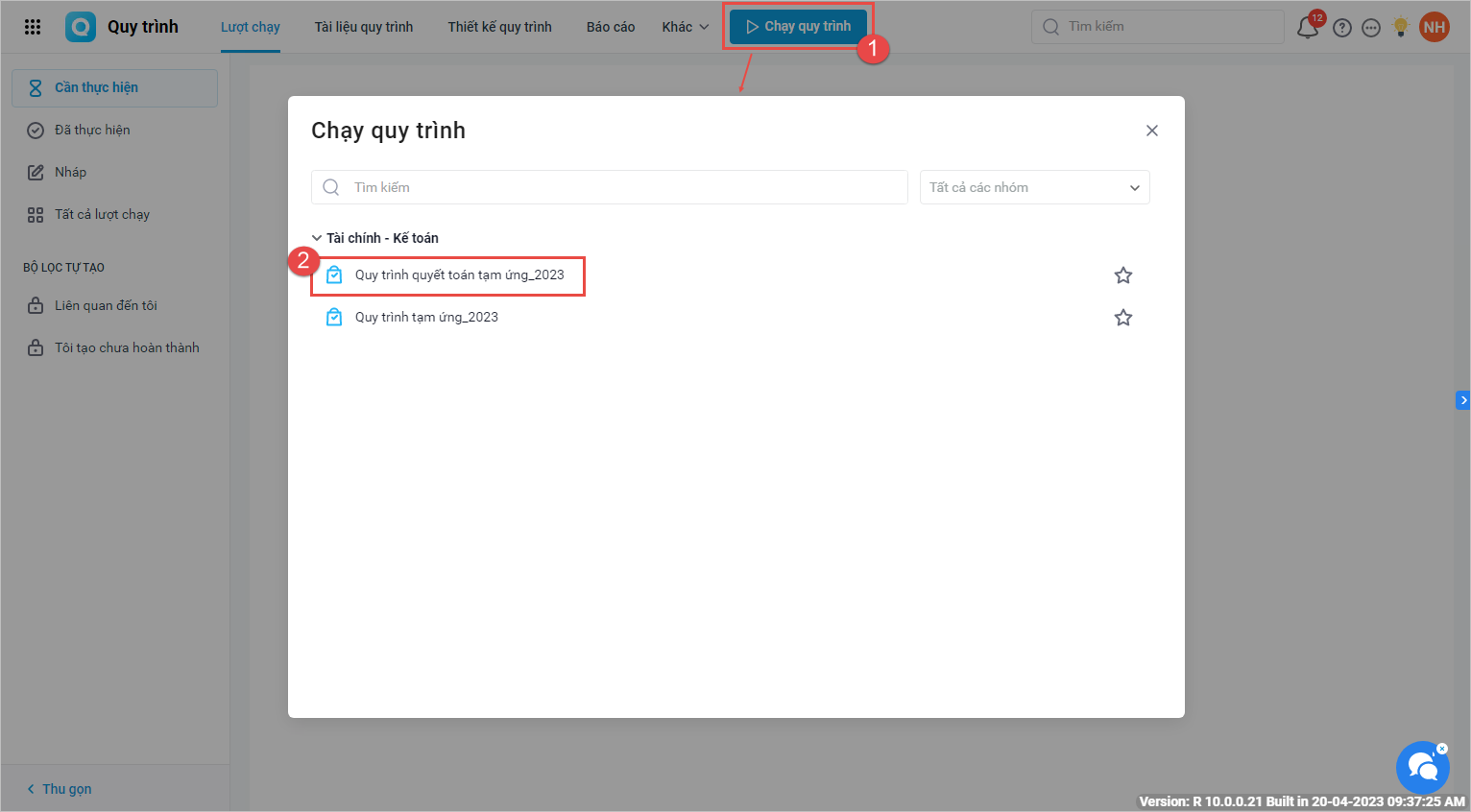
- Sau khi đi công tác về: Người dùng sẽ tổng hợp tất cả hóa đơn chứng từ để thực hiện quyết toán tạm ứng. Người dùng thực hiện vào AMIS Quy trình để lập đề nghị quyết toán tạm ứng
- Tại đây, người dùng cần nhập đầy đủ thông tin và các hóa đơn phát sinh khi đi công tác
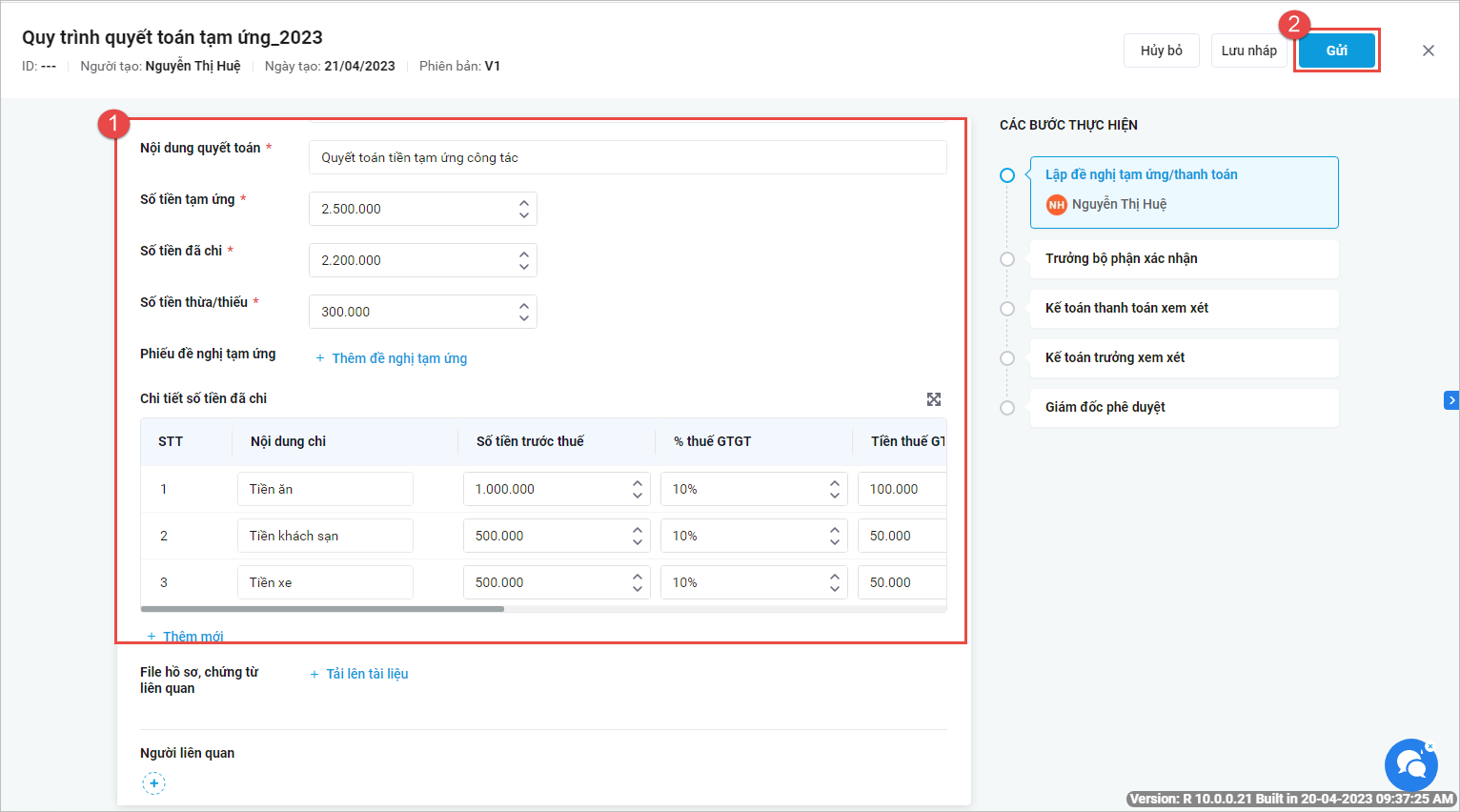
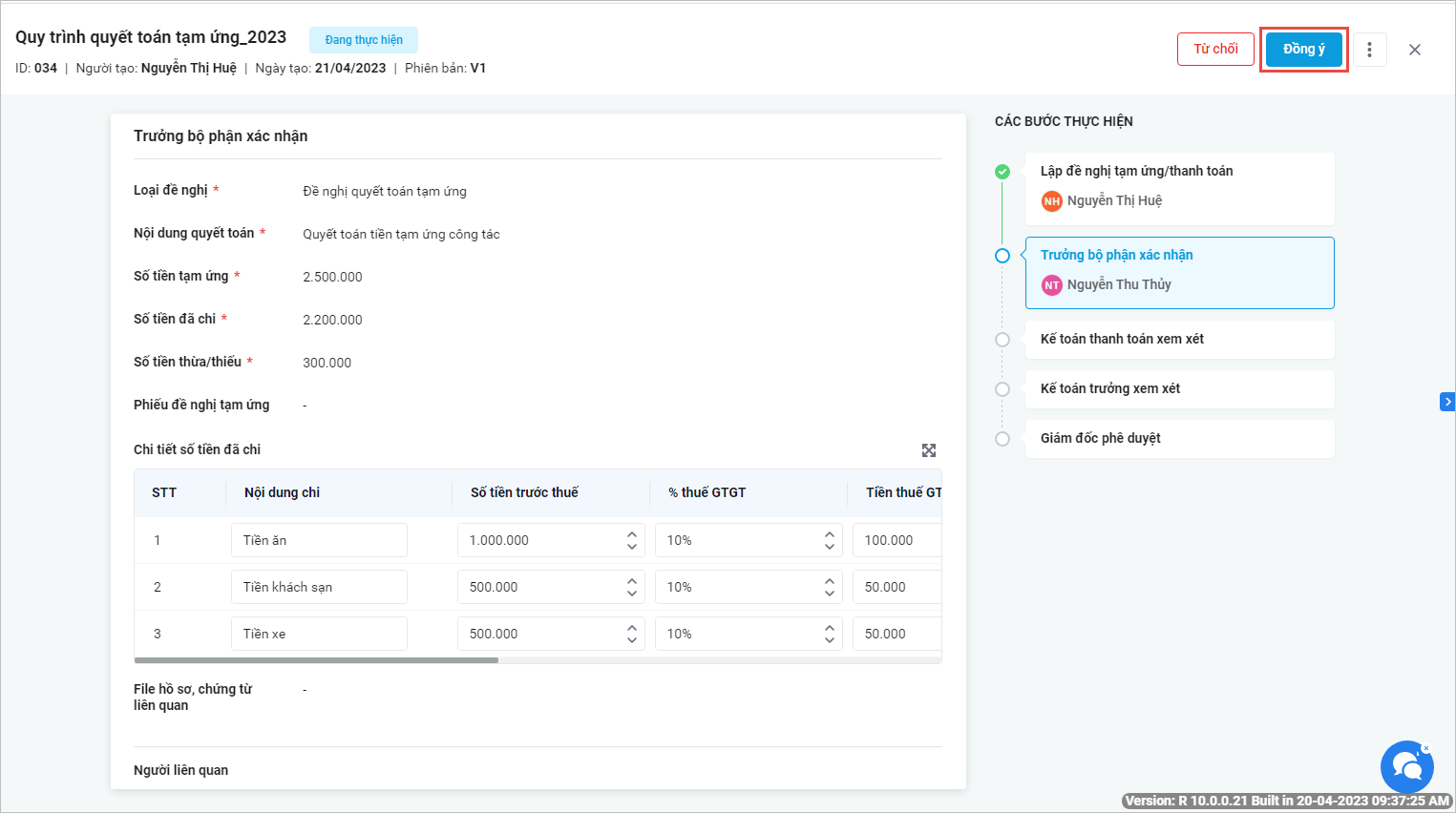
- Sau đó chuyển lên cho cấp trên phê duyệt
Bước 6: Lập chứng từ quyết toán tạm ứng trên AMIS Kế toán
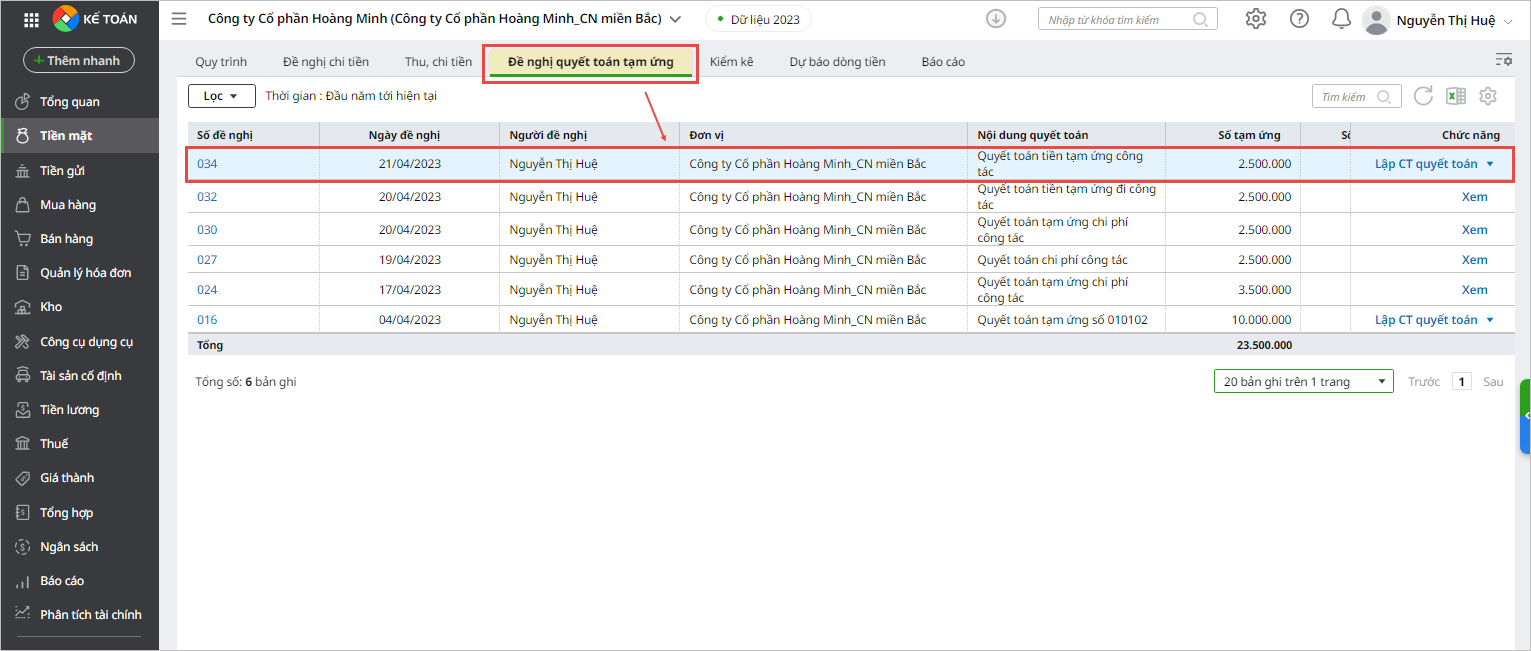
- Sau khi đề nghị quyết toán tạm ứng được duyệt, hệ thống sẽ tự động đồng bộ dữ liệu sang AMIS Kế toán. Người dùng căn cứ vào đề nghị đã duyệt để lập chứng từ hạch toán
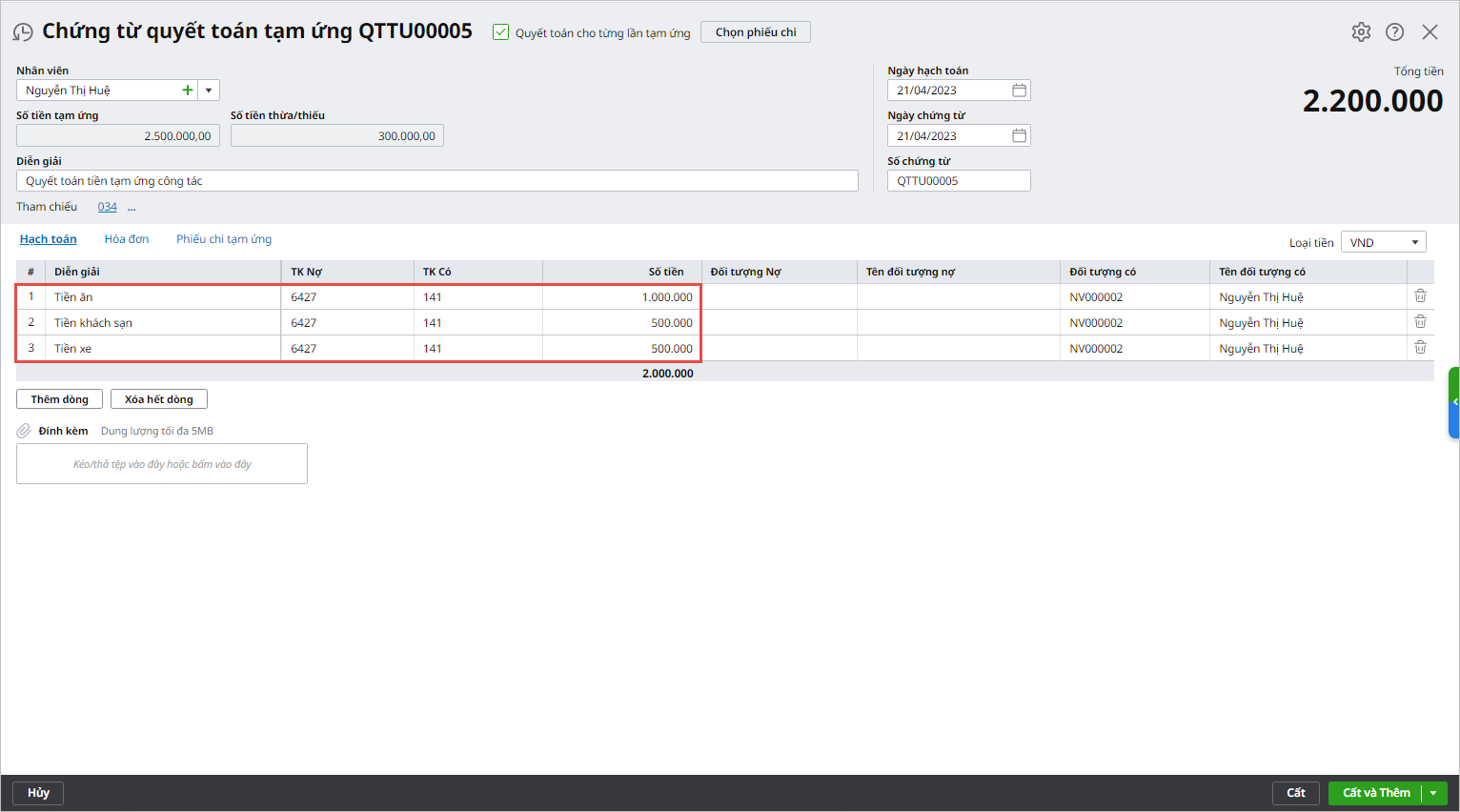
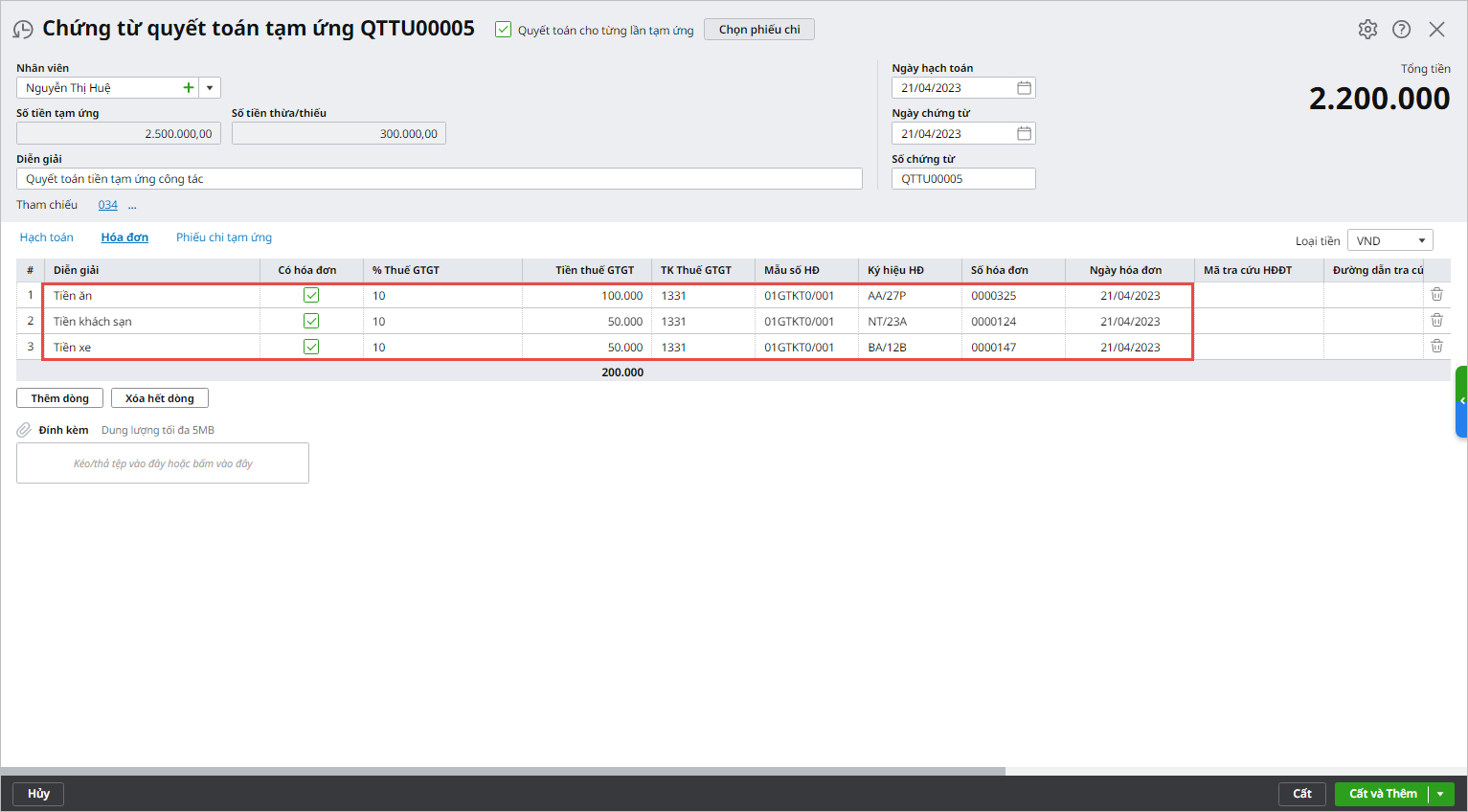
- Phần mềm sẽ tự động lấy các thông tin từ đề nghị sang chứng từ quyết toán tạm ứng
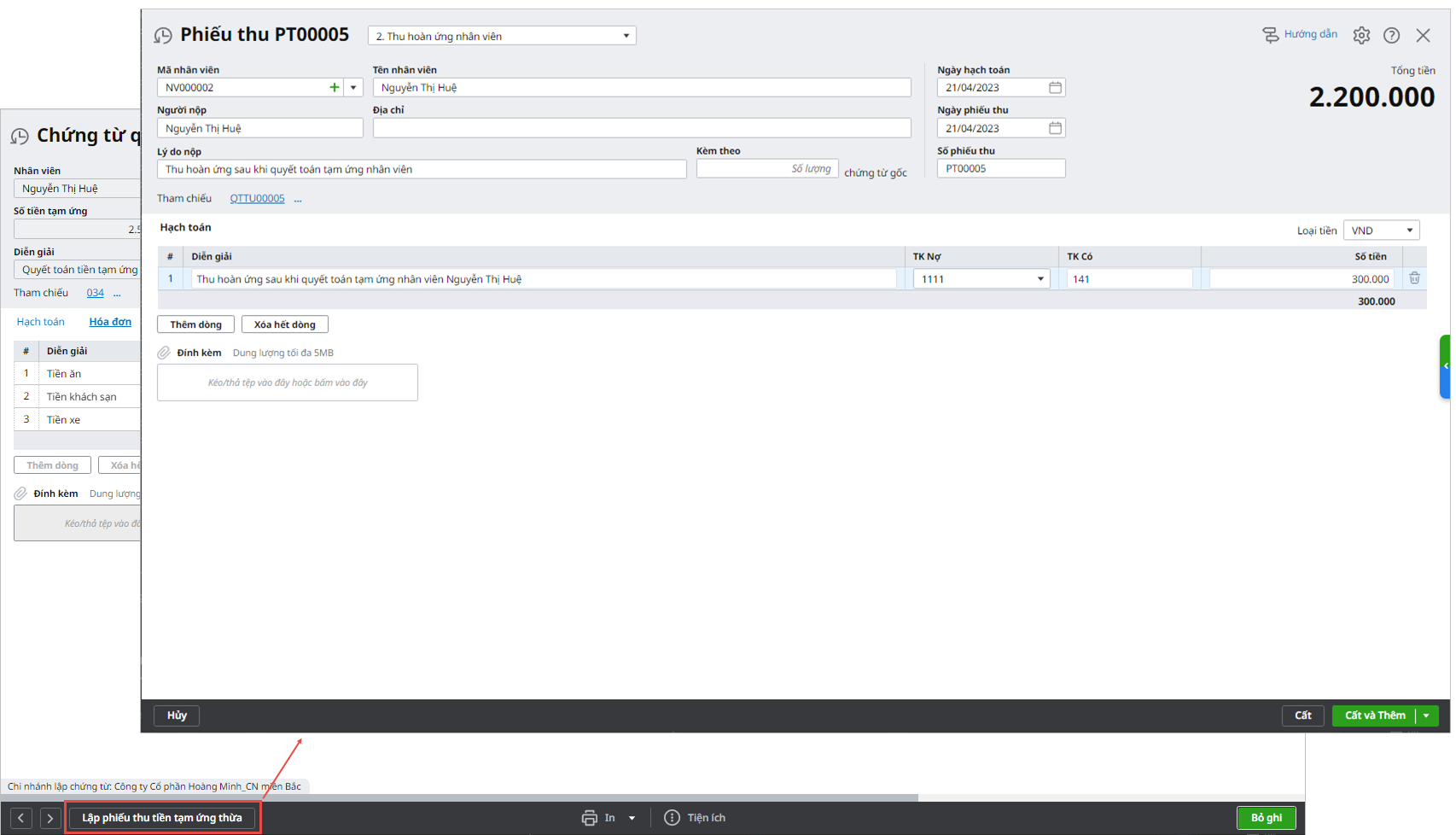
- Người dùng cũng có thể sinh phiếu thu hoàn ứng hoặc phiếu chi bổ sung trong trường hợp phát sinh thừa hoặc thiếu tiền tạm ứng
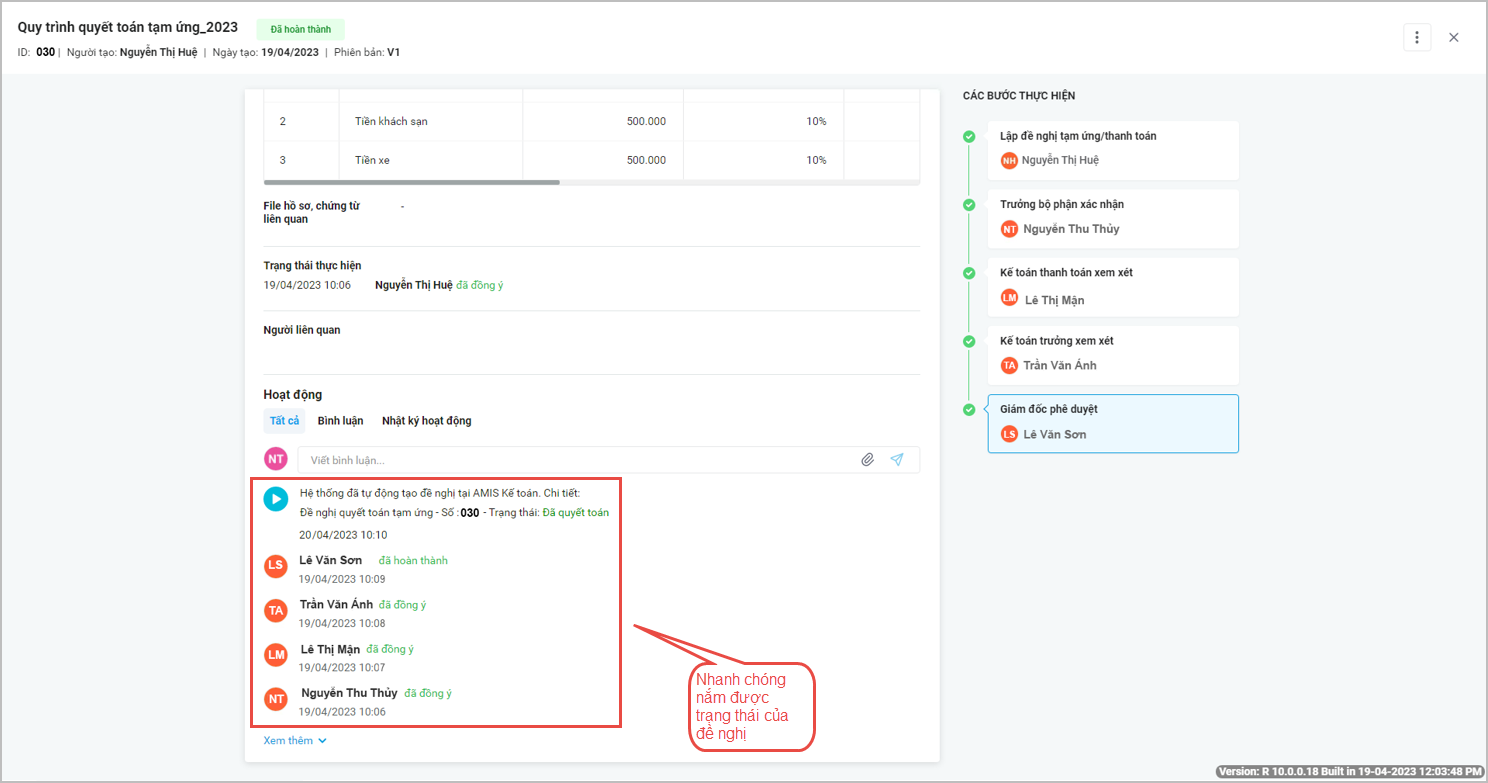
- Đồng thời, nhanh chóng nắm được trạng thái của đề nghị trên AMIS Quy trình để biết được đề nghị đã được duyệt hoặc đã hoàn thành hay chưa






 024 3795 9595
 https://www.misa.vn/




