
Tải phim hướng dẫn tại đây.
3. Cách thao tác
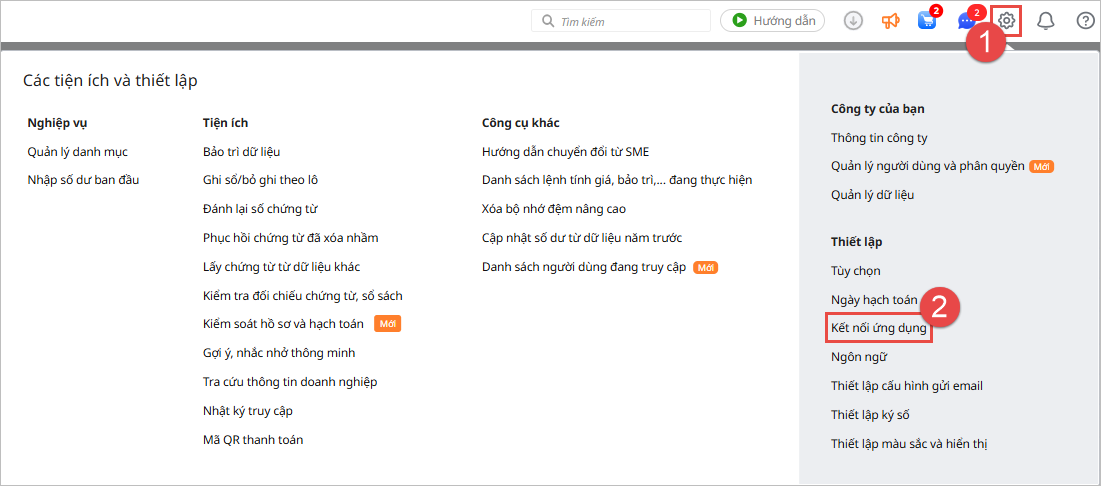
3.1. Kết nối với cơ sở dữ liệu Dược quốc giaBước 1: Vào Các tiện ích và thiết lập\Kết nối ứng dụng.
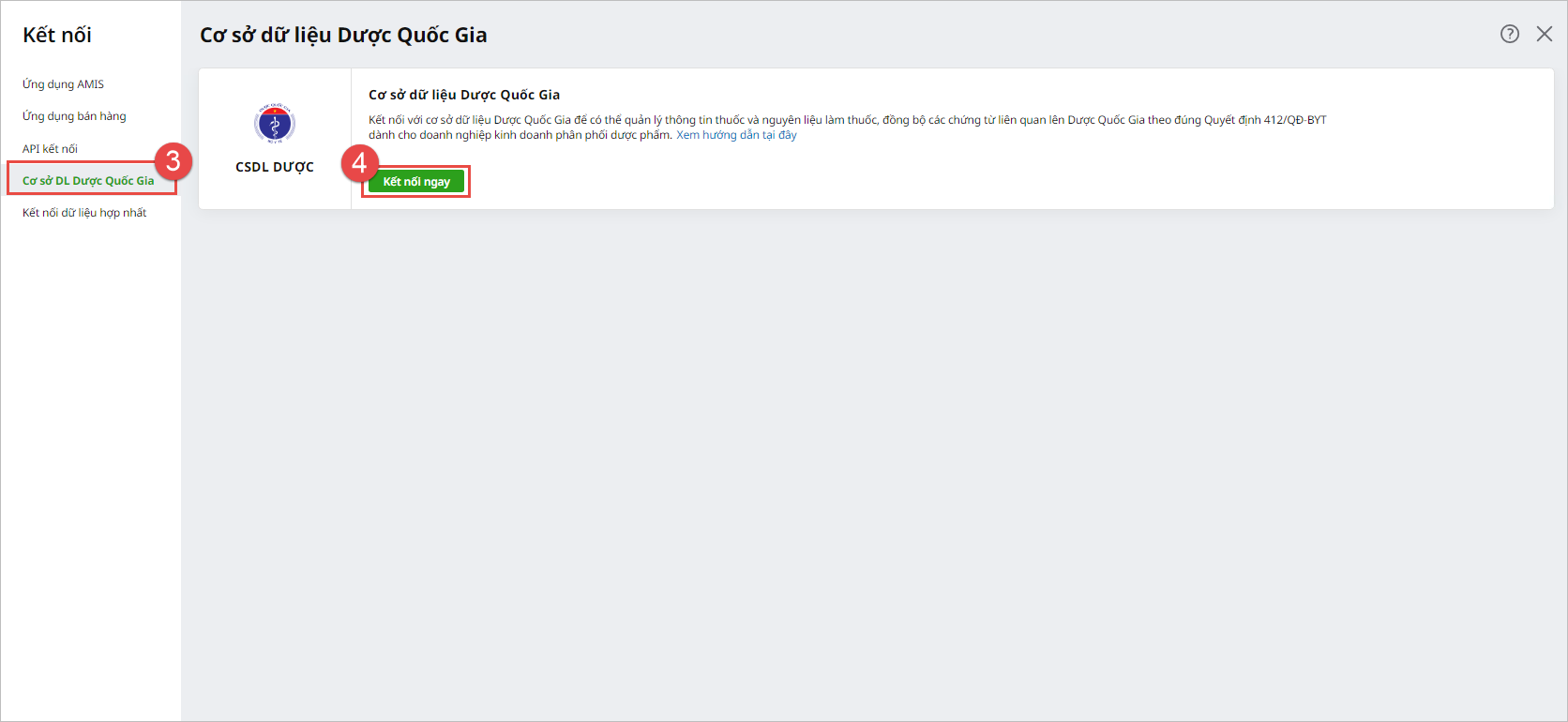
Bước 2: Chọn mục Cơ sở DL Dược quốc gia, nhấn Kết nối ngay.
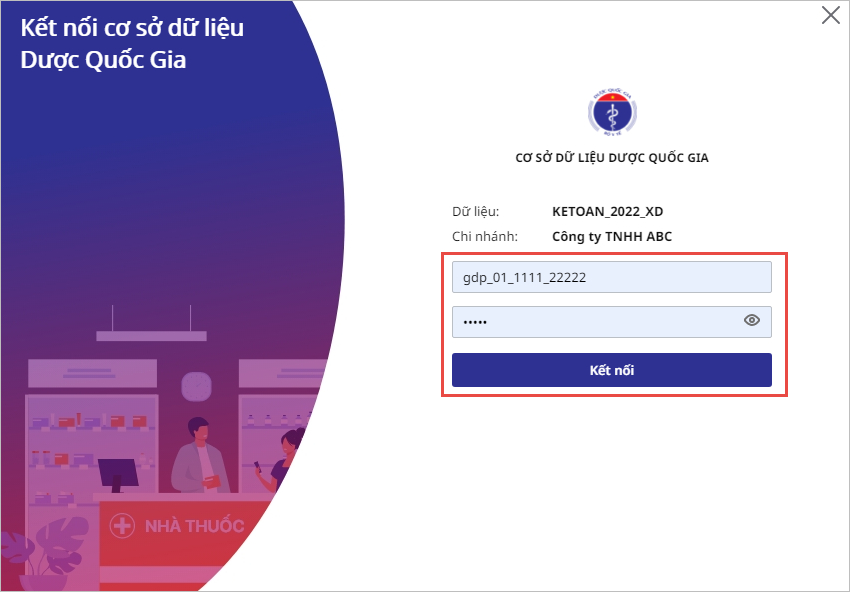
Bước 3: Nhập thông tin tài khoản kết nối, sau đó nhấn Kết nối.
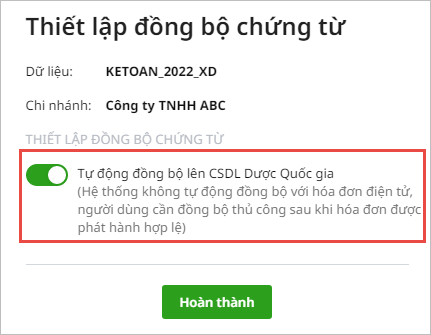
Bước 4: Khi đó chương trình hiển thị giao diện Thiết lập đồng bộ chứng từ và đang ngầm định Tự động đồng bộ lên CSDL Dược Quốc Gia.
Bước 5: Nhấn Hoàn thành để hoàn tất việc kết nối với hệ thống cơ sở dữ liệu Dược Quốc Gia. Lưu ý:
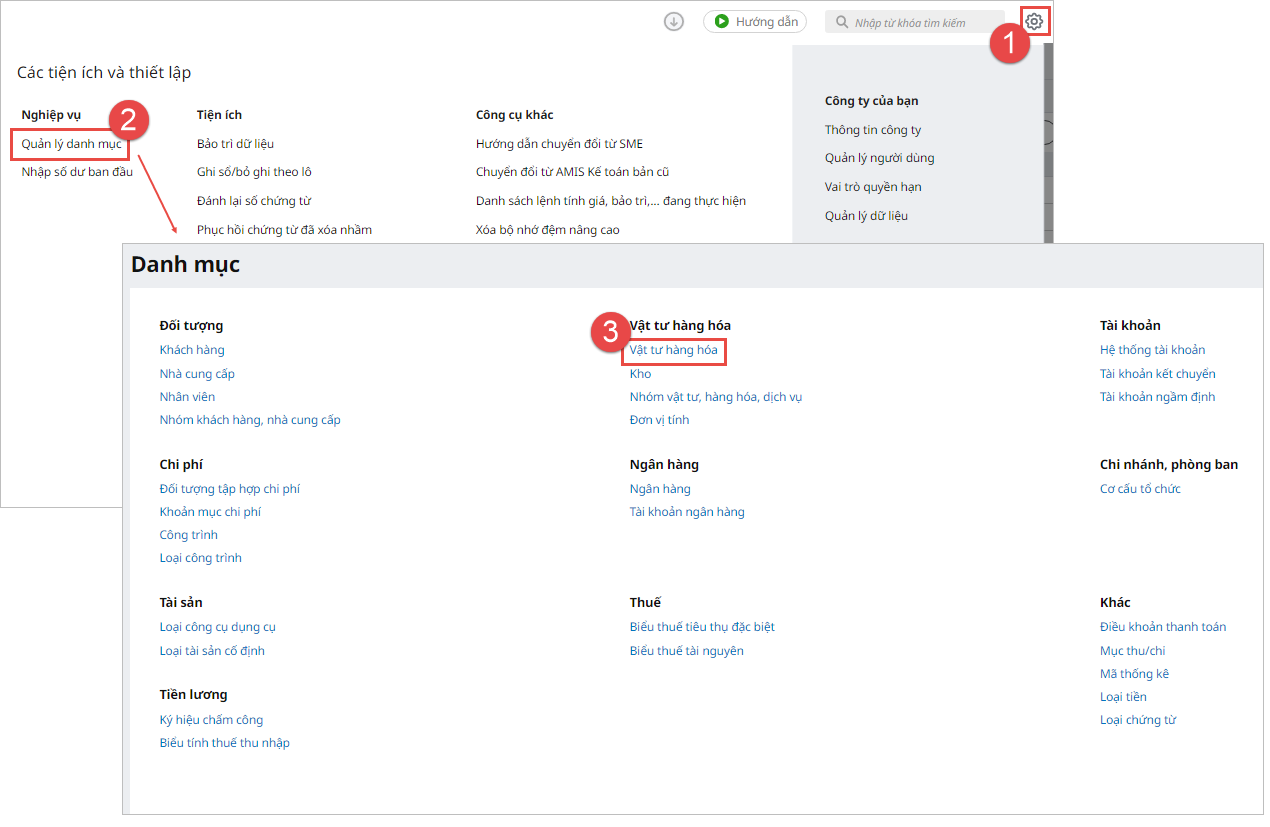
3.2. Đồng bộ danh mục thuốc với cơ sở dữ liệu Dược quốc giaSau khi kết nối thành công với cơ sở dữ liệu Dược Quốc Gia, có thể thực hiện Thêm mới, sửa vật tư hàng hóa là thuốc, cho phép lấy thuốc từ danh mục Dược Quốc Gia về hoặc thêm mới thuốc đẩy lên để cấp mã Dược cơ sở. Cụ thể như sau: Bước 1: Vào Các tiện ích và thiết lập\Quản lý danh mục\Vật tư hàng hóa.
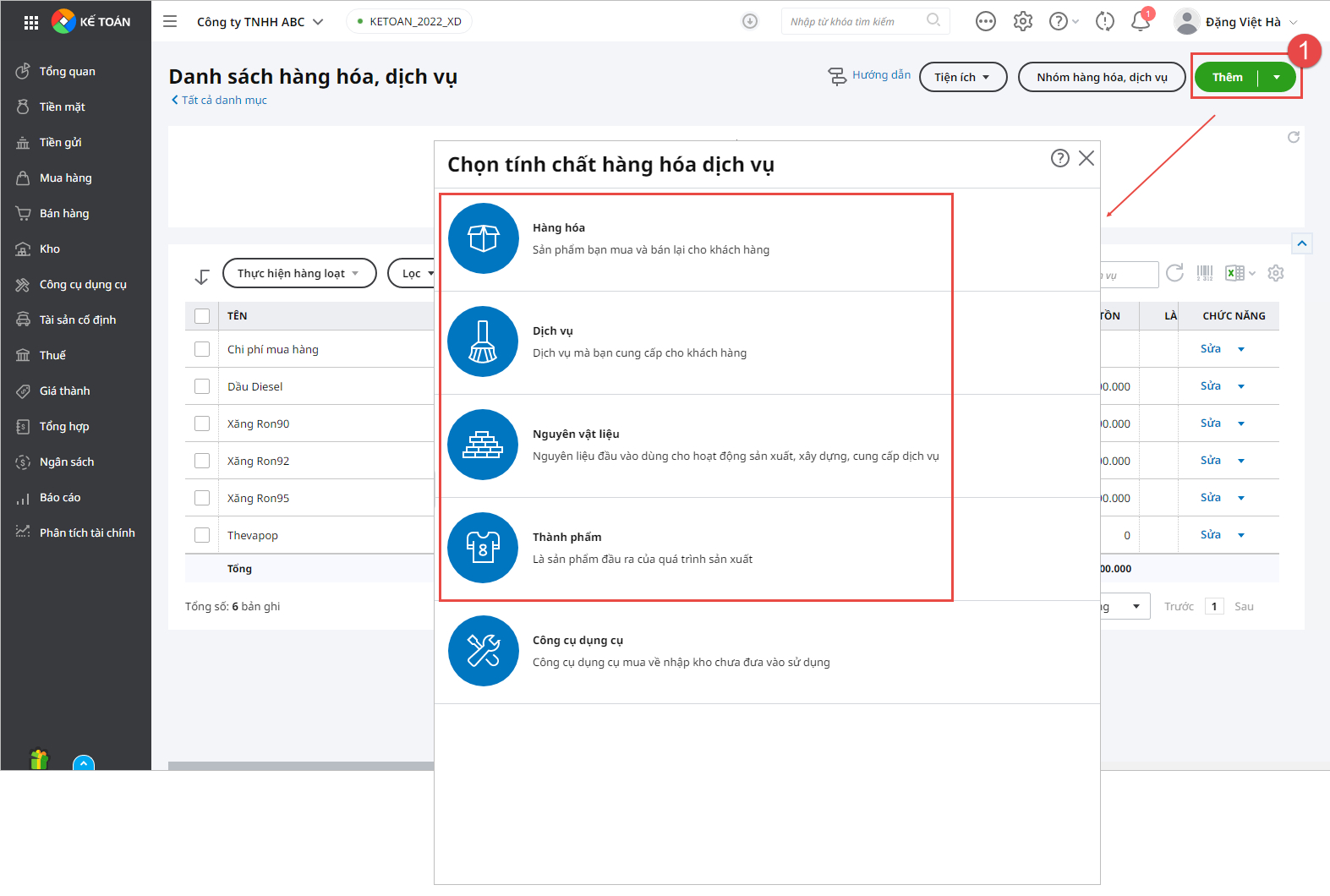
Bước 2: Trên danh sách hàng hóa dịch vụ, chọn Thêm. Chọn tính chất cho hàng hóa dịch vụ là Hàng hóa/Dịch vụ/Nguyên vật liệu/Thành phẩm.
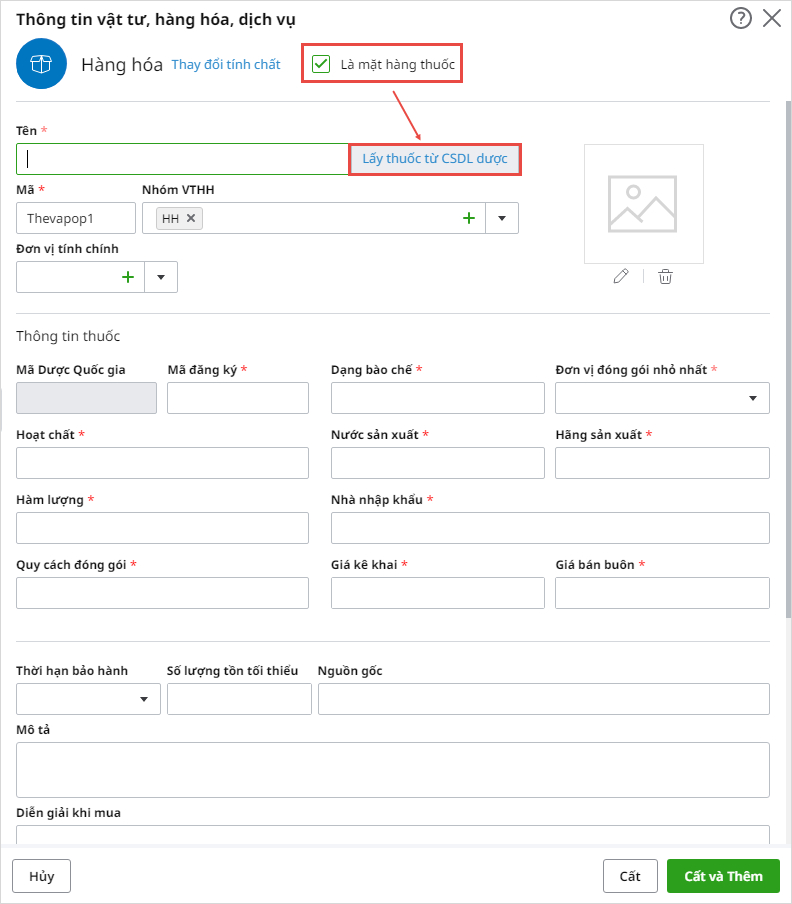
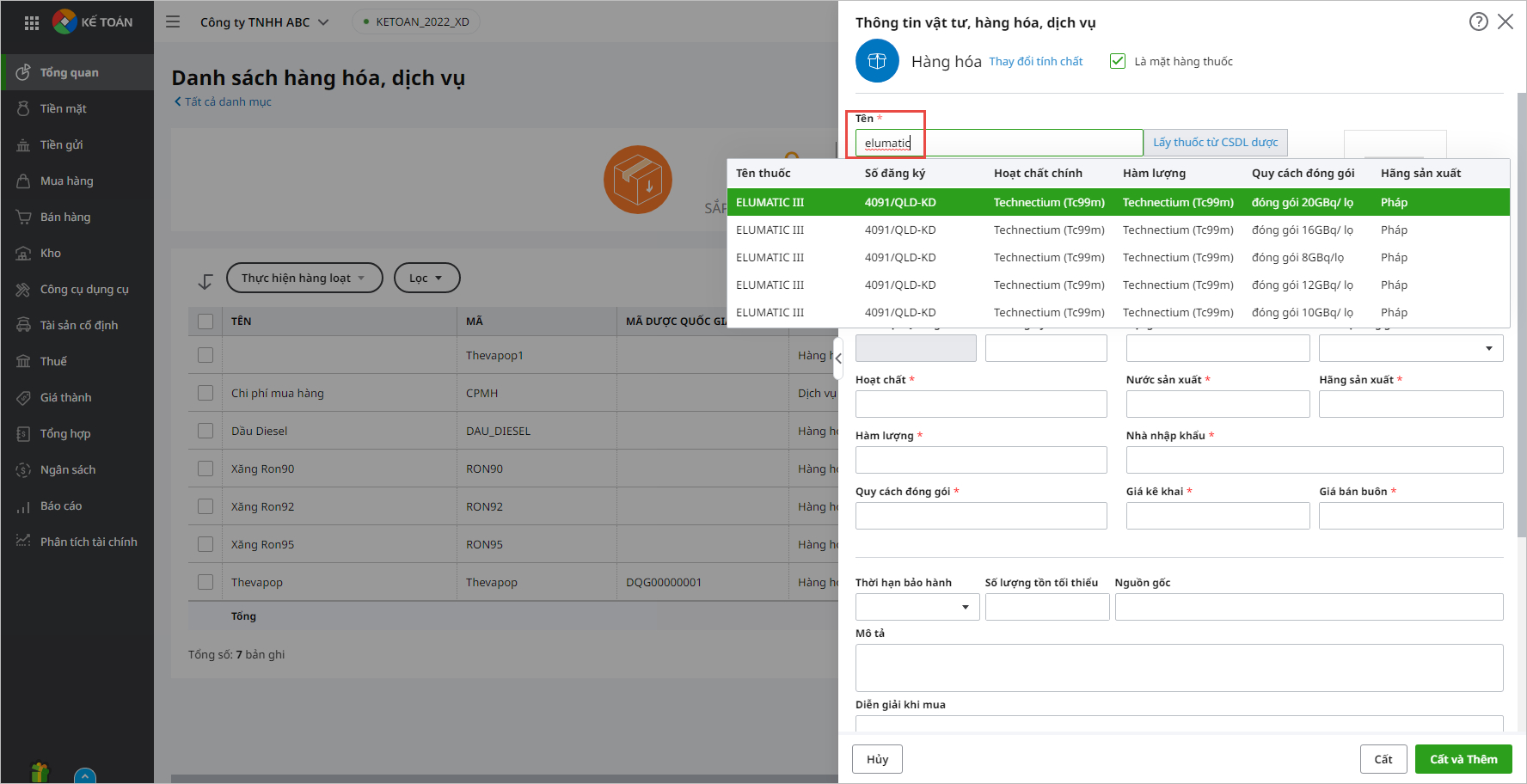
3.2.1. Lấy thuốc từ cơ sở dữ liệu Dược Quốc GiaBước 1: Trên giao diện thông tin vật tư, hàng hóa, dịch vụ:
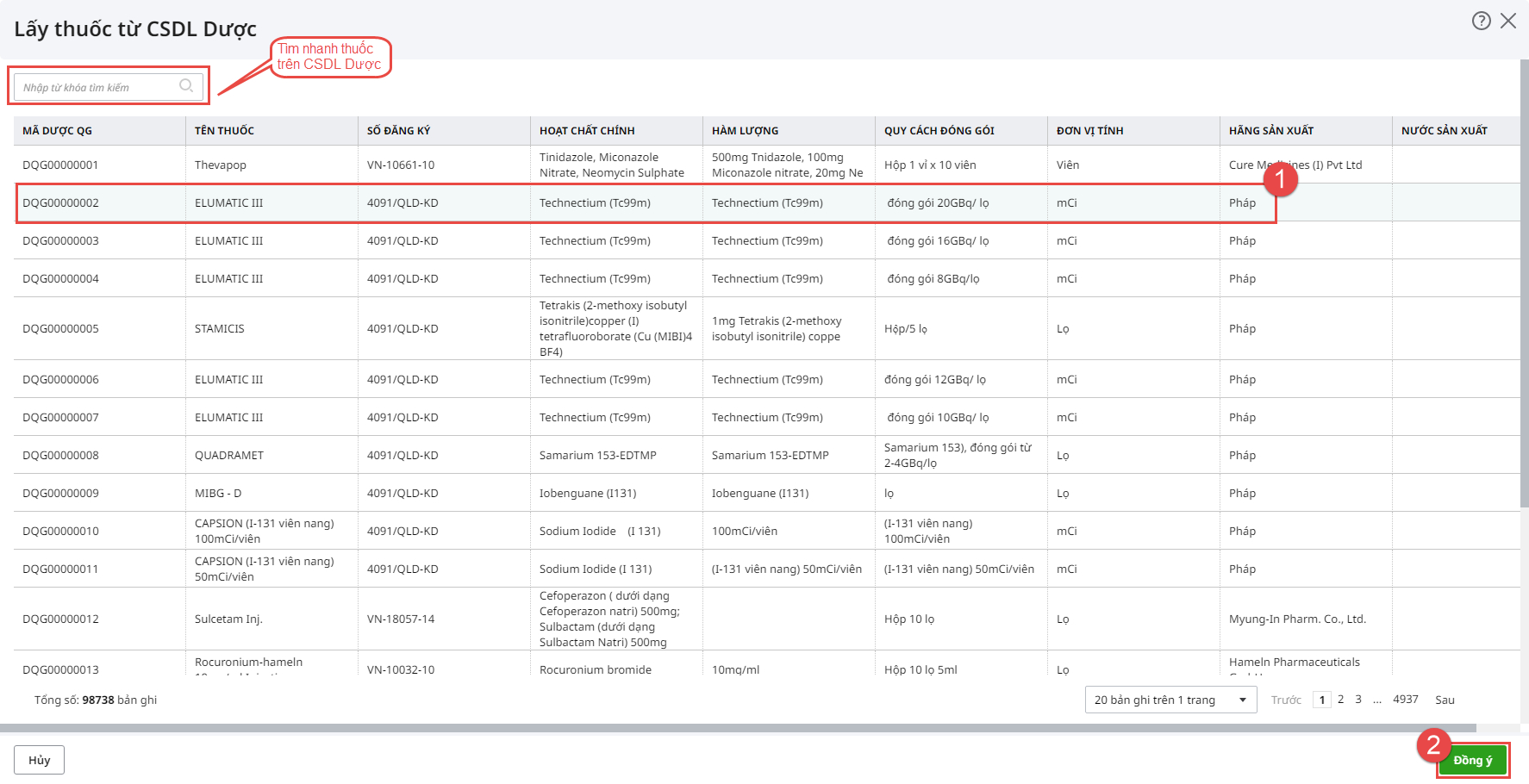
Bước 2: Thực hiện thêm mới vật từ hàng hóa bằng 2 cách:
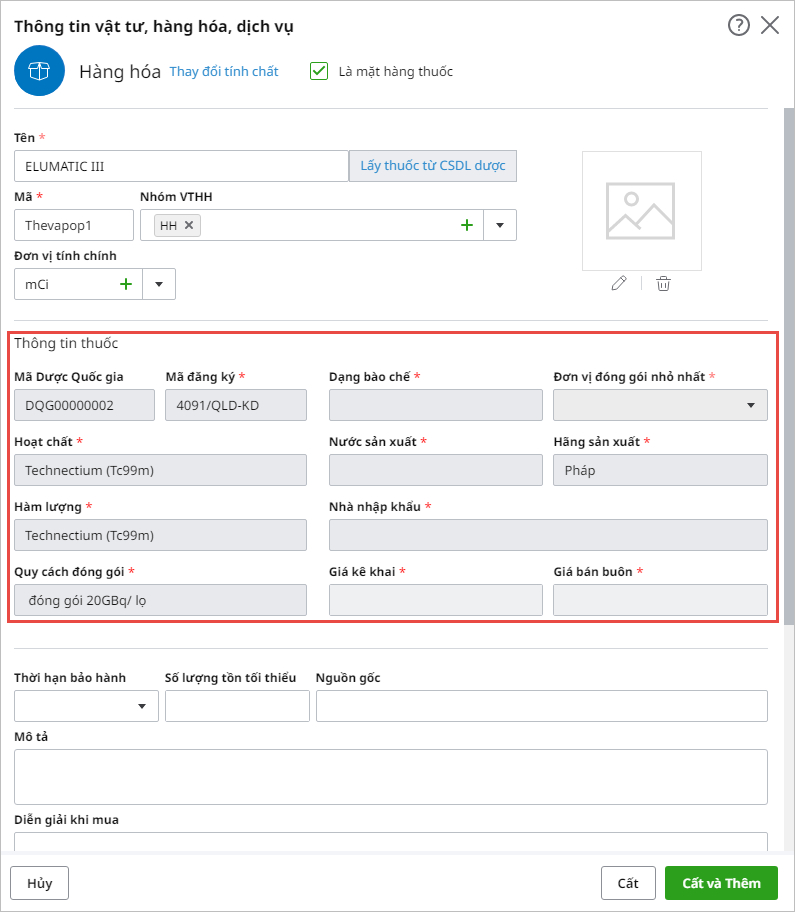
Bước 3: Sau khi chọn xong loại thuốc từ CSDL Dược, chương trình sẽ tự động lấy lên các thông tin của loại thuốc được chọn và bạn không được phép sửa lại các thông tin này.
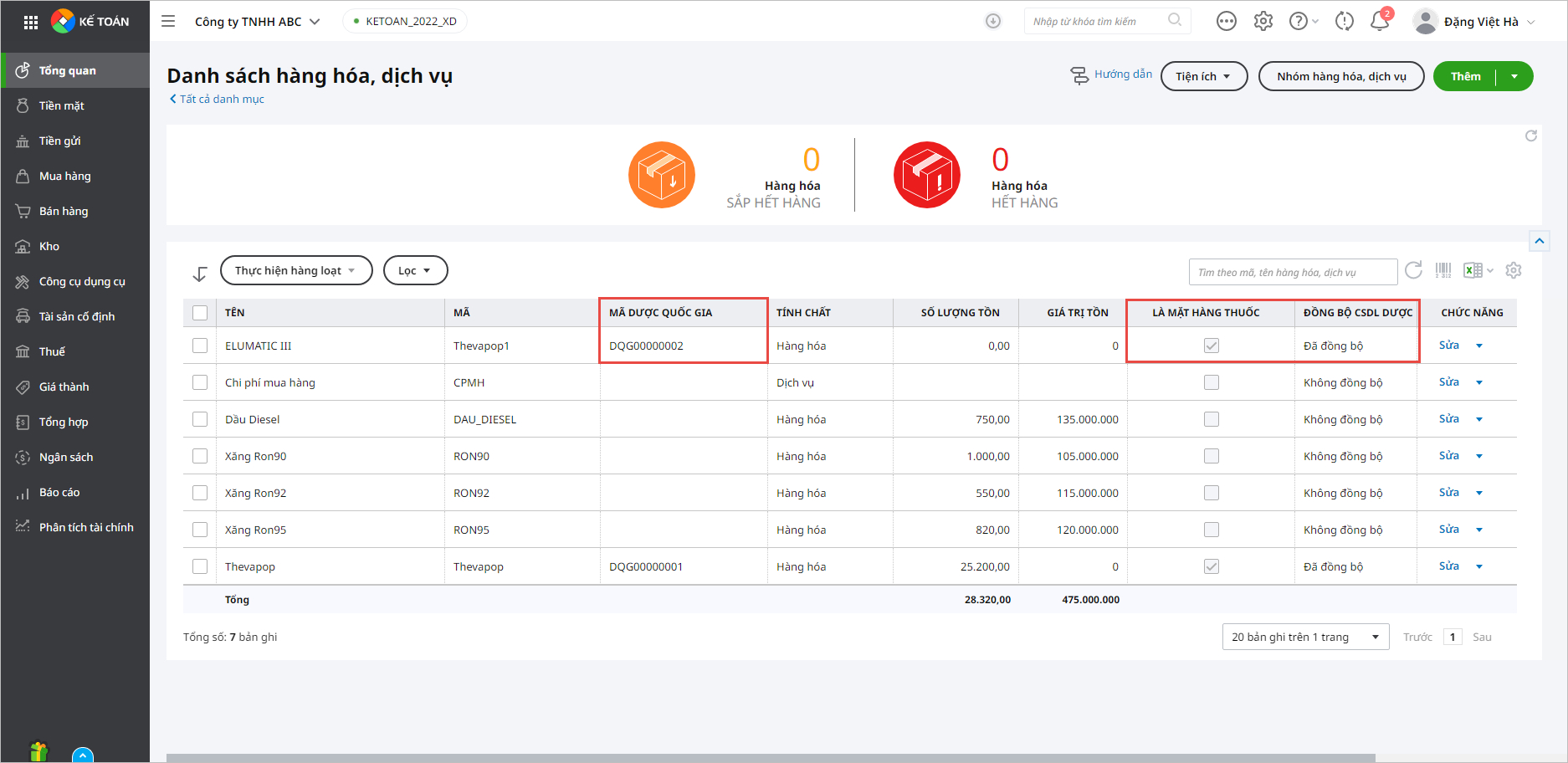
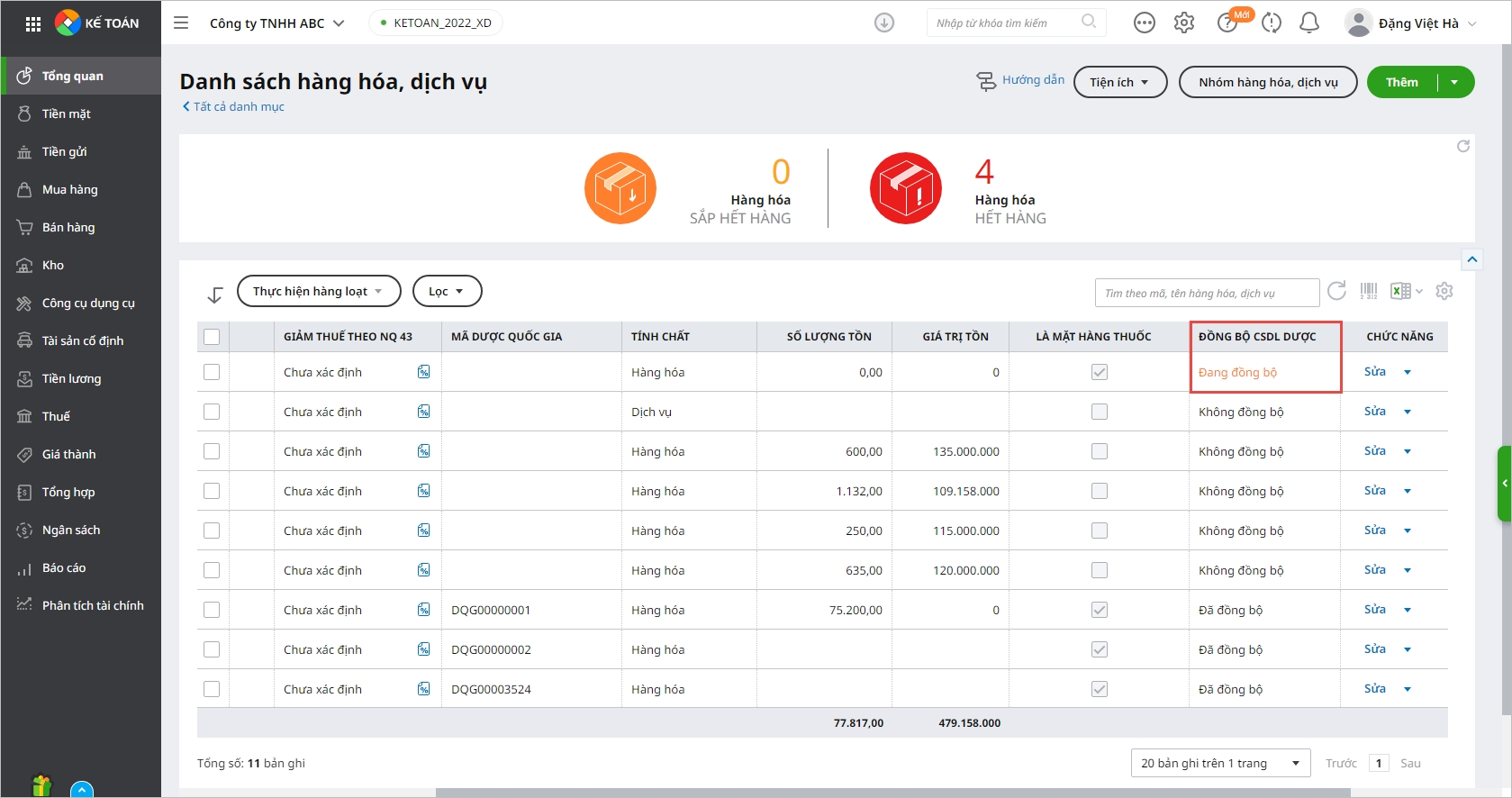
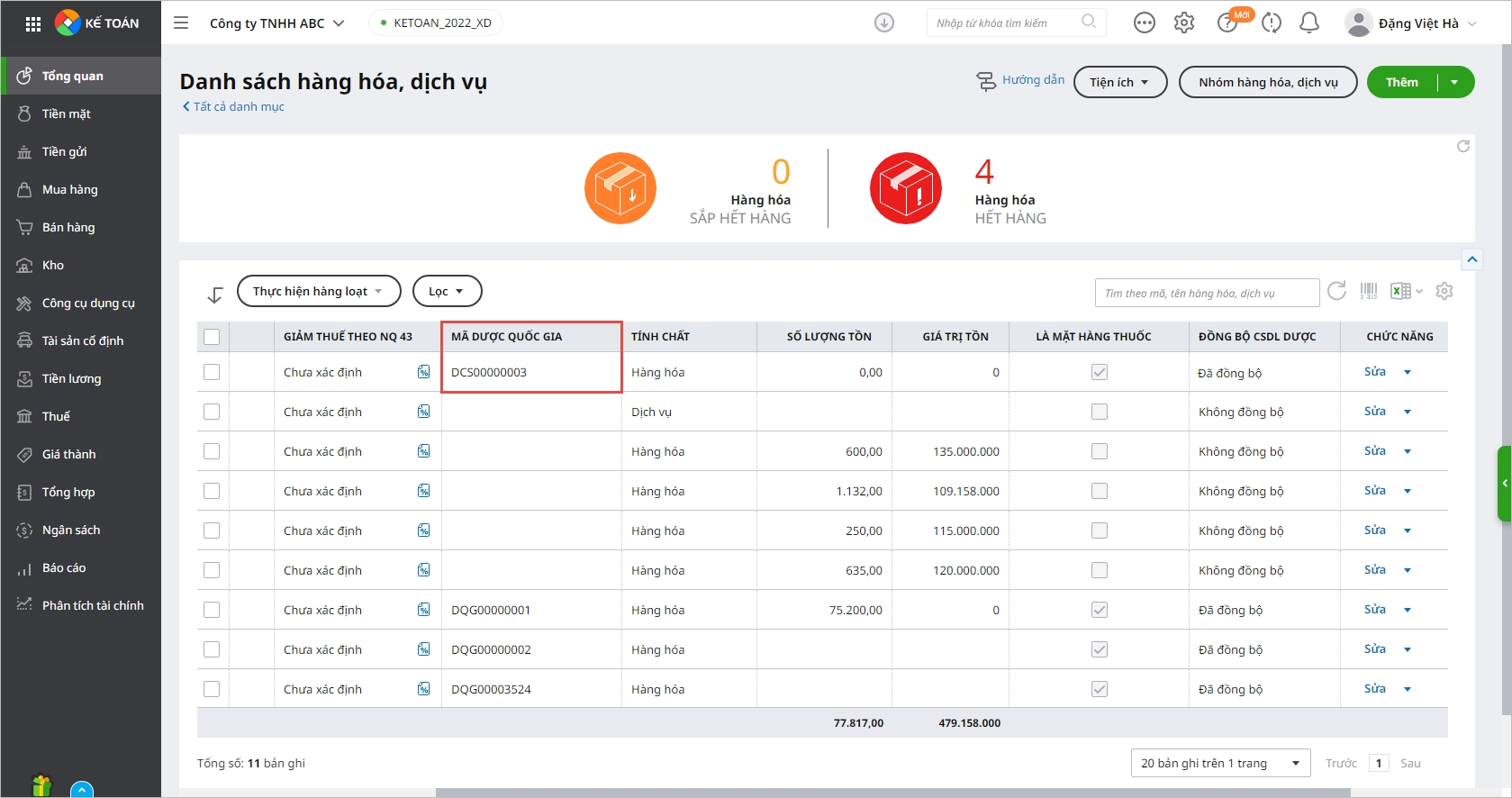
Bước 4: Nhấn Cất, khi đó trên danh sách vật tư hàng hóa sẽ hiển thị thông tin mã Dược Quốc Gia, và mặt hàng thuốc này đã được đồng bộ từ CSDL Dược.
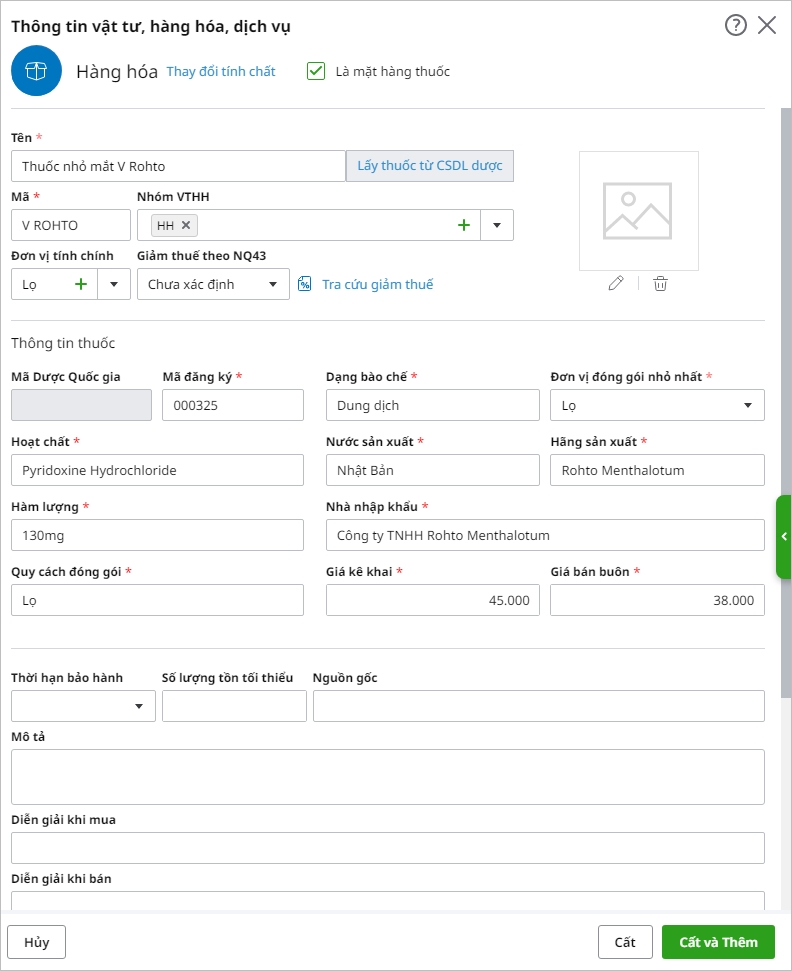
Lưu ý: Chương trình chỉ đồng bộ các mặt hàng có tích chọn Là mặt hàng thuốc, có Mã Dược Quốc Gia/Dược cơ sở và đồng bộ lên theo đơn vị tính nhỏ nhất. 3.2.2. Thêm mới thuốc đẩy lên hệ thống để cấp mã Dược cơ sởBước 1: Trên giao diện thêm mới vật tư hàng hóa là mặt hàng thuốc, thực hiện khai báo thông tin thuốc.
Bước 2: Nhấn Cất, chương trình sẽ tự động đồng bộ thông tin vật tư hàng hóa vừa tạo mới với hệ thống CSDL Dược.
Bước 3: Sau khi hoàn tất việc đồng bộ, CSDL Dược sẽ tự động cấp mã Dược cơ sở cho vật tư hàng hóa đó.
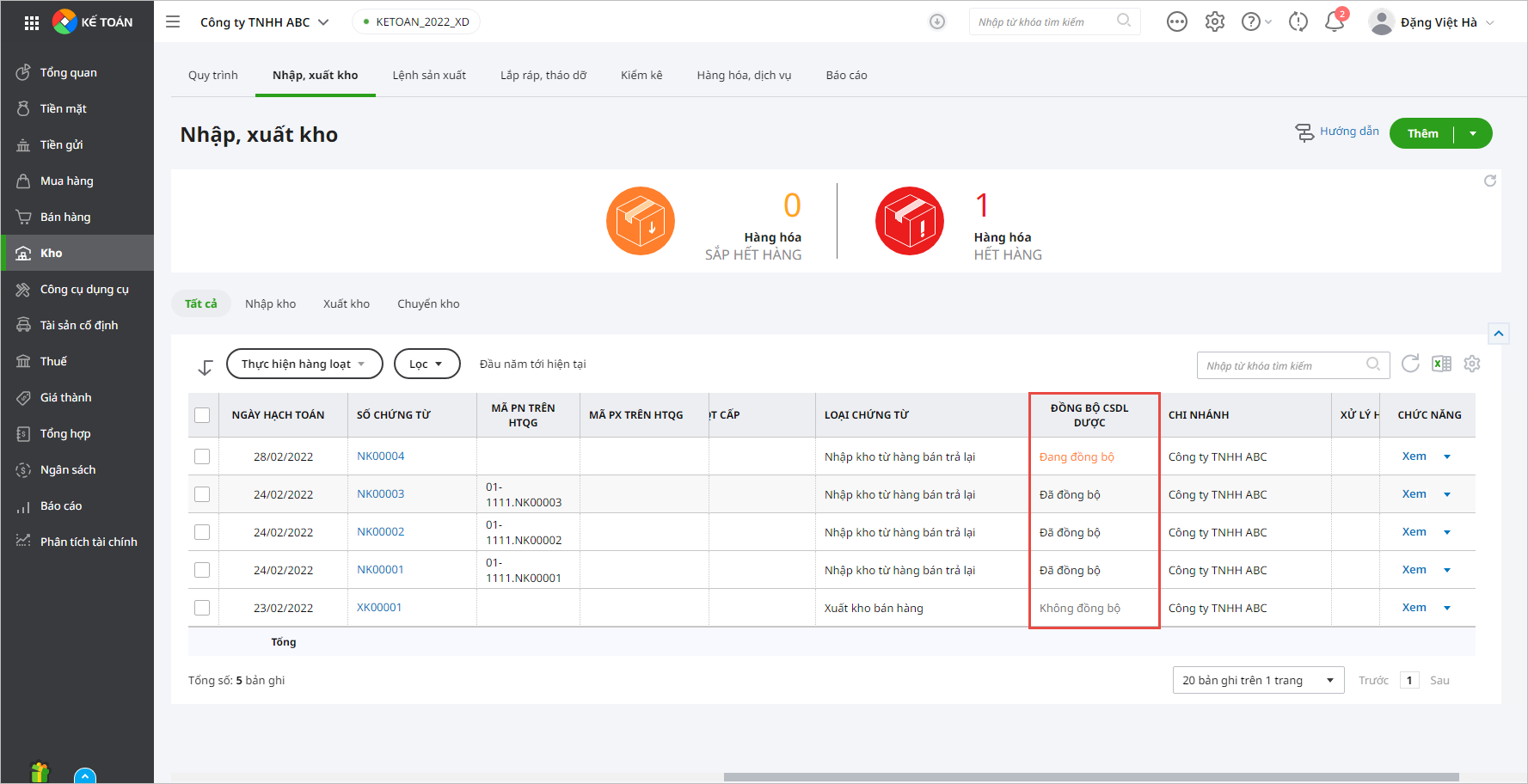
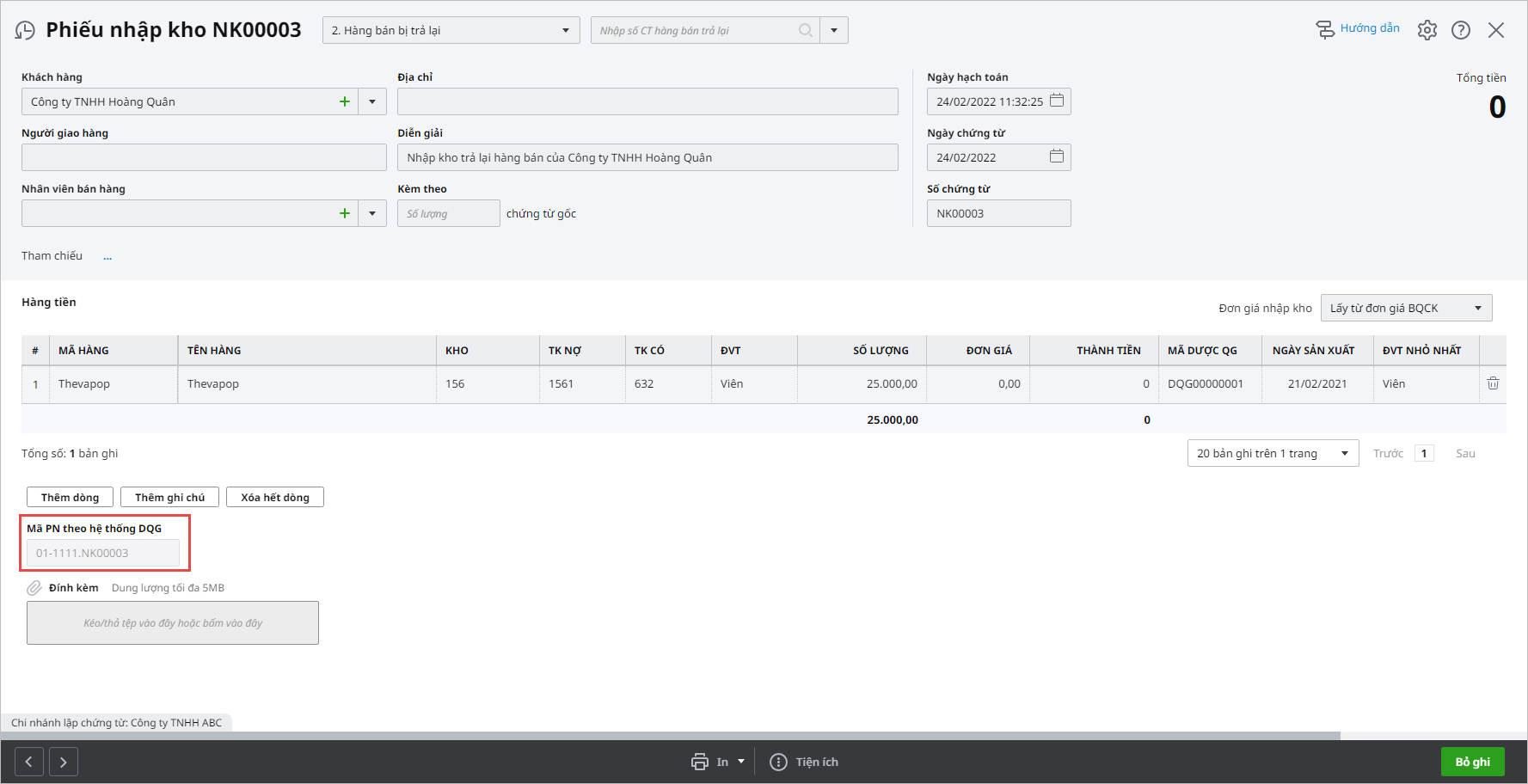
3.3. Đồng bộ chứng từ với cơ sở dữ liệu Dược quốc gia
|
4. Lưu ý
4.1. Có thể thực hiện thu hồi lại các chứng từ đã được đồng bộ với CSDL Dược như sau:
Bước 1: Trên giao diện chứng từ cần thu hồi, nhấn vào biểu tượng mũi tên tại cột chức năng, chọn Thu hồi CT đã đồng bộ CSDL Dược.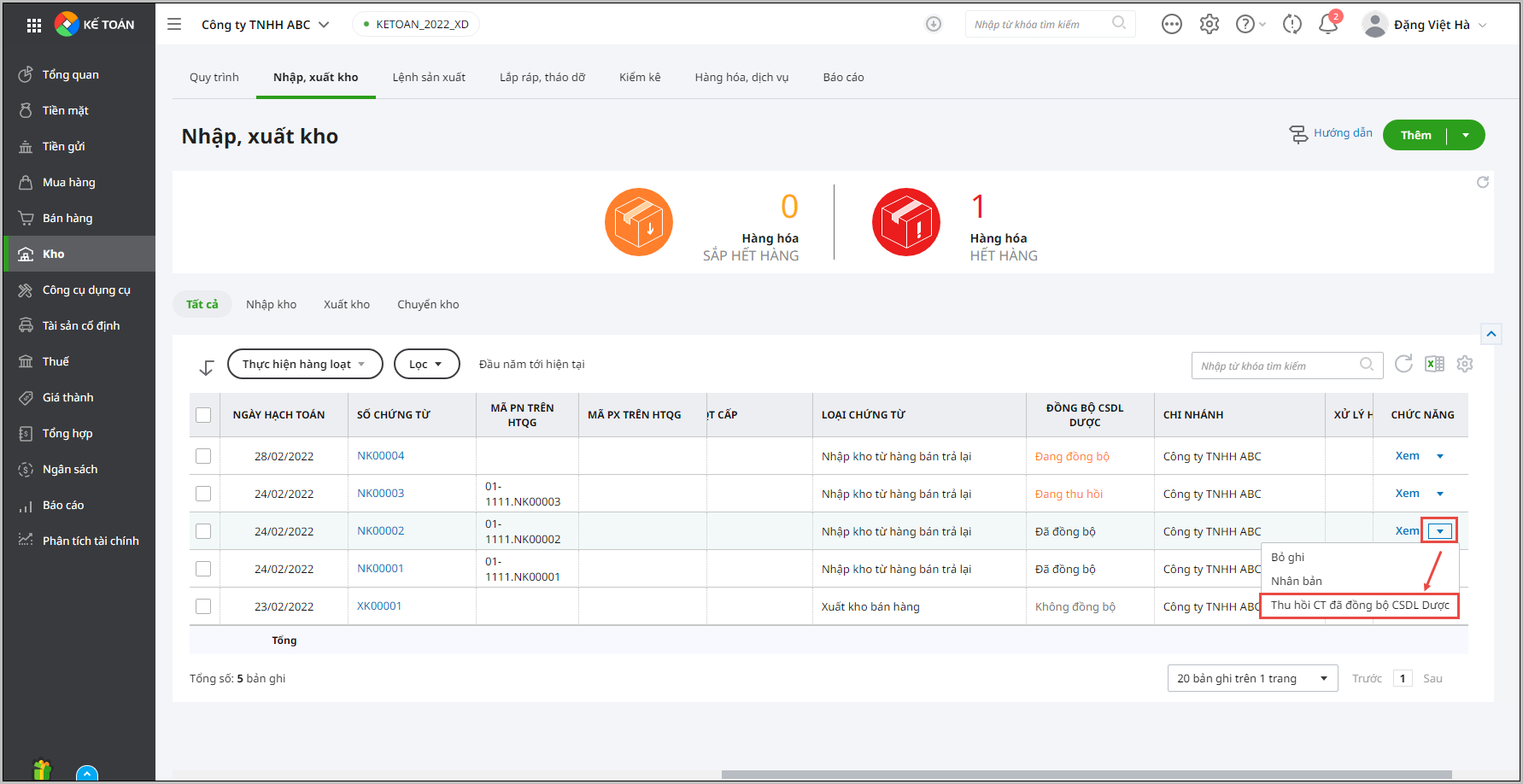
Bước 2: Chương trình sẽ hiển thị thông báo để bạn nắm được khi hoàn tất việc thu hồi.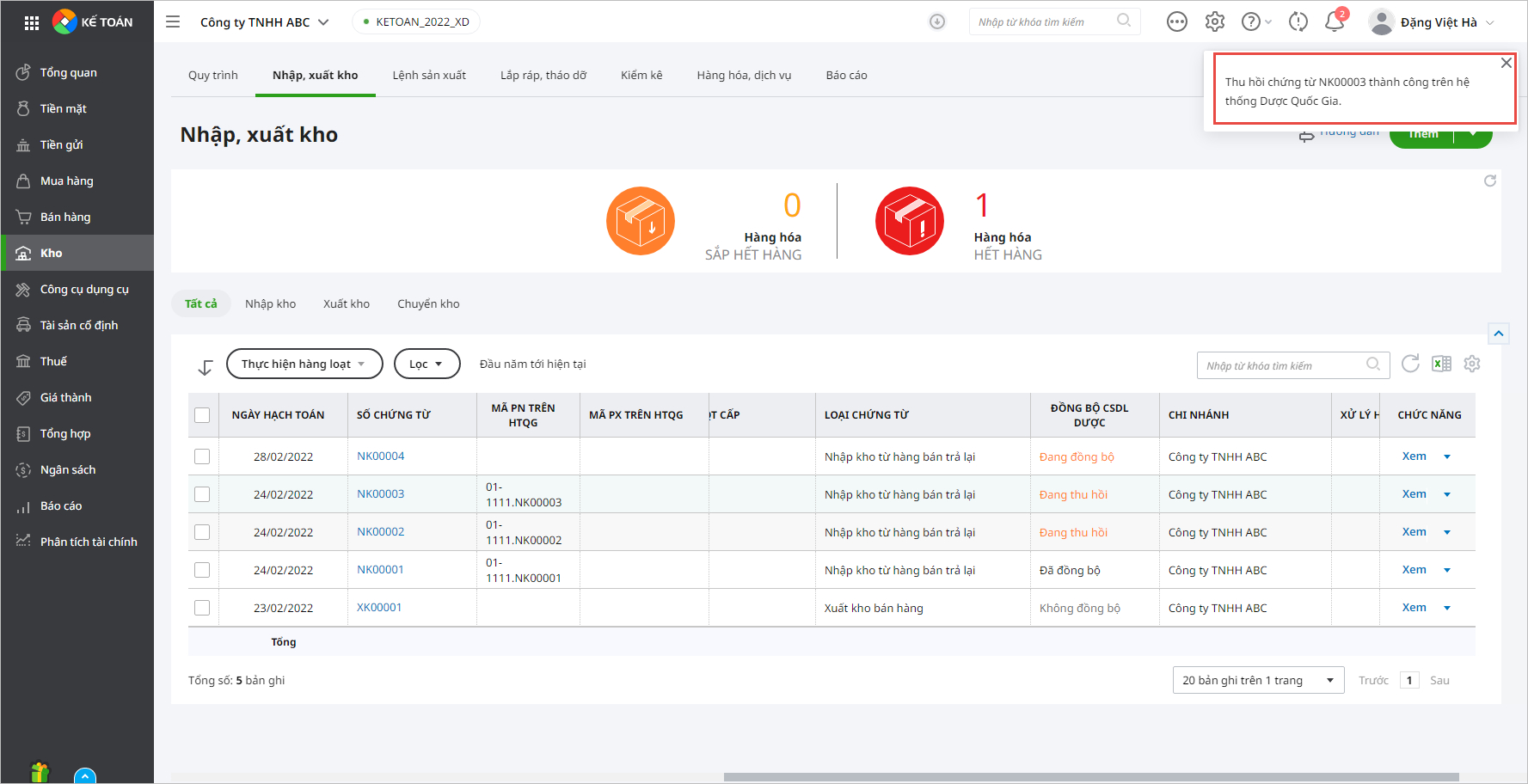
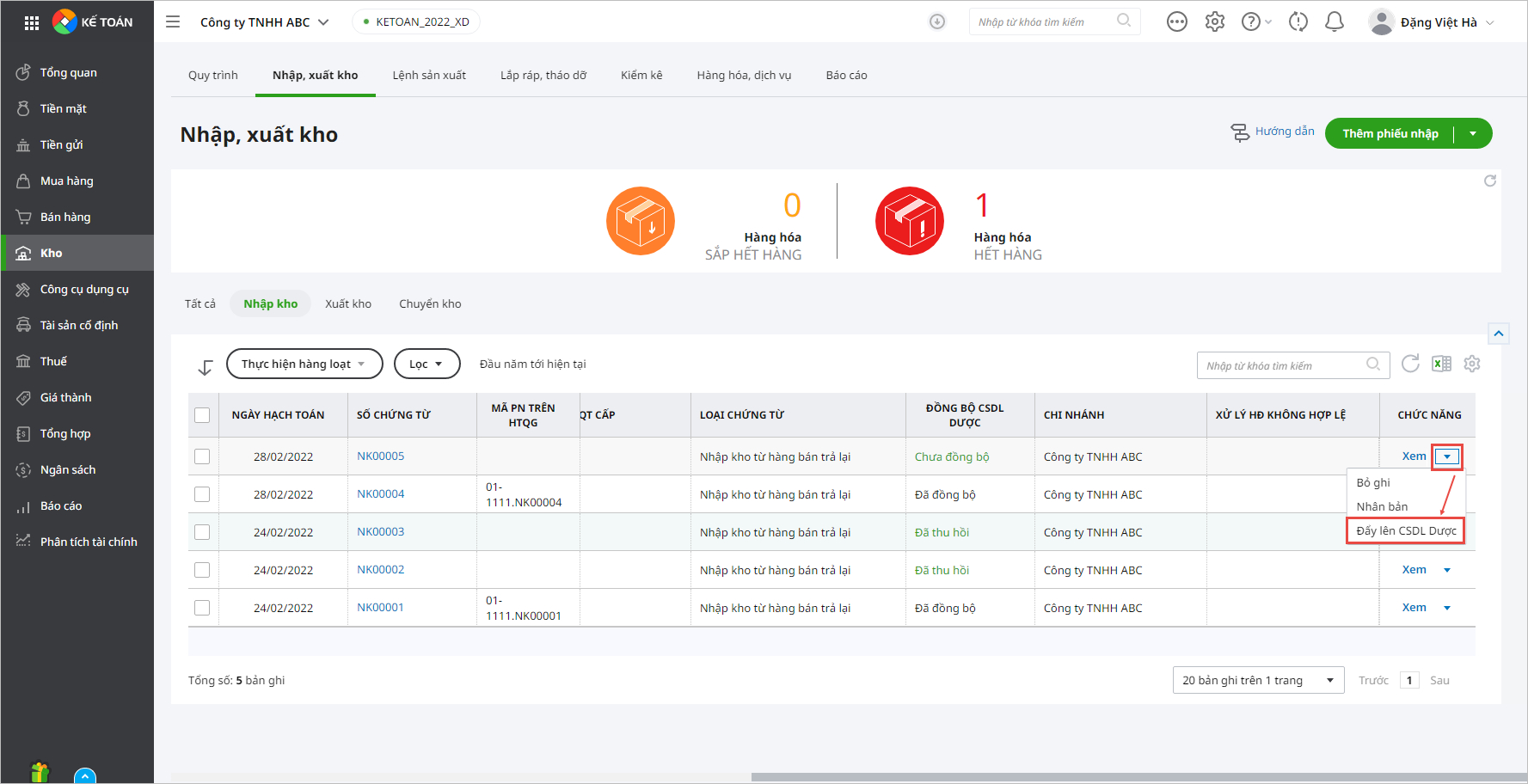
4.2. Trường hợp không tích chọn chức năng tự động đồng bộ tại bước kết nối thì cần phải cập nhật thủ công để đẩy chứng từ lên CSDL Dược.
- Tại giao diện chứng từ cần chuyển lên CSDL Dược, thực hiện nhấn vào biểu tượng mũi tên tại cột chức năng, chọn Đẩy lên CSDL Dược.
- Chương trình sẽ không tự động đồng bộ với hóa đơn điện tử, bạn cần thực hiện đồng bộ thủ công sau khi hóa đơn được phát hành hợp lệ.
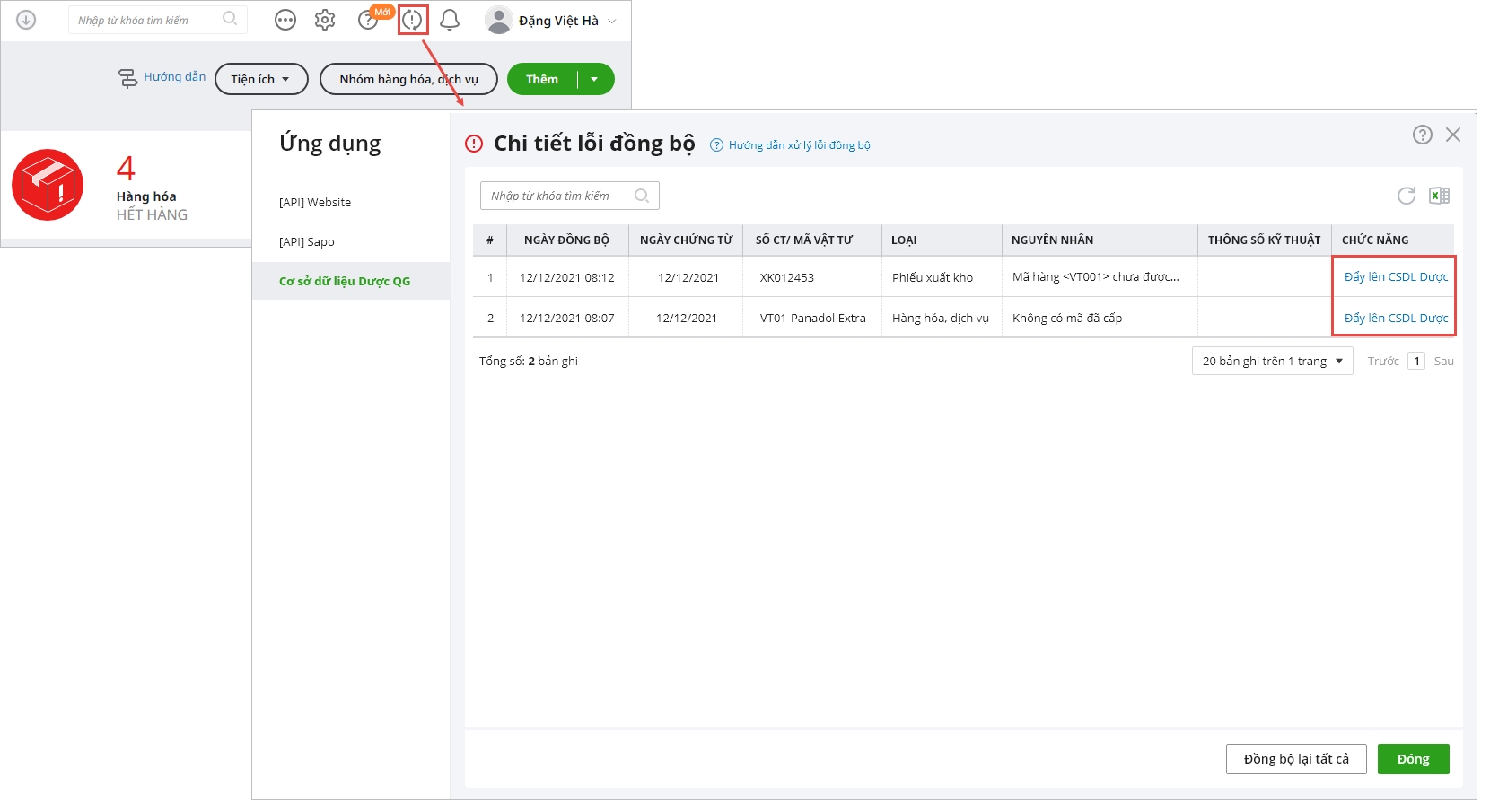
- Có thể xem chi tiết các chứng từ đồng bộ lỗi bằng cách nhấn vào biểu tượng tải lại dữ liệu để xem nguyên nhân lỗi đồng bộ và thực hiện đồng bộ lại (nếu cần).
 4.3. Hỗ trợ kết nối cho các đơn vị phân phối dược phẩm theo Quyết định 412/QĐ-BYT
Hiện tại AMIS Kế toán chỉ đáp ứng kết nối Dược Quốc Gia cho các đơn vị kinh doanh bán buôn theo chuẩn GDP. Với các cửa hàng bán thuốc lẻ theo chuẩn GPP nên sử dụng các phần mềm bán lẻ để đáp ứng tốt nhất các yêu cầu nghiệp vụ khi liên thông với CSDL Dược Quốc Gia.







 024 3795 9595
 https://www.misa.vn/




