
1. Tổng quan
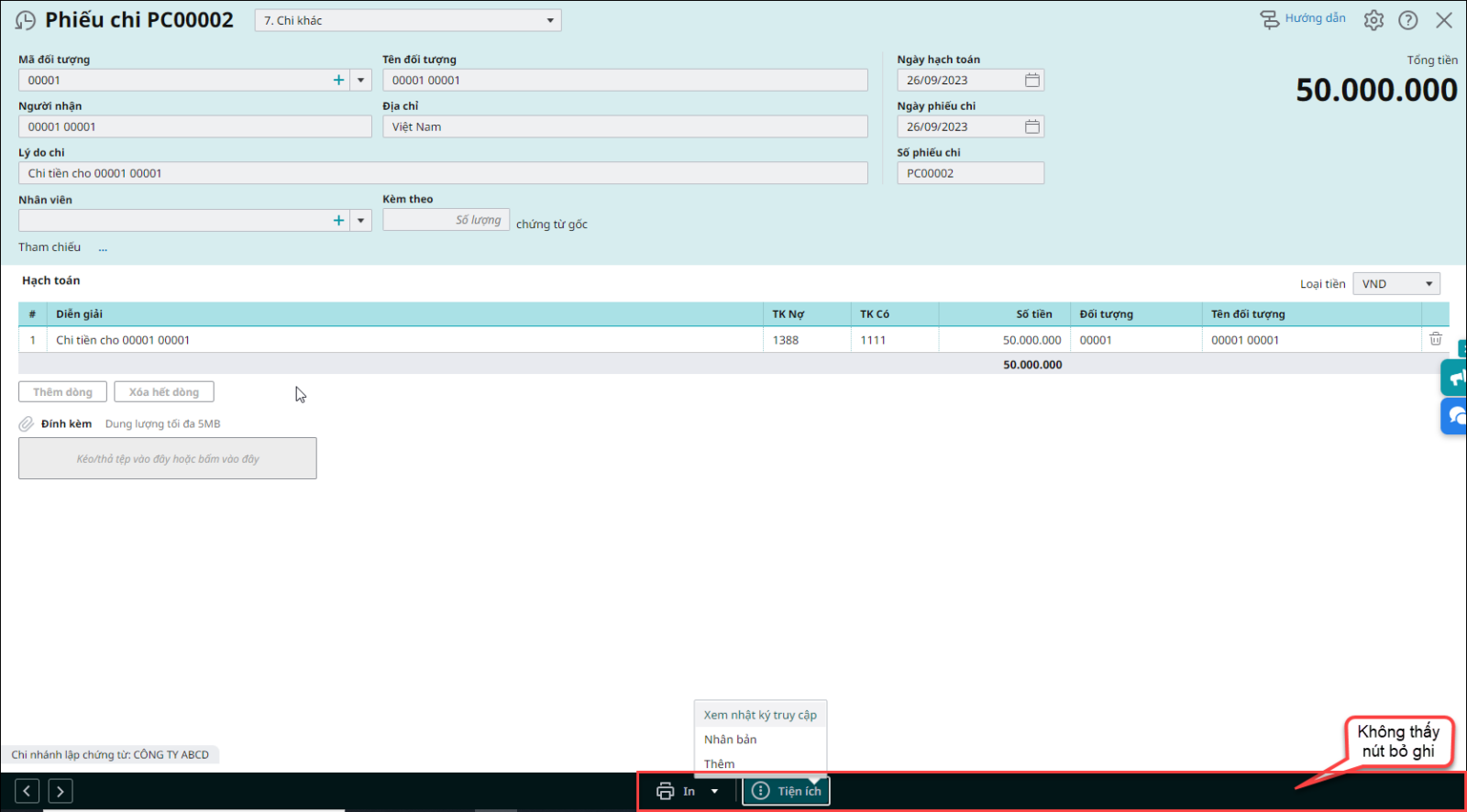
Bài viết chỉ rõ nguyên nhân và cách khắc phục khi không thấy nút Bỏ ghi trên chứng từ đã hạch toán, đảm bảo có thể sửa hoặc xóa chứng từ khi cần thiết.
Nội dung bài viết gồm:
- Hướng dẫn xác định nguyên nhân không hiển thị nút Bỏ ghi
- Giải pháp xử lý theo từng nguyên nhân: khóa sổ, phân quyền, chi nhánh
- Lưu ý về quyền truy cập và phạm vi thao tác trên chứng từ
Phạm vi áp dụng: Kế toán, quản trị hệ thống, doanh nghiệp nhiều chi nhánh
2. Nguyên nhân và giải pháp
Nguyên nhân 1: Do đã thực hiện khóa sổ kế toán, chứng từ cần sửa nằm trong thời gian khóa sổ
=> Giải pháp: Bỏ khóa sổ kỳ kế toán
Nguyên nhân 2: Do người dùng bị phân quyền
=> Giải pháp: Phân quyền lại cho người dùng được phép Bỏ ghi/sửa/xóa chứng từ
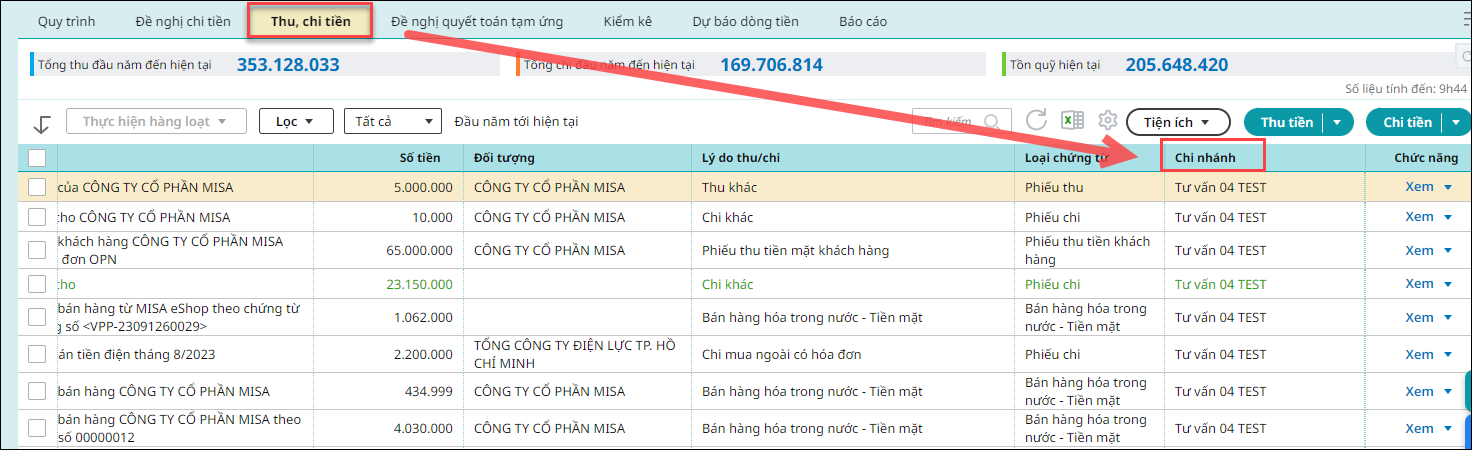
Nguyên nhân 3: Chứng từ thuộc chi nhánh nhưng đang xem danh sách trên Tổng công ty
=> Giải pháp:
- Trên màn hình danh sách các chứng từ, kéo thanh trượt sang bên phải, xem cột Chi Nhánh để biết chứng từ được lập ở chi nhánh nào.
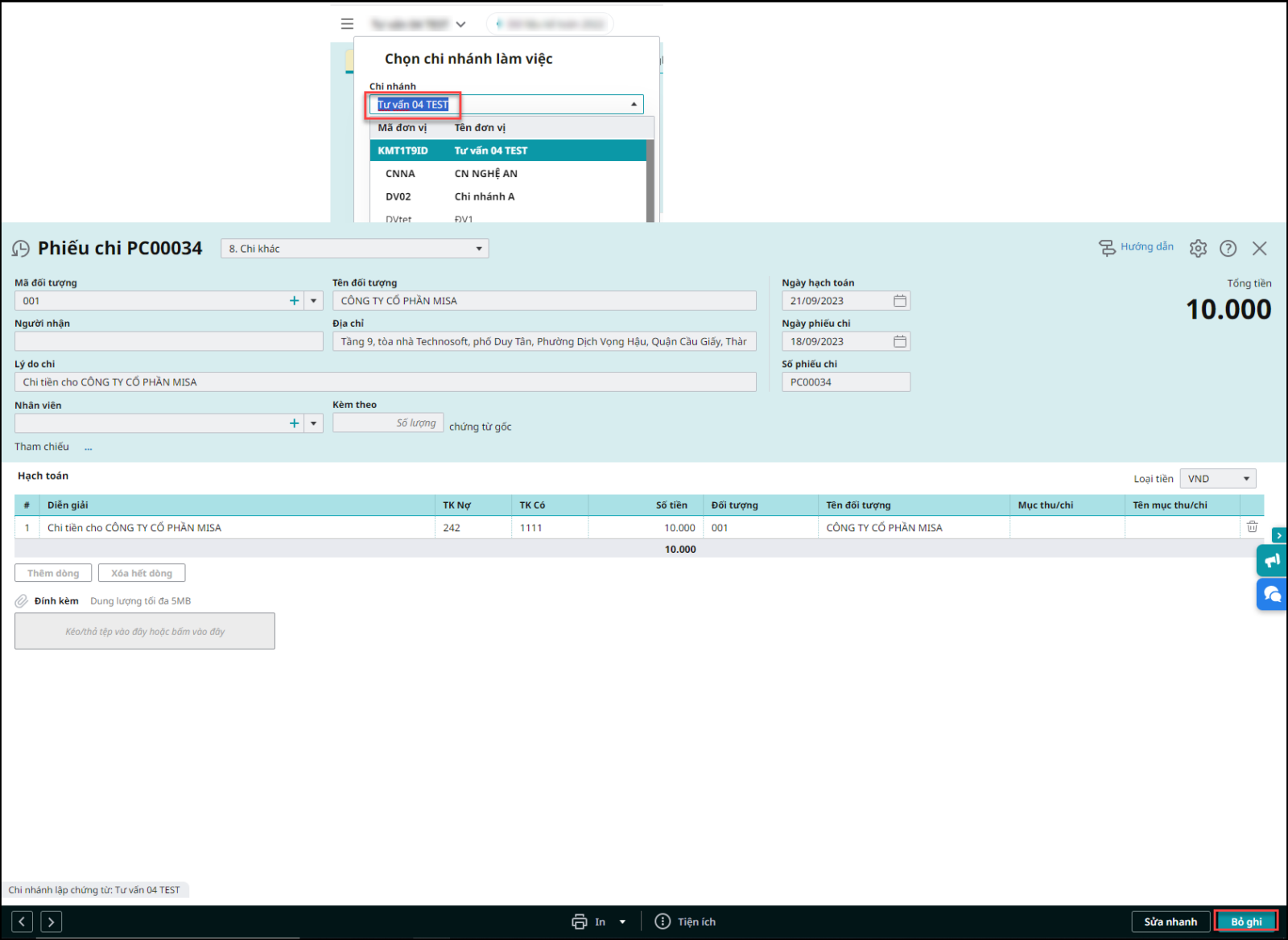
- Đăng nhập vào chọn đúng chi nhánh lập chứng từ rồi mở lại chứng từ cần sửa chọn Bỏ ghi để sửa/xóa






 024 3795 9595
 https://www.misa.vn/




