
2. Nguyên nhân và cách xử lý
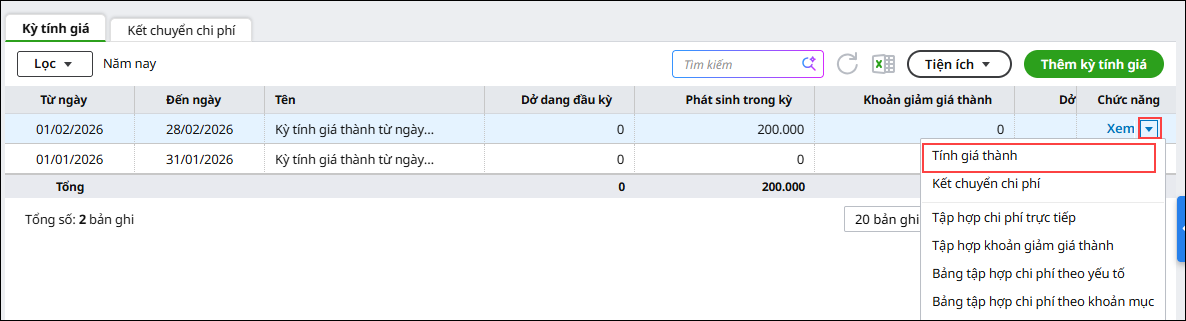
Nguyên nhân 1: Thành phẩm có tính giá thành nhưng chưa cập nhật giá nhập kho trên kỳ tính giá hoặc tự nhập đơn giá trên phiếu nhập khoBước 1: Vào phân hệ Giá thành, chọn kỳ tính giá thành có sai sót Bước 2: Tại cột Chức năng nhấn biểu tượng mũi tên (▼) cạnh nút Xem. Nhấn Tính giá thành
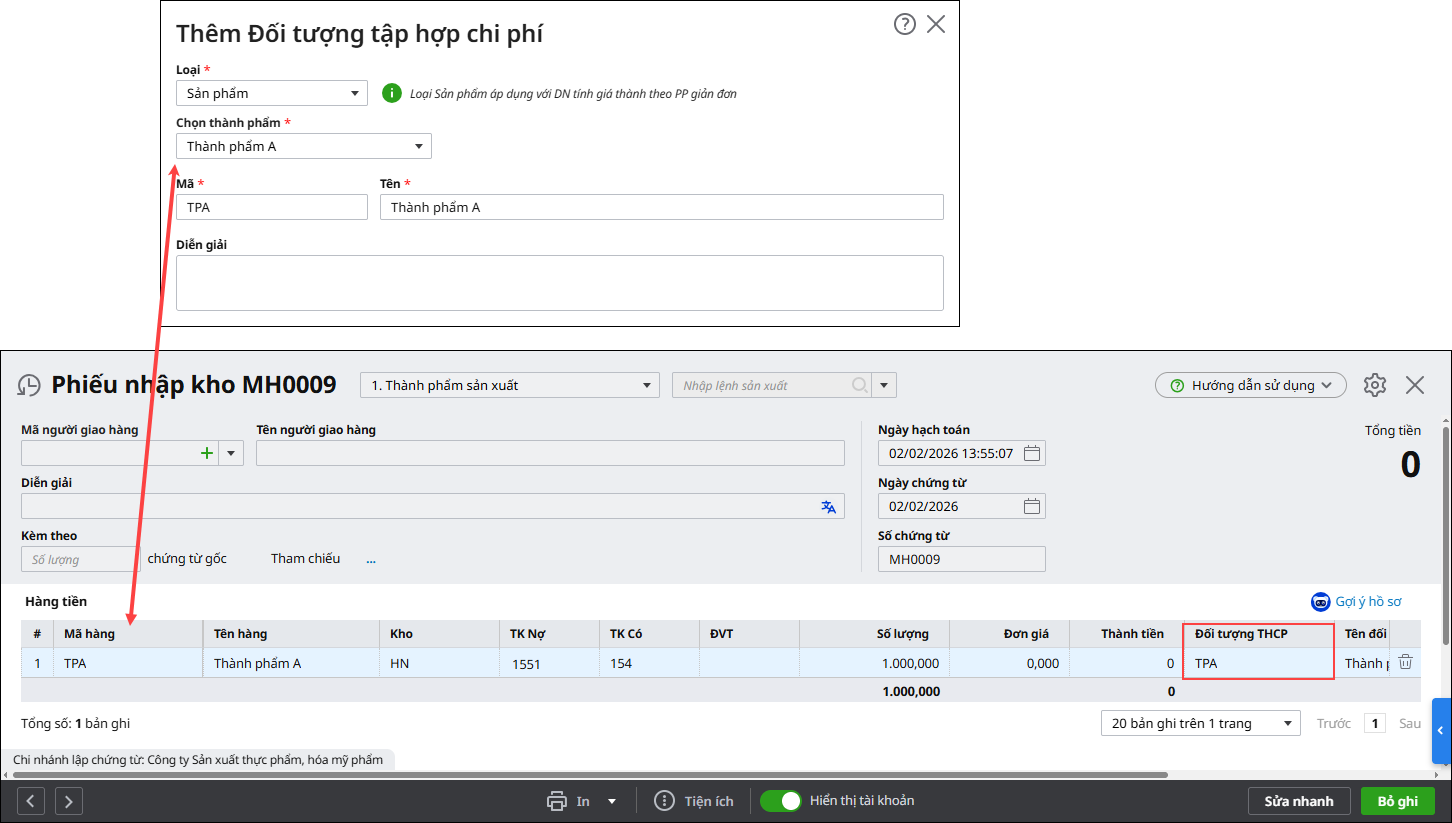
Bước 3: Sau khi thực hiện tính lại giá thành lại và nhấn Cất. giá nhập kho thành phẩm sẽ tự động cập nhật sau khi hoàn thành Nguyên nhân 2: Chọn sai đối tượng tập hợp chi phí trên phiếu nhập kho thành phẩmBước 1: Vào bánh răng Các tiện ích và thiết lập\ Kiểm tra, đối chiếu chứng từ, sổ sách\ 9.Giá thành. Nhấn Kiểm tra, đối chiếu chứng từ, sổ sách. Bước 2: Tại mục 9.3 Trong kỳ có nhập kho vào loại phiếu nhập kho thành phẩm nhưng hạch toán sai (hạch toán khác Nợ TK 15x/Có TK 154) hoặc sai đối tượng tập hợp chi phí… sẽ hiển thị các chứng từ hạch toán sai đối tượng tập hợp chi phí. Bước 3: Kiểm tra chứng từ Nhập kho thành phẩm đang cảnh báo trên danh sách:
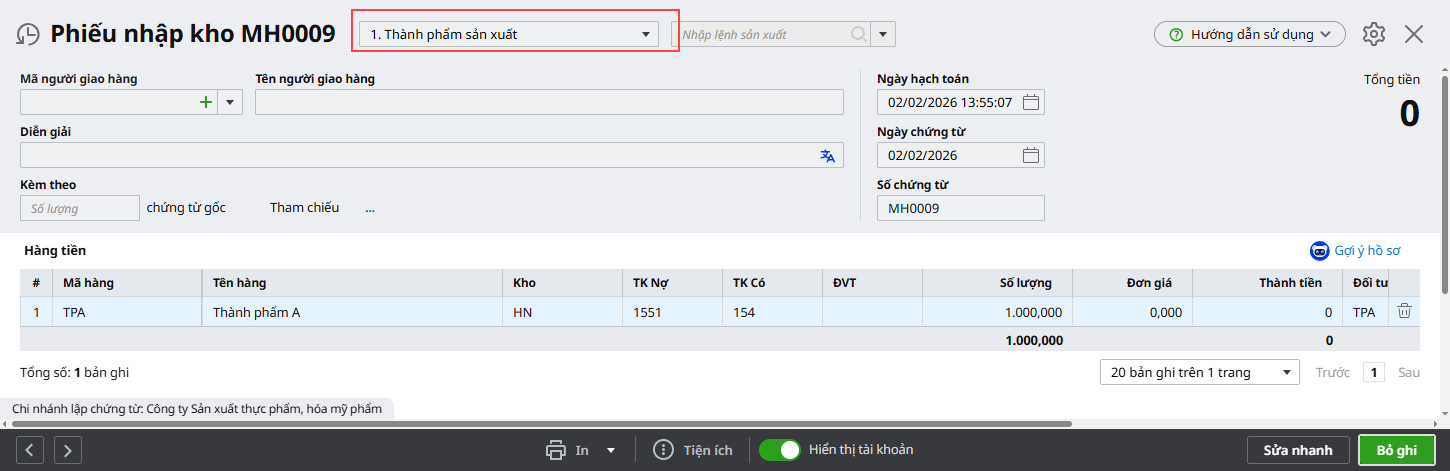
Bước 4: Sau khi chỉnh sửa xong, xóa kỳ tính giá thành cũ, thực hiện tính giá thành và kiểm tra lại phiếu nhập. Nguyên nhân 3: Chứng từ nhập kho thành phẩm chọn nhầm loại phiếu nhập kho khácBước 1: Vào bánh răng Các tiện ích và thiết lập\ Kiểm tra, đối chiếu chứng từ, sổ sách\ 9.Giá thành. Nhấn Kiểm tra, đối chiếu chứng từ, sổ sách. Bước 2: Tại mục 9.2 Trong kỳ có nhập kho thành phẩm nhưng nhập nhầm sang loại phiếu nhập kho khác… sẽ hiển thị các chứng từ chọn nhầm phiếu Bước 3: Kiểm tra chứng từ Nhập kho thành phẩm đang cảnh báo trên danh sách. Chọn về đúng loại 1. Thành phẩm sản xuất
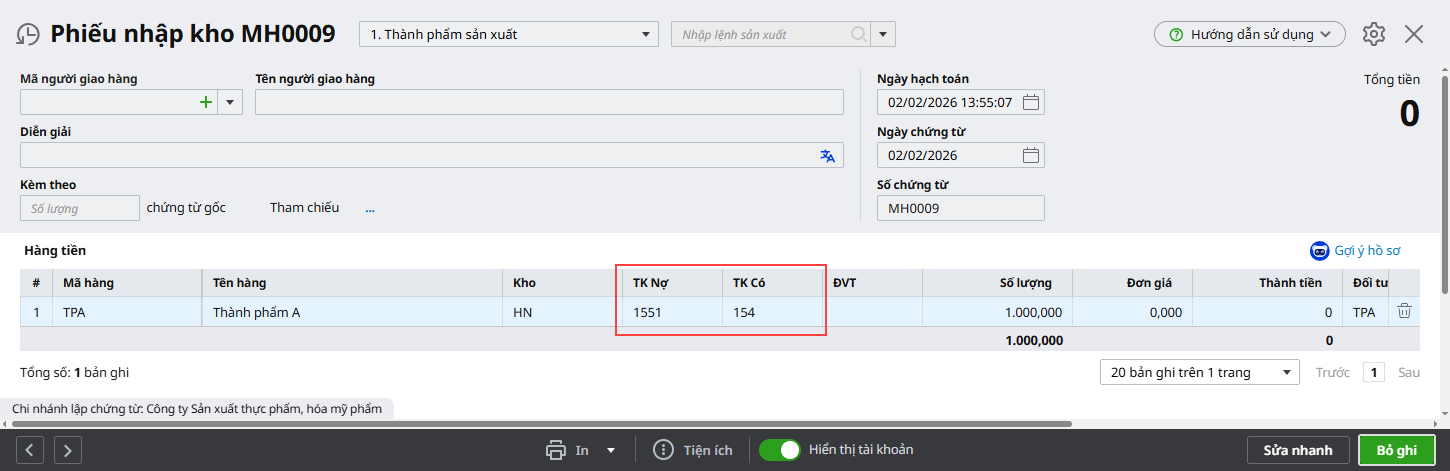
Bước 4: Sau khi chỉnh sửa xong, xóa kỳ tính giá thành cũ, thực hiện tính giá thành và kiểm tra lại phiếu nhập. Nguyên nhân 4: Chứng từ nhập kho thành phẩm hạch toán khác Nợ TK 15x/Có TK 154Bước 1: Vào bánh răng Các tiện ích và thiết lập\ Kiểm tra, đối chiếu chứng từ, sổ sách\ 9.Giá thành. Nhấn Kiểm tra, đối chiếu chứng từ, sổ sách. Bước 2: Tại mục 9.3 Trong kỳ có nhập kho vào loại phiếu nhập kho thành phẩm nhưng hạch toán sai (hạch toán khác Nợ TK 15x/Có TK 154) hoặc sai đối tượng tập hợp chi phí… sẽ hiển thị các chứng từ hạch toán sai. Bước 3: Kiểm tra chứng từ Nhập kho thành phẩm đang cảnh báo trên danh sách. Chọn về đúng hạch toán Nợ TK 15x/Có TK 154
Bước 4: Sau khi chỉnh sửa xong, xóa kỳ tính giá thành cũ, thực hiện tính giá thành và kiểm tra lại phiếu nhập. |






 024 3795 9595
 https://www.misa.vn/




