
2. Hướng dẫn thực hiện
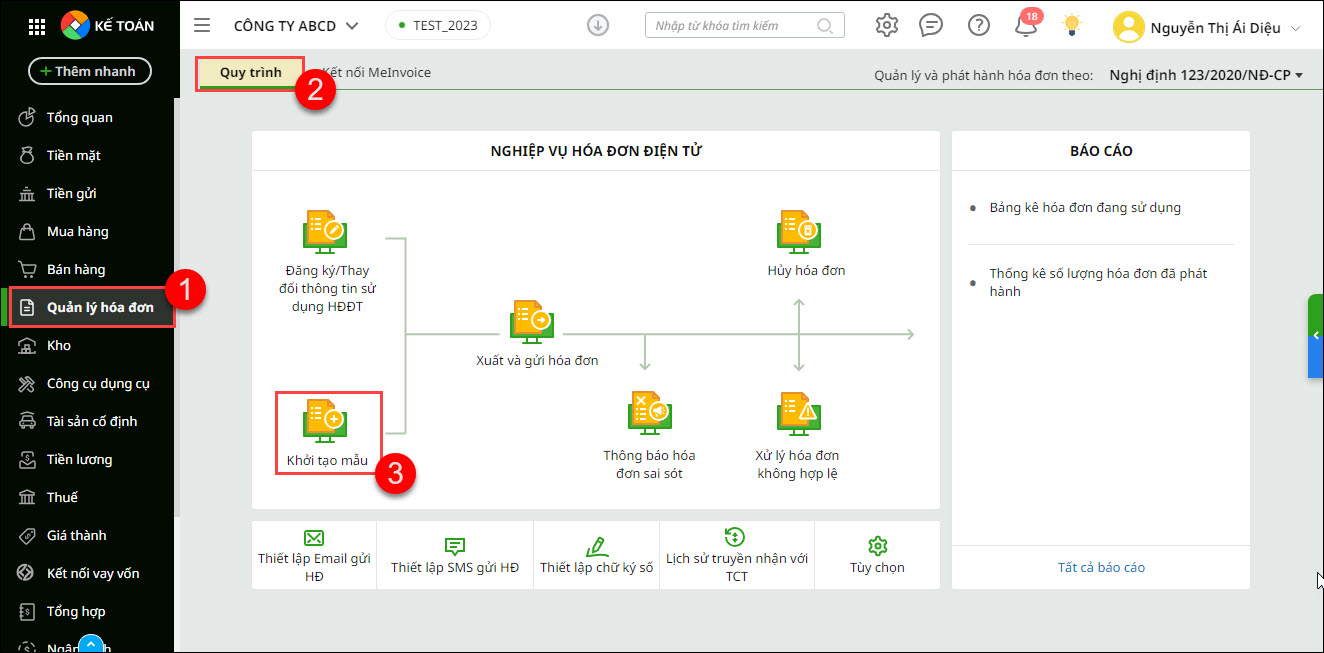
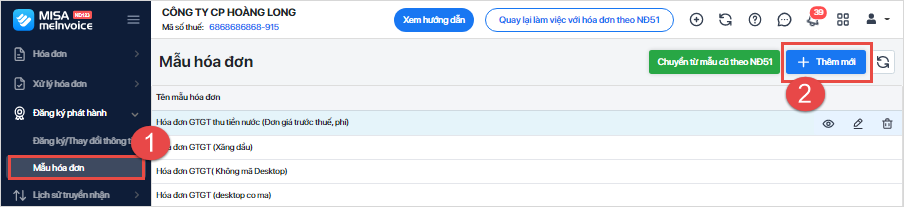
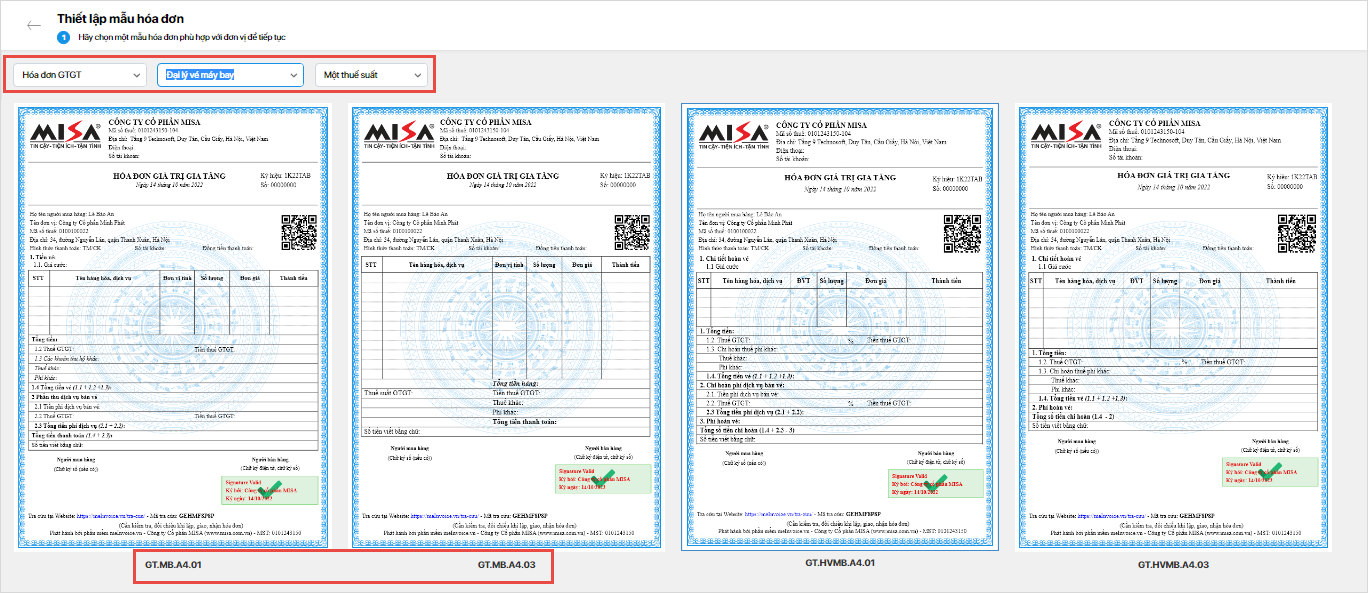
2.1 Lập hóa đơn Đại lý vé máy bay cùng với chứng từ bán hàngBước 1: Khởi tạo mẫu hóa đơn Đại lý vé máy bay từ bộ mẫu có sẵn trên meInvoice Web
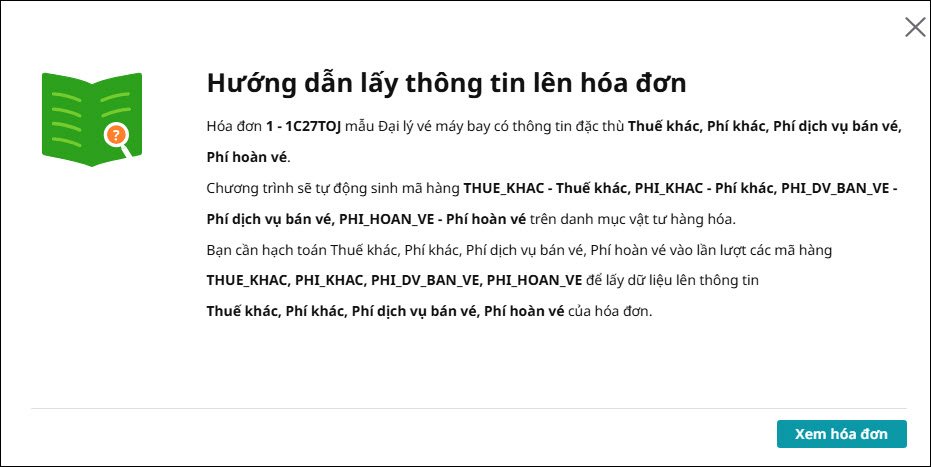
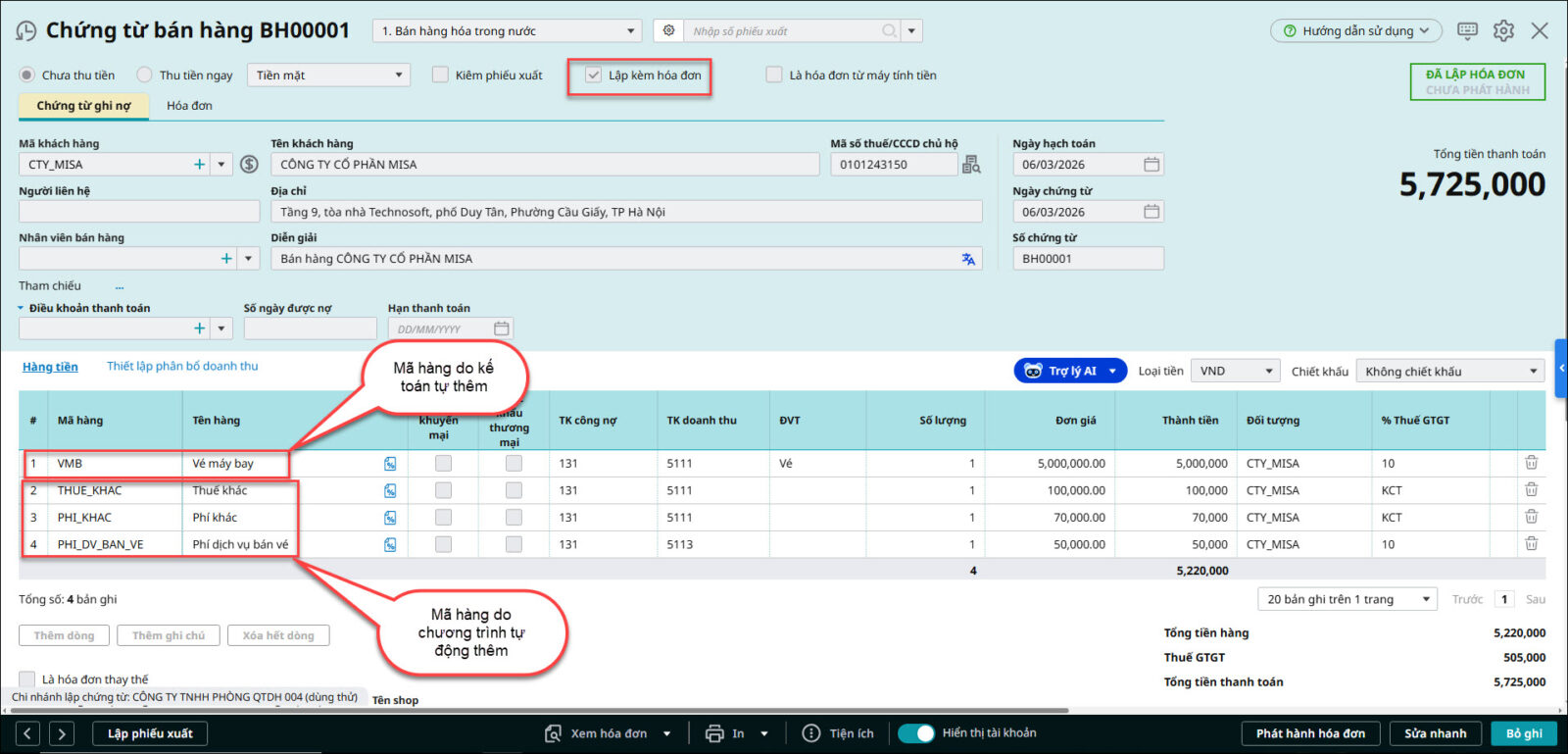
Bước 2: Sau khi khởi tạo mẫu hóa đơn Đại lý vé máy bay trên MeInvoice xong, quay về phần mềm AMIS kế toán, vào phân hệ Quản lý hóa đơn \ tab Kết nối MeInvoice \ nhấn Cập nhật thông tin từ MISA meInvoice Bước 3: Vào phân hệ Bán hàng \ tab Bán hàng \ Thêm. Trên chứng từ bán hàng tích ô Lập kèm hóa đơn Bước 4: Khai báo thông tin của chứng từ bán vé máy bay \ Nhấn Xem hóa đơn để xem hóa đơn nháp theo ký hiệu hóa đơn vé máy bay => Phần mềm sẽ hiển thị thông báo Hướng dẫn lấy thông tin lên hóa đơn => nhấn Xem hóa đơn
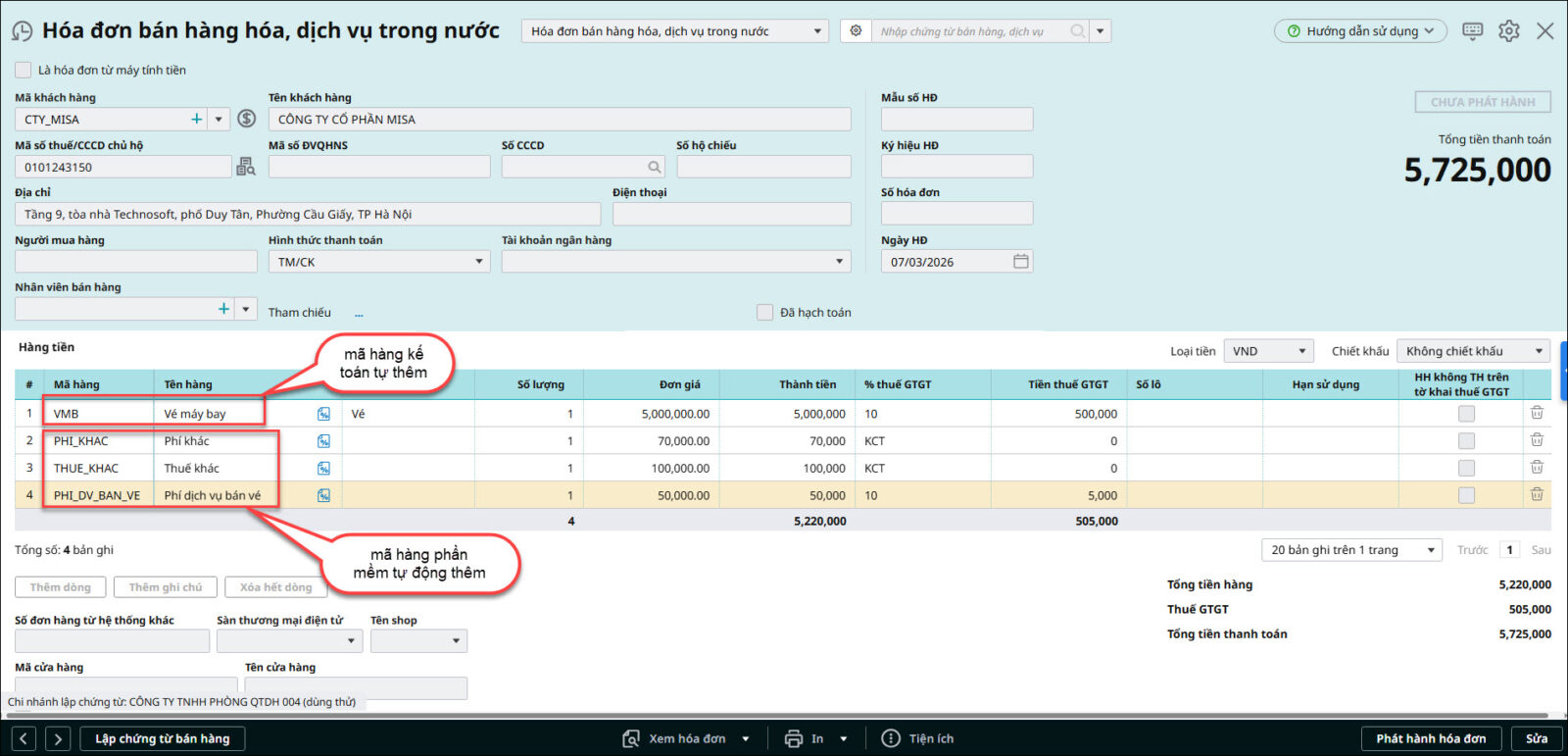
=> Khi đó chương trình sẽ tự động thêm vào danh mục Vật tư hàng hóa các mã hàng sau (nếu chưa có trong danh mục) gồm: THUE_KHAC – Thuế khác, PHI_KHAC – Phí khác, PHI_DV_BAN_VE – Phí dịch vụ bán vé, PHI_HOAN_VE – Phí hoàn vé Lưu ý:
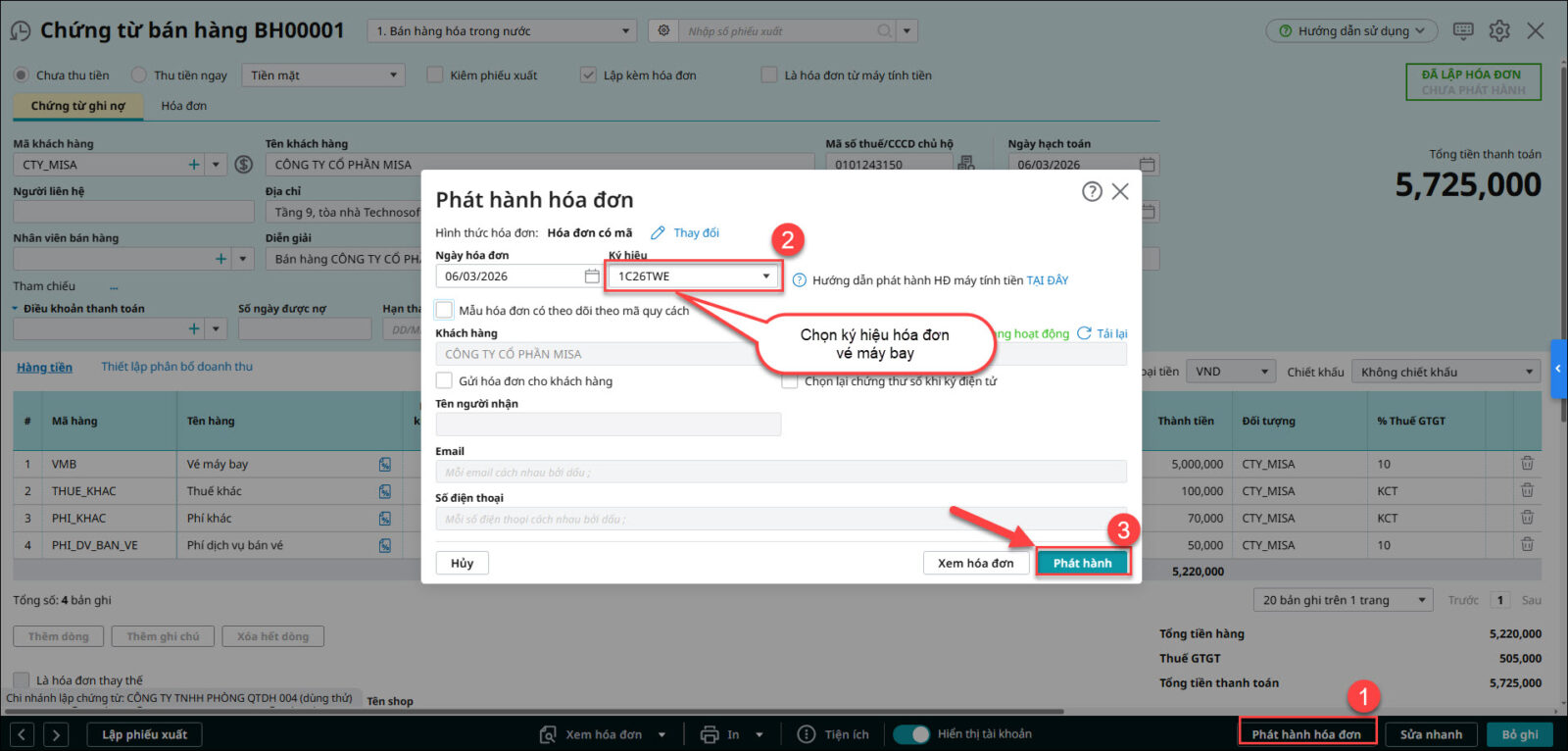
Bước 5: Sau khi nhập liệu chứng từ bán hàng xong, anh chị ấn Cất rồi ấn Phát hành HĐ và thực hiện phát hành như bình thường. Xem hướng dẫn phát hành hóa đơn tại đây
2.2 Lập chứng từ bán hàng trước, hóa đơn Đại lý vé máy bay sauBước 1: Khởi tạo mẫu hóa đơn Đại lý vé máy bay từ bộ mẫu có sẵn trên meInvoice Web
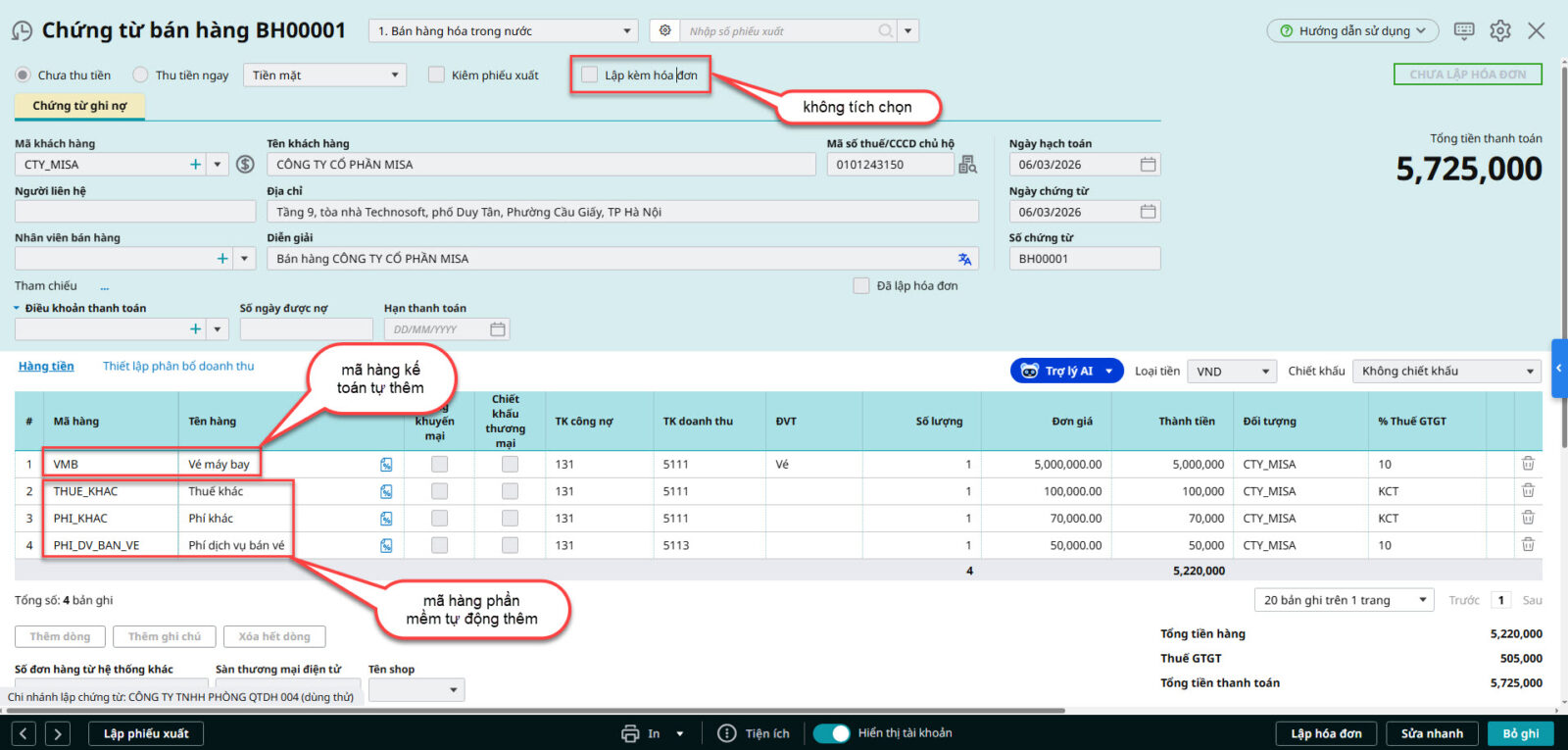
Bước 2: Sau khi khởi tạo mẫu hóa đơn Đại lý vé máy bay trên MeInvoice xong, quay về phần mềm AMIS kế toán, vào phân hệ Quản lý hóa đơn \ tab Kết nối MeInvoice \ nhấn Cập nhật thông tin từ MISA meInvoice Bước 3: Vào phân hệ Bán hàng \ tab Bán hàng \ Thêm. Trên chứng từ bán hàng bỏ tích ô Lập kèm hóa đơn Bước 4: Khai báo thông tin của chứng từ bán vé máy bay \ Nhấn Xem hóa đơn để xem hóa đơn nháp theo ký hiệu hóa đơn vé máy bay => Phần mềm sẽ hiển thị thông báo Hướng dẫn lấy thông tin lên hóa đơn => nhấn Xem hóa đơn
=> Khi đó chương trình sẽ tự động thêm vào danh mục Vật tư hàng hóa các mã hàng sau (nếu chưa có trong danh mục) gồm: THUE_KHAC – Thuế khác, PHI_KHAC – Phí khác, PHI_DV_BAN_VE – Phí dịch vụ bán vé, PHI_HOAN_VE – Phí hoàn vé Lưu ý:
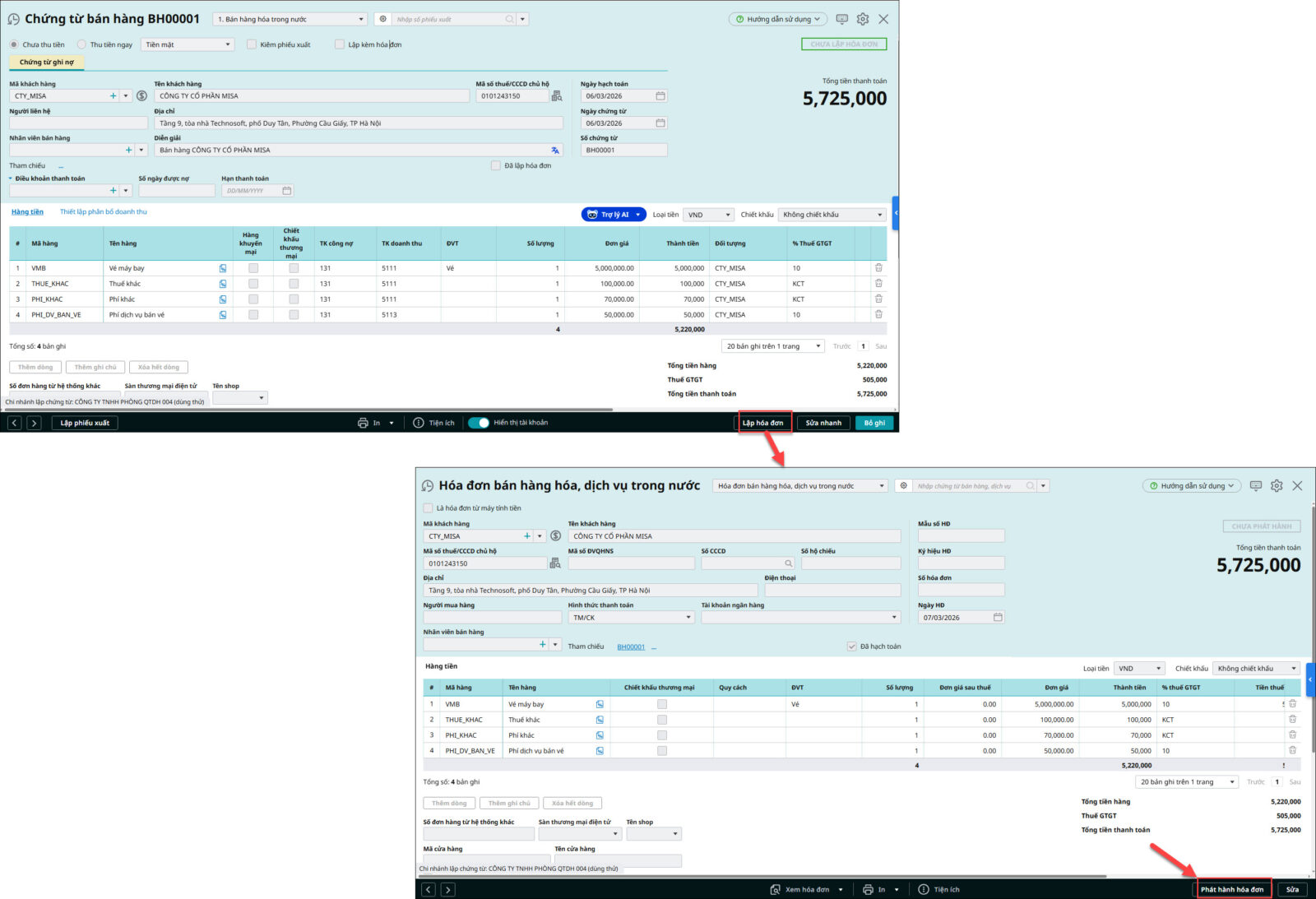
Bước 5: Sau khi nhập liệu chứng từ bán hàng xong, ấn Cất rồi ấn Lập Hóa đơn. Hệ thống sẽ kế thừa dữ liệu đã nhập ở chứng từ bán hàng sang hóa đơn
Bước 6: Ấn Cất hóa đơn rồi ấn nút Phát hành Hóa đơn. Thực hiện phát hành hóa đơn như bình thường theo hướng dẫn tại đây 2.3 Lập hóa đơn Đại lý vé máy bay trước, chứng từ bán hàng sauBước 1: Khởi tạo mẫu hóa đơn Đại lý vé máy bay từ bộ mẫu có sẵn trên meInvoice Web
Bước 2: Sau khi khởi tạo mẫu hóa đơn Đại lý vé máy bay trên MeInvoice xong, quay về phần mềm AMIS kế toán, vào phân hệ Quản lý hóa đơn \ tab Kết nối MeInvoice \ nhấn Cập nhật thông tin từ MISA meInvoice Bước 3: Vào phân hệ Bán hàng \ tab Hóa đơn\ Thêm. Bước 4: Khai báo thông tin của hóa đơn bán vé máy bay \ Nhấn Xem hóa đơn để xem hóa đơn nháp theo ký hiệu hóa đơn vé máy bay => Phần mềm sẽ hiển thị thông báo Hướng dẫn lấy thông tin lên hóa đơn => nhấn Xem hóa đơn
=> Khi đó chương trình sẽ tự động thêm vào danh mục Vật tư hàng hóa các mã hàng sau (nếu chưa có trong danh mục) gồm: THUE_KHAC – Thuế khác, PHI_KHAC – Phí khác, PHI_DV_BAN_VE – Phí dịch vụ bán vé, PHI_HOAN_VE – Phí hoàn vé Lưu ý:
Bước 5: Sau khi nhập liệu dữ liệu hóa đơn, ấn Cất rồi ấn Phát hành Hóa đơn như bình thường. Xem hướng dẫn tại đây Bước 6: Trên giao diện hóa đơn, ấn Lập Chứng từ bán hàng. Dữ liệu của chứng từ bán hàng sẽ được kế thừa từ hóa đơn vừa phát hành. Nhấn Cất chứng từ bán hàng |






 024 3795 9595
 https://www.misa.vn/




