2. Các câu hỏi thường gặp
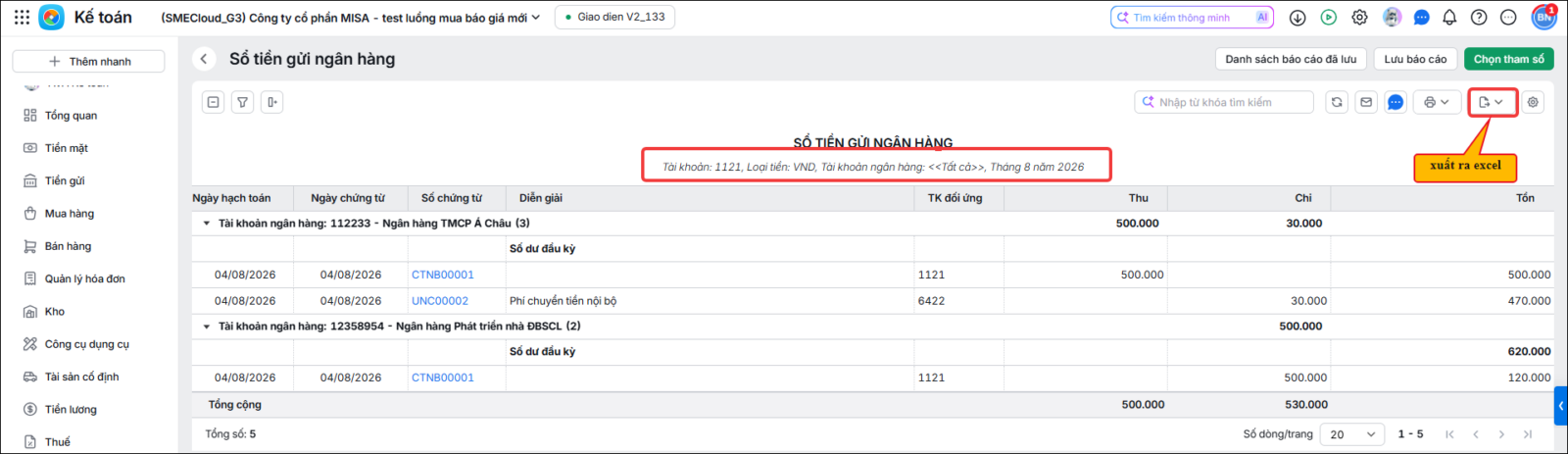
Câu hỏi 1: Xuất sổ chi tiết tài khoản 1121 theo từng tài khoản ngân hàng?Anh/chị muốn xem hoặc xuất sổ chi tiết tài khoản 1121 theo từng tài khoản ngân hàng cụ thể (hoặc toàn bộ các tài khoản ngân hàng) để đối chiếu và theo dõi phát sinh.h. Giải pháp: Để xem sổ chi tiết tài khoản 1121 theo từng tài khoản ngân hàng, thực hiện như sau:
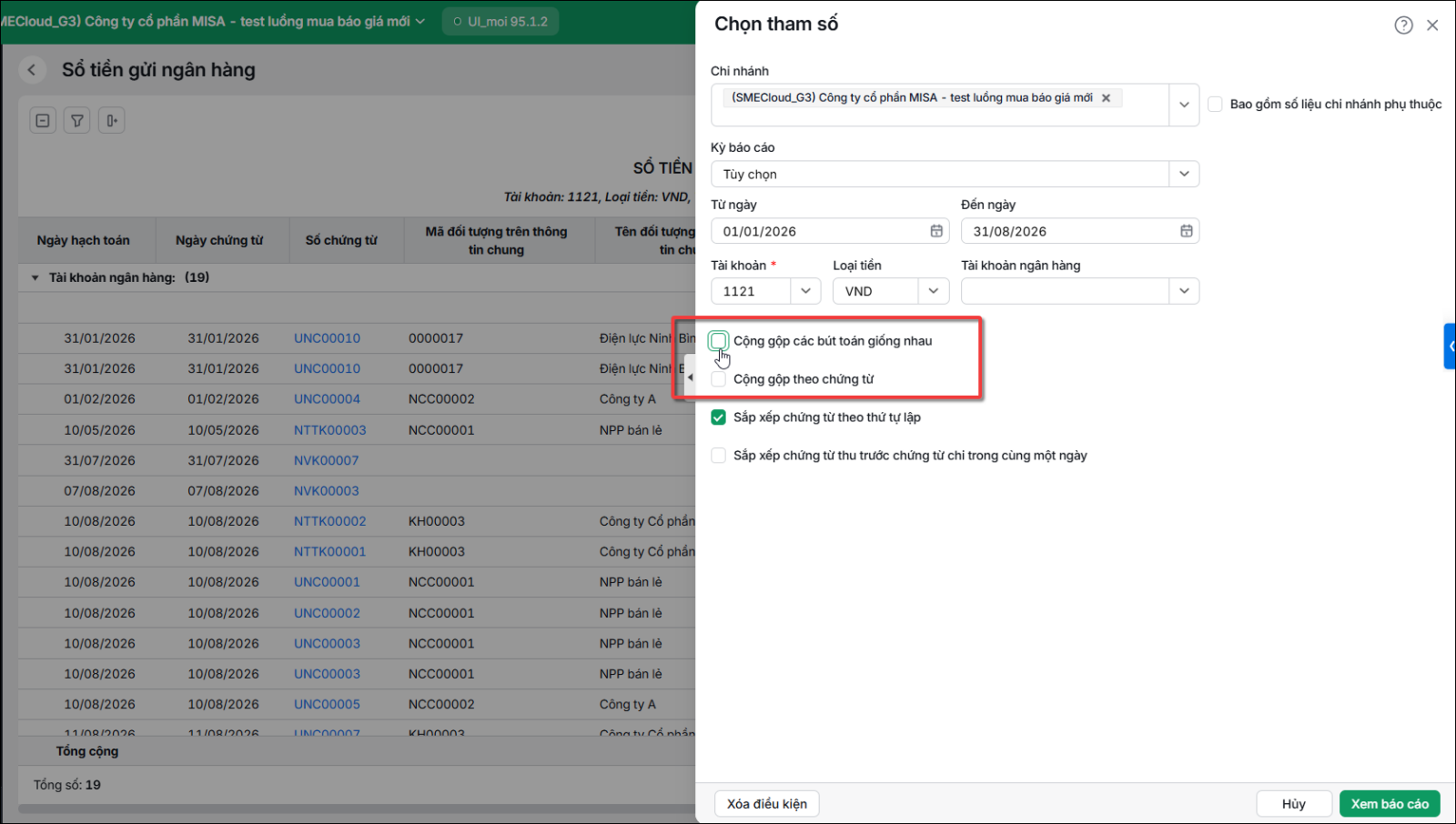
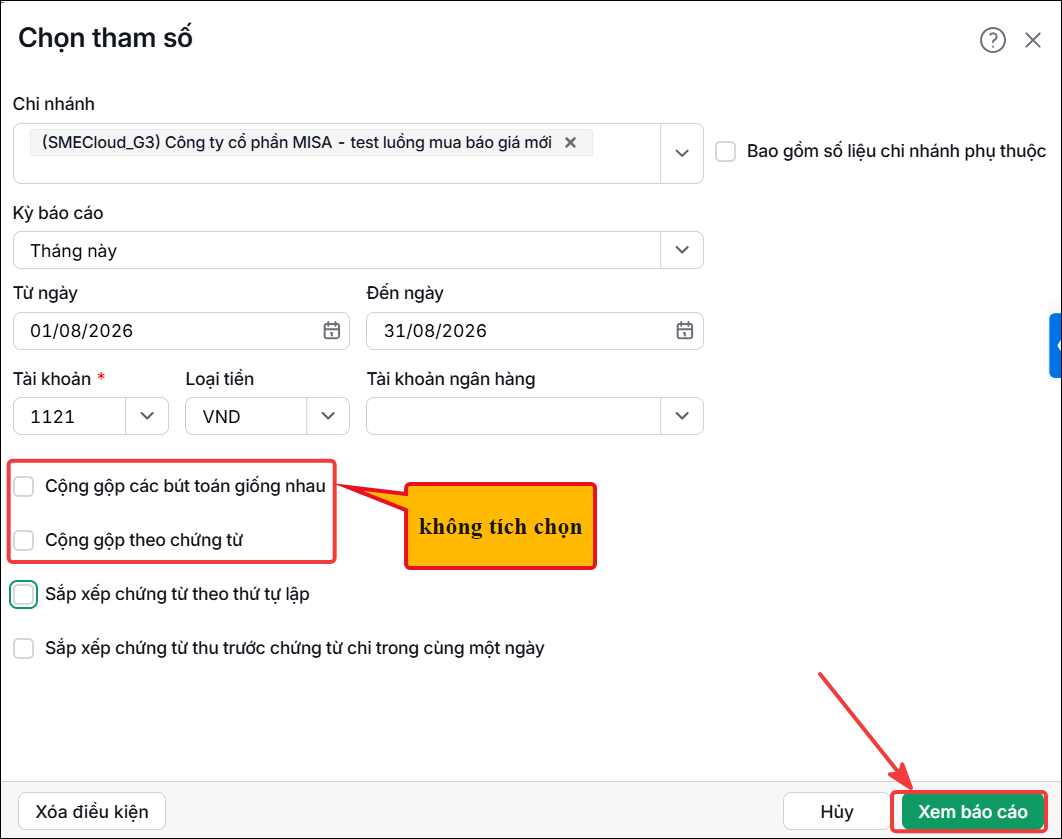
Câu hỏi 3: Xem báo cáo sổ chi tiết tài khoản 112 có hiển thị đối tượng kèm theo?Cần xem sổ chi tiết tài khoản 112 (tiền gửi ngân hàng) có hiển thị đối tượng kèm theo (mã đối tượng, tên đối tượng), nhưng trên báo cáo mặc định chưa thấy thông tin này hoặc báo cáo đang bị gộp dòng. Giải pháp: Để xem báo cáo sổ chi tiết tài khoản 112 có đối tượng kèm theo thực hiện như sau: Cách 1: Không Cộng gộp các bút toán giống nhau Bước 1: Vào Báo cáo\Tiền gửi\Báo cáo tiền gửi\Sổ tiền gửi ngân hàng Bước 2: Chọn tham số mở báo cáo: không tích chọn Cộng gộp các bút toán giống nhau và Cộng gộp theo chứng từ, sau đó nhấn Xem báo cáo
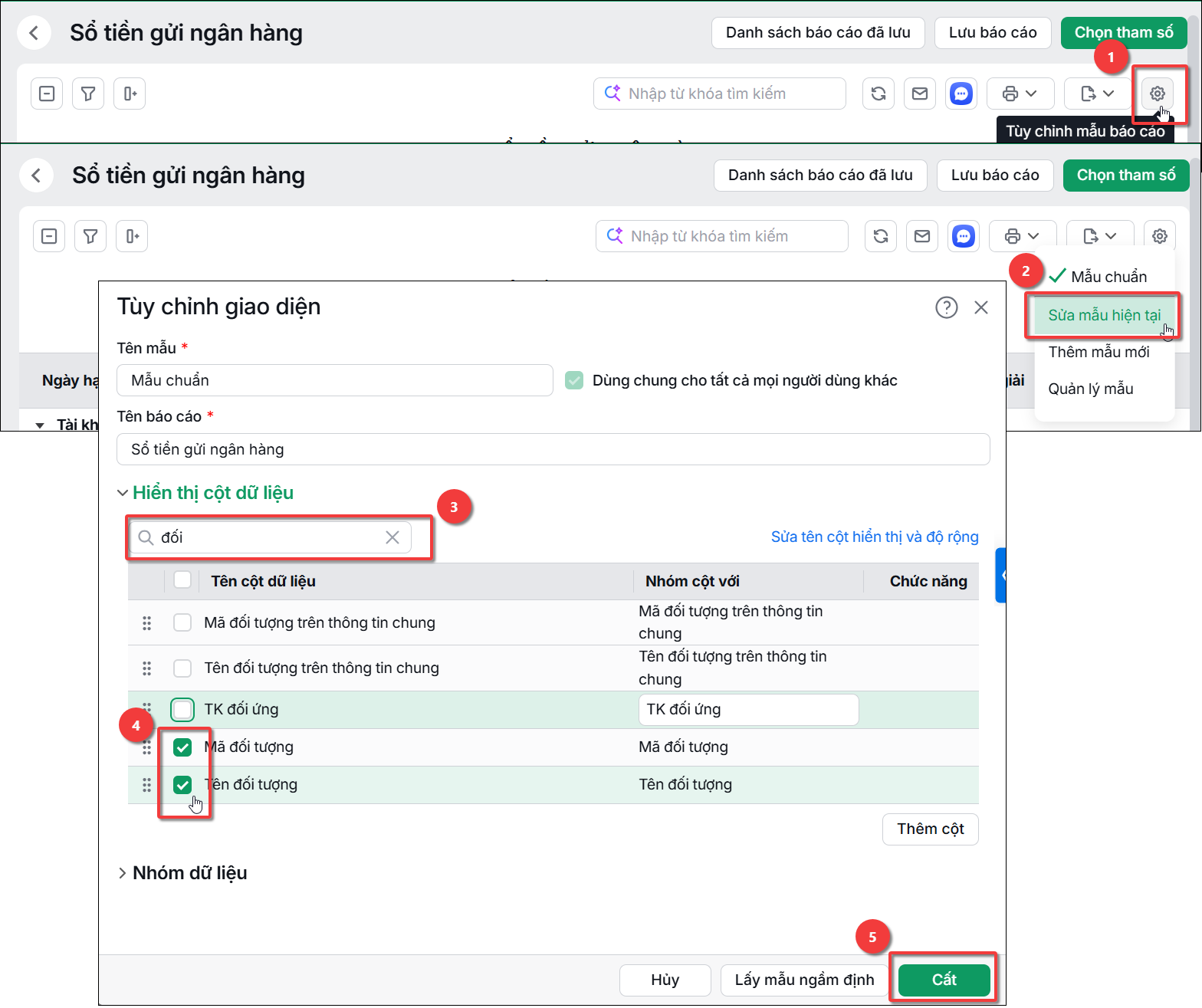
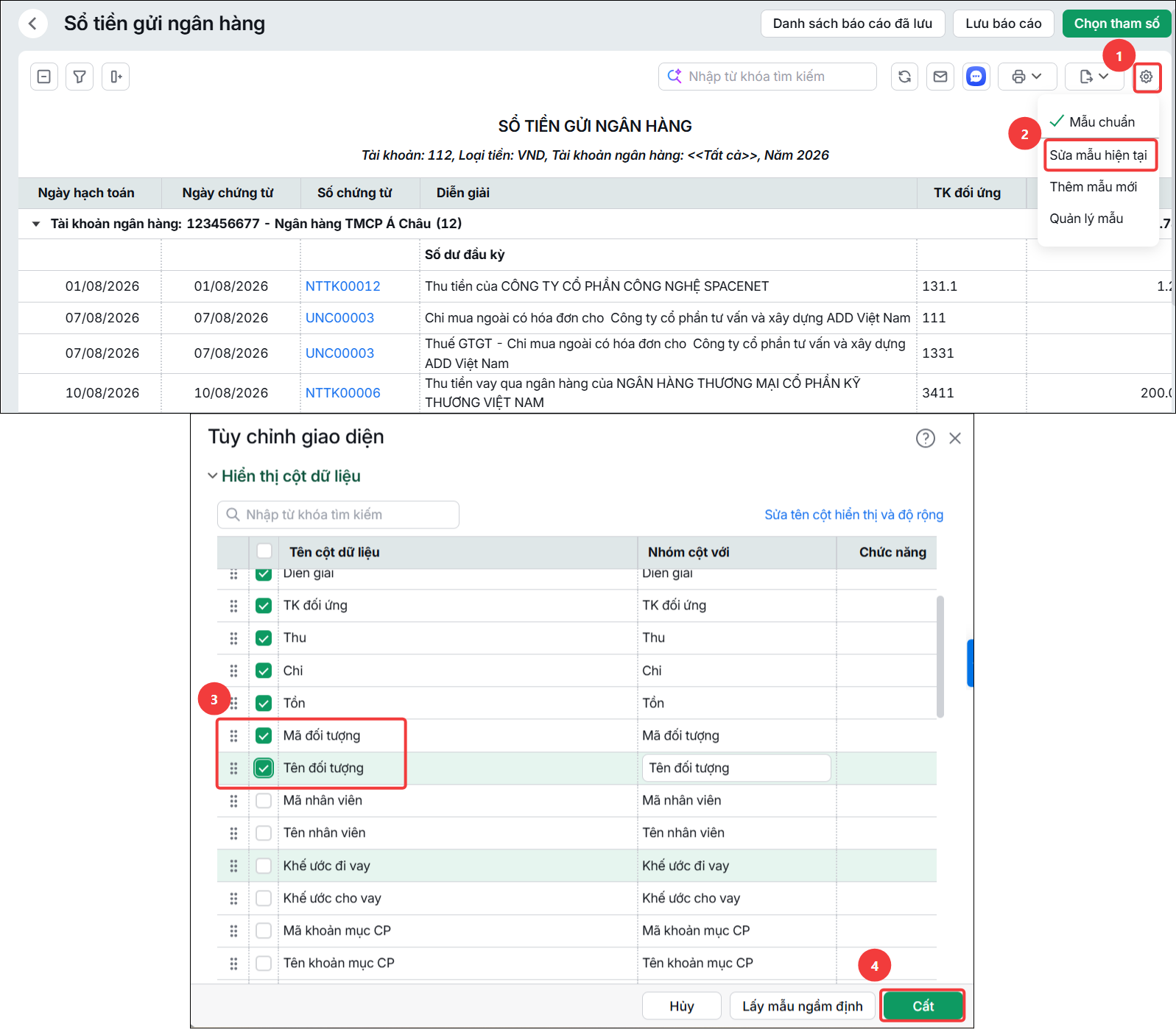
Bước 3: Tại giao diện báo cáo tích chọn biểu tượng bánh răng ⚙ Tùy chỉnh mẫu báo cáo bên phải màn hình \ chọn Sửa mẫu hiện tại. Ở mục Hiển thị cột dữ liệu, chọn Hiển thị thêm, tích chọn dòng Mã đối tượng, tên đối tượng \ nhấn Cất .
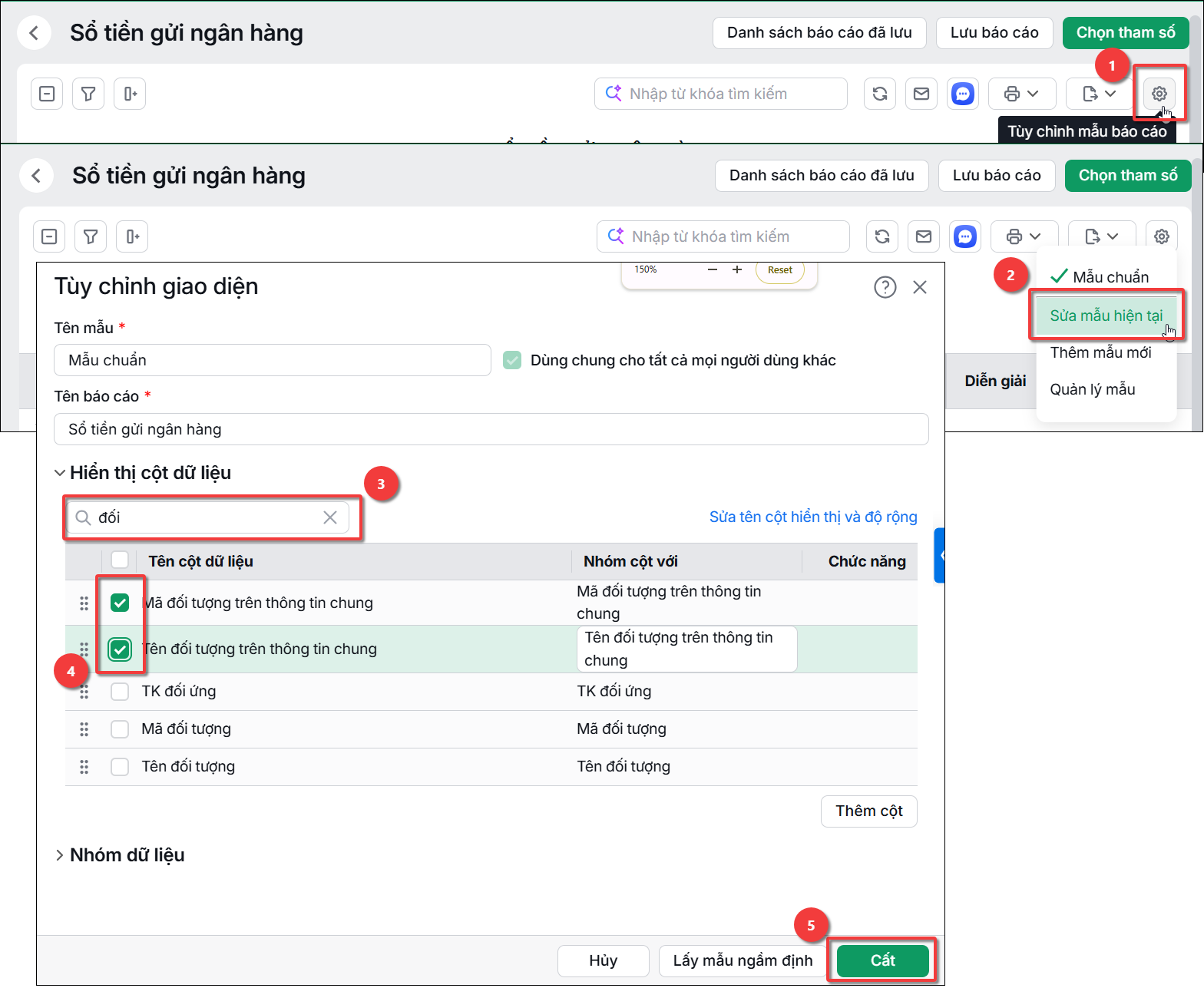
Cách 2: Xem theo Mã đối tượng trên thông tin chung Bước 1: Vào Báo cáo\Tiền gửi\Báo cáo tiền gửi\Sổ tiền gửi ngân hàng, Chọn tham số và nhấn Xem báo cáo Bước 2: Tại giao diện báo cáo nhấn bánh răng Tùy chỉnh mẫu báo cáo bên phải màn hình \ chọn Sửa mẫu hiện tại Bước 3: Ở mục Hiển thị cột dữ liệu, chọn Hiển thị thêm, tích chọn dòng Mã đối tượng trên thông tin chung, Tên đối tượng trên thông tin chung \ nhấn Cất để xem báo cáo
Câu hỏi 4: Tôi muốn hiển thị cột Đối tượng trên báo cáo Sổ nhật ký thu tiền, Sổ nhật ký chi tiền (TK 112) thì làm thế nào ?Mẫu báo cáo S03a1-DN: Sổ nhật ký thu tiền, S03a2-DN: Sổ nhật ký chi tiền là mẫu chuẩn theo thông tư Bộ tài chính ban hành => Phần mềm chưa hỗ trợ tùy chỉnh thêm các cột chi tiết trên báo cáo Do vậy để xem thông tin đối tượng, Anh chị có thể sử dụng báo cáo Sổ tiền gửi ngân hàng (đối với TK 112) để có thể hiển thị thêm cột. Cách tùy chỉnh mẫu báo cáo thêm cột đối tượng như sau: Bước 1: Vào phân hệ Tiền gửi \ Báo cáo \ Sổ tiền gửi ngân hàng Bước 2: Chọn tham số \ Xem báo cáo. Lưu ý: Không tích chọn ô Cộng gộp các bút toán giống nhau, Cộng gộp theo chứng từ
Bước 3: Nhấn vào biểu tượng bánh răng ⚙ Tùy chỉnh mẫu báo cáo \ Sửa mẫu hiện tại \ Nhấn Hiển thị thêm, tích chọn cột Mã đối tượng, Tên đối tượng
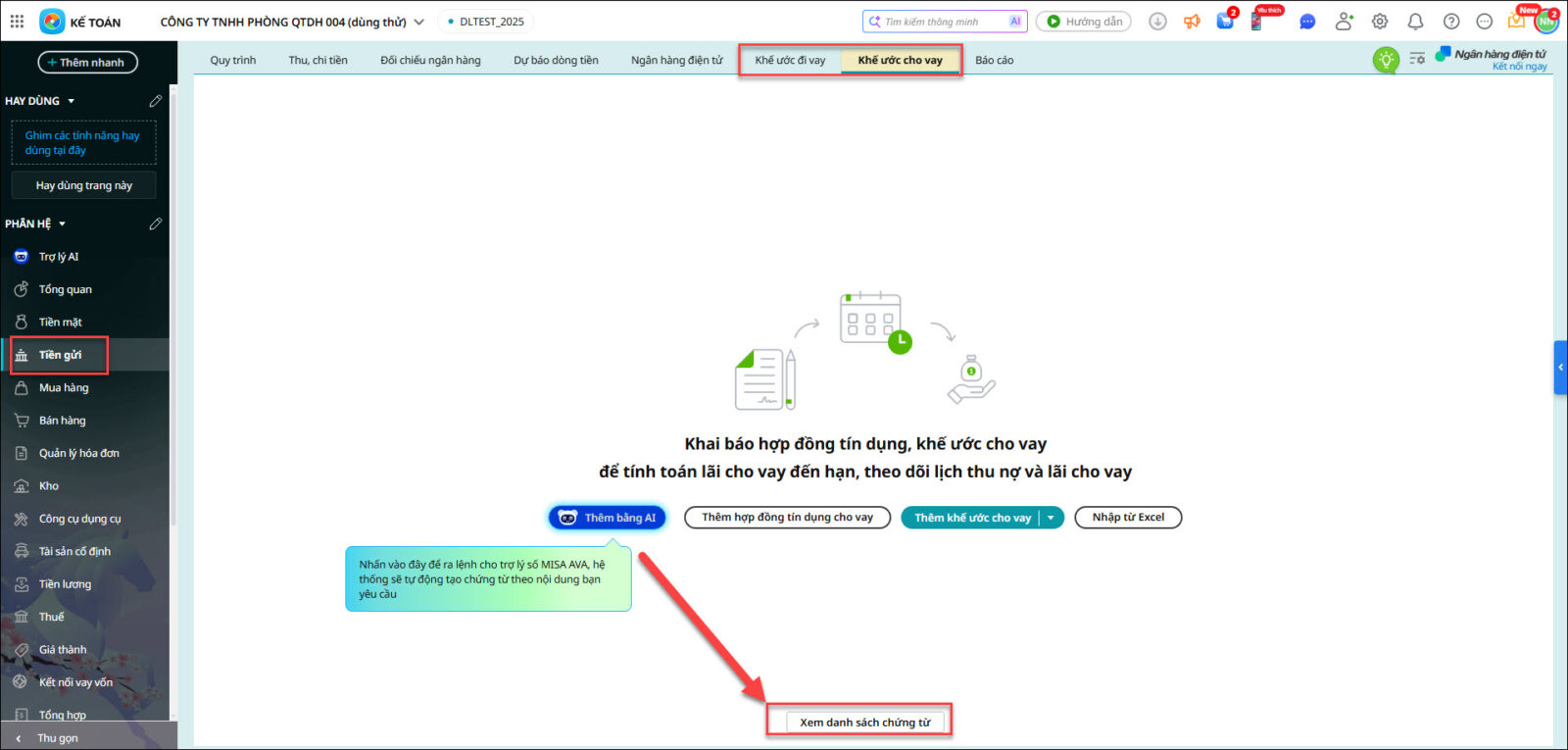
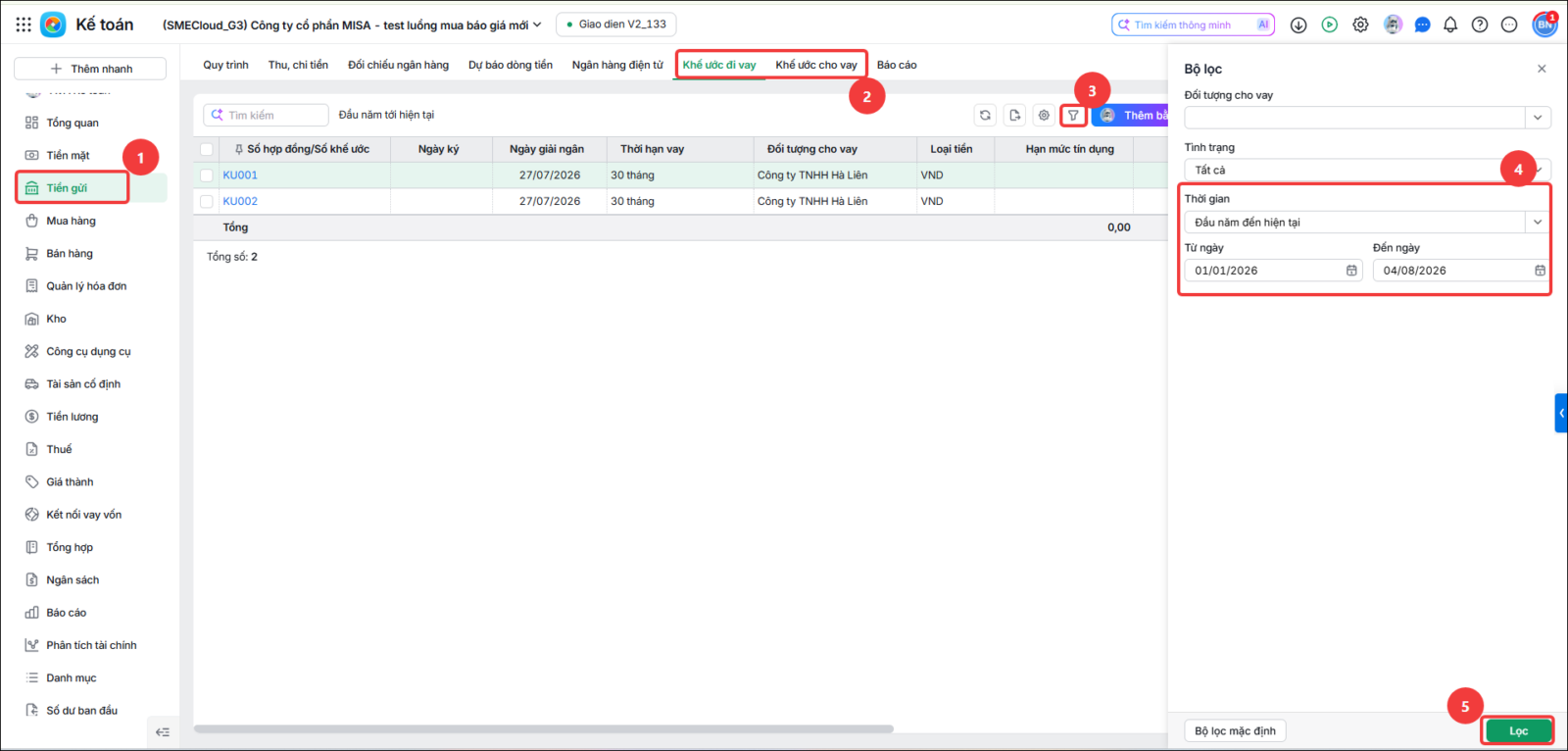
Bước 4: Nhấn Cất Câu hỏi 7: Tôi đã khai báo hợp đồng tín dụng (hoặc khế ước vay) nhưng vào danh sách khế ước lại bị trống thì làm thế nào ?Trường hợp đã khai báo hợp đồng tín dụng (hoặc khế ước vay) nhưng khi vào danh sách khế ước lại không hiển thị danh sách đã khai báo thì Anh chị nhấn vào Xem danh sách chứng từ ở màn hình để chuyển sang giao diện danh sách => Sau đó nhấn biểu tượng phễu Lọc bên phải biểu tượng bánh răng ⚙️ để lọc và chọn khoảng thời gian từ ngày phát sinh hợp đồng tín dụng (hoặc khế ước vay), nhấn Lọc để hiển thị thông tin.
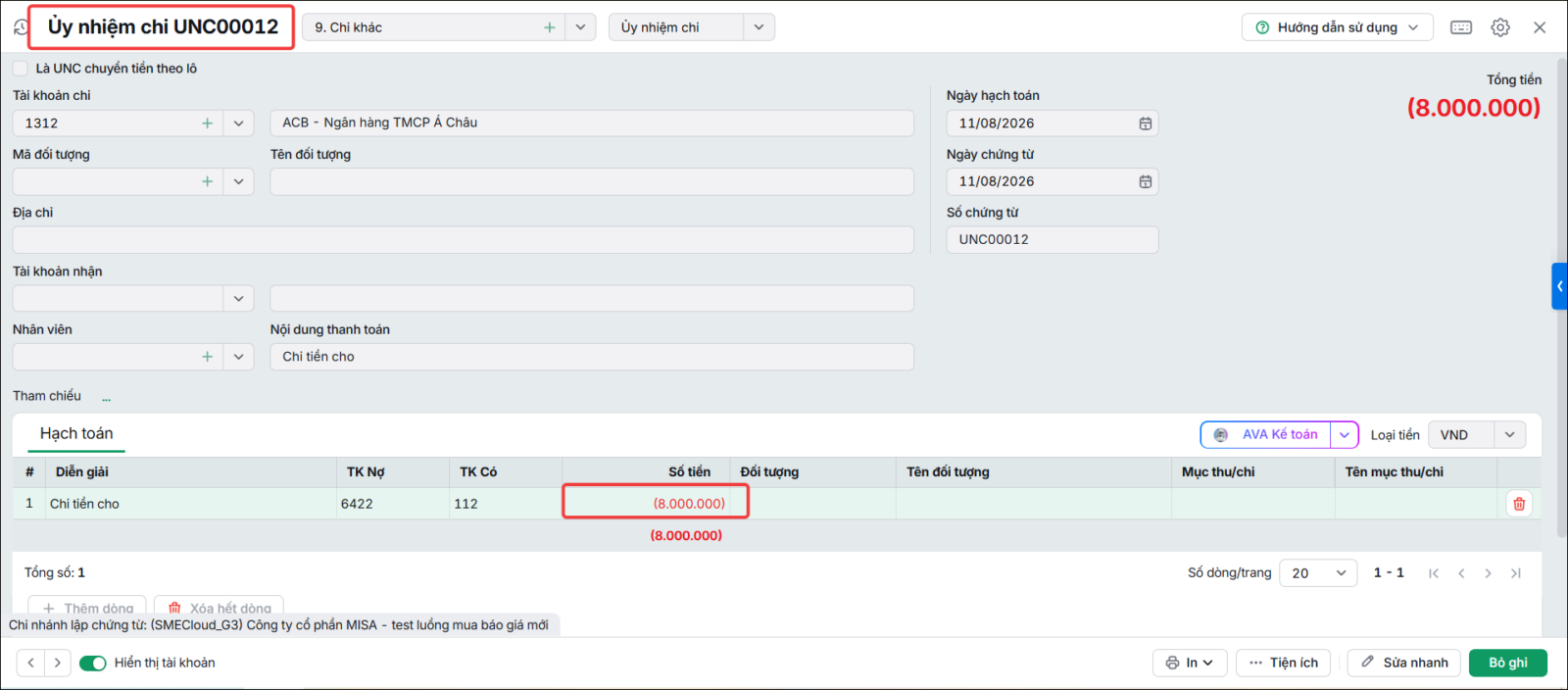
Câu hỏi 8: Tại sao số tiền trên chứng từ ủy nhiệm chi lại bị hiển thị màu đỏ ?Nguyên nhân:
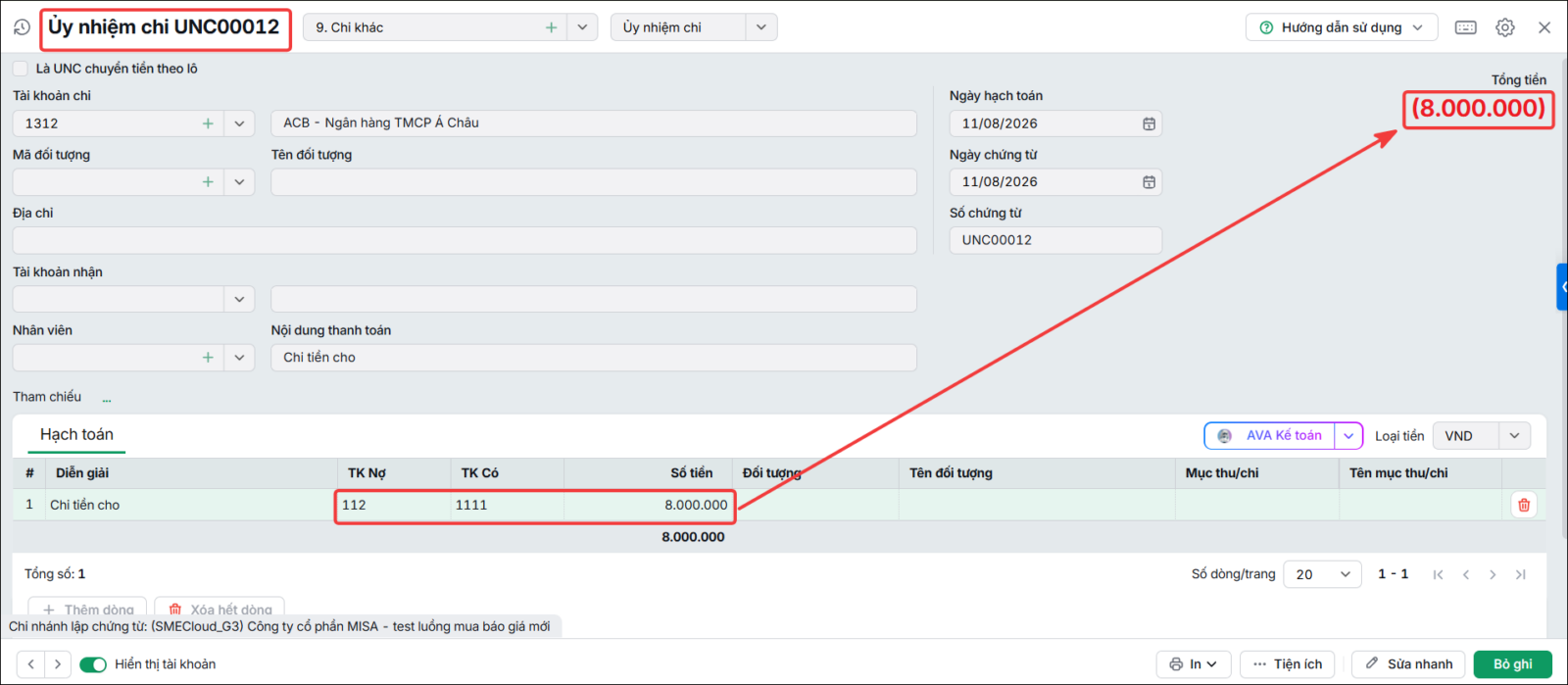
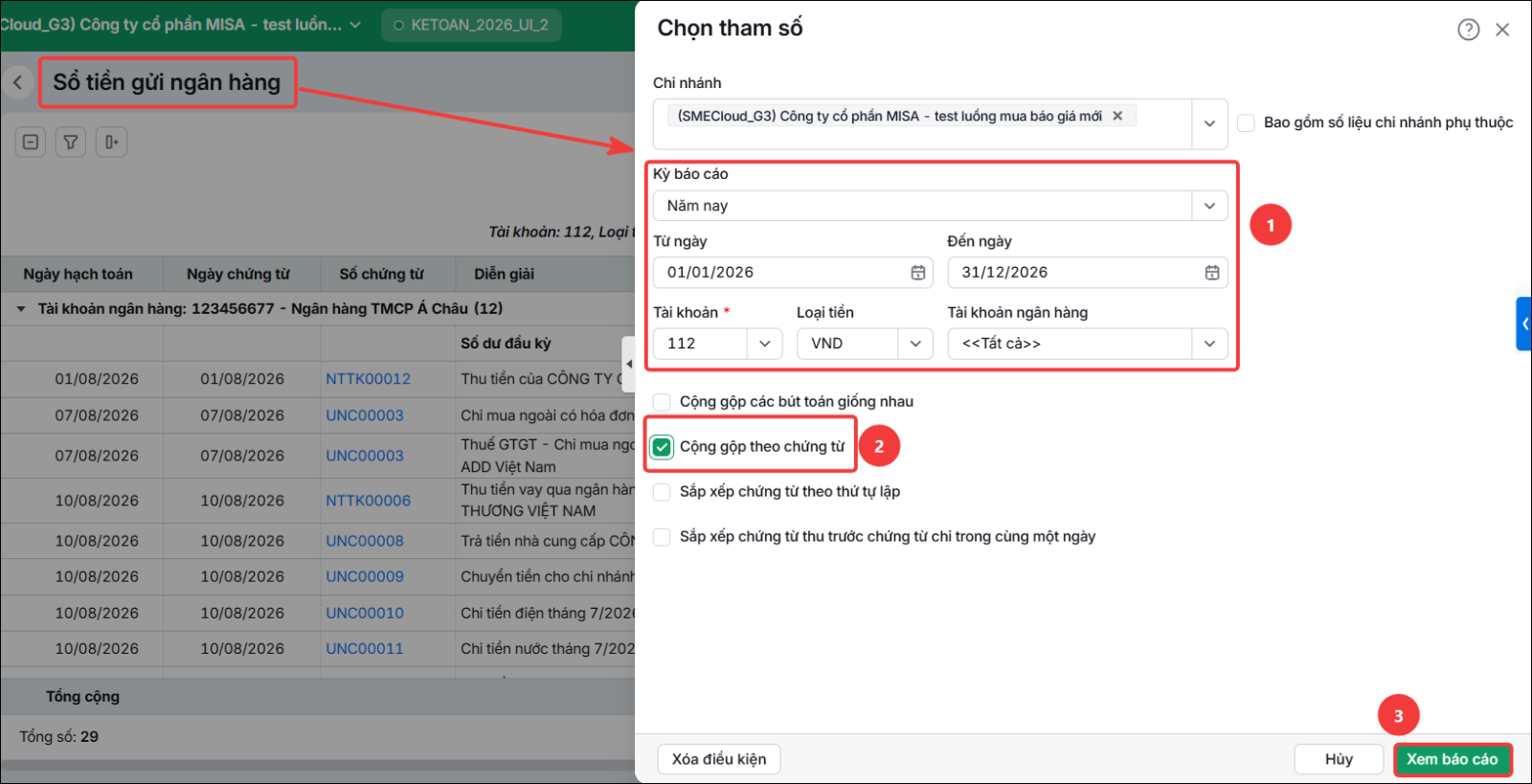
Giải pháp: Anh chị kiểm tra lại số tiền và định khoản kế toán trên chứng từ ủy nhiệm chi (chi tiền gửi cần hạch toán Nợ TK liên quan / Có TK 112 và nhập số tiền dương) Câu hỏi 9: Tôi muốn xem báo cáo tiền gửi (TK 112) mà không tách riêng từng dòng hạch toán chi tiết thì làm thế nào ?Biểu hiện: Đơn vị muốn xem báo cáo tiền gửi (TK 112) mà không bị tách riêng các dòng định khoản chi tiết khác nhau (ví dụ chứng từ bị tách dòng hạch toán chi phí và hạch toán thuế) Giải pháp: Để xem báo cáo tiền gửi (TK 112) mà không tách riêng từng dòng hạch toán chi tiết khác nhau, Anh chị thực hiện như sau: Bước 1: Vào Báo cáo \ Tiền gửi \ Sổ tiền gửi ngân hàng Bước 2: Chọn tham số mở báo cáo, tích chọn Cộng gộp theo chứng từ Bước 3: Nhấn Xem báo cáo
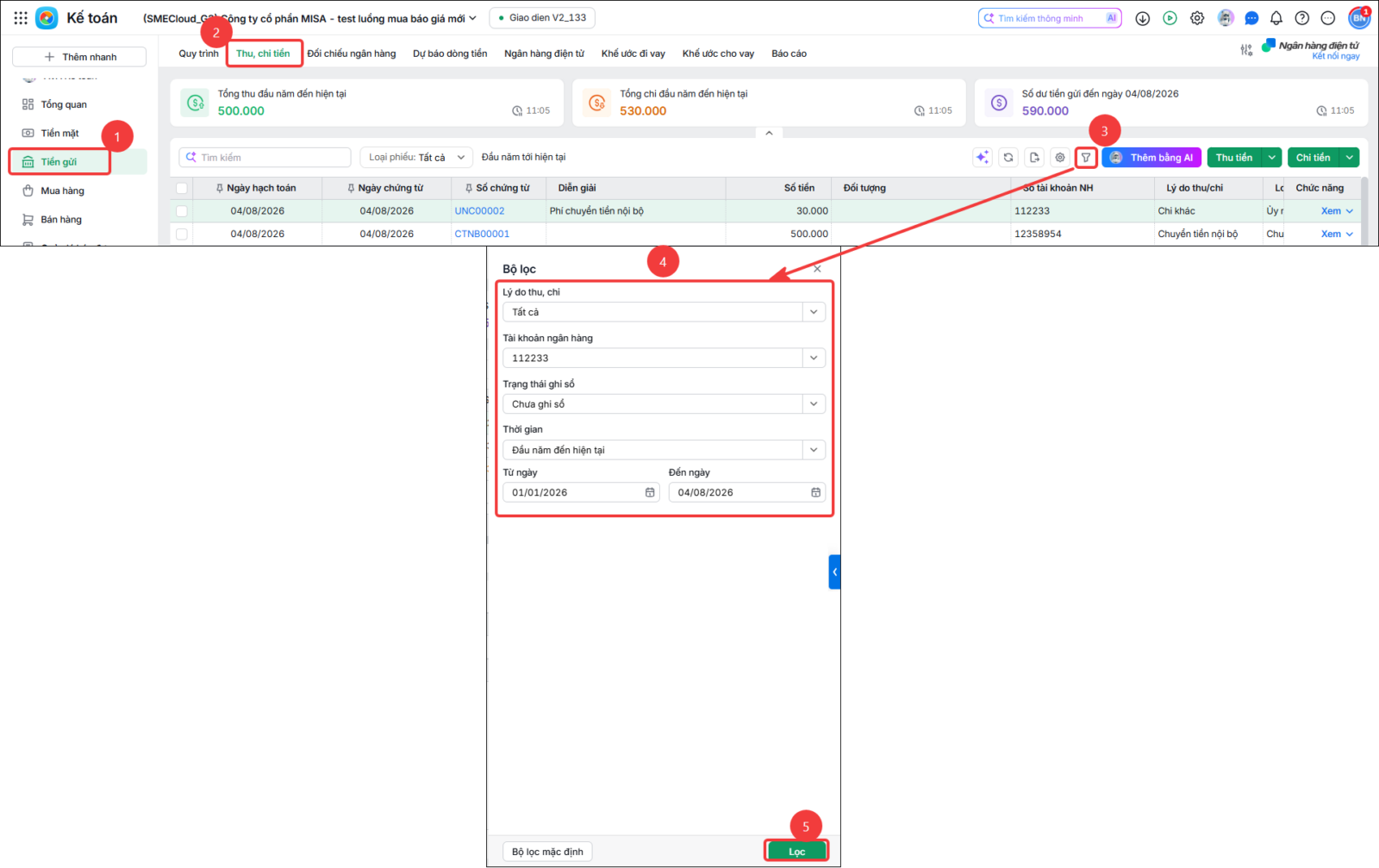
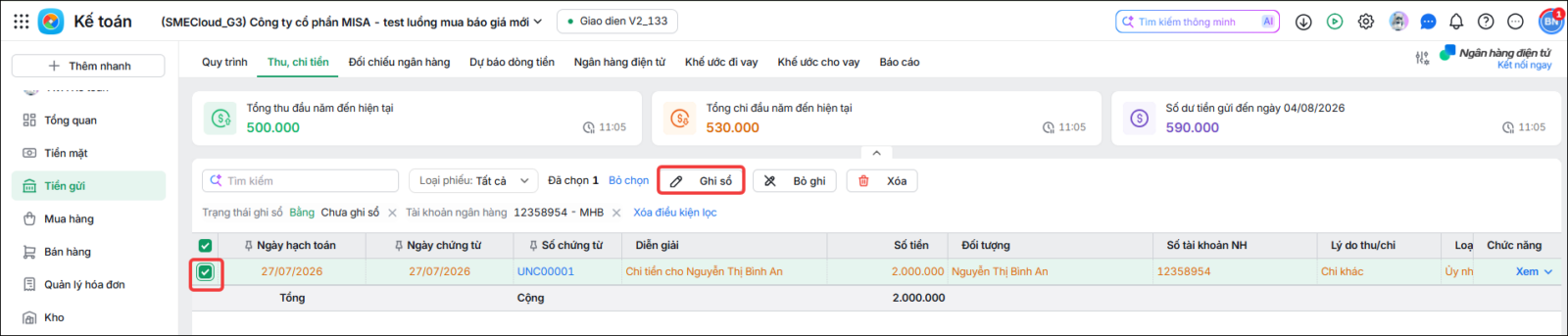
Câu hỏi 11: Làm thế nào để ghi sổ chứng từ theo từng tài khoản ngân hàng?Vấn đề: Trong quá trình hạch toán, doanh nghiệp có thể phát sinh nhiều chứng từ liên quan đến các số tài khoản ngân hàng khác nhau. Khi cần ghi sổ riêng theo từng số tài khoản ngân hàng (ví dụ để kiểm soát số liệu hoặc xử lý từng tài khoản một), kế toán cần lọc và thực hiện ghi sổ theo từng ngân hàng thay vì ghi sổ đồng loạt. Giải pháp: Để ghi sổ chứng từ theo từng tài khoản ngân hàng, Anh/Chị thực hiện như sau: Bước 1: Lọc chứng từ theo số tài khoản ngân hàng
Bước 2: Thực hiện ghi sổ hàng loạt
Thực hiện tương tự với các tài khoản ngân hàng khác Lưu ý:
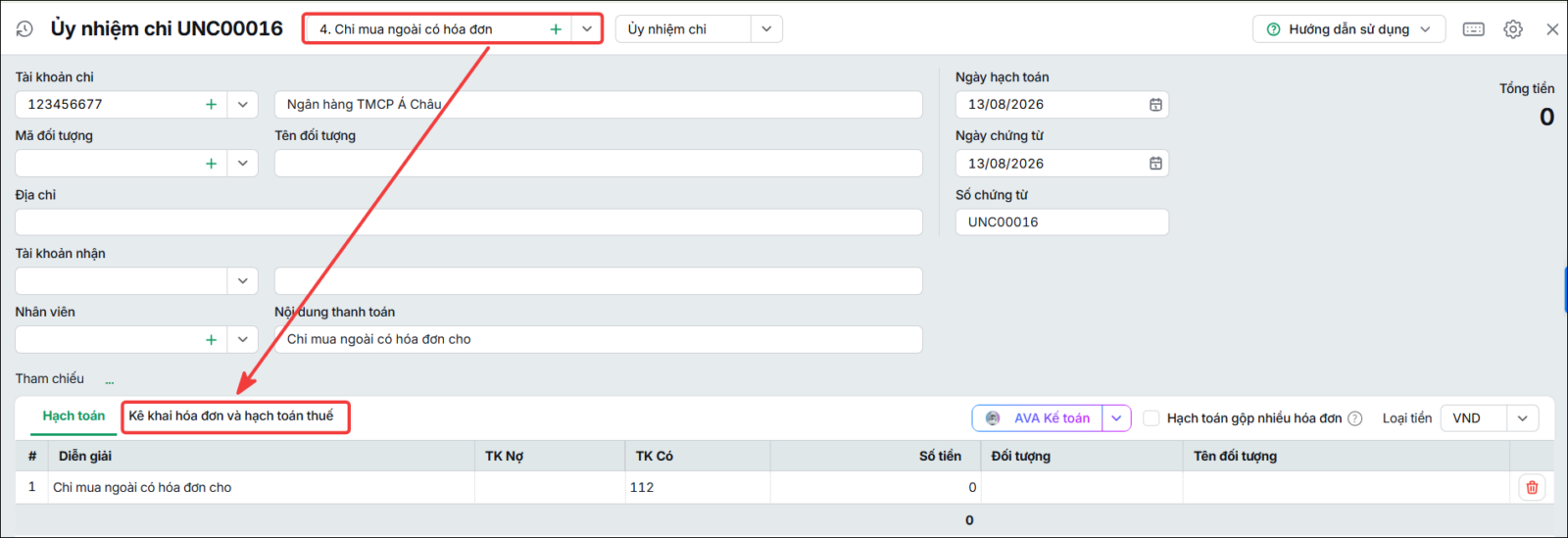
Câu hỏi 14: Tại sao trên phiếu chi/ủy nhiệm chi không hiển thị tab thuế (kê khai hóa đơn)?Vấn đề: Khi lập chứng từ phiếu chi (chi tiền mặt) hoặc ủy nhiệm chi (chi tiền gửi), người dùng không thấy các cột để nhập thuế suất, tiền thuế, tab kê khai hóa đơn để nhập thông tin hóa đơn đầu vào. Biểu hiện
Nguyên nhân: do chưa chọn đúng loại nghiệp vụ trên chứng từ là “chi mua ngoài có hóa đơn”, nên phần mềm không hiển thị các tab liên quan đến thuế, hóa đơn. Giải pháp: Anh/chị thực hiện như sau:
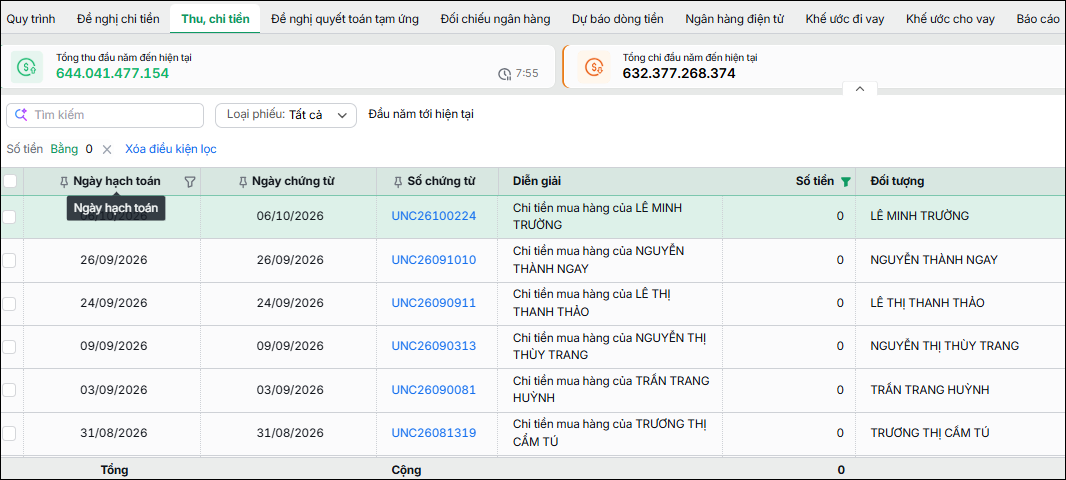
→ Khi đó, chứng từ sẽ hiển thị thêm: Tab Kê khai hóa đơn và hạch toán thuế (nếu không tích chọn “Hạch toán gộp nhiều hóa đơn”) hoặc Tab Kê khai hóa đơn (nếu có tích chọn “Hạch toán gộp nhiều hóa đơn”) → Sau khi chọn đúng loại nghiệp vụ, anh/chị có thể nhập thông tin hóa đơn và hạch toán thuế bình thường. Câu hỏi 15: Tại sao Phiếu thu/Phiếu chi tiền mặt, Tiền tiền gửi hoặc Ủy nhiệm chi hiển thị Số tiền bằng 0?Vấn đề: Chứng từ Thu, chi tiền mặt hoặc tiền gửi hiển thị Số tiền bằng 0 trên danh sách chứng từ, mặc dù chứng từ đã được lập và phát sinh nghiệp vụ thu, chi.
Biểu hiện:
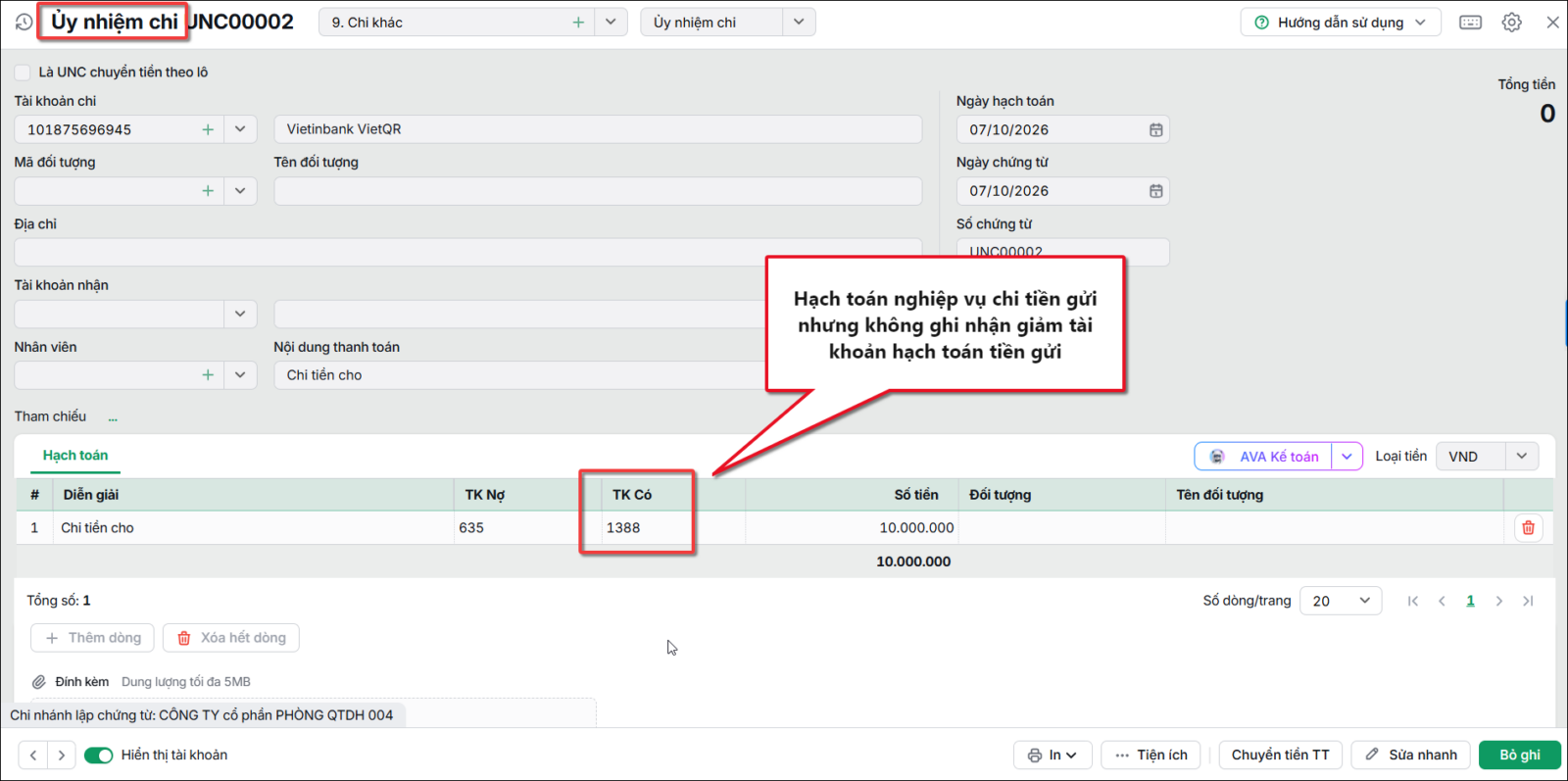
Nguyên nhân: Nguyên nhân là do chứng từ hạch toán Thu tiền gửi/Phiếu thu hoặc Ủy nhiệm chi/Phiếu chi chưa hạch toán theo đúng tài khoản tiền gửi, tiền mặt tương ứng.
Giải pháp: Để xử lý tình trạng chứng từ hiển thị số tiền bằng 0, thực hiện kiểm tra và điều chỉnh lại tài khoản hạch toán trên phiếu theo các bước sau: Bước 1: Tại danh sách chứng từ Thu, Chi tiền, chọn chứng từ đang hiển thị số tiền bằng 0, nhấn Xem chứng từ để kiểm tra tài khoản hạch toán. Bước 2: Nếu tài khoản hạch toán chưa đúng, chọn Bỏ ghi\ Sửa để điều chỉnh lại tài khoản.
Bước 3: Cất chứng từ, sau đó kiểm tra lại danh sách chứng từ thu, chi để đảm bảo số tiền đã được hiển thị đúng. |