
2. Các bước thực hiện
Để ký số biên bản điều chỉnh/thay thế hóa đơn mà bên người bán gửi (trường hợp bên bán sử dụng phần mềm hóa đơn MeInvoice), Anh chị thực hiện như sau
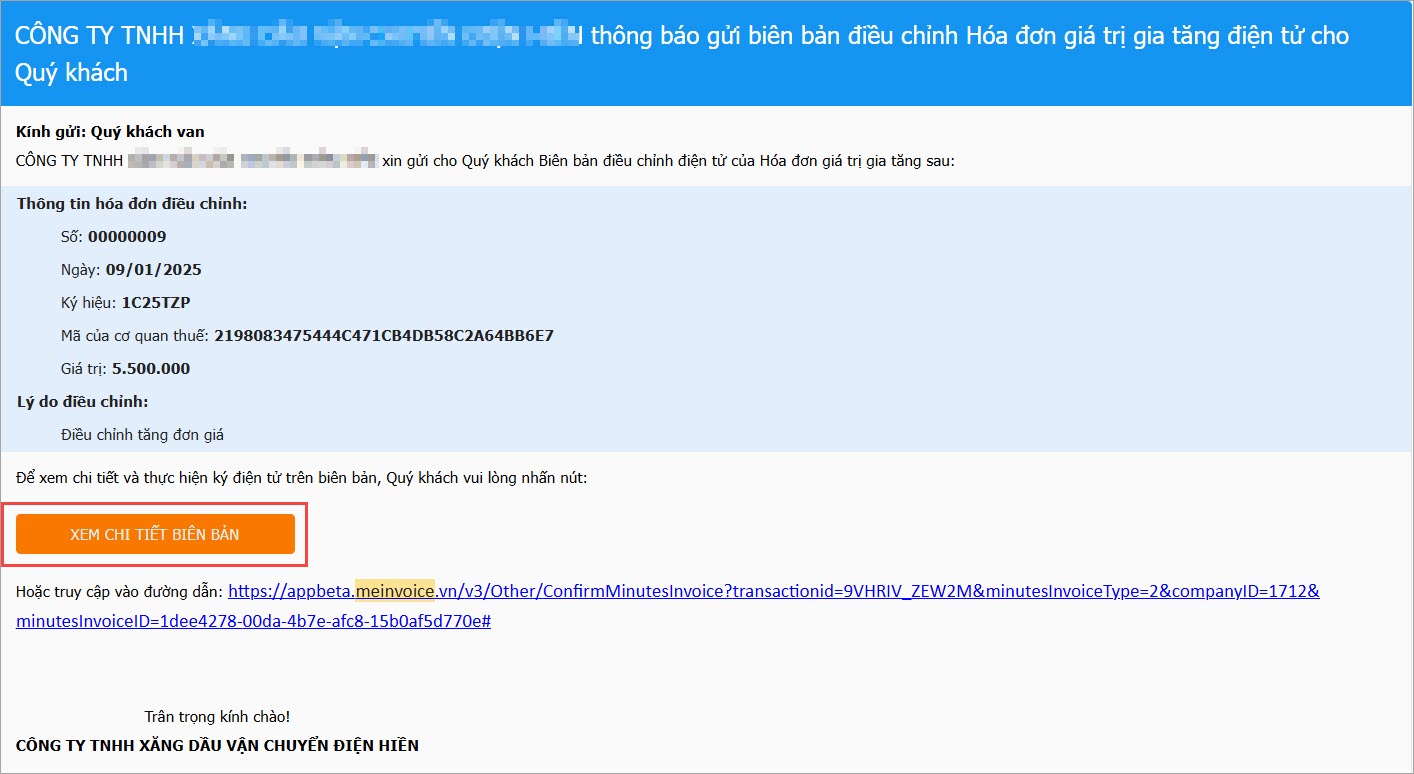
Bước 1: Mở email thông báo gửi biên bản từ bên bán, nhấn mục Xem chi tiết biên bản.
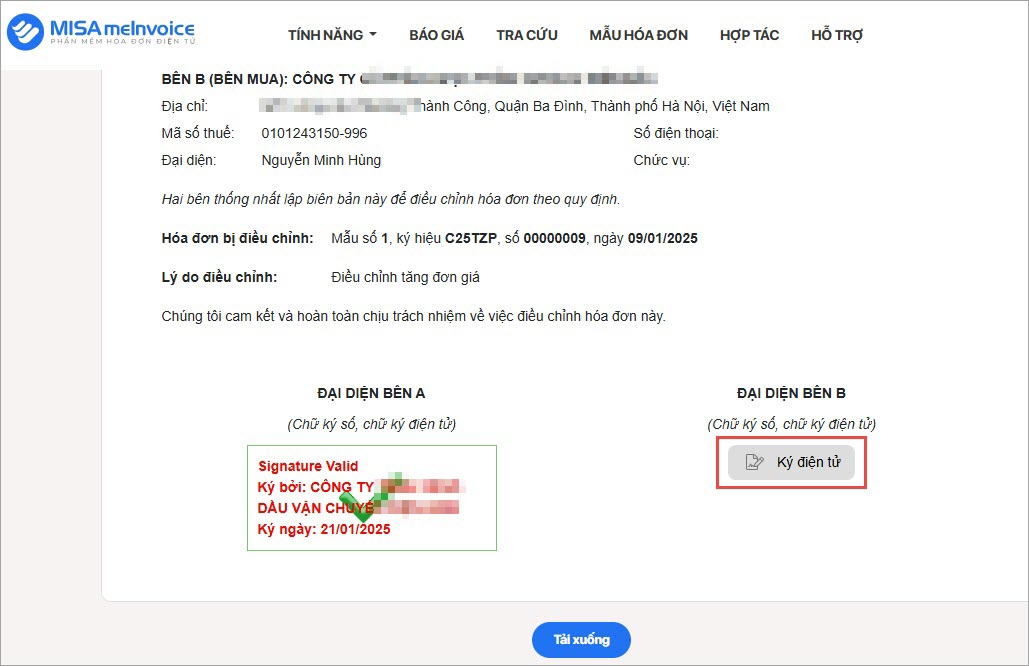
Bước 2: Kiểm tra thông tin trên biên bản, tại mục Đại diện bên mua, nhấn Ký điện tử.
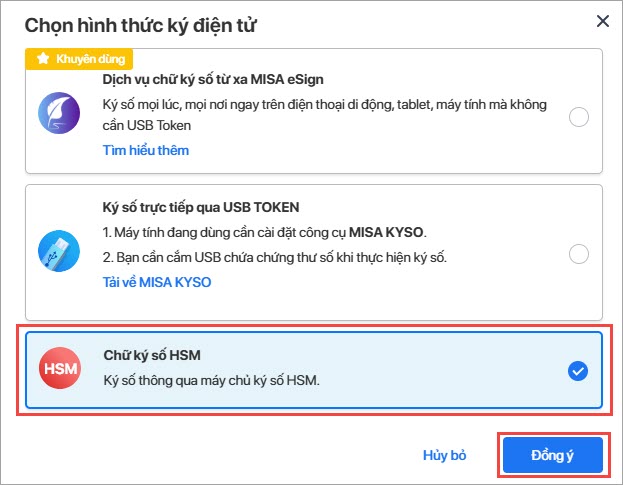
Bước 3: Chọn hình thức ký điện tử:
Trường hợp 1: Ký số thông qua chữ ký số HSM.
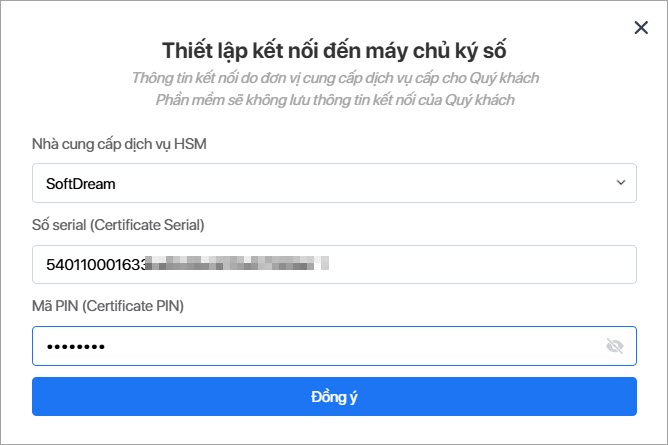
Khai báo tài khoản kết nối đến máy chủ ký số.
- Chọn nhà cung cấp SoftDream.
- Khai báo tài khoản kết nối.
- Nhấn Đồng ý.
Trường hợp 2: Ký số thông qua USB Token
- Tích chọn Ký số trực tiếp qua USB Token.
- Máy tính của người mua phải chạy công cụ MISA KYSO và cắm USB Token của đơn vị vào máy tính.
Lưu ý: Nếu người mua không sử dụng phần mềm MISA MEINVOICE hoặc chưa cài công cụ MISA KYSO, nhấn Tải về MISA KYSO để tải bộ cài, xem chi tiết thao tác hướng dẫn cài đặt MISA KYSO tại đây.

Trường hợp 3: Ký số thông qua chữ ký số từ xa MISA eSign
Nếu ký biên bản bằng chữ ký số MISA eSign: Người mua cần thiết lập ký số bằng chữ ký số từ xa MISA eSign trên phần mềm meInvoice. Sau đó thực hiện như sau:
- Tích chọn Dịch vụ chữ ký số từ xa MISA eSign, nhấn Đồng ý.

- Đăng nhập tài khoản MISA eSign.

- Chọn chữ ký số MISA eSign, nhấn Ký điện tử.

- Xác thực ký điện tử theo phương thức đã thiết lập.

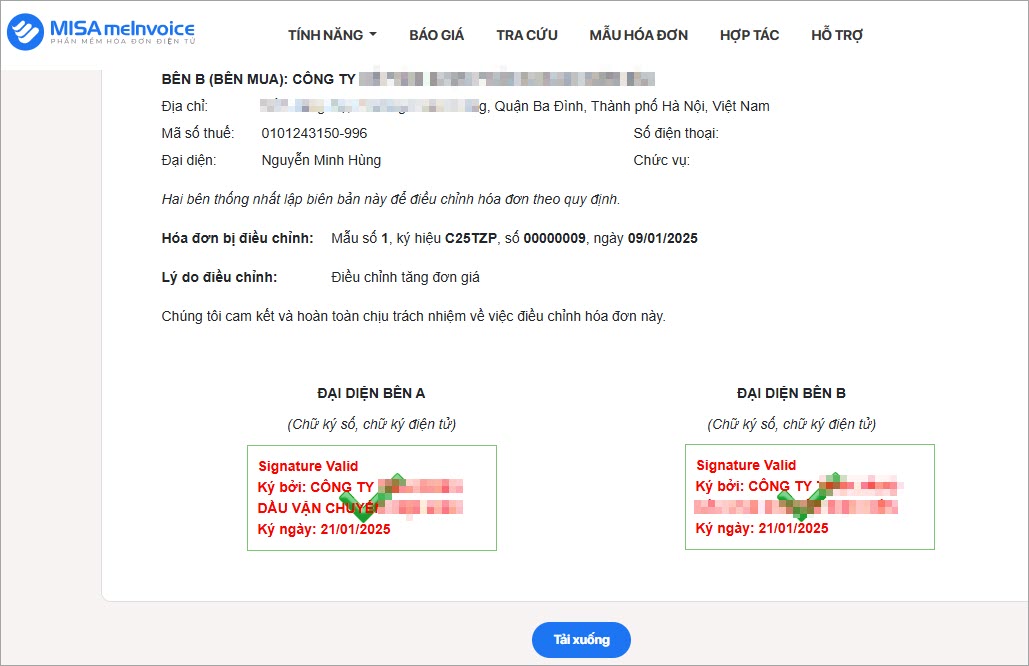
Bước 5: Biên bản hiển thị chữ ký số người mua.






 024 3795 9595
 https://www.misa.vn/




