Tải phim hướng dẫn tại đây
1. Tổng quan
Bán hàng thông qua đại lý là hình thức doanh nghiệp giao hàng cho đại lý bán hộ, hàng vẫn thuộc quyền sở hữu của doanh nghiệp cho đến khi bán được. Đại lý có thể bán theo giá thỏa thuận và hưởng chênh lệch giá hoặc hoa hồng.
Bài viết hướng dẫn kế toán thực hiện đầy đủ nghiệp vụ bán hàng thông qua đại lý trên phần mềm, từ xuất kho gửi bán, ghi nhận doanh thu đến hạch toán hoa hồng trả cho đại lý, đảm bảo đúng quy định kế toán và quản lý minh bạch.
Nội dung bài viết bao gồm: hướng dẫn thao tác xuất kho gửi bán, ghi nhận doanh thu hàng gửi bán, hạch toán hoa hồng đại lý, cùng các lưu ý về giá bán, chứng từ kho và khai báo thuế.
2. Định khoản
Nhằm giúp kế toán ghi nhận đúng doanh thu, giá vốn và công nợ phát sinh trong quá trình ủy quyền bán hàng, người dùng hạch toán nghiệp vụ bán hàng qua đại lý như sau :
1. Xuất kho gửi hàng hóa cho đại lý
Nợ TK 157 Hàng gửi bán
Có TK 155, 156
2. Ghi nhận doanh thu khi hàng gửi đại lý được bán
Nợ TK 111, 131… Tổng giá thanh toán
Có TK 511
Có TK 3331 Thuế GTGT phải nộp (nếu có)
3. Ghi nhận giá vốn hàng bán
Nợ TK 632 Giá vốn hàng bán
Có TK 157 Hàng gửi bán
4. Ghi nhận số tiền hoa hồng trả cho đại lý
Nợ TK 641 Chi phí bán hàng (hoa hồng đại lý) (TT200)
Nợ TK 6421 Chi phí bán hàng (hoa hồng đại lý) (TT133)
Nợ TK 133 Thuế GTGT được khấu trừ (nếu có)
Có TK 111, 112, 131…
3. Các bước thực hiện
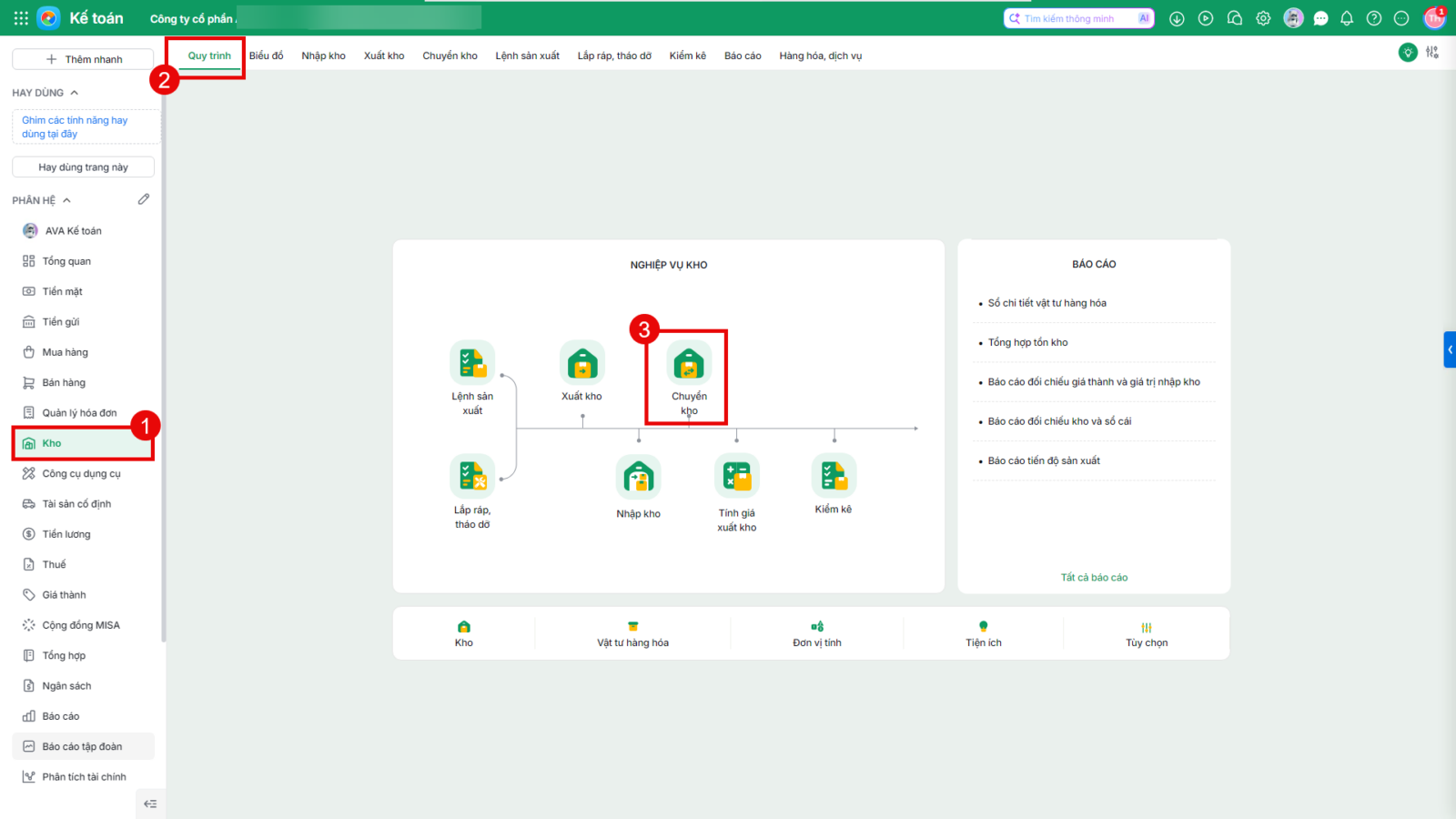
3.1 Xuất kho gửi bán đại lýĐể thực hiện nghiệp vụ xuất kho gửi bán đại lý, người dùng thực hiện theo các bước sau: Bước 1: Vào phân hệ Kho\tab Quy trình chọn Chuyển kho (hoặc vào tab Chuyển kho, nhấn Thêm).
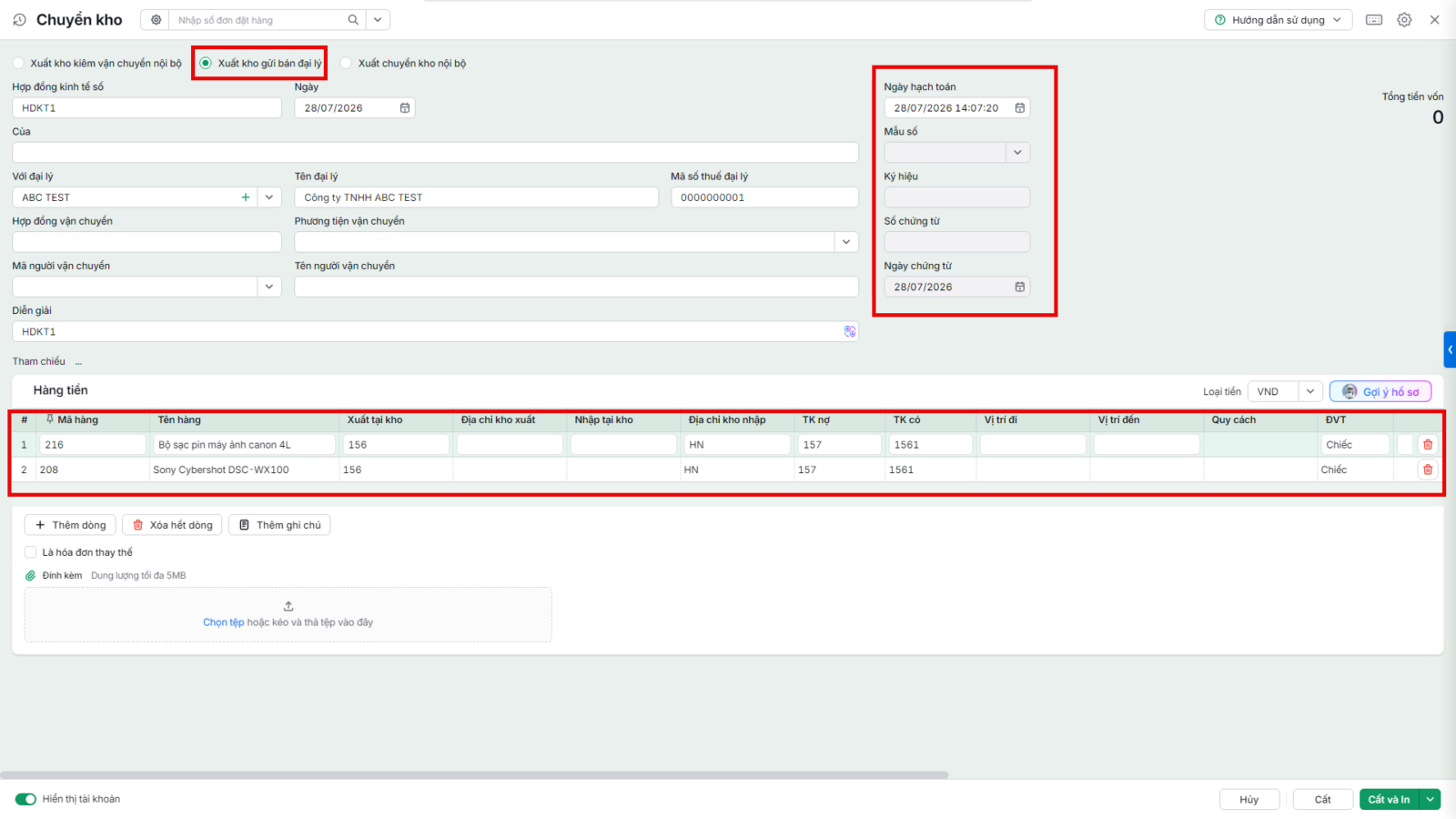
Bước 2: Tại giao diện, tích chọn loại phiếu Xuất kho gửi bán đại lý.
Bước 3: Khai báo thông tin chi tiết phiếu chuyển kho:
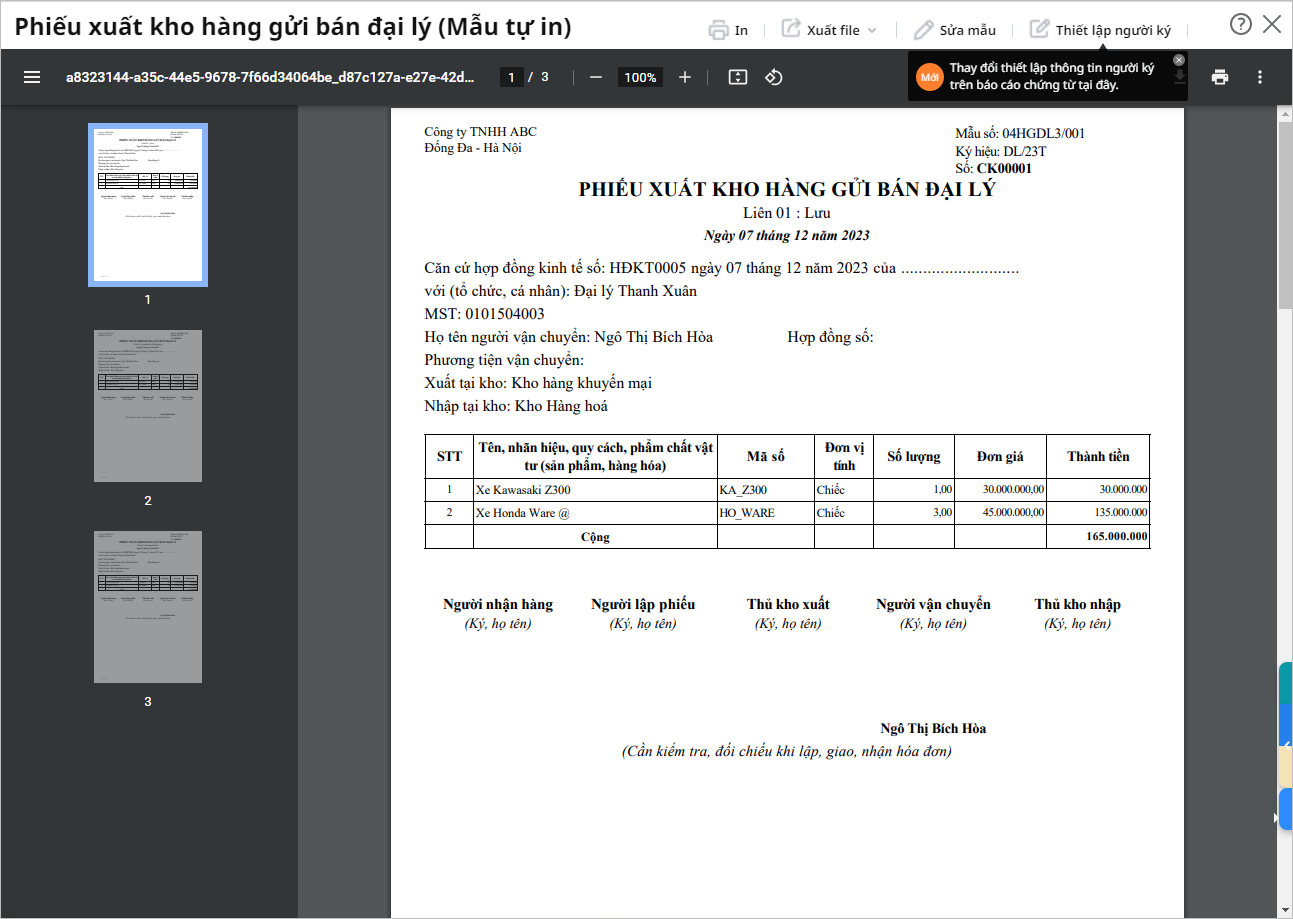
Lưu ý: Trường hợp sử dụng phiếu xuất kho gửi bán đại lý như hóa đơn điện tử, các thông tin về Mẫu số, Ký hiệu và Số chứng từ sẽ được hệ thống tự động sinh và cập nhật sau khi nhấn Cất và Phát hành. Bạn không cần nhập thủ công các thông tin này. Bước 4: Nhấn Cất. Bước 5: In Phiếu xuất kho hàng gửi bán đại lý để giao cho đại lý. Có thể in theo mẫu chuẩn của chương trình hoặc mẫu đặt in riêng của đơn vị.
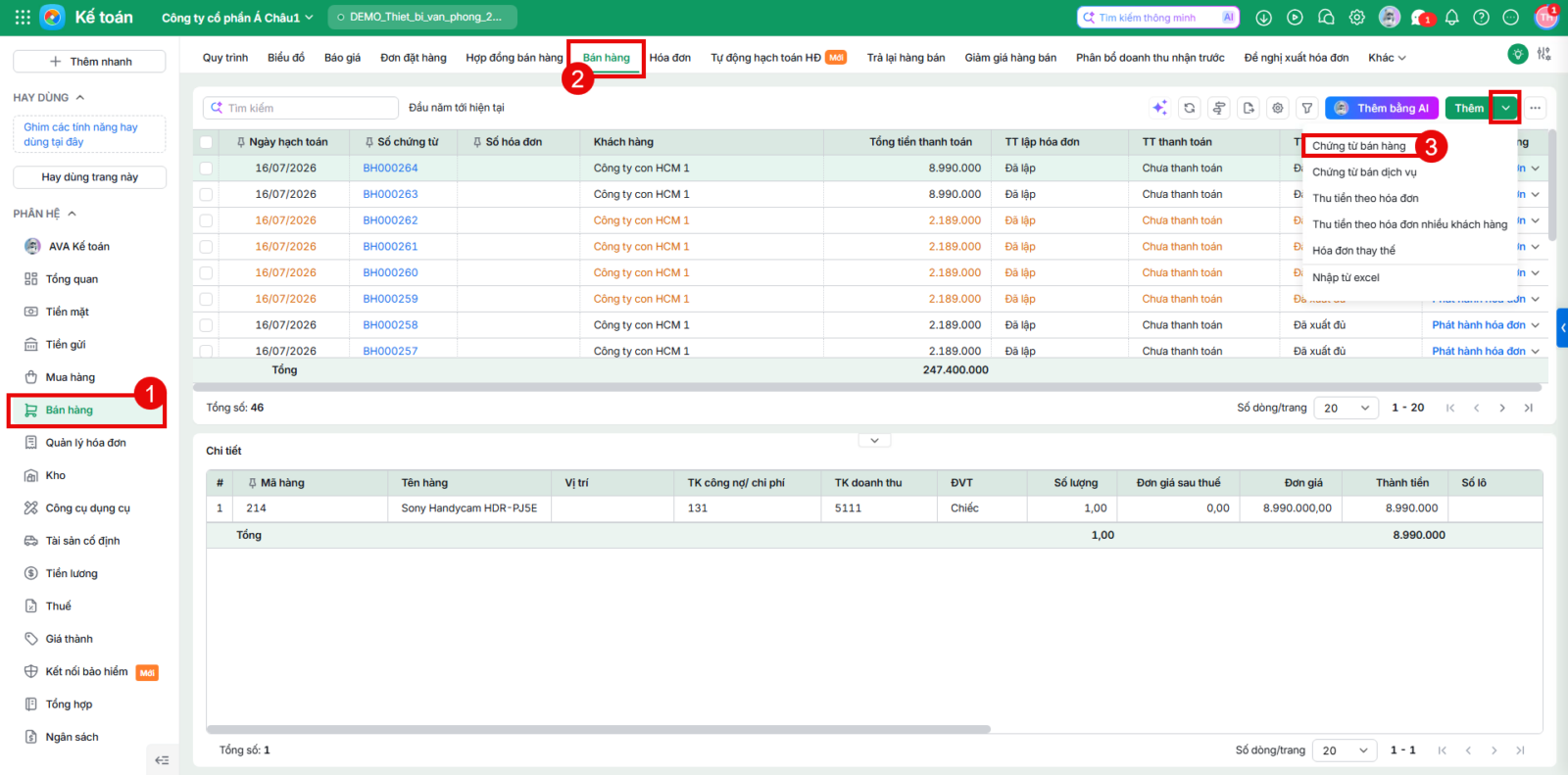
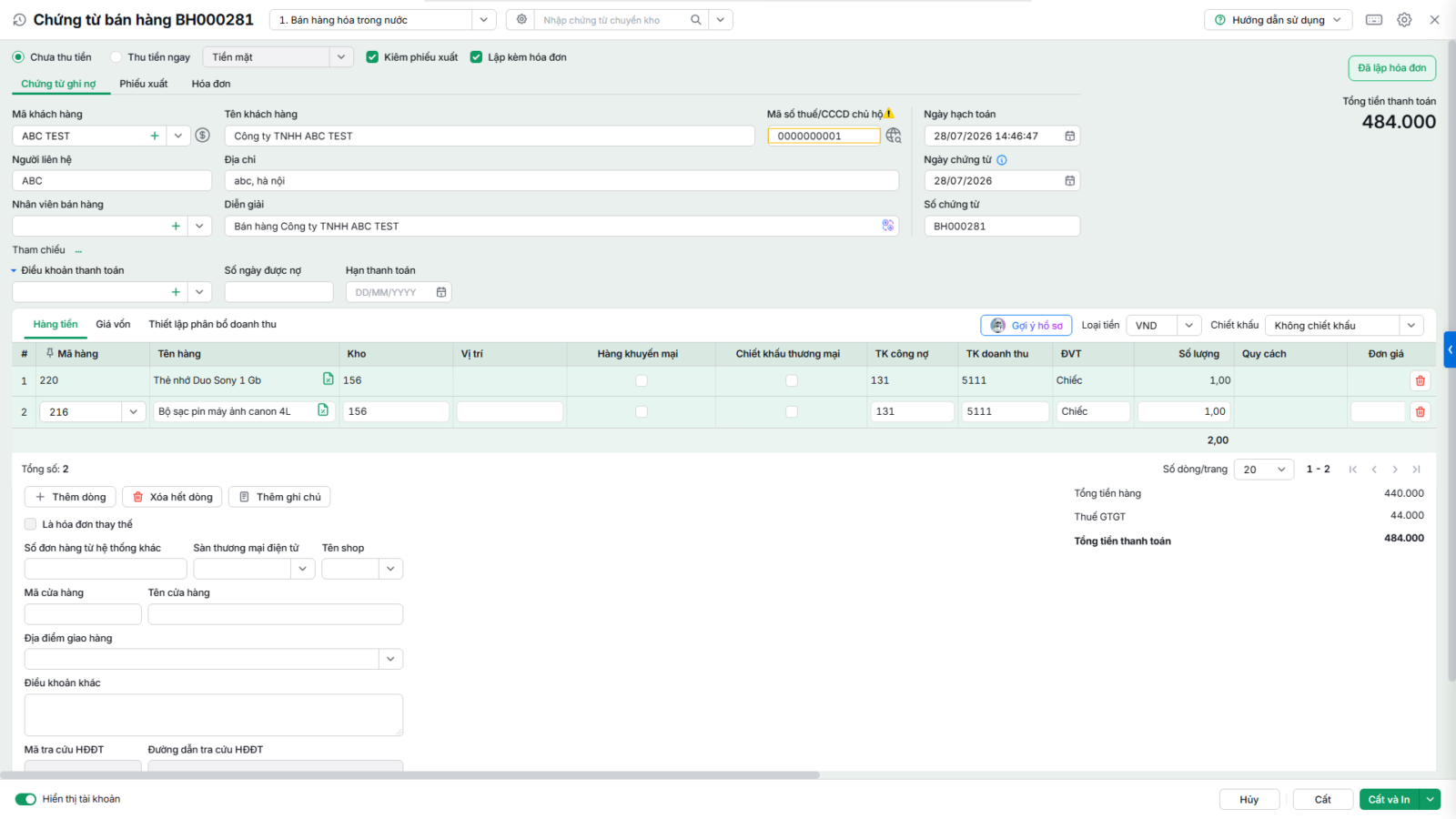
3.2 Ghị nhận doanh thu hàng gửi bán đại lýDoanh thu hàng gửi bán qua đại lý được ghi nhận theo các bước hướng dẫn chi tiết sau đây: Bước 1: Vào phân hệ Bán hàng\tab Bán hàng, chọn chức năng Thêm\Chứng từ bán hàng.
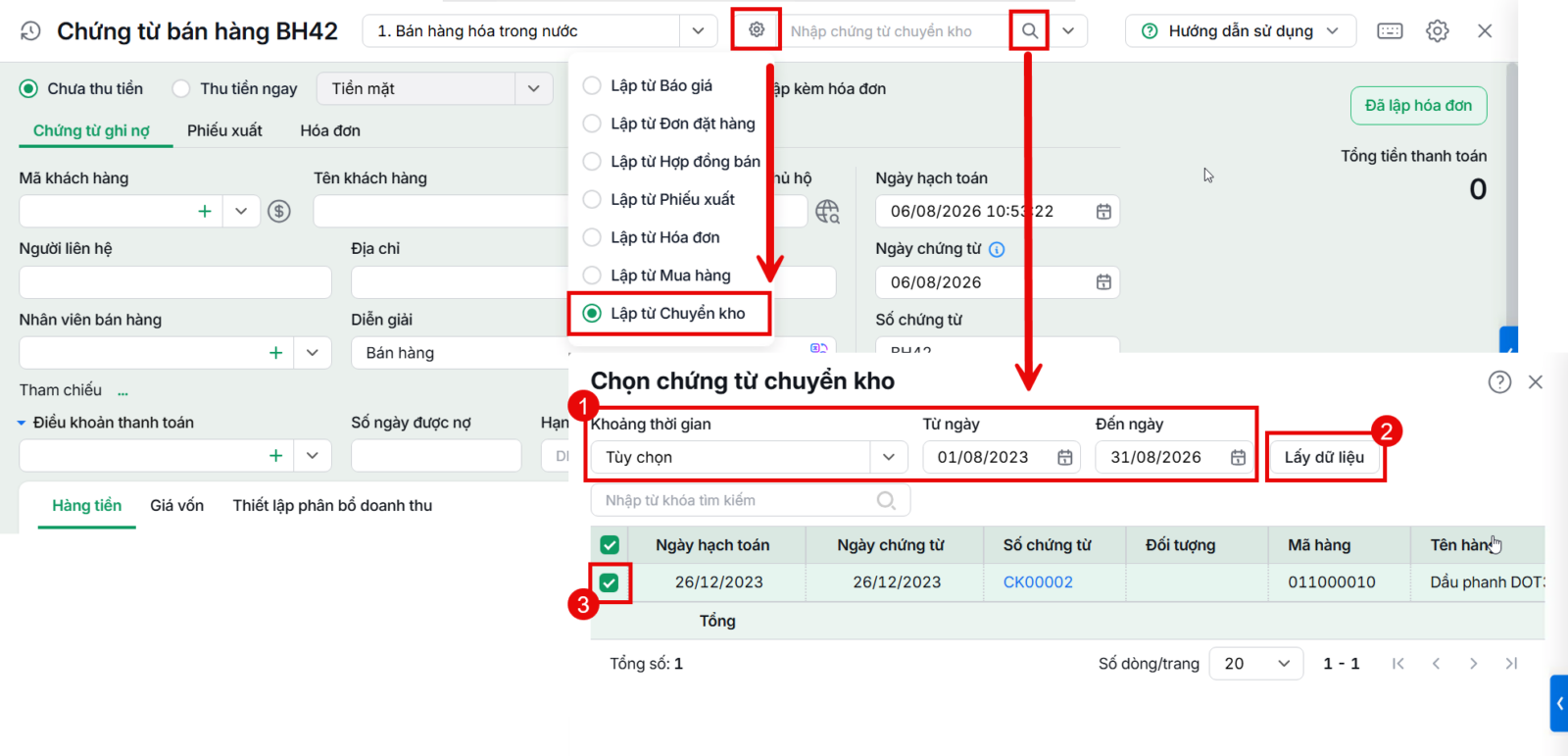
Bước 2 : Chọn loại chứng từ và tùy chọn kèm theo
Bước 3: Khai báo nhanh chứng từ bán hàng bằng cách tận dụng thông tin từ phiếu xuất kho gửi bán đại lý đã lập:
Bước 4: Khai báo các thông tin của chứng từ bán hàng
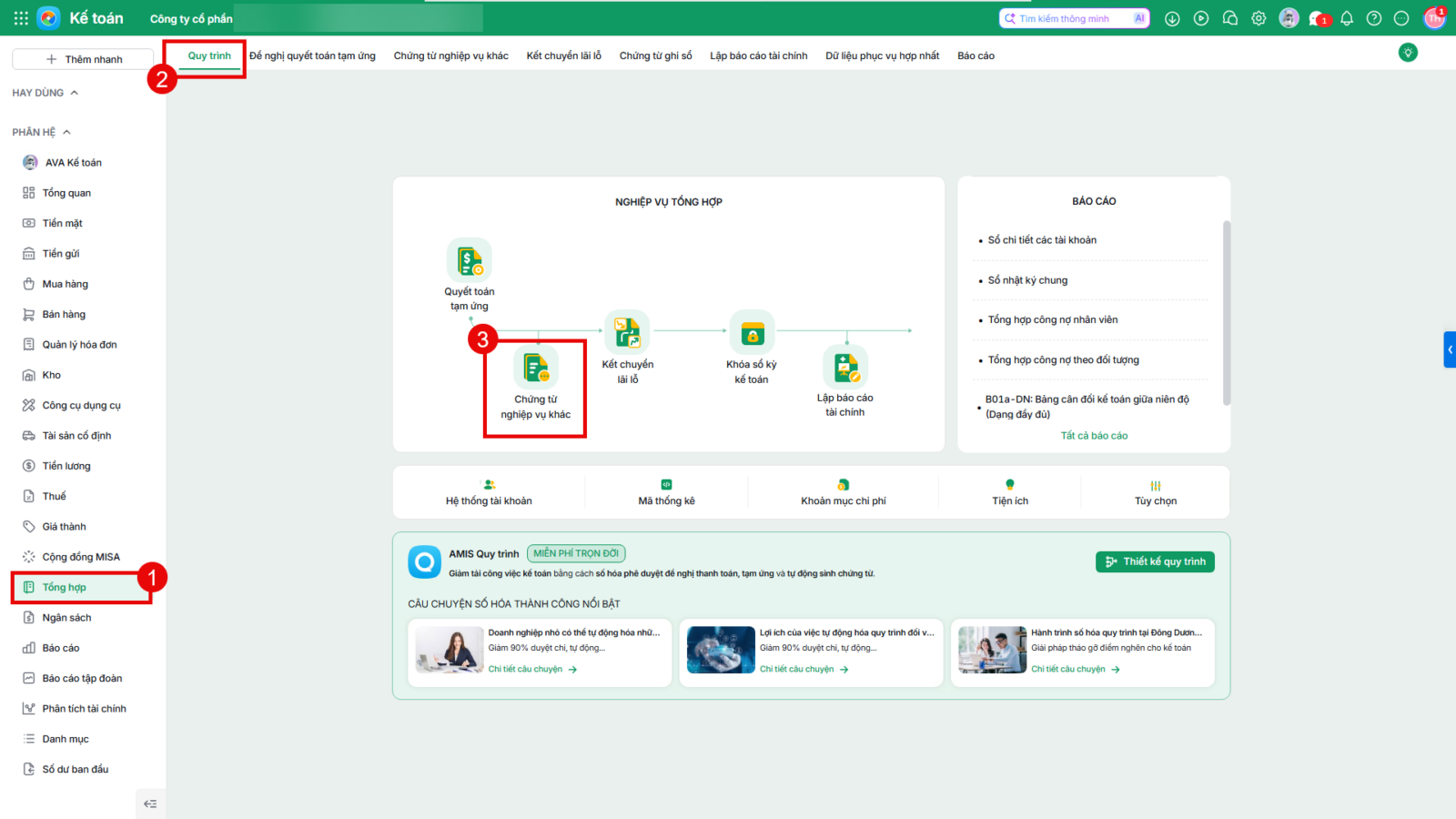
Lưu ý : Nếu người dùng phát hành hóa đơn điện tử. Xem hướng dẫn thực hiện tại đây. Bước 5 : Nhấn Cất 3.3 Ghi nhận hoa hồng trả cho đại lýSau khi ghi nhận doanh thu, doanh nghiệp trích hoa hồng trả đại lý được hạch toán như sau: Bước 1 : Vào phân hệ Tổng hợp, chọn Chứng từ nghiệp vụ khác (hoặc vào tab Chứng từ nghiệp vụ khác, nhấn Thêm\Chứng từ nghiệp vụ khác).
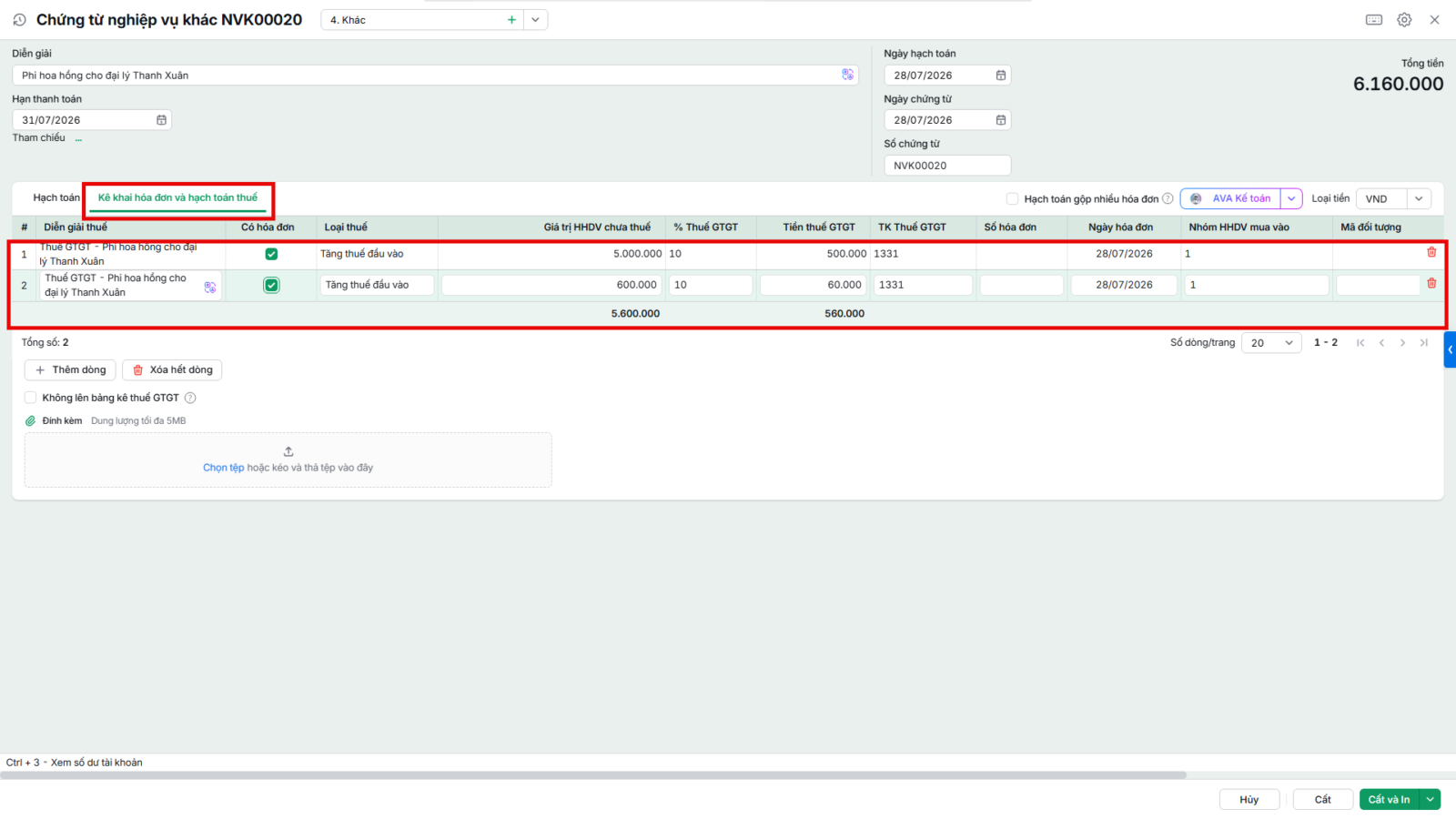
Bước 2: Khai báo thông tin chứng từ : Ngày hạch toán, ngày chứng từ, số chứng từ, diễn giải Bước 3: Khai báo phí hoa hồng cho đại lý theo 2 cách sau: – Cách 1: Tích Hạch toán gộp nhiều hóa đơn
– Cách 2 : Không tích Hạch toán gộp nhiều hóa đơn
Bước 3 : Nhấn Cất. |
4. Lưu ý khi bán hàng thông qua đại lý
- Trường hợp gửi bán đại lý bán đúng giá, tại phiếu chuyển kho cột Đơn giá bán cần nhập thông tin giá bán để đại lý có căn cứ bán hàng.
- Trường hợp Thủ kho có tham gia sử dụng phần mềm, sau khi lập phiếu chuyển kho chương trình sẽ tự động sinh ra chứng từ chuyển kho trên tab Đề nghị nhập, xuất kho của Thủ kho. Thủ kho sẽ thực hiện ghi sổ chứng từ chuyển kho vào sổ kho.
- Cần khai báo đầy đủ thông tin hóa đơn tại tab Thuế để chương trình lấy lên tờ khai thuế GTGT tại phân hệ Thuế.


024 3795 9595
https://www.misa.vn/