3. Các bước thực hiện
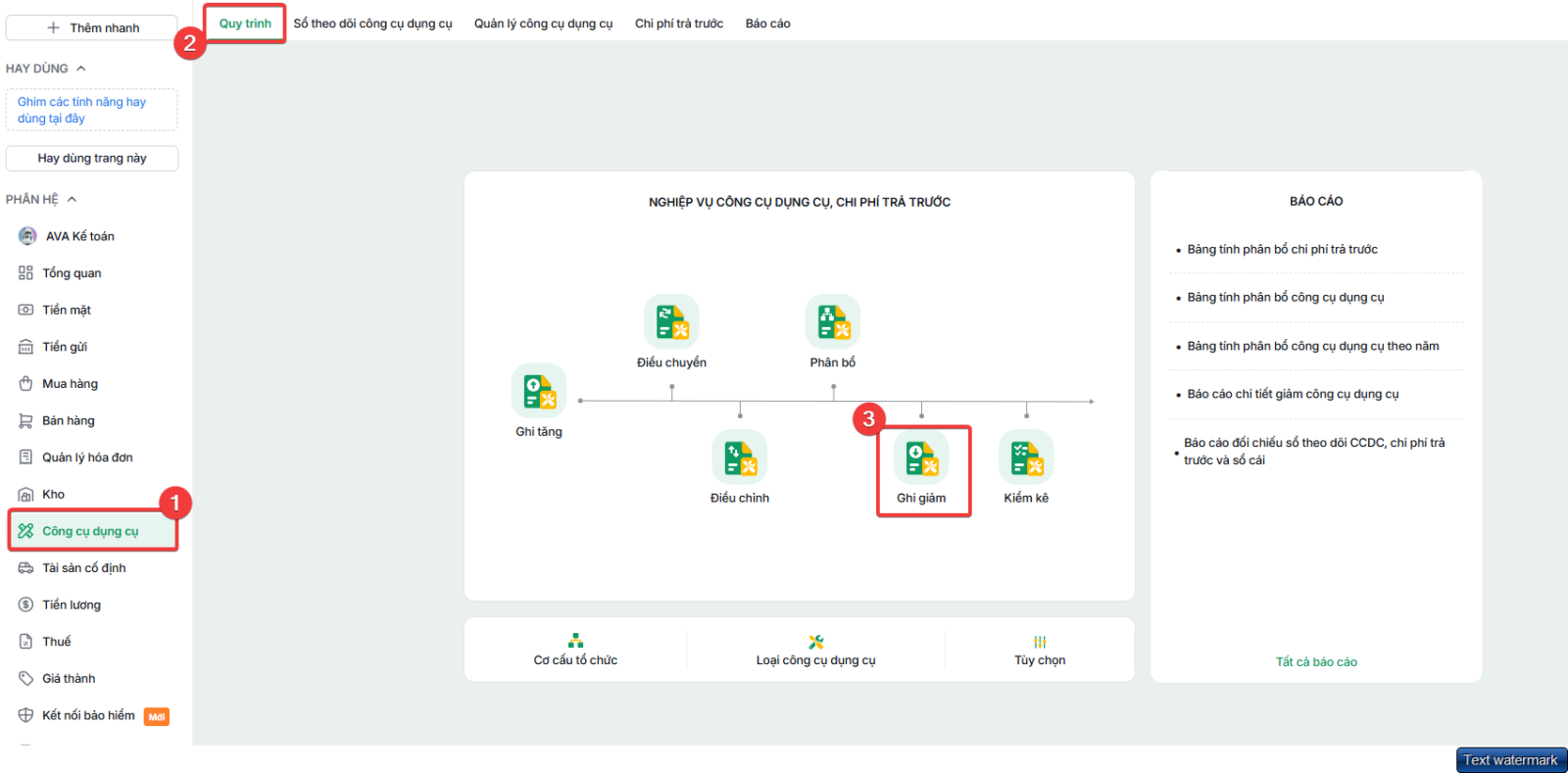
3.1 Ghi giảm CCDC được thanh lý trên sổ theo dõi CCDCBước 1: Vào phân hệ Công cụ dụng cụ\tab Quy trình, chọn chức năng Ghi giảm.
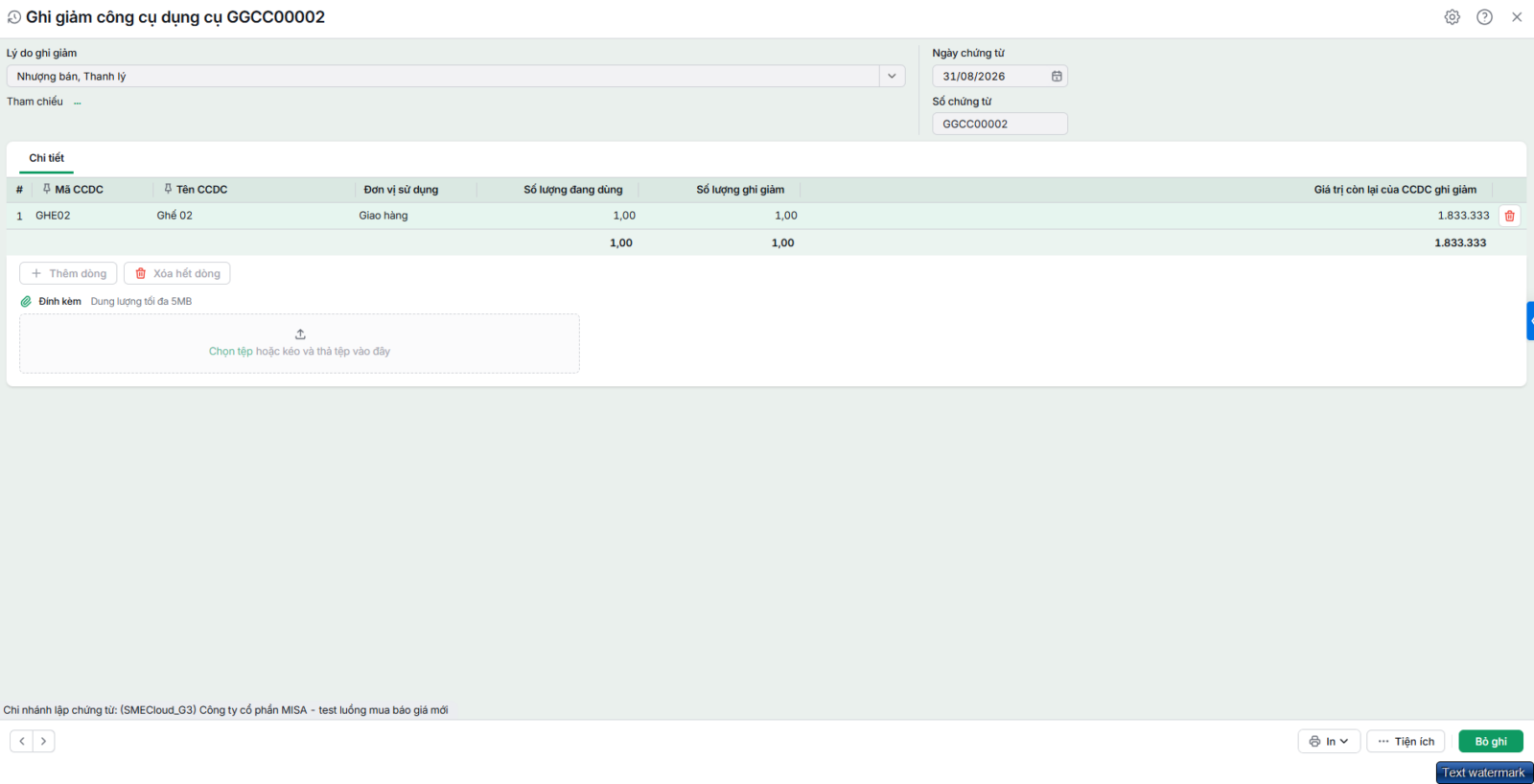
Bước 2: Chọn Lý do ghi giảm, nhập Ngày chứng từ, Số chứng từ và khai báo Mã CCDC ghi giảm, Số lượng ghi giảm
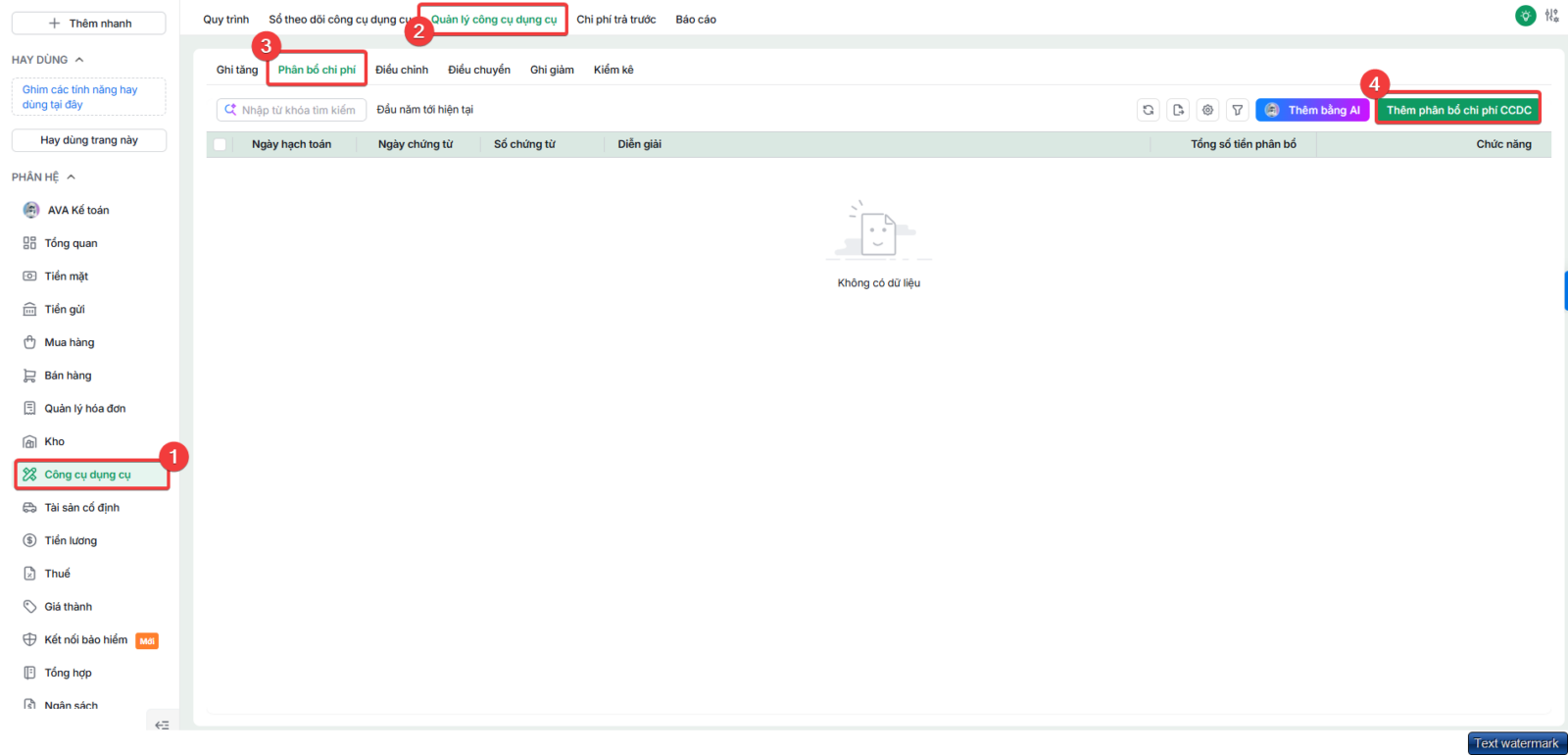
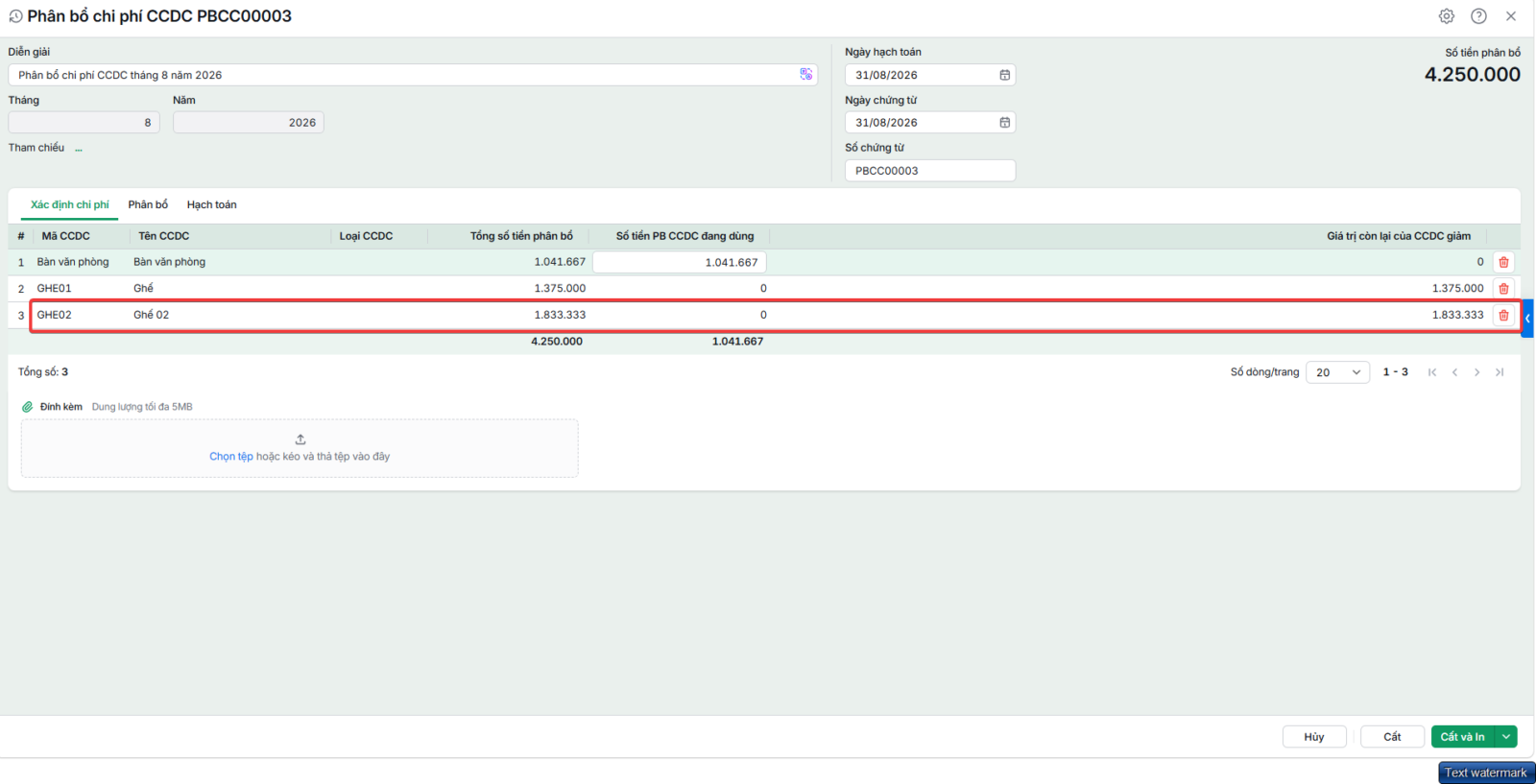
Bước 3: Sau khi khai báo xong, nhấn Cất. 3.2 Phân bổ giá trị còn lại của CCDC được thanh lýCuối tháng anh/chị thực hiện phân bổ giá trị còn lại của CCDC thanh lý vào chi phí như sau: Bước 1: Vào phân hệ Công cụ dụng cụ\tab Quản lý công cụ dụng cụ\mục Phân bổ Chi phí, chọn chức năng Thêm phân bổ chi phí CCDC
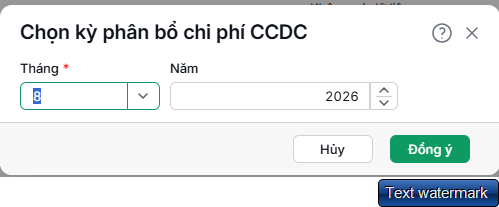
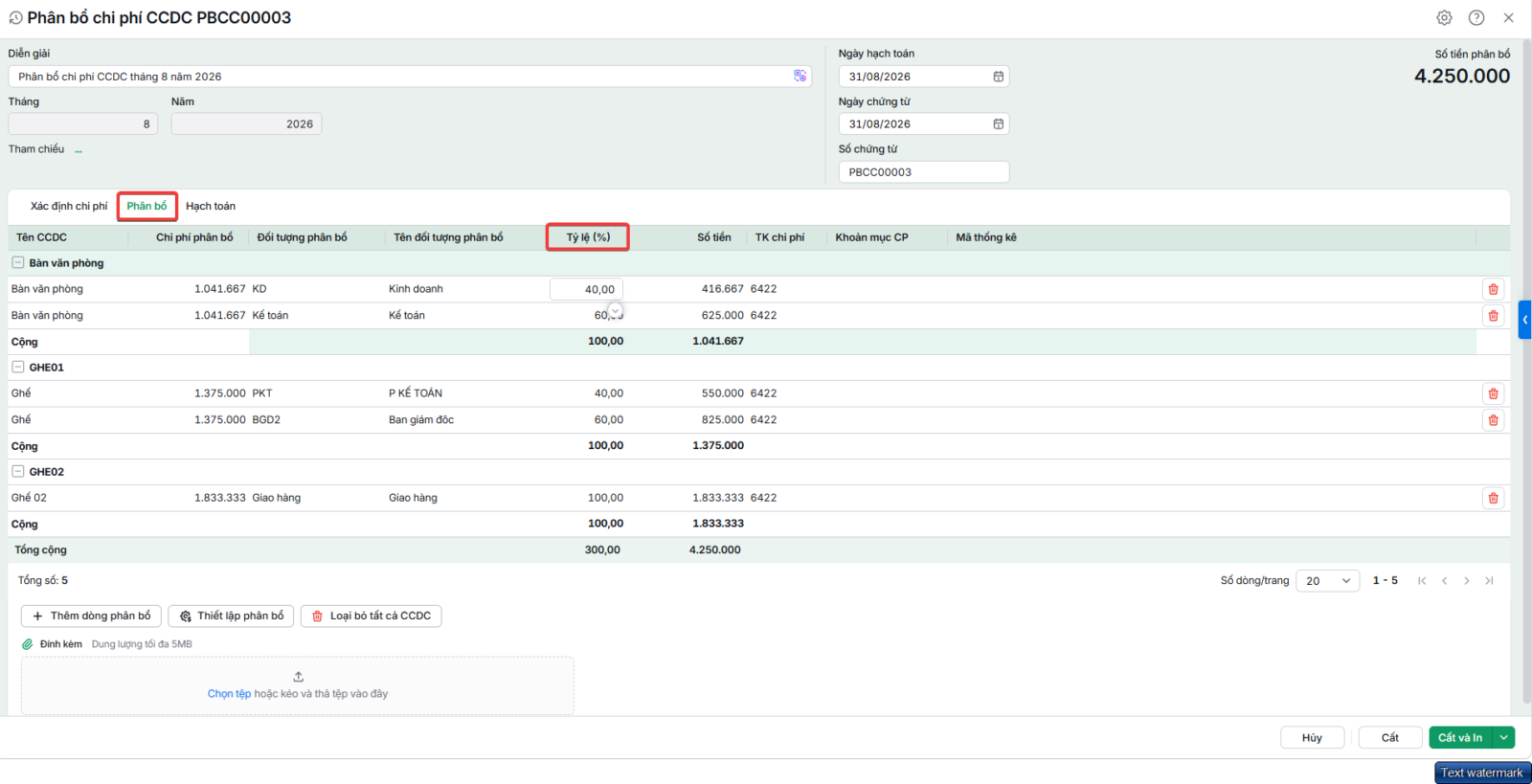
Bước 2: Chọn kỳ phân bổ, sau đó nhấn Đồng ý. Bước 3: Với những CCDC đã được lập chứng từ ghi giảm trong tháng, hệ thống sẽ lấy toàn bộ Giá trị còn lại của CCDC giảm để thực hiện phân bổ. Bước 4: Tại tab Phân bổ hệ thống đã tự động thiết lập thông tin Tỷ lệ (%) phân bổ CCDC cho từng đối tượng liên quan, kế toán có thể thay đổi lại đúng với với thực tế của doanh nghiệp.
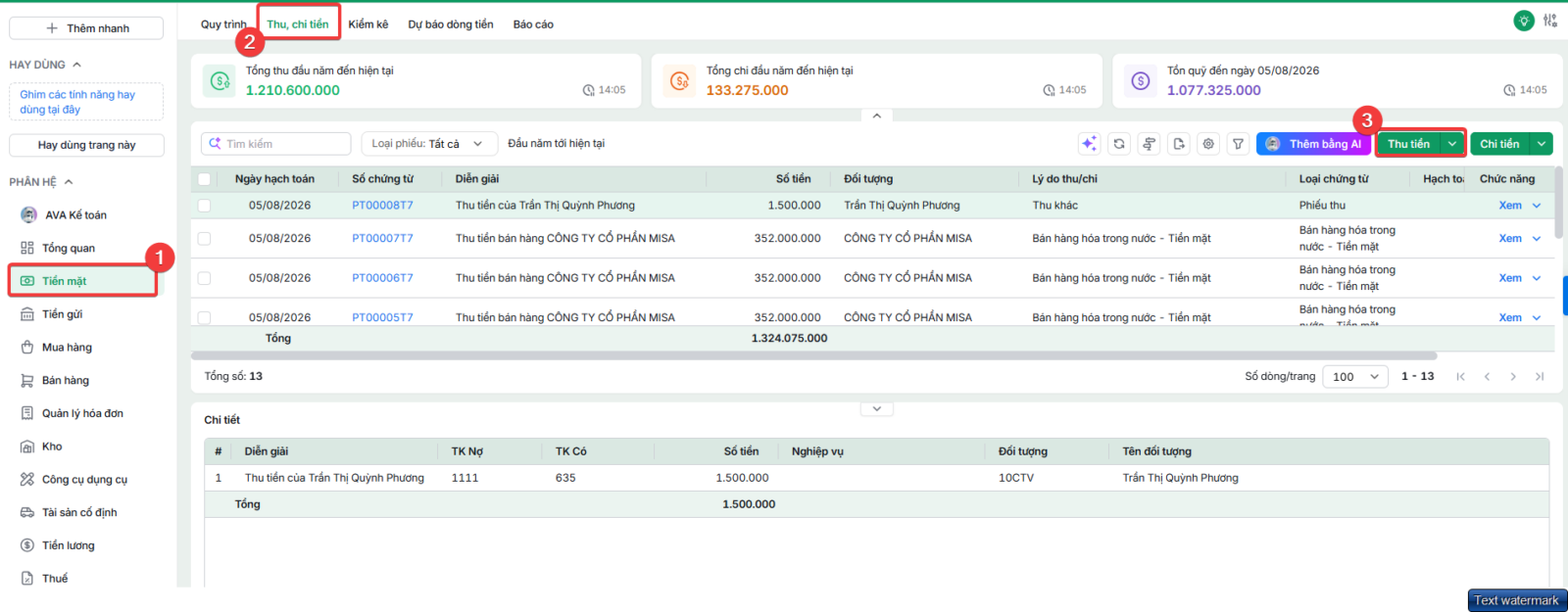
Bước 5: Kiểm tra số liệu và nhấn Cất. 3.3 Hạch toán thu nhập thu được từ thanh lýTùy thuộc vào hình thức thanh toán mà việc hạch toán được thực hiện như sau: Trường hơp thu được bằng tiền mặt Bước 1: Vào phân hệ Tiền mặt\ tab Thu,chi tiền\ chọn Thu tiền
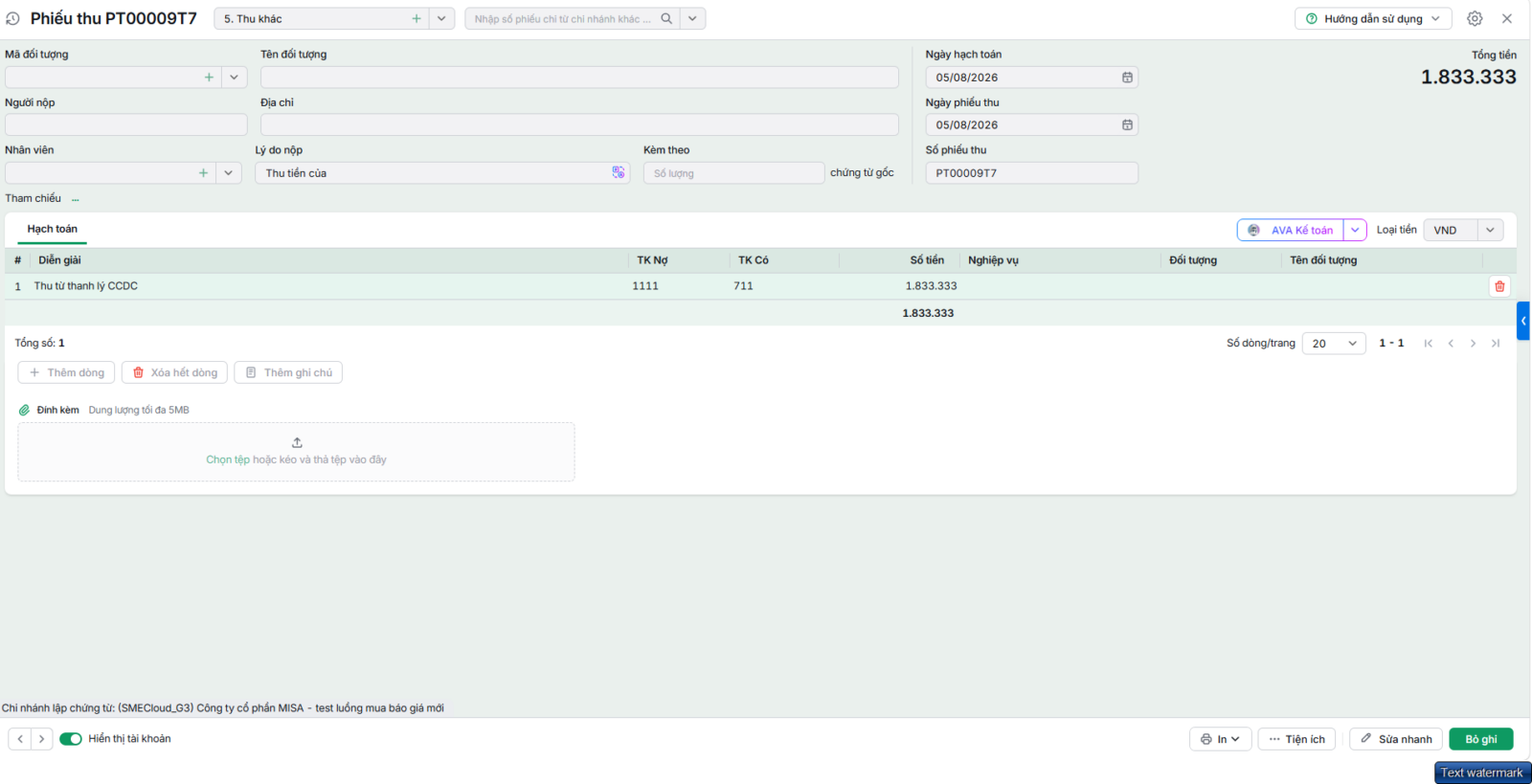
Bước 2: Khai báo thông tin phiếu thu : Đối tượng, Địa chỉ, Lý do nộp,… và Hạch toán: Nợ TK 111/Có TK 711 : Số tiền thu được
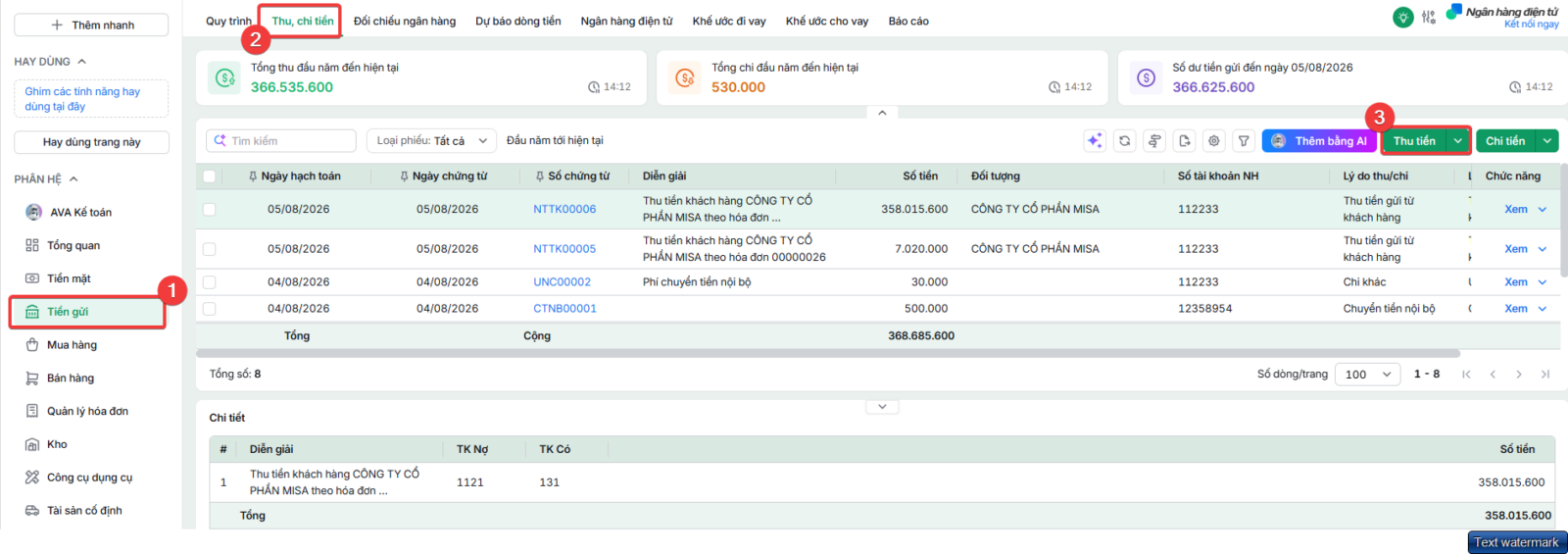
Trường hơp thu được bằng tiền gửi Bước 1: Vào phân hệ Tiền gửi\ tab Thu,chi tiền\ chọn Thu tiền
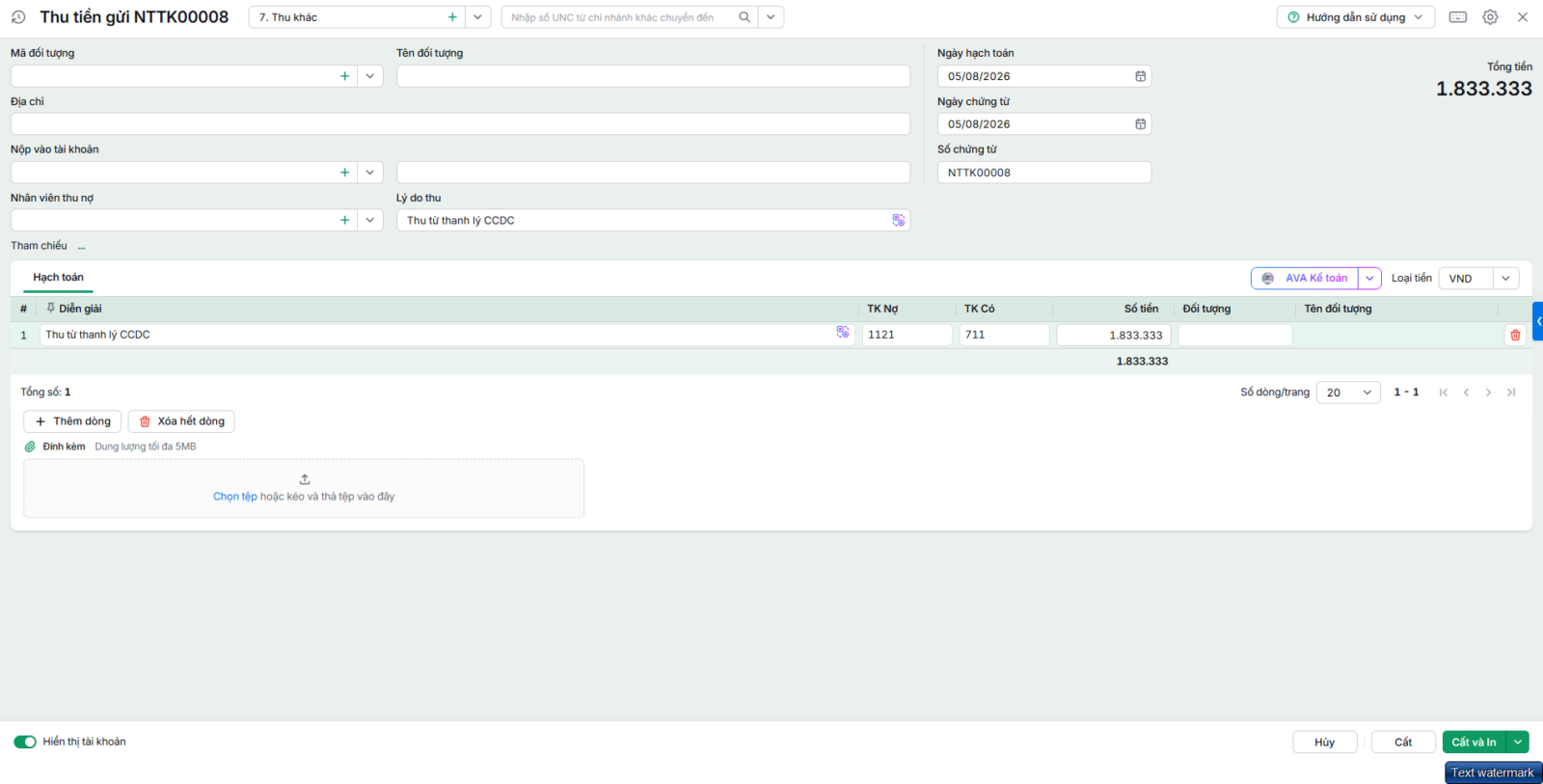
Bước 2: Khai báo thông tin phiếu thu tiền gửi : Đối tượng, Địa chỉ, Lý do nộp,… và Hạch toán: Nợ TK 112/Có TK 711 : Số tiền thu được
Trường hợp thanh lý cần phải xuất hóa đơn Bước 1: Tạo mã hàng có tính chất Công cụ dụng cụ trên Các tiện ích và thiết lập\Quản lý danh mục\ Vật tư hàng hóa (nếu chưa có mã hàng)
Bước 2: Vào phân hệ Bán hàng\ tab Bán hàng\ nhấn Thêm lập Chứng từ bán hàng không kiêm phiếu xuất tích, chọn Lập kèm hóa đơn.
Bước 3: Khai báo thông tin chứng từ bán hàng : Khách hàng, Người nộp, Nhân viên bán hàng,… và hạch toán tab Hàng tiền sau đó Cất chứng từ
|