1. Trang chủ
  2. 6. Khác
  3. Khác
  4. Tính năng mới
  5. R93
  6. Thêm mới đối tượng tập hợp chi phí cha/con

Thêm mới đối tượng tập hợp chi phí cha/con

1. Tổng quan

Tính năng này cho phép anh/chị khai báo nhanh các đối tượng tập hợp chi phí (THCP) cha và con, phục vụ mục đích phân bổ chi phí NVL theo định mức khi tính giá thành. Việc tách biệt đối tượng THCP cha và con giúp quản lý chi phí sản xuất phù hợp với thực tế khi chưa xác định rõ thành phẩm xuất kho.

Anh/chị sẽ biết cách:

  • Thêm mới THCP cha, con
  • Liên kết thành phẩm
  • Hiểu rõ quy trình tạo và phân bổ

Nội dung áp dụng cho kế toán sản xuất hoặc người phụ trách giá thành.

2. Câu chuyện nghiệp vụ và ví dụ thực tế

  • Doanh nghiệp sản xuất nhiều loại thành phẩm trong cùng 1 nhà máy, ví dụ: Nhà máy sản xuất Kem có các thành phẩm cụ thể như: Kem bơ, kem dâu, kem cốm,...
  • Hiện tại, mỗi đối tượng tập hợp chi phí là 1 thực thể độc lập, không có cơ chế gom nhóm theo bộ phận sản xuất.
  • Kế toán cần khai báo nhà máy sản xuất Kem là 1 đối tượng THCP cha, và các thành phẩm Kem bơ, kem dâu, kem cốm,...là các đối tượng THCP con tương ứng để phần mềm có thể tập hợp và phân bổ chi phí theo nhóm này.

3. Cách thực hiện

3.1 Khai báo từng đối tượng tập hợp chi phí cha/con

Anh chị thực hiện theo các bước sau:

Bước 1: Vào Danh mục\Đối tượng tập hợp chi phí

Bước 2: Nhấn Thêm đối tượng THCP, chọn loại đối tượng là Sản phẩm

Bước 3: Chọn loại đối tượng THCP và khai báo thông tin

  • Chọn Đối tượng tập hợp chi phí con nếu muốn khai báo cho từng thành phẩm, hoặc chọn Đối tượng tập hợp chi phí cha khi muốn tổng hợp chi phí theo bộ phận/công đoạn mà không gắn với thành phẩm cụ thể.
    • Nếu chọn THCP con:
      • Chọn Chọn thành phẩm cần liên kết.
      • Tại mục Thuộc, chọn THCP cha tương ứng để gắn quan hệ cha-con nếu có (Không bắt buộc)
    • Nếu chọn THCP cha, mục “Chọn thành phẩm” sẽ bị tắt, anh/chị chỉ cần nhập các thông tin mã, tên, diễn giải.

Bước 4: Nhấn Cất để lưu lại thông tin và khai báo đối tượng mới.

3.2 Khai báo hàng loạt đối tượng tập hợp chi phí cha/con

Anh chị thực hiện nhập khẩu Excel theo các bước sau:

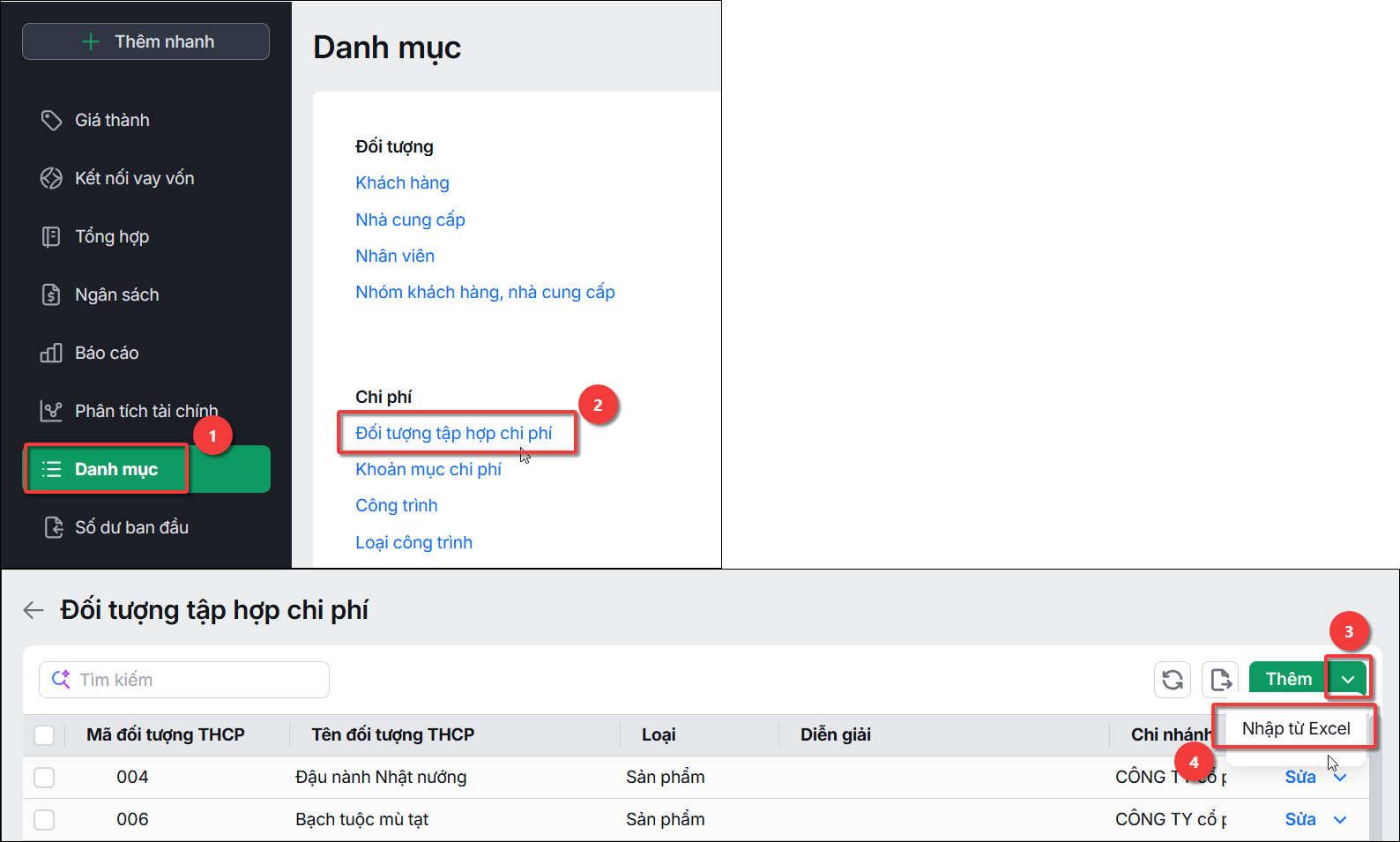
Bước 1: Vào Danh mục\Đối tượng tập hợp chi phí\ nhấn mũi tên ˅ cạnh chức năng Thêmchọn Nhập từ Excel

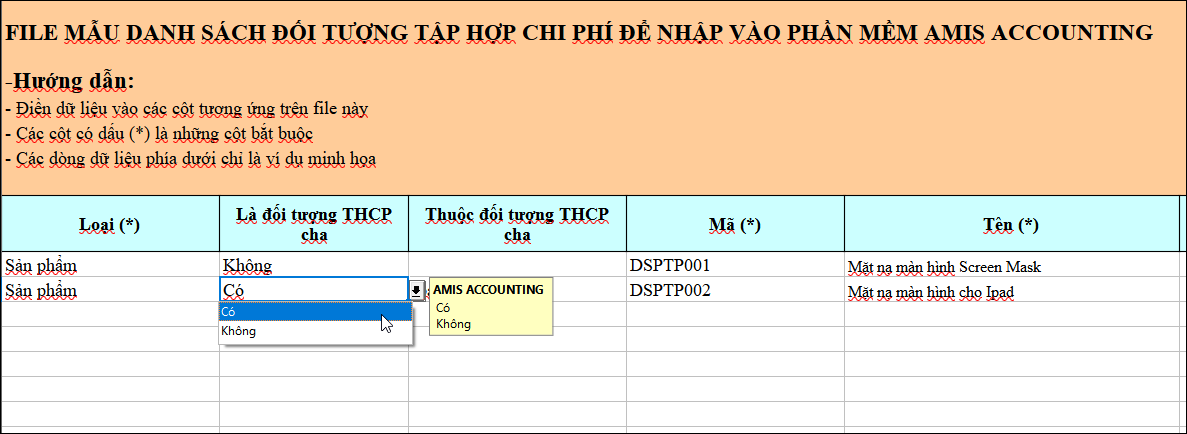
Bước 2: Nhấn Tải tệp mẫu và khai báo thông tin trên file Excel.

  • Các thông tin có dấu (*) là thông tin bắt buộc.

  • Tại cột Là đối tượng THCP cha:
    • Chọn Có: Tiếp tục khai báo thông tin tại cột Thuộc đối tượng THCP cha tương ứng

    • Chọn Không hoặc để trống: Khi nhập khẩu vào phần mềm, đối tượng được mặc định là đối tượng THCP con.

  • Kiểm tra thông tin và lưu file Excel mẫu.

Bước 3: Tại giao diện Nhập đối tượng tập hợp chi phí từ Excel, nhấn Chọn tệp để tải file Excel đã nhập dữ liệu lên phần mềm.

Bước 4: Nhấn Tiếp tục và thực hiện các bước còn lại theo hướng dẫn trên giao diện nhập khẩu.

3. Lưu ý

  • Hệ thống mặc định chọn “Đối tượng tập hợp chi phí con” khi mở form thêm mới.
  • Danh sách đối tượng THCP được hiển thị dạng cây để anh/chị dễ quan sát quan hệ cha-con.
  • Khi khai báo THCP cha sẽ không liên kết với thành phẩm nào, các chi phí chỉ tập hợp về cha và sau này sẽ phân bổ theo định mức NVL.
  • Trên các chứng từ, cả đối tượng THCP cha và con đều hiển thị để chọn.
Cập nhật 27/10/2026


Bài viết này hữu ích chứ?

Nền tảng quản trị doanh nghiệp hợp nhất MISA AMIS với gần 200.000 khách hàng doanh nghiệp đang sử dụng

Bài viết liên quan

Hỏi Cộng đồng MISA
Nếu bạn vẫn còn thắc mắc hãy đăng câu hỏi vào Cộng đồng MISA để được giải đáp miễn phí và nhanh chóng
Đăng bài ngay