
2. Cách xử lý
Khi đăng nhập phần mềm, trường hợp tài khoản MISA ID chưa thiết lập xác thực 2 yếu tố (2FA), chương trình sẽ hiển thị thông báo yêu cầu thiết lập xác thực, có thể thưc hiện theo 2 cách:
2.1. Thiết lập xác thực 2 lớp khi đăng nhập vào phần mềm
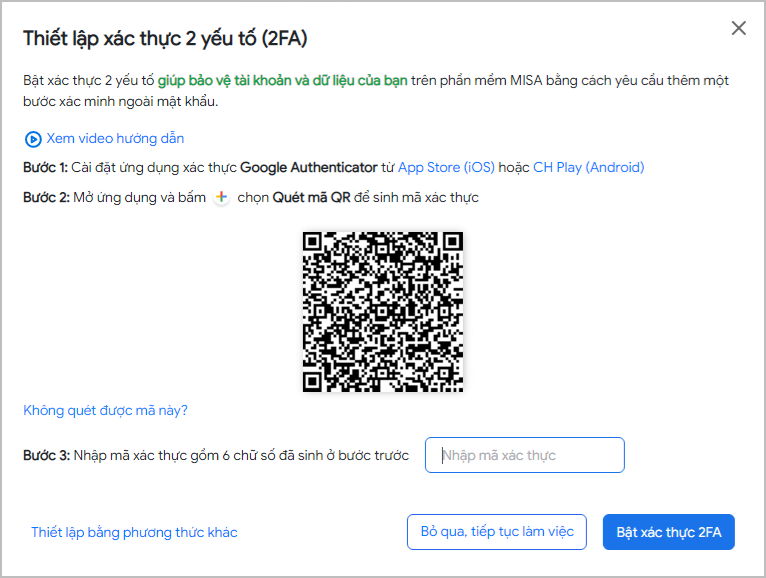
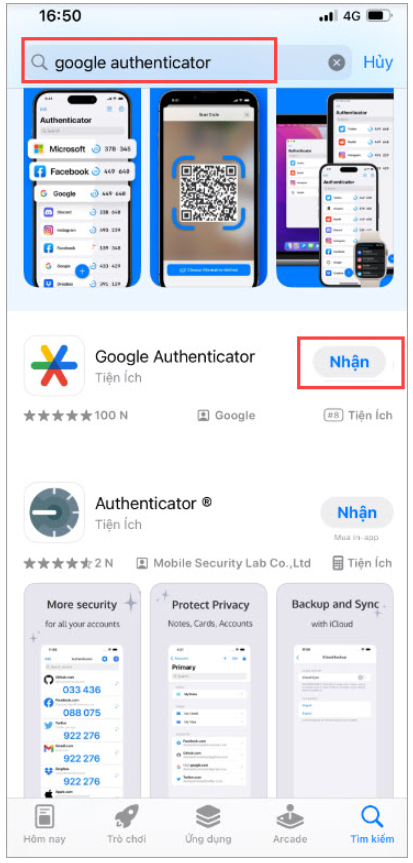
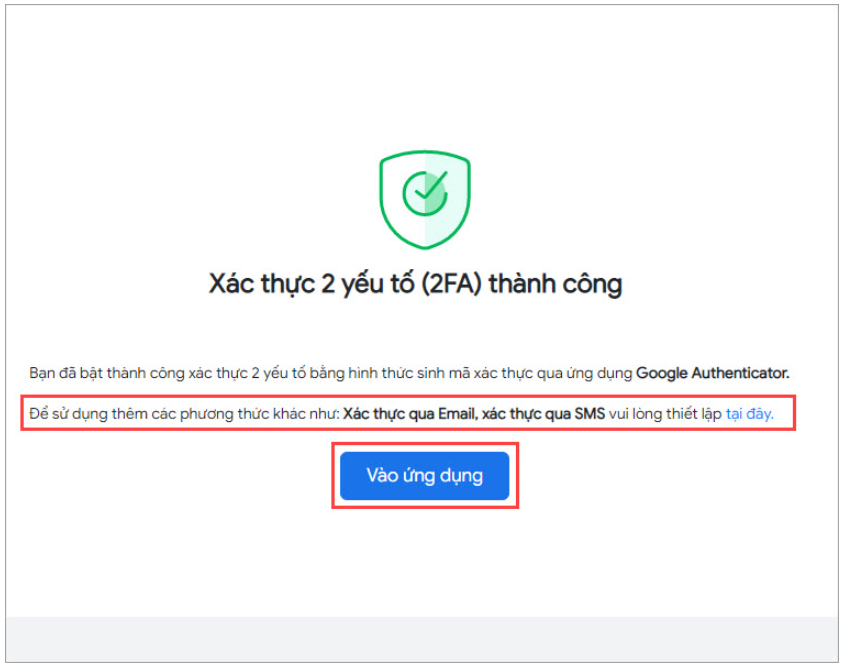
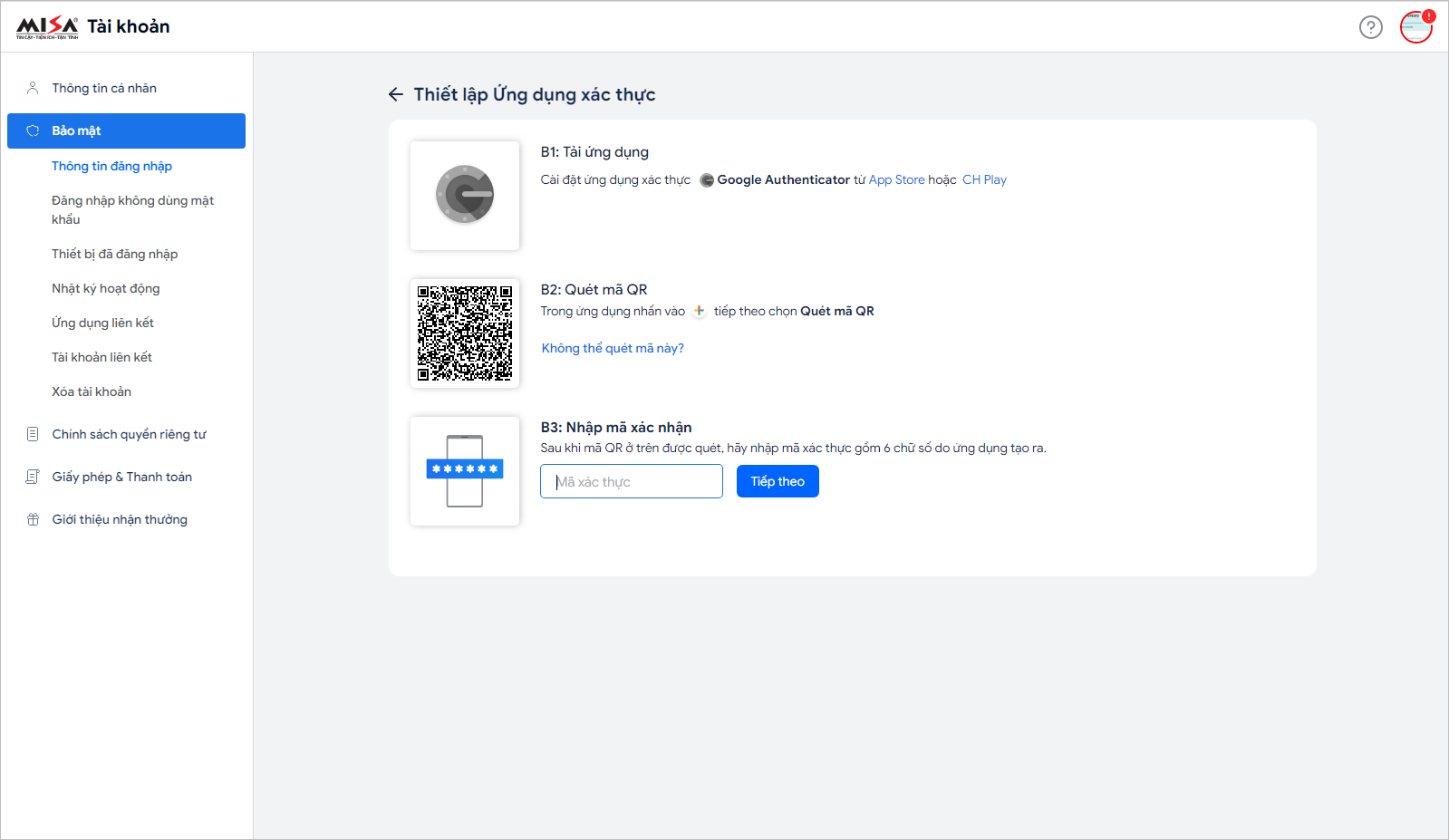
Khi đó có thể thực hiện thiết lập Xác thực hai yếu tố như sau: Bước 1: Cài đặt ứng dụng xác thực Google Authenticator
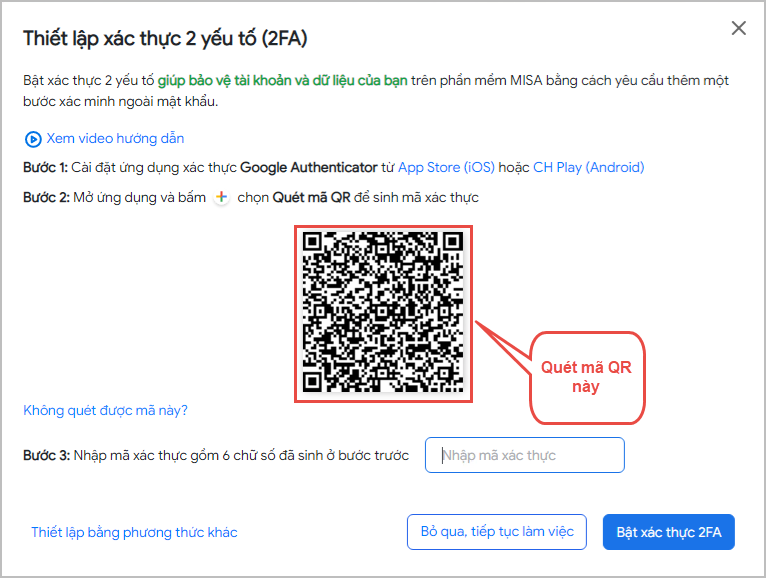
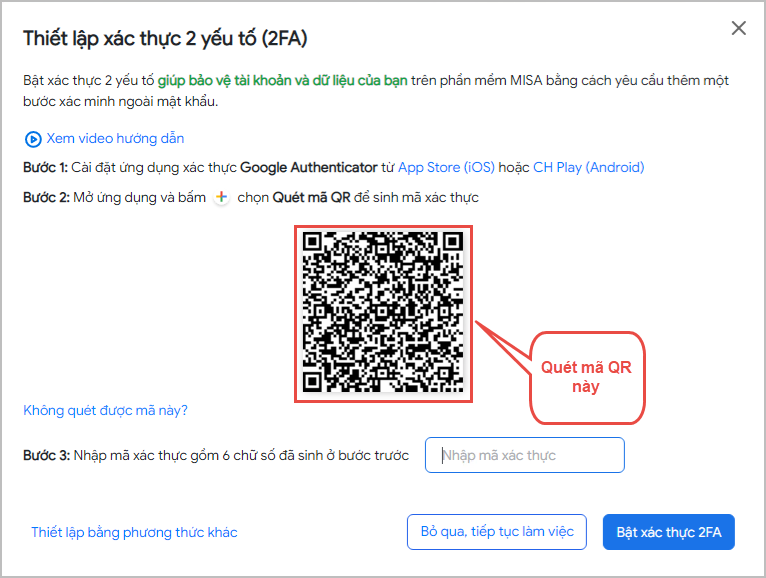
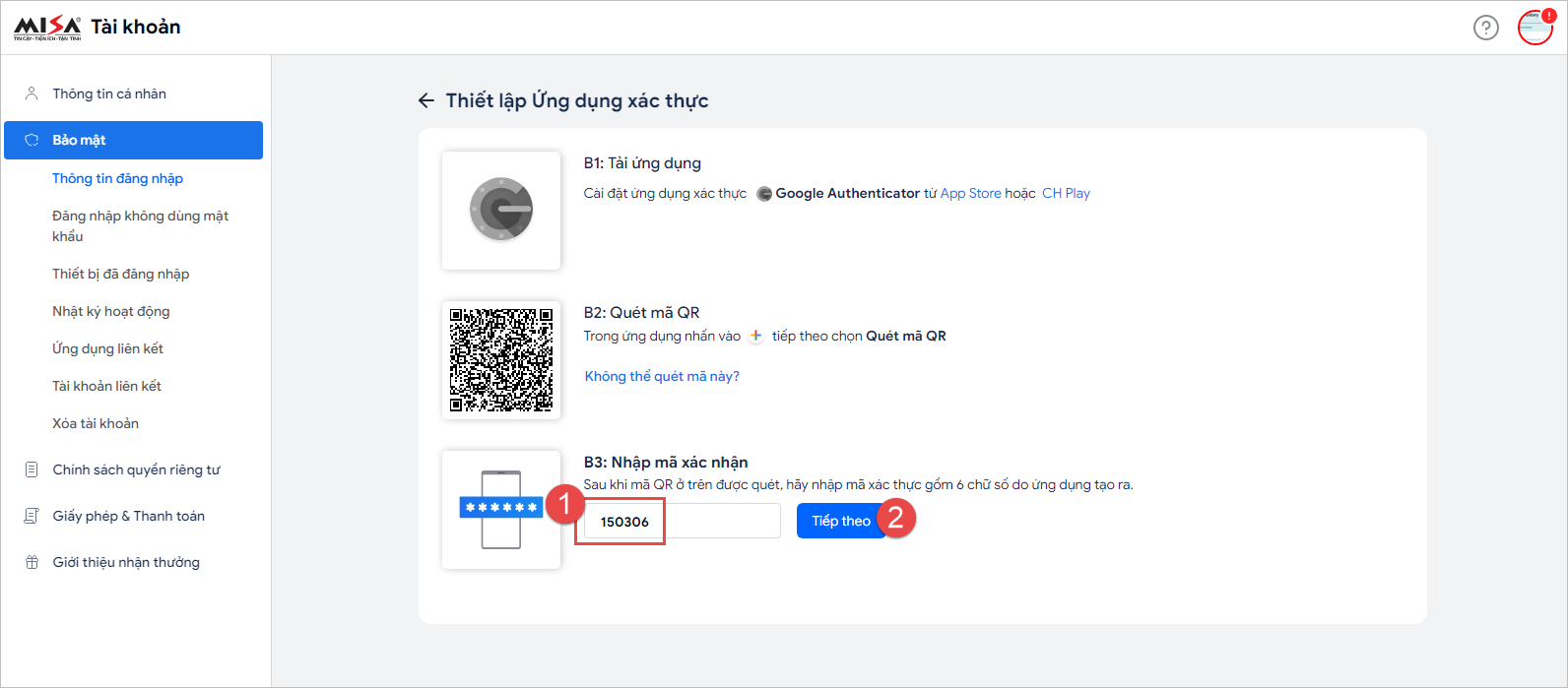
Bước 2. Sinh mã xác thực
Bước 3: Nhập mã xác thực
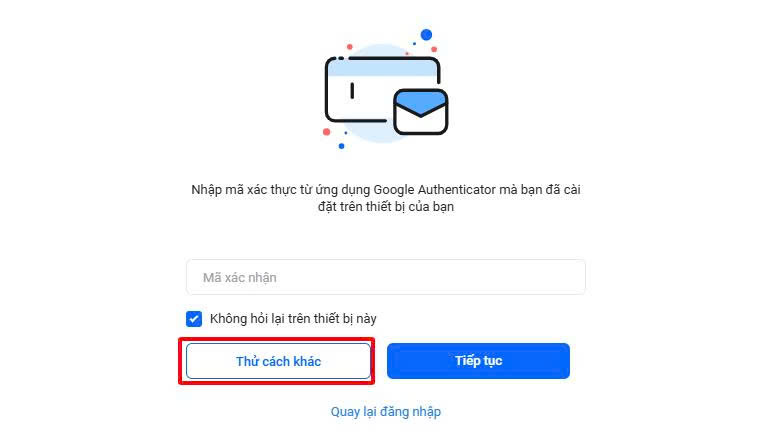
Lưu ý: Nếu muốn thay đổi sang phương thức nhận mã xác thực bằng email hoặc số điện thoại: Bước 1: Khi nhập mã xác thực trên giao diện hiển thị “Thử cách khác”, ấn chọn để thay đổi phương thức lấy mã xác thực
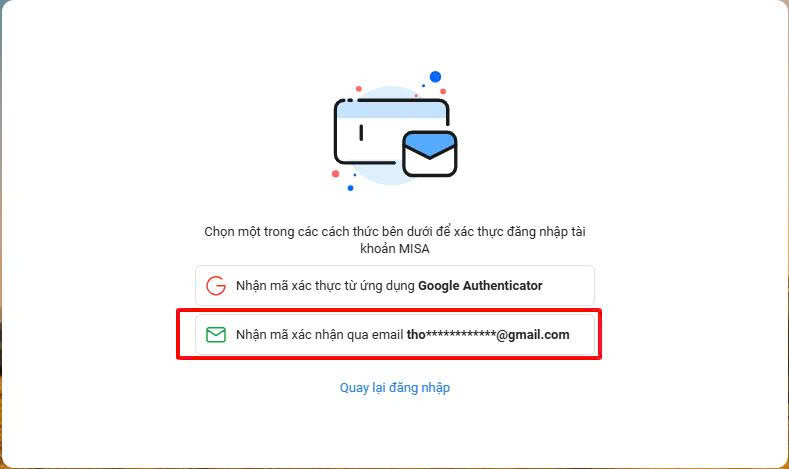
Bước 2: Chọn vào nhận mã xác thực qua mail hoặc số điện thoại
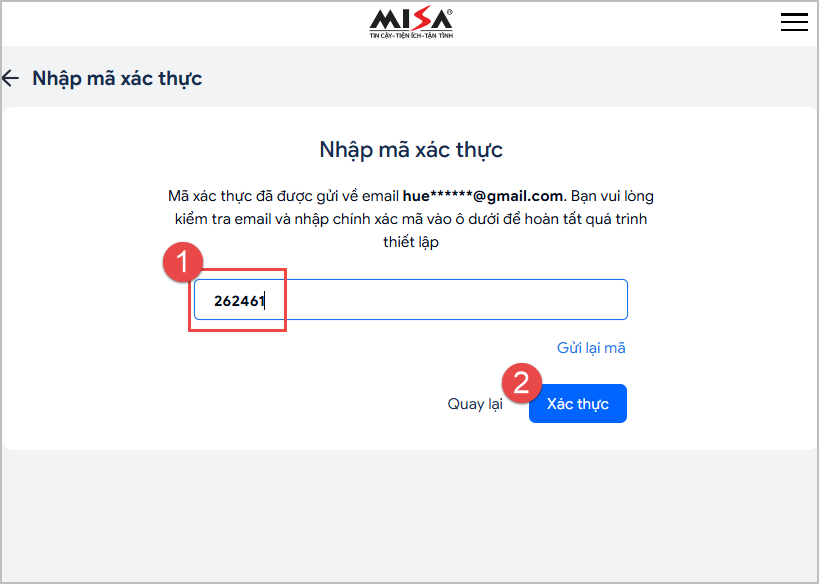
Bước 3: Nhập mã xác thực đã được gửi về địa chỉ email và nhấn Xác thực:
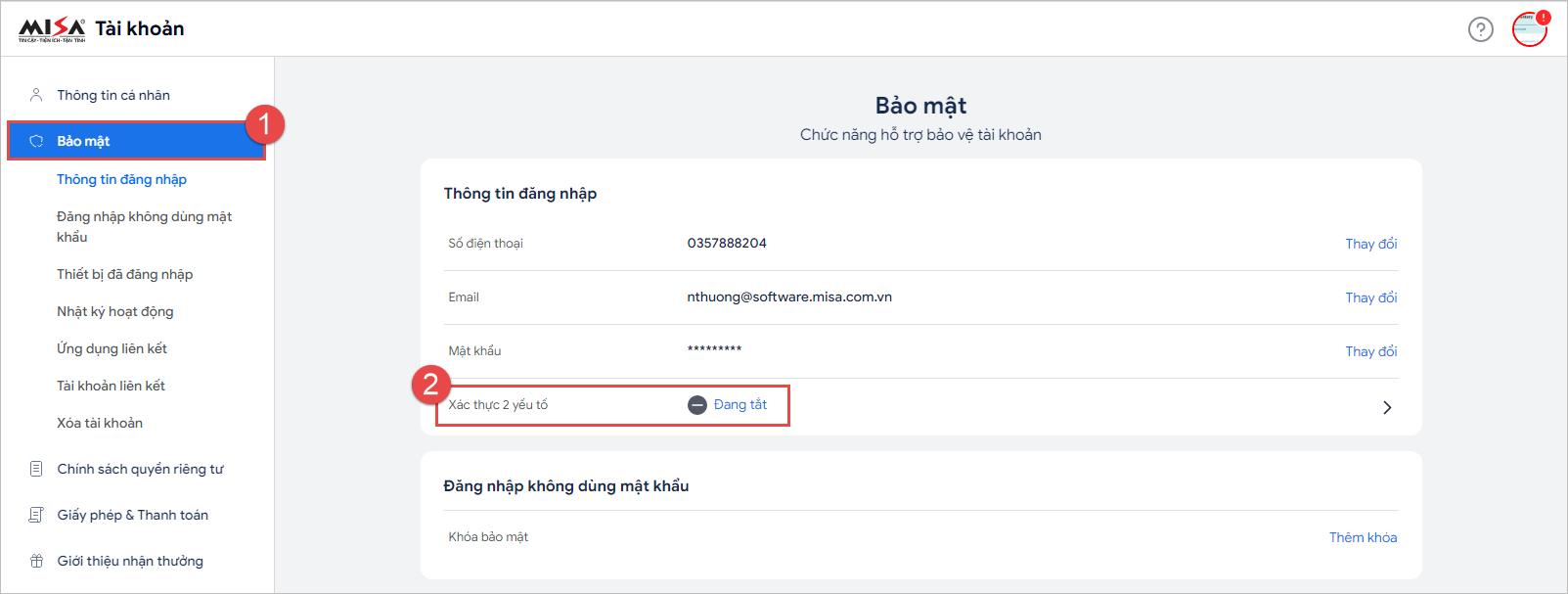
2.2. Bật xác thực thông qua MISA IDBước 1: Đăng nhập vào MISA ID theo đường dẫn: id.misa.vn Bước 2: Tại mục Bảo mật, nhấn chuột vào phần Xác thực 2 yếu tố (Đang tắt):
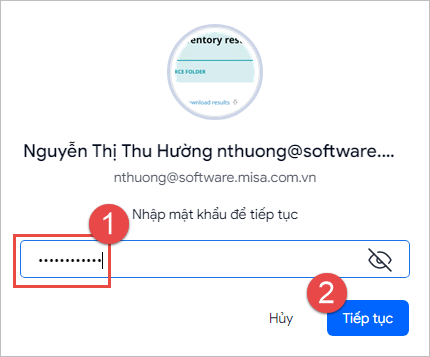
Bước 3: Nhập mật khẩu sau đó nhấn Tiếp tục:
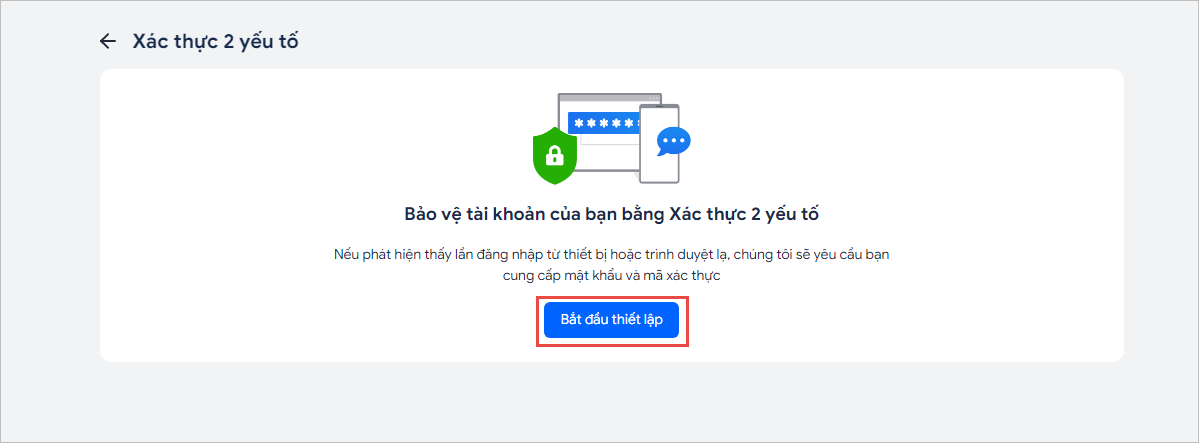
Bước 4: Thực hiện tải ứng dụng xác thực và quét mã QR như đã hướng dẫn phía trên:
|



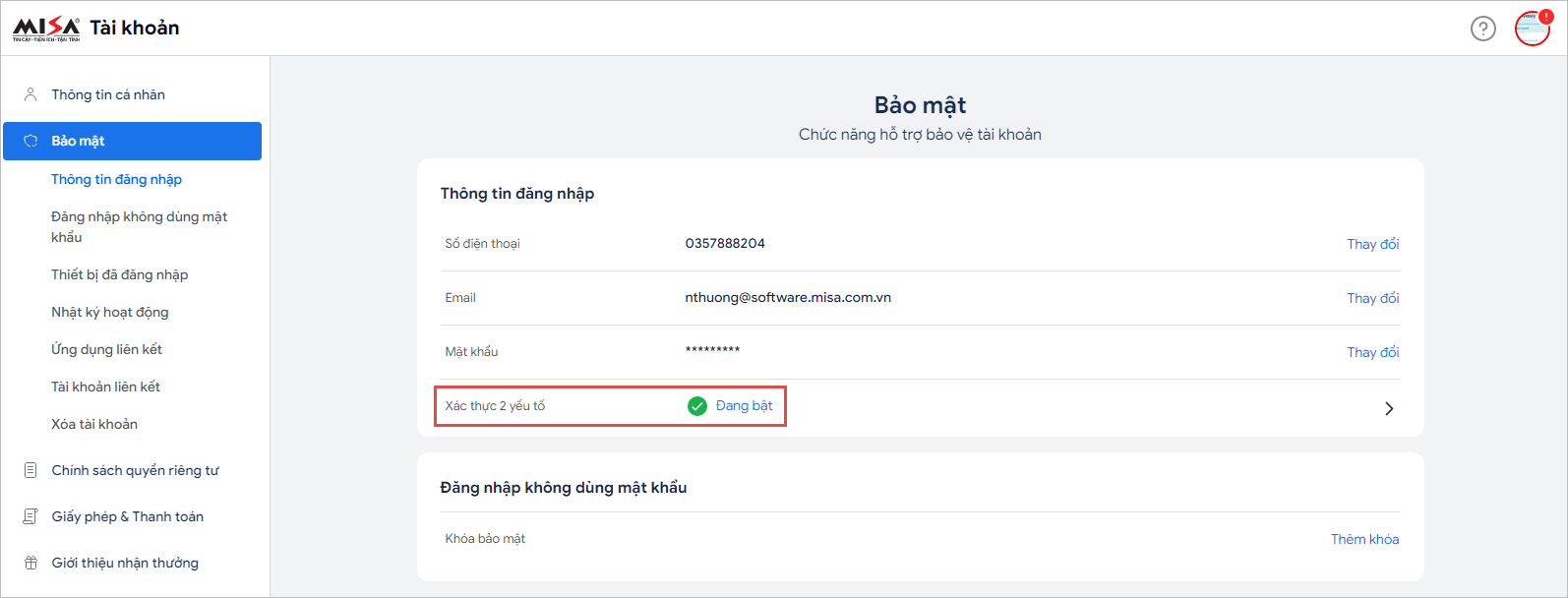
Lưu ý sau khi xác thực thành công
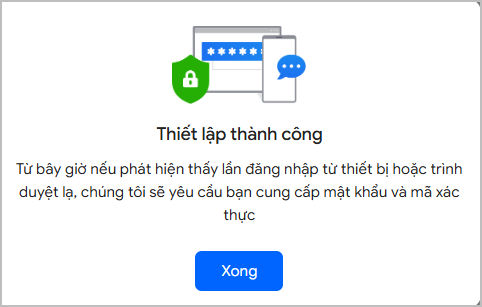
- Sau khi xác thực thành công, người dùng cần nhập chính xác mã xác nhận từ ứng dụng xác thực để đăng nhập vào phần mềm.
- Có thể tích chọn Không hỏi lại trên thiết bị này -> hệ thống sẽ miễn xác thực 2 lớp ở những lần đăng nhập tiếp theo từ thiết bị này. Tuy nhiên, khi đăng nhập từ thiết bị hoặc trình duyệt khác, vẫn phải xác thực 2 bước như bình thường.
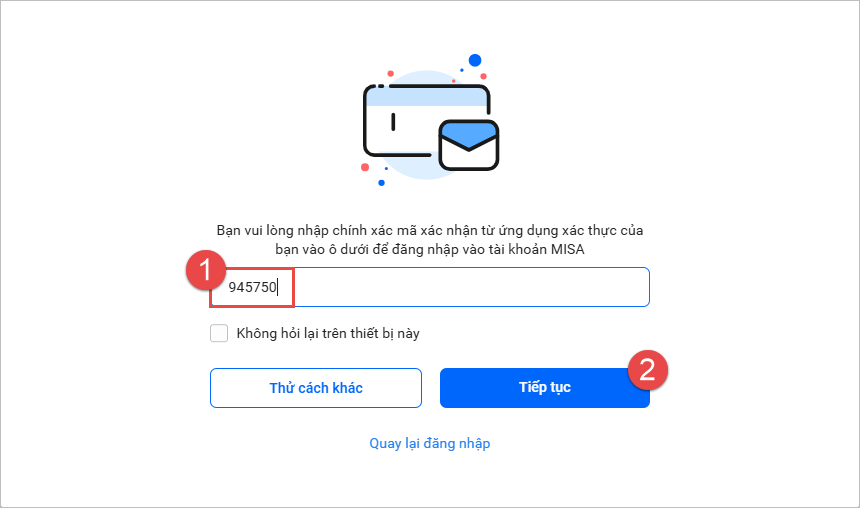
- Có thể thiết lập sử dụng cùng lúc nhiều phương thức xác thực.
- Có thể thiết lập tài khoản xác thực 2 yếu tố khi đăng nhập trên tài khoản MISA ID






 024 3795 9595
 https://www.misa.vn/




