
2. Các bước thực hiện
Theo hướng dẫn của Nghị định 70/2025/NĐ-CP, kế toán lựa chọn hình thức điều chỉnh hóa đơn thì cách thực hiện như sau:
1. Lập văn bản thỏa thuận trước khi lập hóa đơn điều chỉnh.
2. Lập hóa đơn điều chỉnh gửi CQT cấp mã để gửi người mua.
Lưu ý: Nếu có sai sót cần điều chỉnh hóa đơn từ lần thứ 2 trở đi, vui lòng lập hóa đơn điều chỉnh mới cho hóa đơn bị điều chỉnh (căn cứ quyết định 1447/QĐ-TCT)
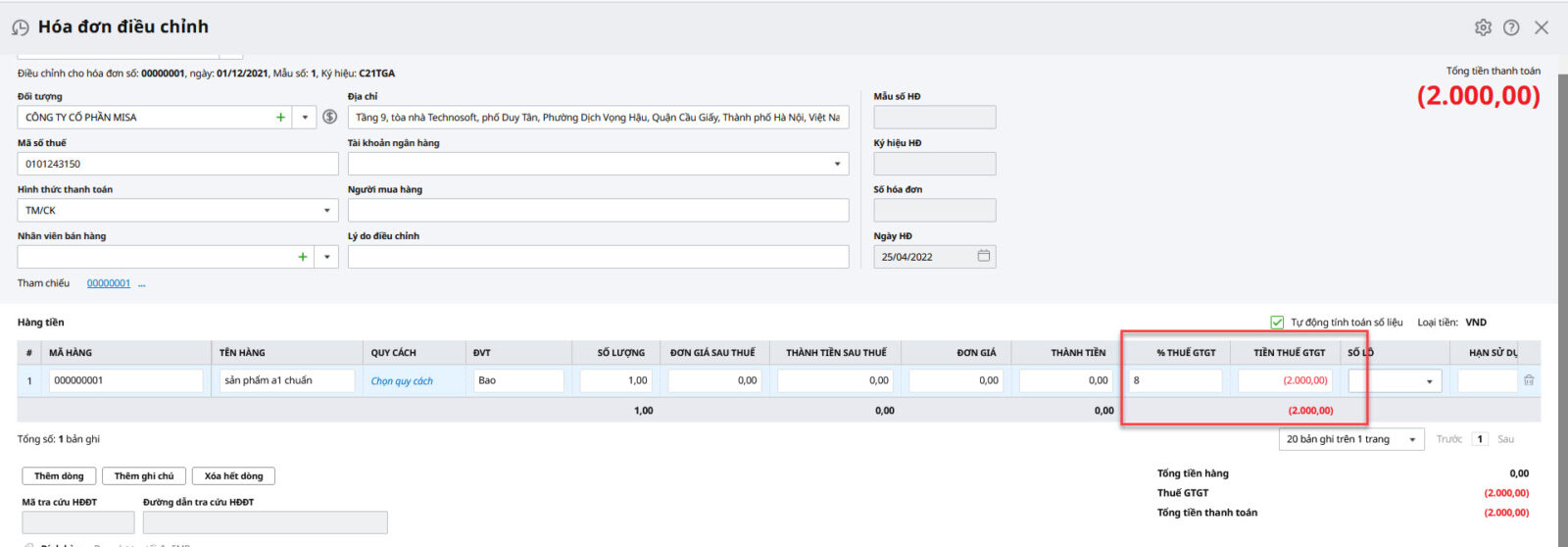
2.1 Trường hợp xuất hoá đơn 8% nhưng xuất nhầm thành 10% thì lập Hóa đơn điều chỉnh GIẢM cho hóa đơn gốc và thông báo với người mua về hóa đơn gốc sai sót.Ví dụ: Hoá đơn xuất đúng là 8%, số tiền 108.000 Nhưng xuất nhầm hoá đơn với thuế suất 10%, số tiền 110.000 => Lập hoá đơn điều chỉnh GIẢM:
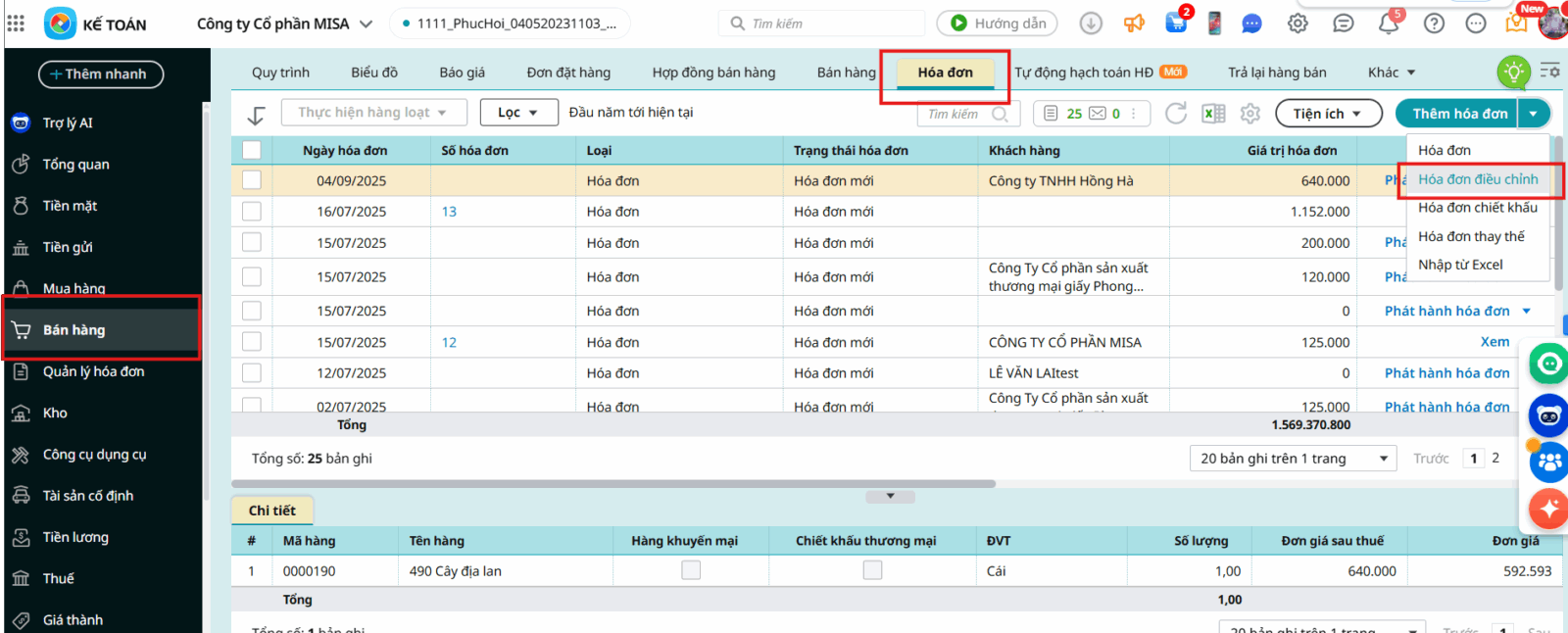
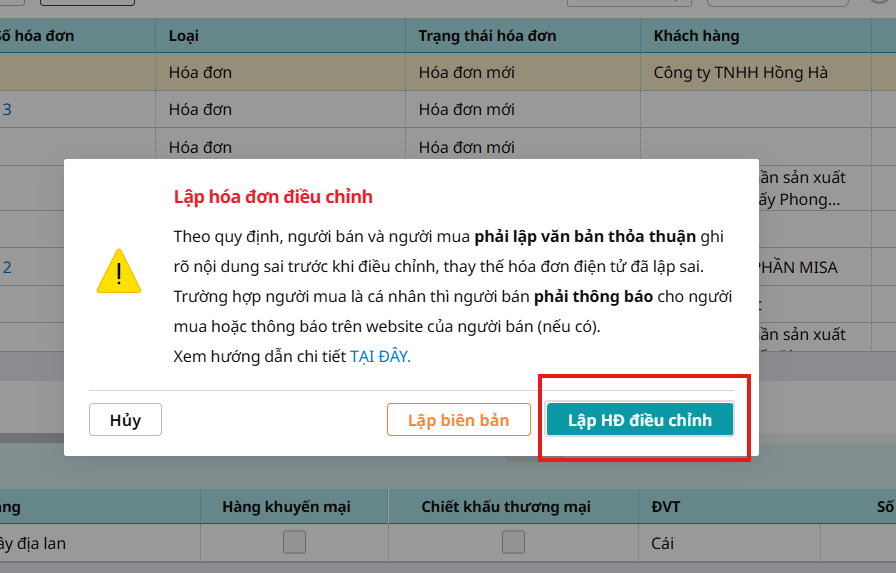
Bước 1: Vào phân hệ Bán hàng, tab Hóa đơn. Nhấn Thêm hóa đơn\Hóa đơn điều chỉnh
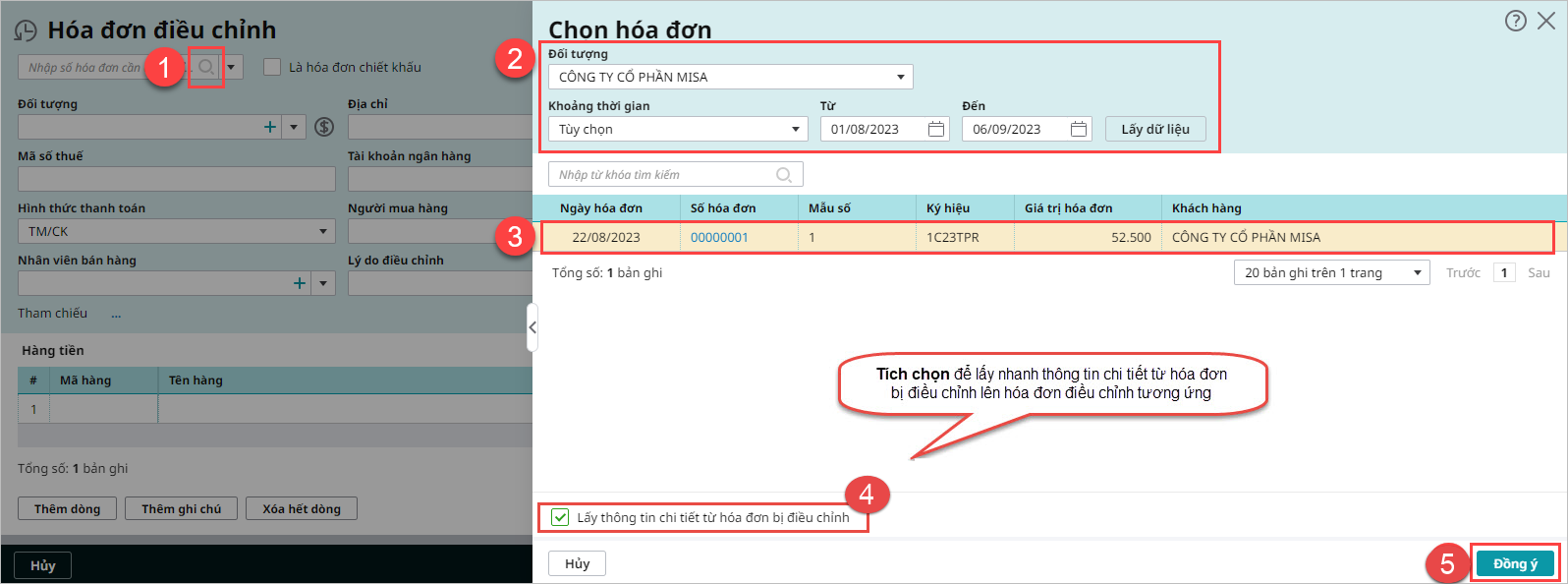
Bước 2: Chọn hóa đơn được điều chỉnh
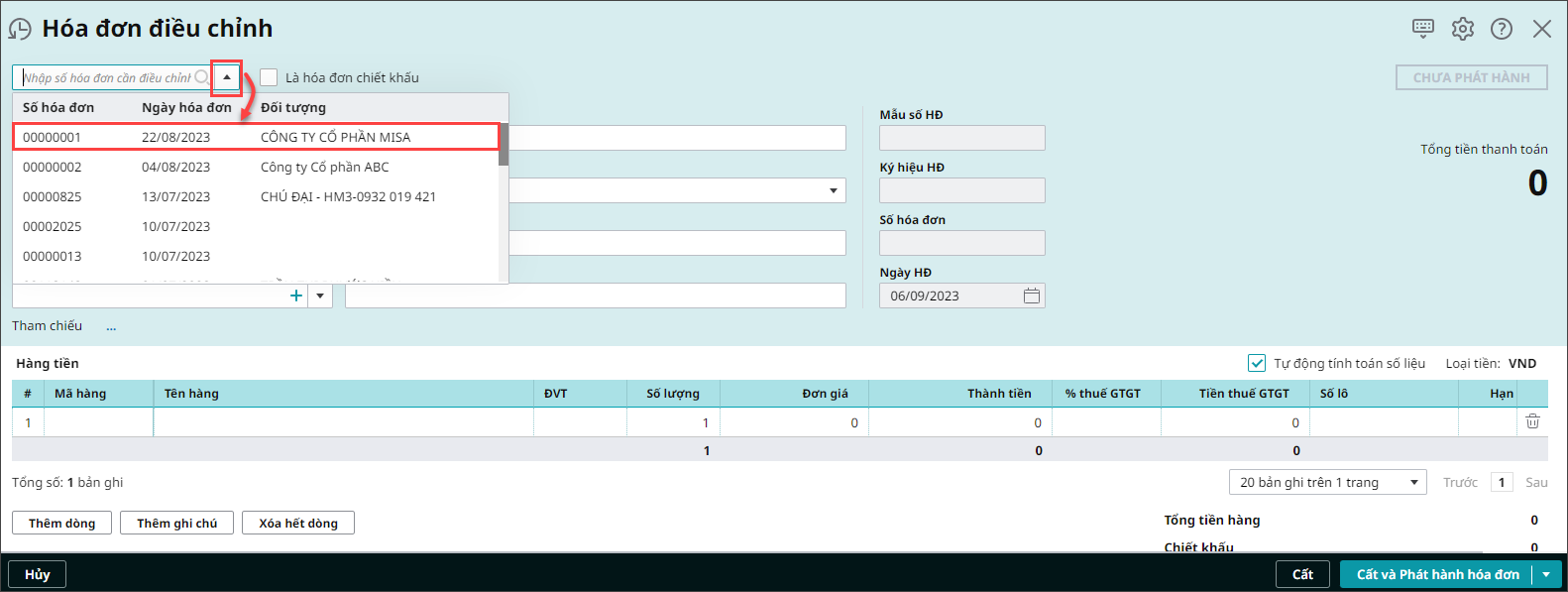
Lưu ý: có thể chọn nhanh hóa đơn bằng cách nhấn vào biểu tượng mũi tên.
Bước 3: Nhập ÂM số chênh lệch
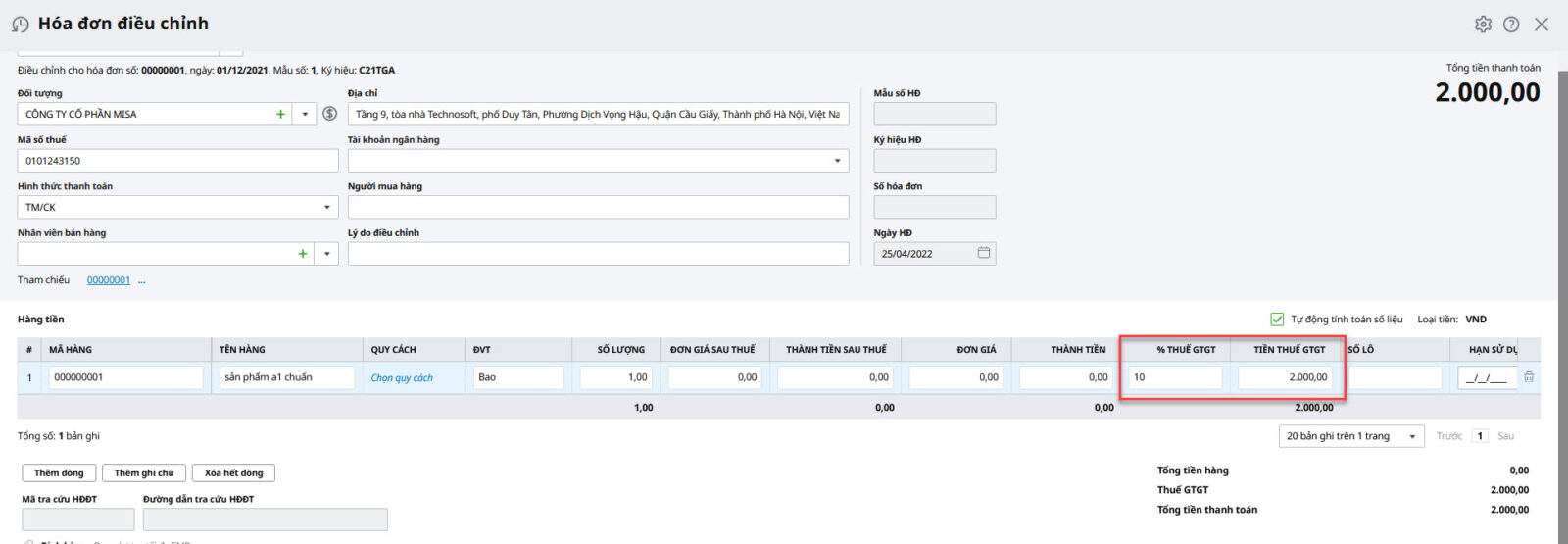
2.2 Trường hợp xuất hoá đơn 10% nhưng xuất nhầm thành 8% thì lập Hóa đơn điều chỉnh TĂNG cho hóa đơn gốc và thông báo với người mua về hóa đơn gốc sai sót.Ví dụ: Hoá đơn xuất đúng là 10%, số tiền 110.000 Nhưng xuất nhầm hoá đơn với thuế suất 8%, số tiền 108.000 => Lập hoá đơn điều chỉnh TĂNG:
Bước 1: Vào phân hệ Bán hàng, tab Hóa đơn. Nhấn Thêm hóa đơn\Hóa đơn điều chỉnh
Bước 2: Chọn hóa đơn được điều chỉnh Bước 3: Chọn hóa đơn được điều chỉnh
Lưu ý: có thể chọn nhanh hóa đơn bằng cách nhấn vào biểu tượng mũi tên.
Bước 4: Nhập Dương số chênh lệch
Xem hướng dẫn cách lập hoá đơn điều chỉnh tại đây |






 024 3795 9595
 https://www.misa.vn/




