Bán hàng hóa, dịch vụ trong nước

Tải phim hướng dẫn tại đây

1. Tổng quan

Bài viết hướng dẫn kế toán ghi nhận doanh thu, giá vốn và thuế GTGT cho nghiệp vụ bán hàng hóa, dịch vụ trong nước trên phần mềm. Đồng thời, bài viết giúp người dùng hiểu rõ cách lập, liên kết chứng từ bán hàng – phiếu xuất kho – hóa đơn để hạch toán và quản lý doanh thu chính xác, đầy đủ.

2. Định khoản

Để ghi nhận các bút toán doanh thu, giá vốn và Thuế GTGT phát sinh từ nghiệp vụ bán hàng hóa trong nước, kế toán hạch toán như sau:

1. Ghi nhận doanh thu bán hàng

Nợ TK 111, 131                  Tổng giá thanh toán

Có TK 511                           Doanh thu bán hàng và cung cấp dịch vụ

Có TK 3331                        Thuế GTGT phải nộp (nếu có)

2. Ghi nhận giá vốn hàng bán

Nợ TK 632                          Giá vốn hàng bán

Có TK 152, 155, 156…

3. Các bước thực hiện

3.1.Chứng từ bán hàng hóa trong nước

3.1.1. Lập chứng từ bán hàng hóa trong nước

Để thực hiện nghiệp vụ bán hàng hóa trong nước thông thường, người dùng thực hiện theo các bước sau:
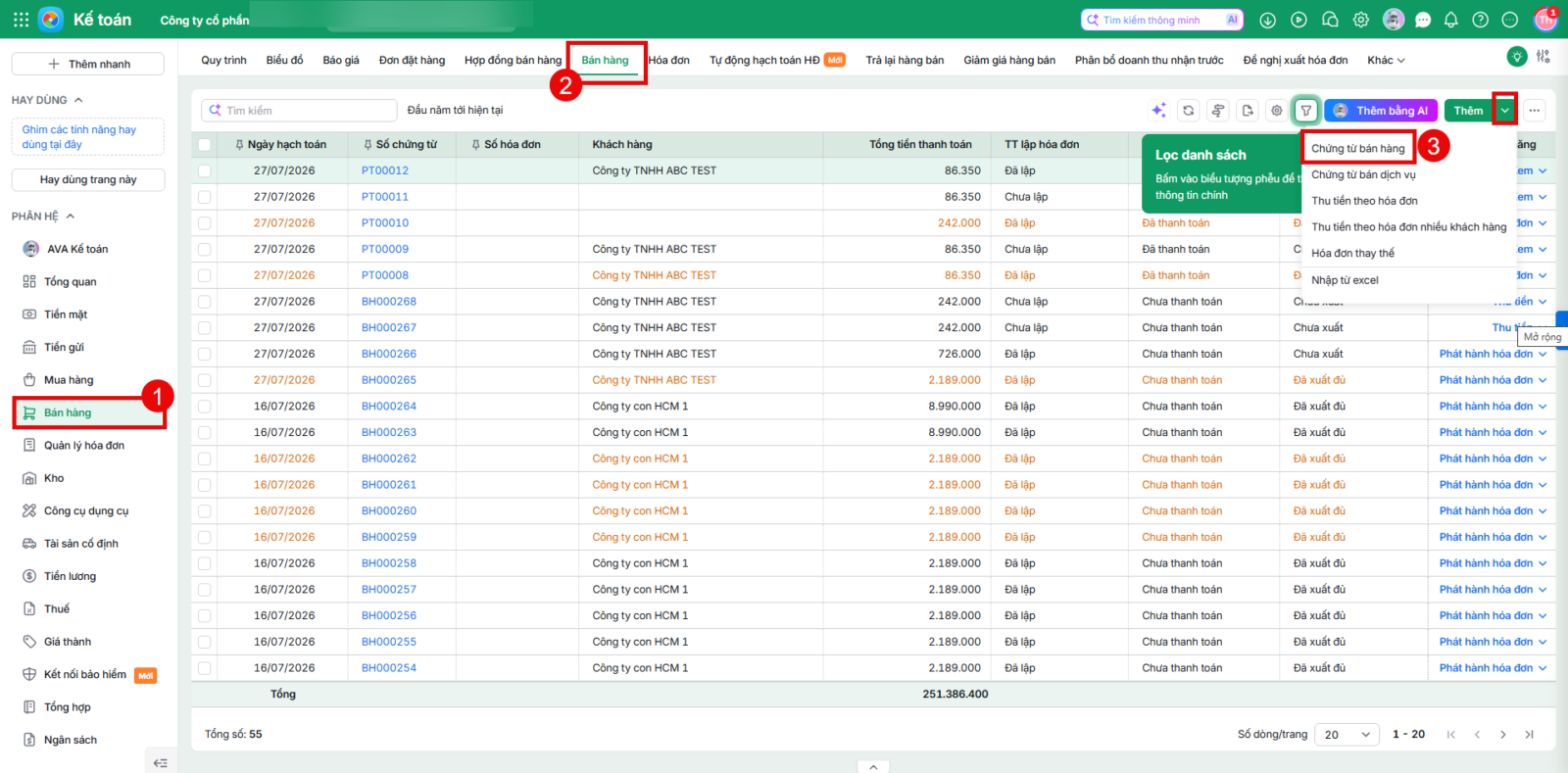
Bước 1: Vào phân hệ Bán hàng, tab Bán hàng, nhấn Thêm\Chứng từ bán hàng.

Bước 2: Chọn loại chứng từ và tùy chọn kèm theo:

  • Chọn loại chứng từ bán hàng là Bán hàng hóa trong nước.
  • Chọn phương thức thanh toán: Chưa thu tiền, Thu tiền ngay
  • Tích chọn Kiêm phiếu xuất kho (nếu có)
  • Tích chọn Lập kèm hóa đơn (nếu có)


Bước 3: Khai báo các thông tin chứng từ chi tiết:

  • Nhập Thông tin chung: Mã khách hàng, Người liên hệ, Địa chỉ, Mã số thuế,...
    • Trường hợp là khách hàng cũ (đã tồn tại thông tin trên hệ thống): Người dùng chỉ cần lựa chọn khách hàng trên danh sách, chương trình sẽ tự động lấy lên thông tin Địa chỉ và Người liên hệ tương ứng.
    • Trường hợp là khách hàng mới (chưa tồn tại thông tin trên hệ thống): Người dùng cần thực hiện khai báo khách hàng mới theo hướng dẫn tại đây.
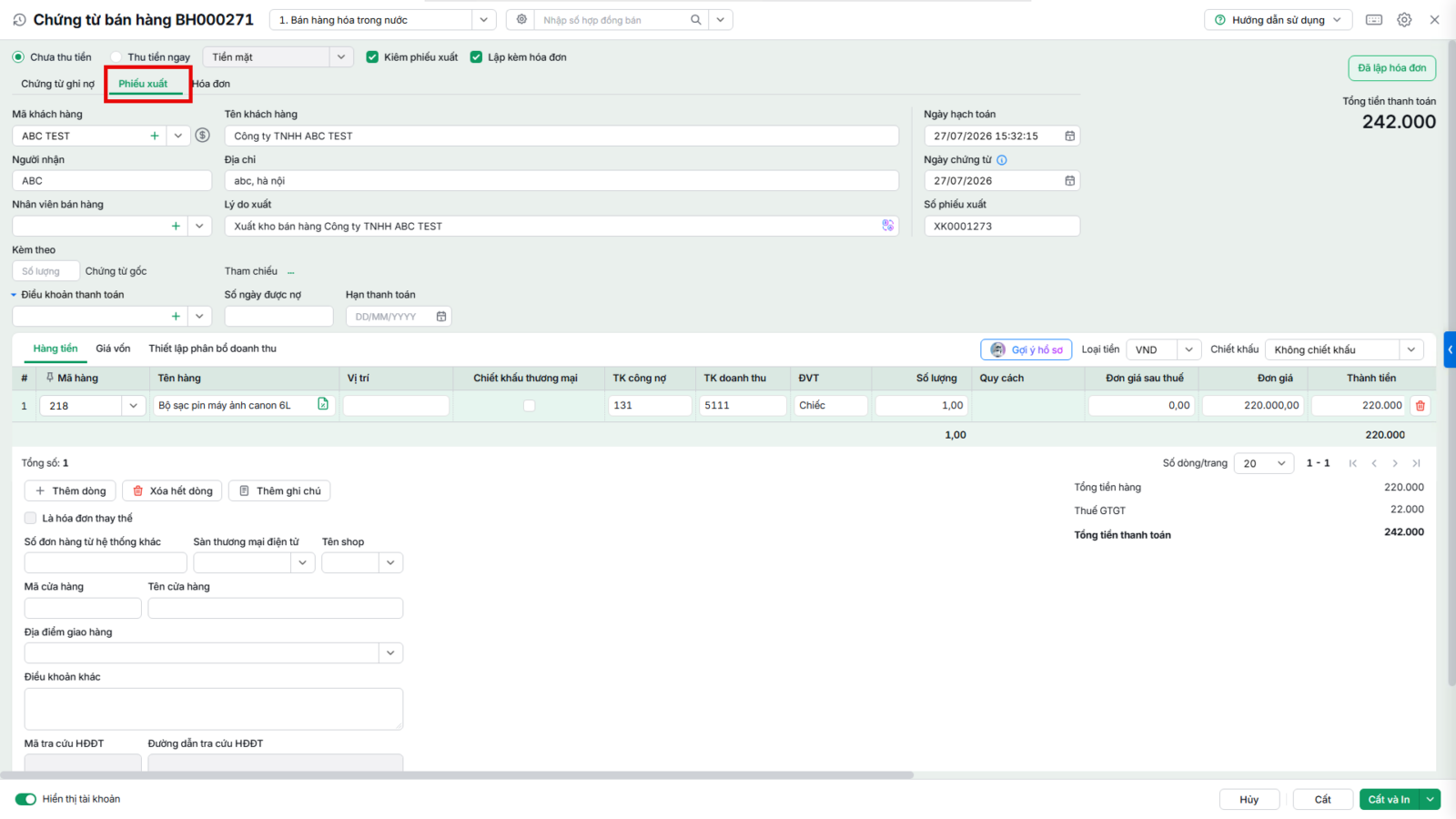
  • Nhập thông tin chứng từ: Ngày chứng từ, Ngày hạch toán, Số chứng từ, Số phiếu thu, Số phiếu xuất
  • Nhập thông tin chứng từ chi tiết: Mã hàng, Kho, Đơn giá, Thành tiền, Thuế suất,…
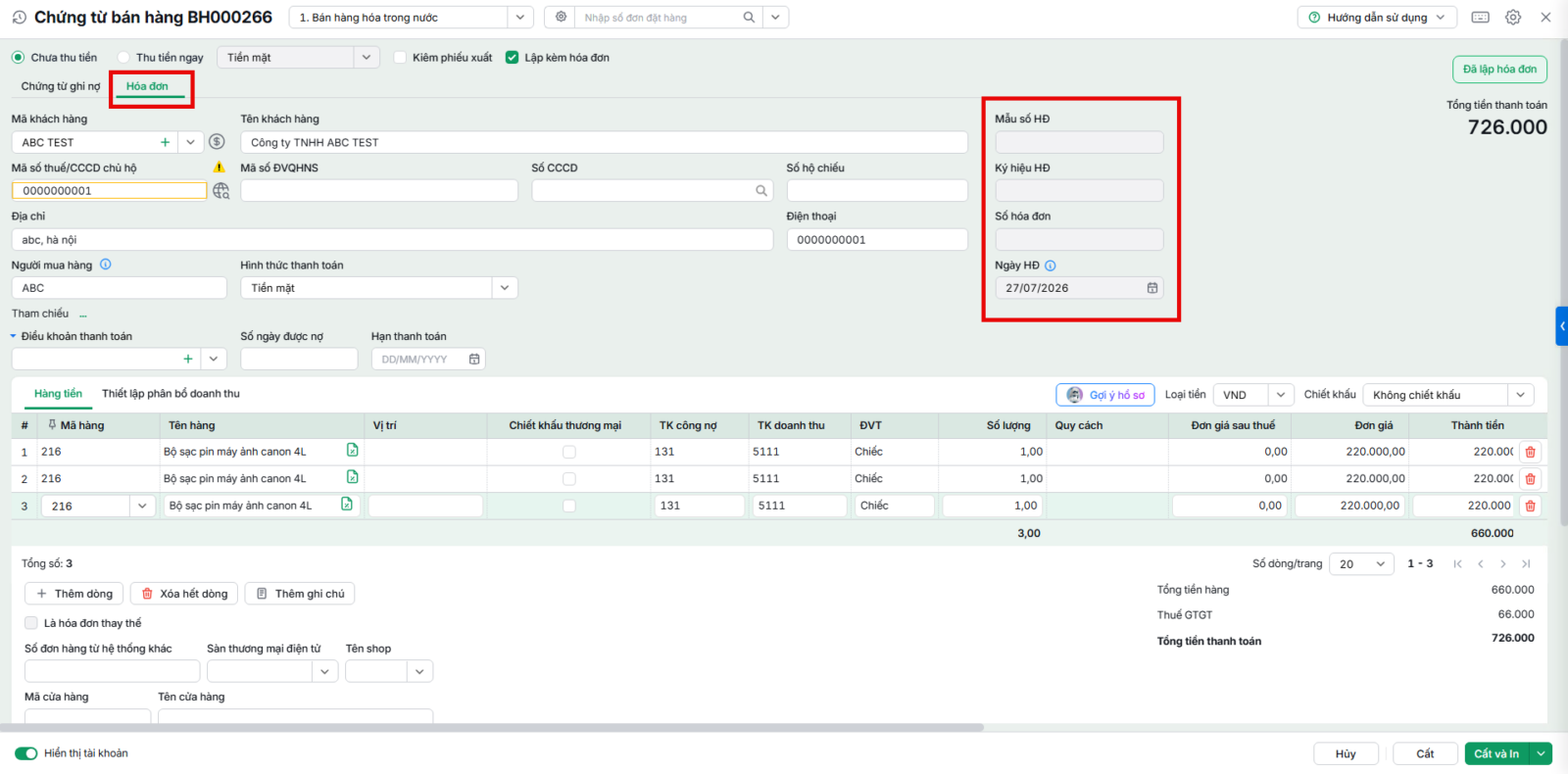
  • Nhập thông tin hóa đơn: Mẫu số HĐ, Ký hiệu hóa đơn, Số hóa đơn, Ngày hóa đơn

Bước 4: Nhất Cất để lưu chứng từ.

Bước 5: Xem/in Phiếu xuất kho bán hàng, Biên bản bàn giao, Phiếu giao hàng (Kiêm bảo hành),…bằng cách nhấn vào In trên thanh công cụ.

Lưu ý:

  • Có thể theo dõi tình hình thanh toán công nợ với Nhà cung cấp theo điều khoản thanh toán.
  • Trường hợp người dùng sử dụng Hóa đơn điện tử thì tham khảo cách thực hiện Lập và phát hành hóa đơn điện tử tại đây.

3.1.2. Phiếu xuất kho kèm chứng từ bán hàng hóa trong nước

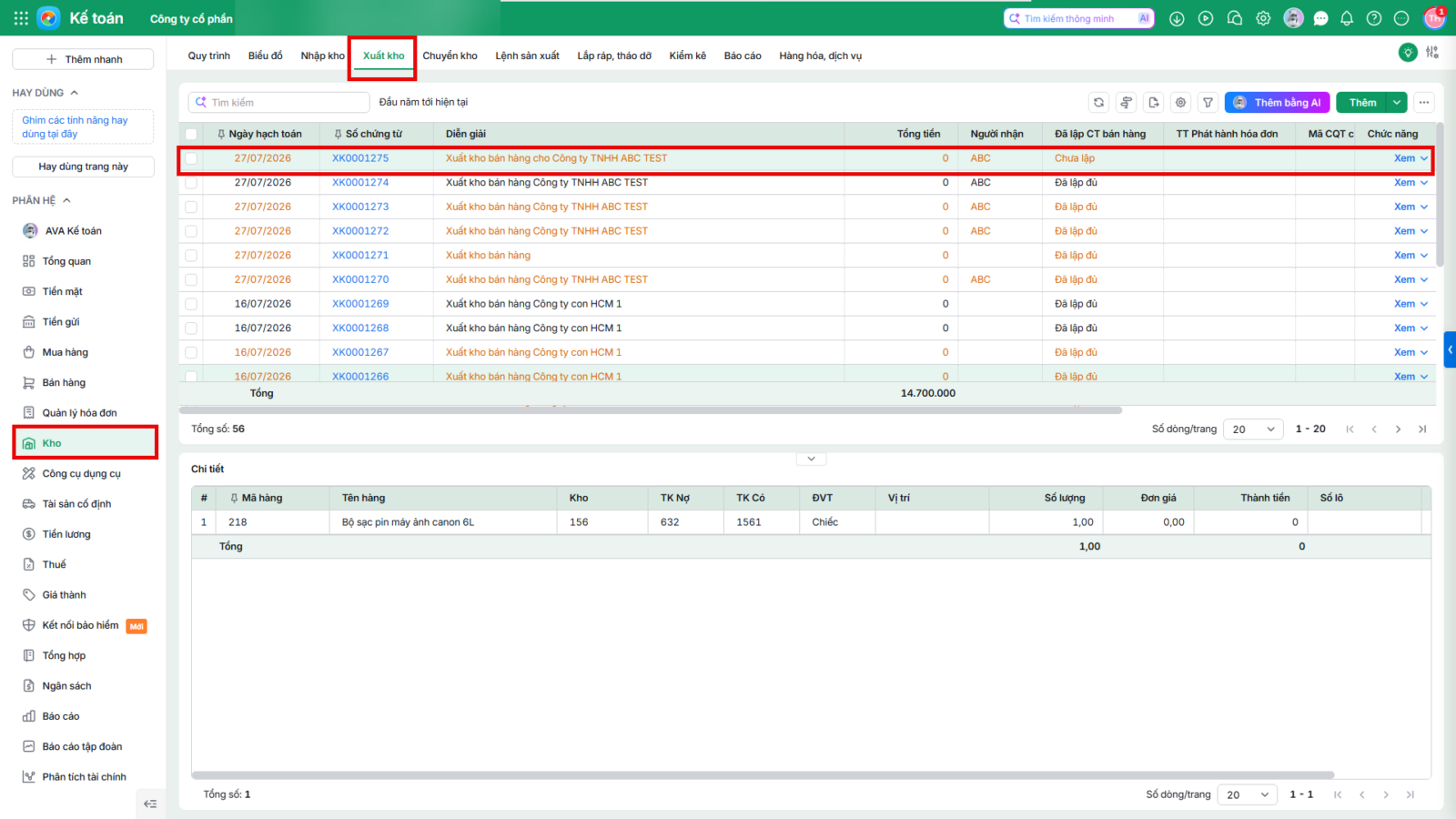
Sau khi cất chứng từ bán hàng, hệ thống sẽ tự động xử lý giá vốn và sinh phiếu xuất kho như sau:

  • Giá vốn xuất kho: Hệ thống tính tự động theo phương pháp tính giá đã được thiết lập tại Các tiện ích và thiết lập\Tùy chọn\Vật tư hàng hóa.

  • Phiếu xuất kho:
    • Nếu tích chọn Kiêm phiếu xuất kho: Phiếu xuất kho được sinh tự động kèm chứng từ bán hàng:

    • Nếu không tích chọn Kiêm phiếu xuất kho :
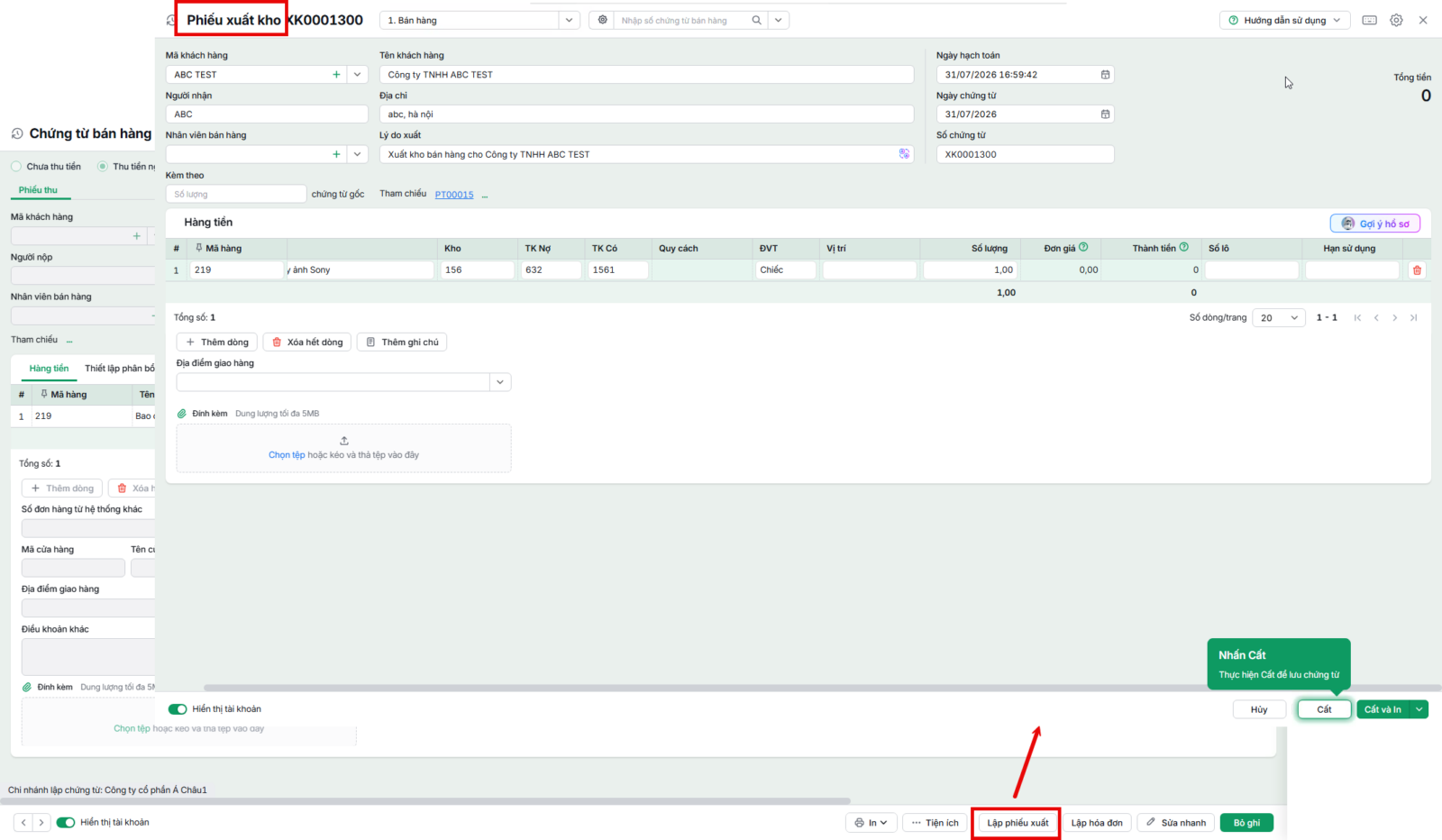
      • Sau khi cất chứng từ, nhấn Lập phiếu xuất để hệ thống tự động sinh phiếu xuất kho tương ứng.
      • Sau khi kiểm tra, khai báo thông tin và nhấn Cất, phiếu sẽ được chuyển sang tab Nhập, xuất kho của phân hệ Kho.

Lưu ý: Trường hợp Thủ kho có tham gia sử dụng phần mềm, sau khi chứng từ bán hàng trong nước được lập, chương trình sẽ tự động sinh ra phiếu xuất kho trên tab Đề nghị nhập, xuất kho của Thủ kho. Thủ kho sẽ thực hiện ghi sổ phiếu xuất kho vào sổ kho.

3.2.Lập chứng từ bán dịch vụ

Để thực hiện nghiệp vụ bán dịch vụ trong nước thông thường, người dùng thực hiện theo các bước sau:

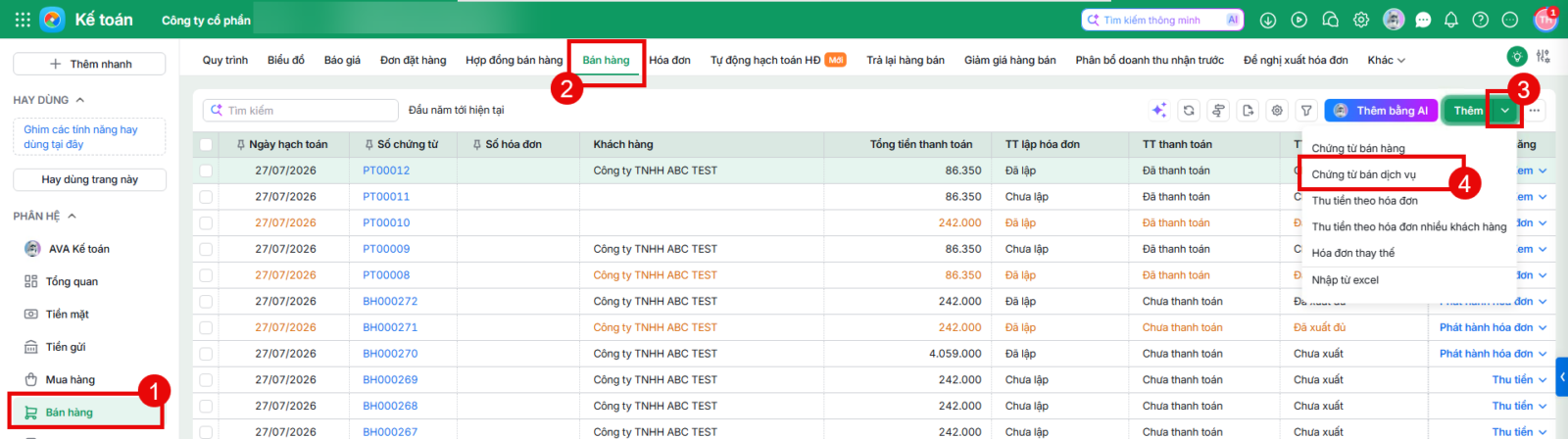
Bước 1: Vào phân hệ Bán hàng\ tab Bán hàng\Thêm Chứng từ bán dịch vụ.

Bước 2: Chọn tùy chọn kèm theo:

  • Chọn phương thức thanh toán: Thanh toán ngay hoặc Thu tiền ngay
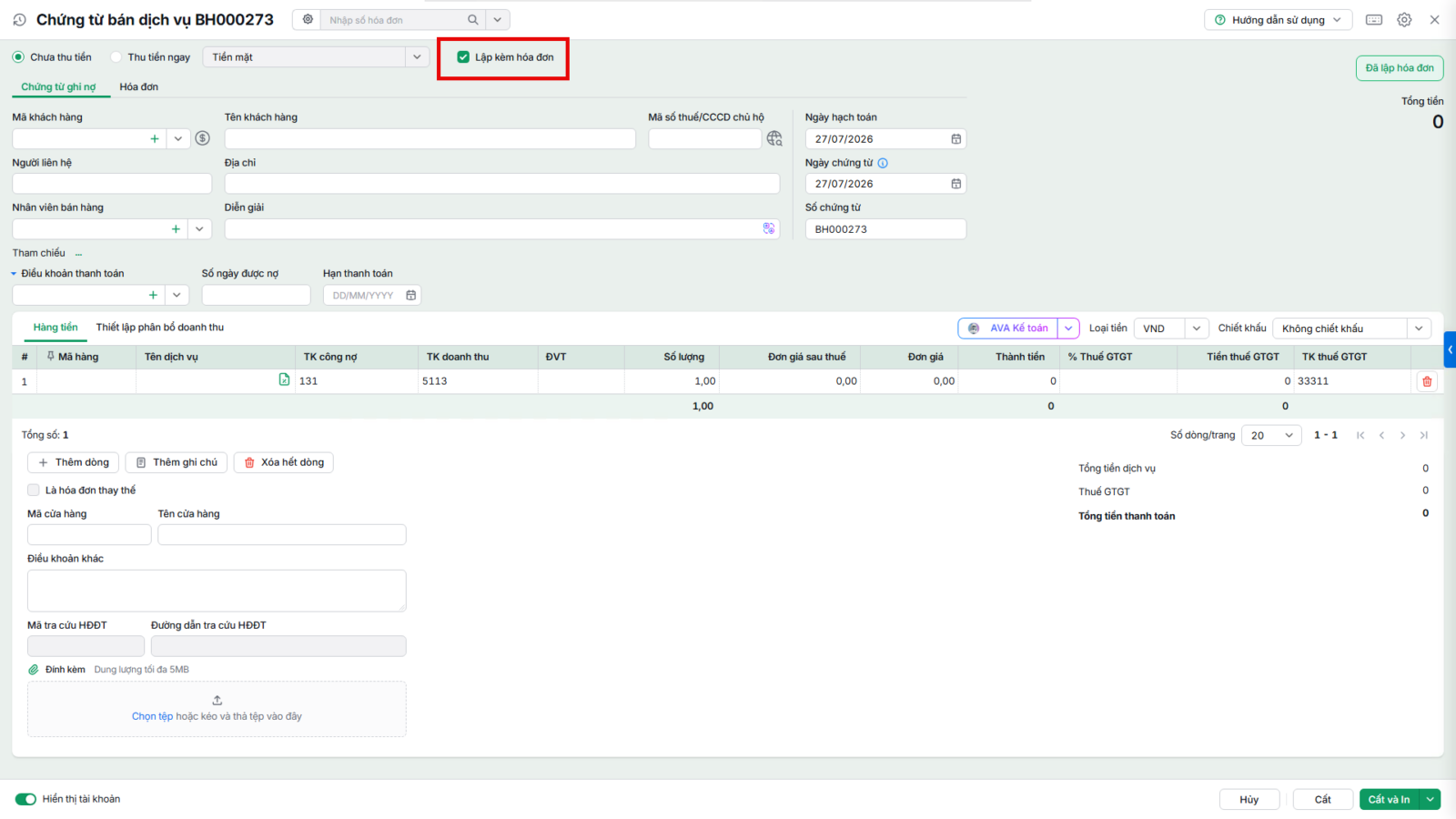
  • Tích chọn Lập kèm hóa đơn (nếu có)

Bước 3: Khai báo các thông tin chứng từ chi tiết:

  • Nhập Thông tin chung: Mã khách hàng, Người liên hệ, Địa chỉ, Mã số thuế,...
    • Trường hợp là khách hàng cũ (đã tồn tại thông tin trên hệ thống): Người dùng chỉ cần lựa chọn khách hàng trên danh sách, chương trình sẽ tự động lấy lên thông tin Địa chỉ và Người liên hệ tương ứng.
    • Trường hợp là khách hàng mới (chưa tồn tại thông tin trên hệ thống): Người dùng cần thực hiện khai báo khách hàng mới theo hướng dẫn tại đây.
  • Nhập thông tin hóa đơn: Mẫu số HĐ, Ký hiệu hóa đơn, Số hóa đơn, Ngày hóa đơn
  • Nhập thông tin chứng từ chi tiết: Mã hàng, Đơn giá, Thành tiền, Thuế suất,…

Lưu ý: Chứng từ bán dịch vụ không theo dõi tab Giá vốn

Bước 4: Nhấn Cất để lưu chứng từ.

3.3. Thu tiền ngay chứng từ bán hàng hóa trong nước

Chương trình sẽ tự động tạo chứng từ thu tiền mặt hoặc thu tiền gửi ngay khi lập chứng từ bán hàng và chọn phương thức Thu tiền ngay:

  • Sinh chứng từ thu tiền mặt trên phân hệ Tiền mặt nếu thanh toán bằng tiền mặt.
  • Sinh chứng từ thu tiền gửi ngân hàng trên phân hệ Tiền gửi nếu thanh toán bằng chuyển khoản.

/su_spoiler]

4. Xem chứng từ bán hàng đã lập

Bước 1: Vào phân hệ Bán hàng\tab Bán hàng
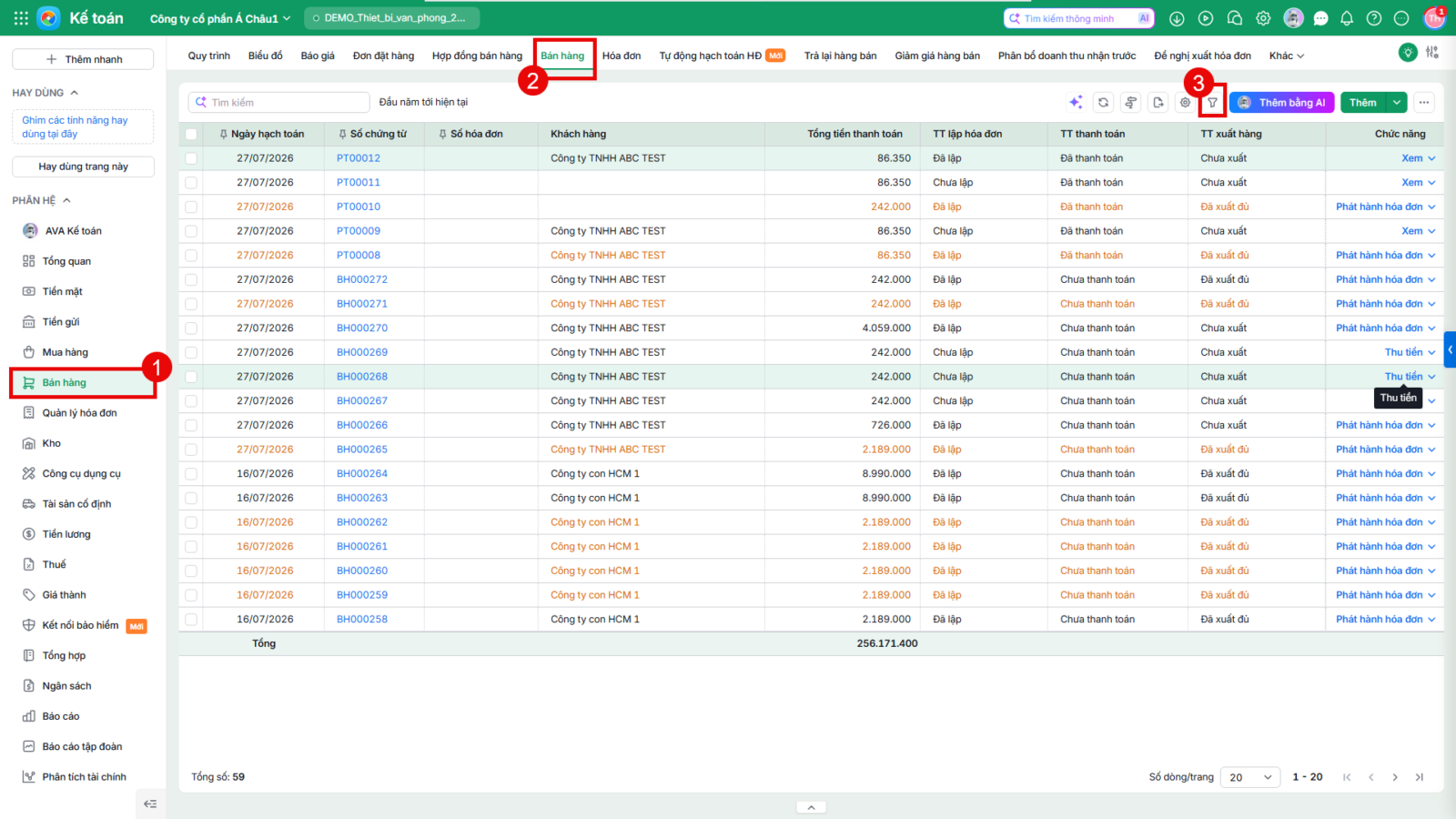
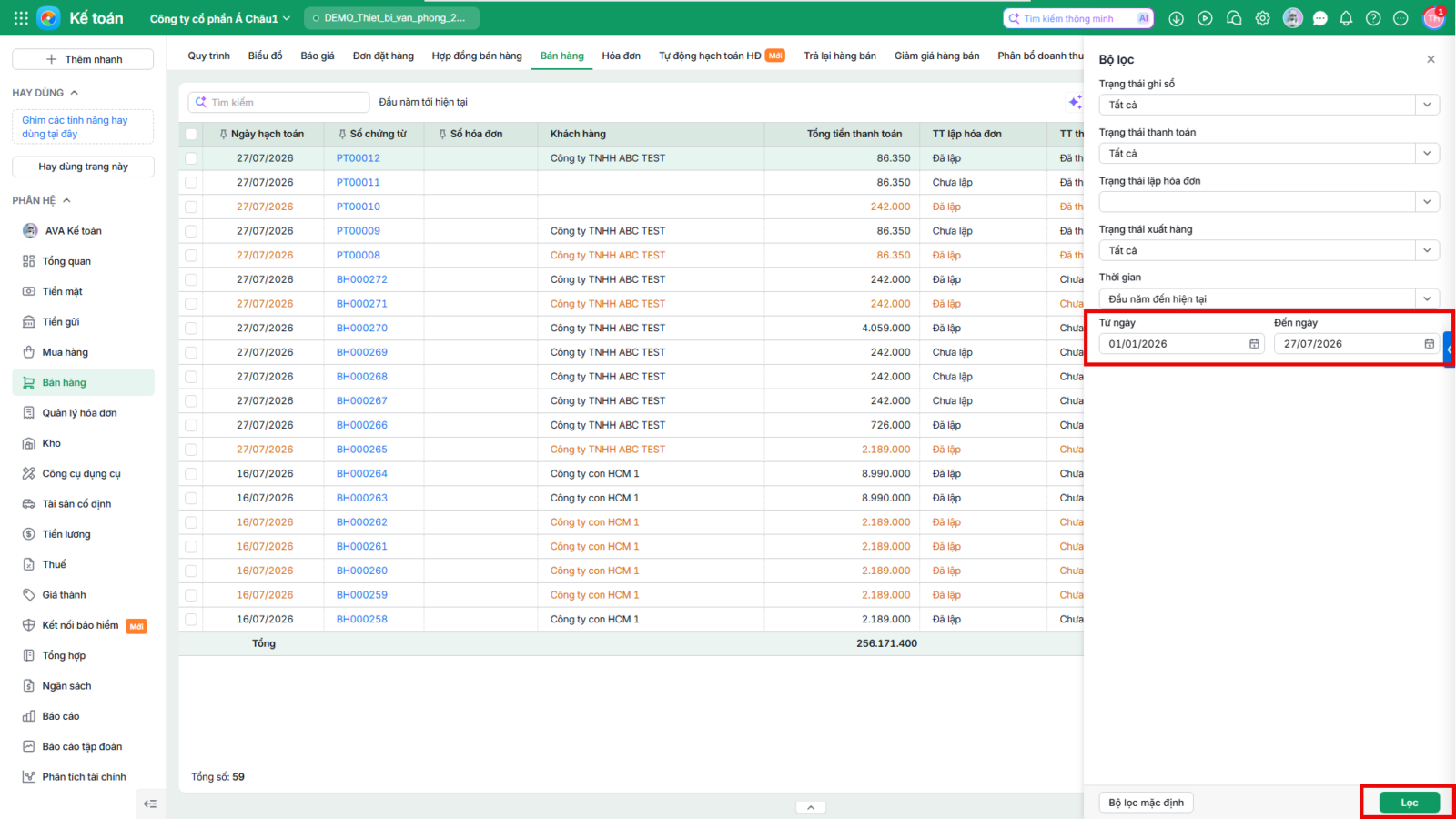
Bước 2: Chọn Lọc, chọn tham số, thời gian cần xem, nhấn lọc 
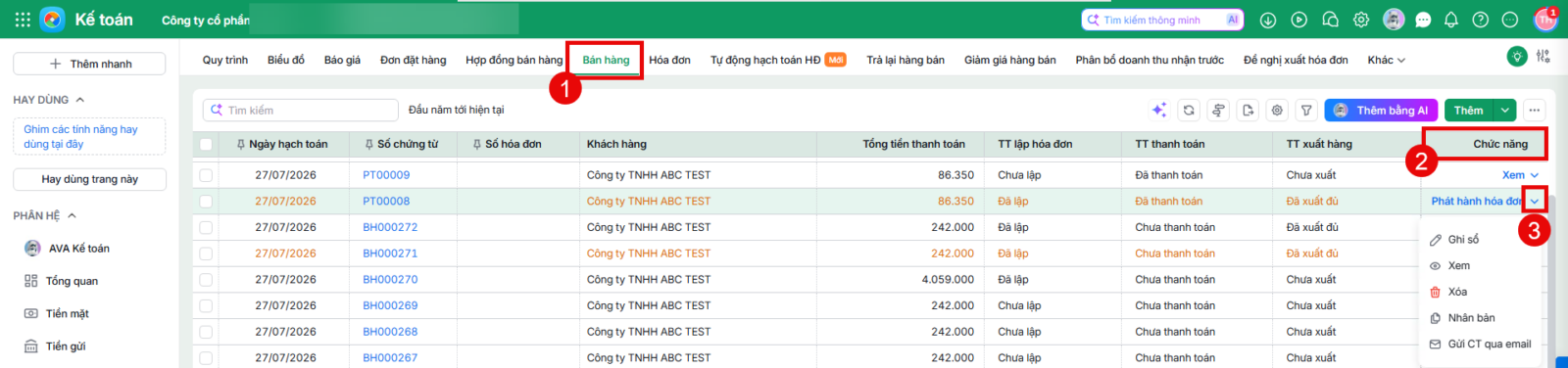
5. Các chức năng trên chứng từ bán hàng

Phát hành hóa đơn: Áp dụng với dữ liệu sử dụng dịch vụ hóa đơn điện tử MeInvoice.vn và chứng từ bán hàng đã tích chọn Lập kèm hóa đơn nhưng chưa phát hành. Chức năng cho phép phát hành hóa đơn điện tử tương ứng.

Thu tiền: Áp dụng với chứng từ bán hàng có phương thức thanh toán Chưa thu tiền và chưa được tham chiếu đến chứng từ thu tiền/thanh toán. Chức năng cho phép lập chứng từ thu tiền trực.

Lập phiếu xuất: Áp dụng với chứng từ bán hàng có hạch toán hàng hóa/nguyên vật liệu/thành phẩm theo dõi theo kho nhưng chưa tích chọn Kiêm phiếu xuất kho. Chức năng cho phép lập phiếu xuất kho.

Xem: Mở chứng từ để xem chi tiết thông tin đã nhập.

Ghi sổ/Bỏ ghi: Chức năng hiển thị theo trạng thái của chứng từ. Ghi sổ dùng để ghi nhận chứng từ vào sổ sách kế toán; Bỏ ghi dùng để hủy trạng thái ghi sổ của chứng từ.

Xóa: Áp dụng với chứng từ chưa ghi sổ và chưa phát sinh nghiệp vụ liên quan. Chức năng cho phép xóa chứng từ.

Nhân bản: Tạo chứng từ mới với nội dung tương tự chứng từ hiện tại để nhập liệu nhanh.

Gửi chứng từ qua Email: Gửi mẫu in của chứng từ bán hàng đến địa chỉ email mong muốn.

Gửi Email nhắc nợ: Áp dụng với các chứng từ bán hàng còn công nợ. Chức năng cho phép gửi email nhắc thanh toán đến khách hàng.


Cập nhật 27/07/2026


Bài viết này hữu ích chứ?

Nền tảng quản trị doanh nghiệp hợp nhất MISA AMIS với gần 200.000 khách hàng doanh nghiệp đang sử dụng

Bài viết liên quan

Hỏi Cộng đồng MISA
Nếu bạn vẫn còn thắc mắc hãy đăng câu hỏi vào Cộng đồng MISA để được giải đáp miễn phí và nhanh chóng
Đăng bài ngay