
1. Tổng quan
Trước đây khi xem Báo cáo công nợ/bán hàng theo nhân viên, kế toán muốn trao đổi số liệu với nhân viên phải chuyển qua ứng dụng khác, copy/dán tay mất thời gian.
Từ phiên bản này, trên các báo cáo theo nhân viên bổ sung điểm chạm AMIS Chat ngay cạnh tên nhân viên chỉ cần bấm vào mở khung chat, đính kèm sẵn số liệu báo cáo của nhân viên đó, gửi ngay trong phần mềm kế toán.
Các báo cáo áp dụng
- Phân hệ Báo cáo >> Bán hàng >> Group Báo cáo theo nhân viên bán hàng
Gồm các báo cáo:
1 Tổng hợp bán hàng theo nhân viên
2 Tổng hợp bán hàng theo nhân viên và khách hàng
3 Tổng hợp bán hàng theo mặt hàng và nhân viên
4 Tổng hợp bán hàng theo nhân viên, khách hàng và mặt hàng
5 Sổ chi tiết bán hàng theo nhân viên
6 Tổng hợp công nợ phải thu theo nhân viên
7 Tổng hợp công nợ phải thu theo nhân viên và khách hàng
8 Chi tiết công nợ phải thu theo nhân viên
9 Tổng hợp thanh toán công nợ khách hàng theo nhân viên
- Phân hệ Báo cáo >> Mua hàng >> Group Báo cáo theo nhân viên mua hàng
Gồm các báo cáo:
10 Tổng hợp mua hàng theo mặt hàng và nhân viên
11 Tổng hợp công nợ phải trả theo nhân viên
12 Chi tiết công nợ phải trả theo nhân viên
2. Hướng dẫn phần mềm
Để thực hiện Chat với nhân viên trên Báo cáo bán hàng và Công nợ, cần thực hiện theo các bước sau:
Bước 1: Vào Phân hệ Báo cáo >> Bán hàng hoặc Mua hàng, chọn Báo cáo theo nhân viên trong danh sách trên.
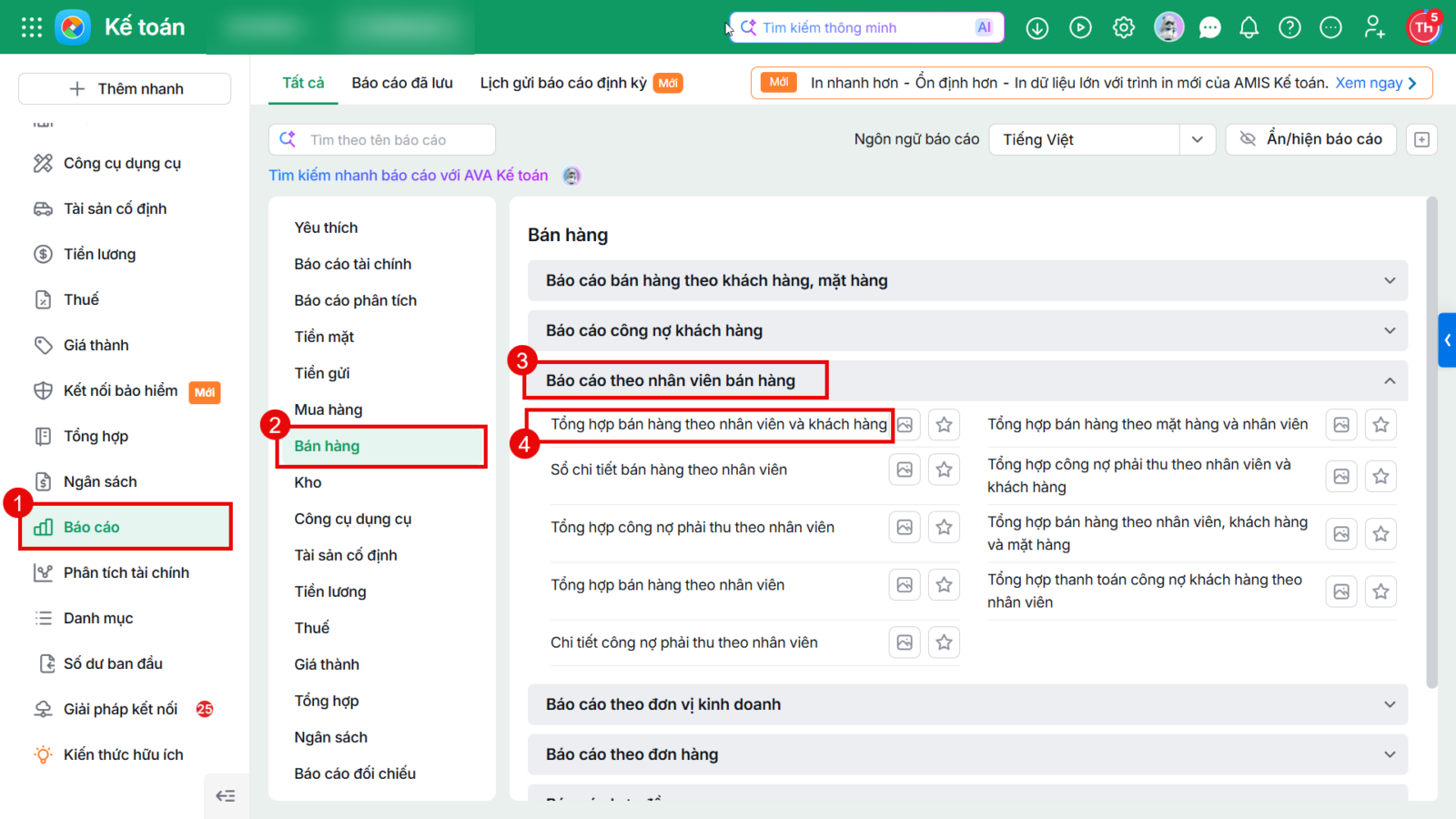
Bước 2: Bấm vào icon AMIS Chat
Trường hợp 1: Nhân viên đã là người dùng AMIS:
Bước 1: Mở màn chat với nhân viên/ đính kèm file báo cáo
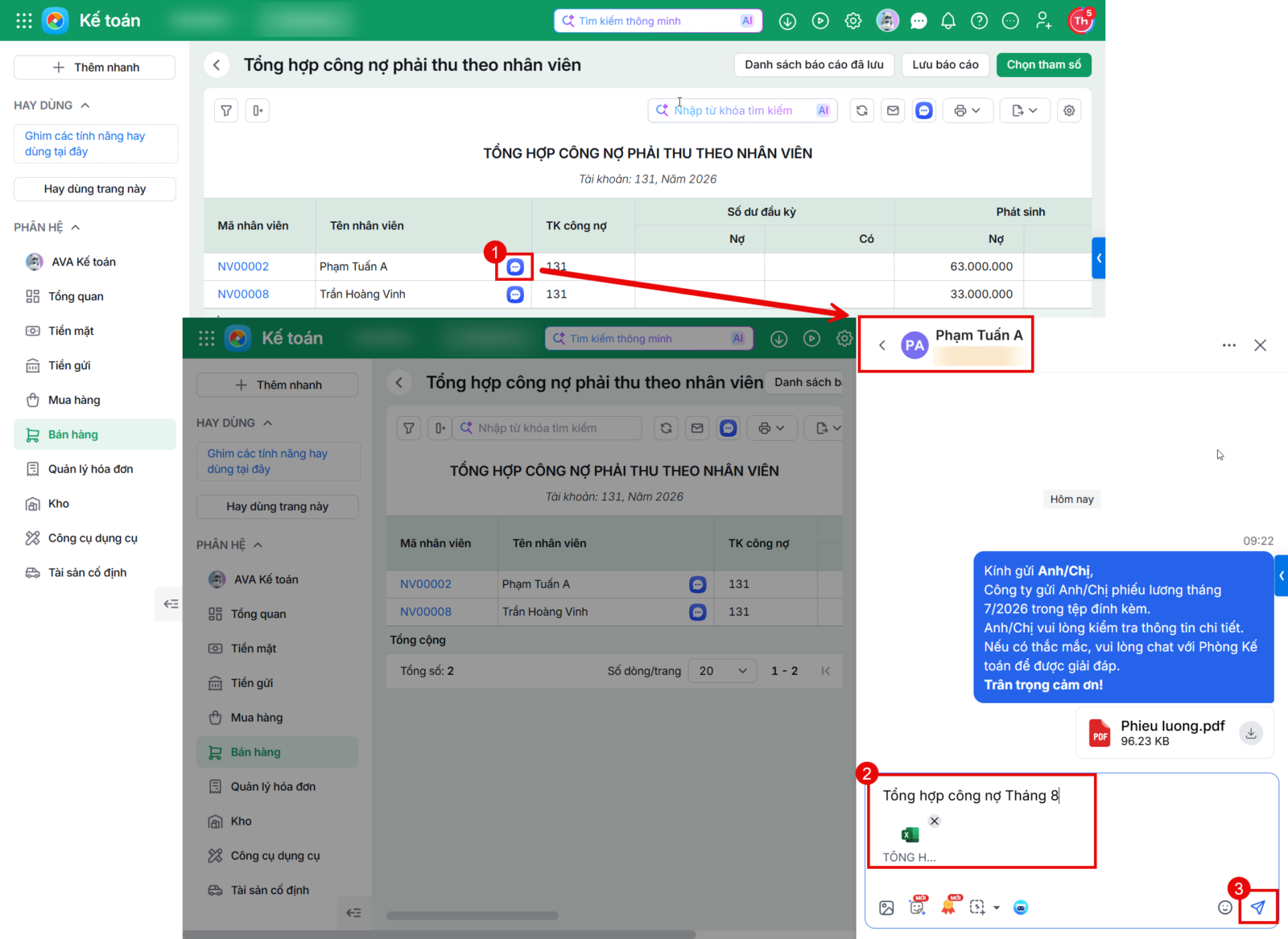
Bước 2: Nhấn Gửi
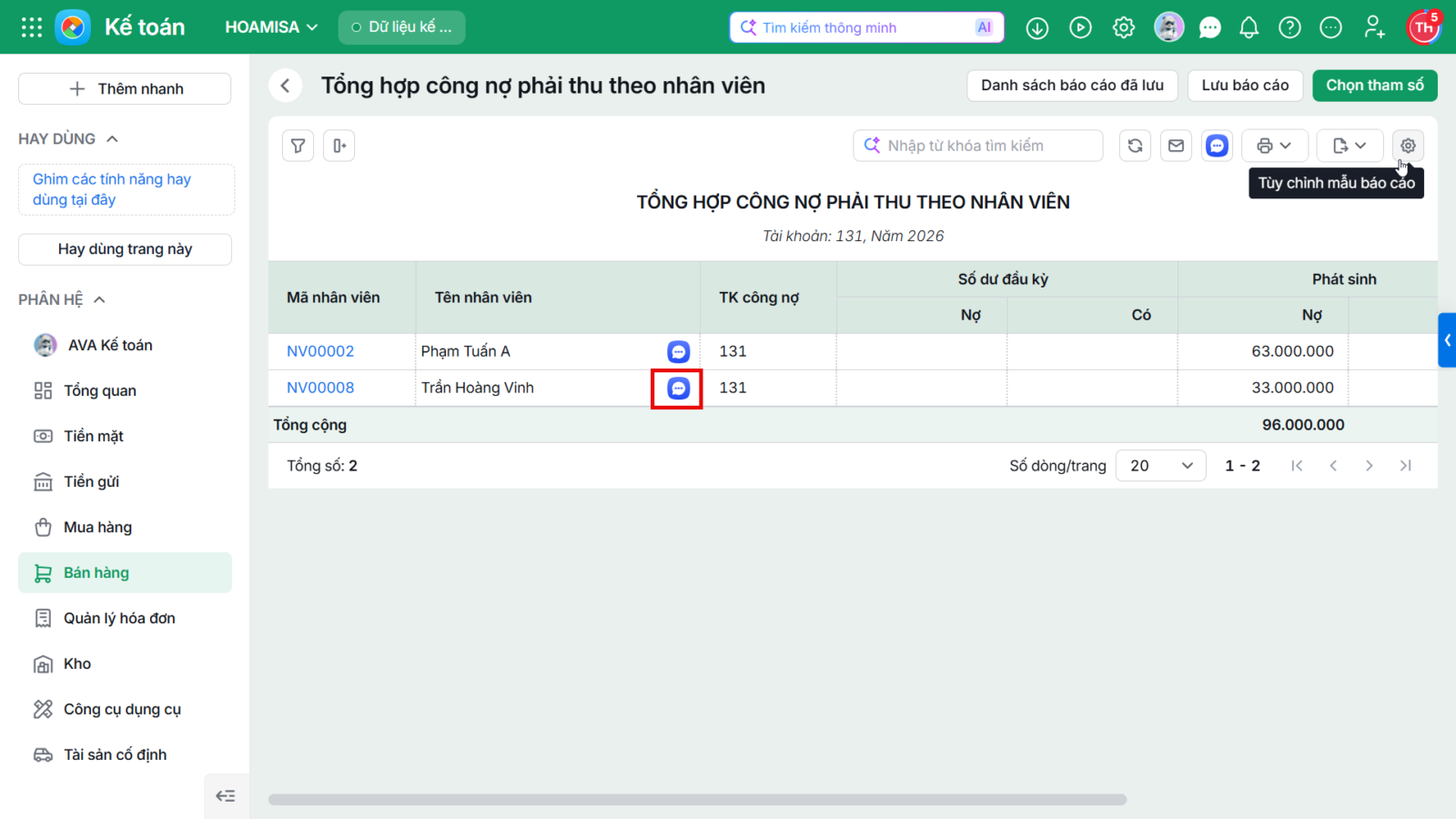
Trường hợp 2 : Nhân viên chưa có tài khoản AMIS:
Bước 1: Bấm vào icon AMIS Chat mở màn chat với nhân viên, màn hình hiển thị Mời sử dụng MISA AMIS Chat
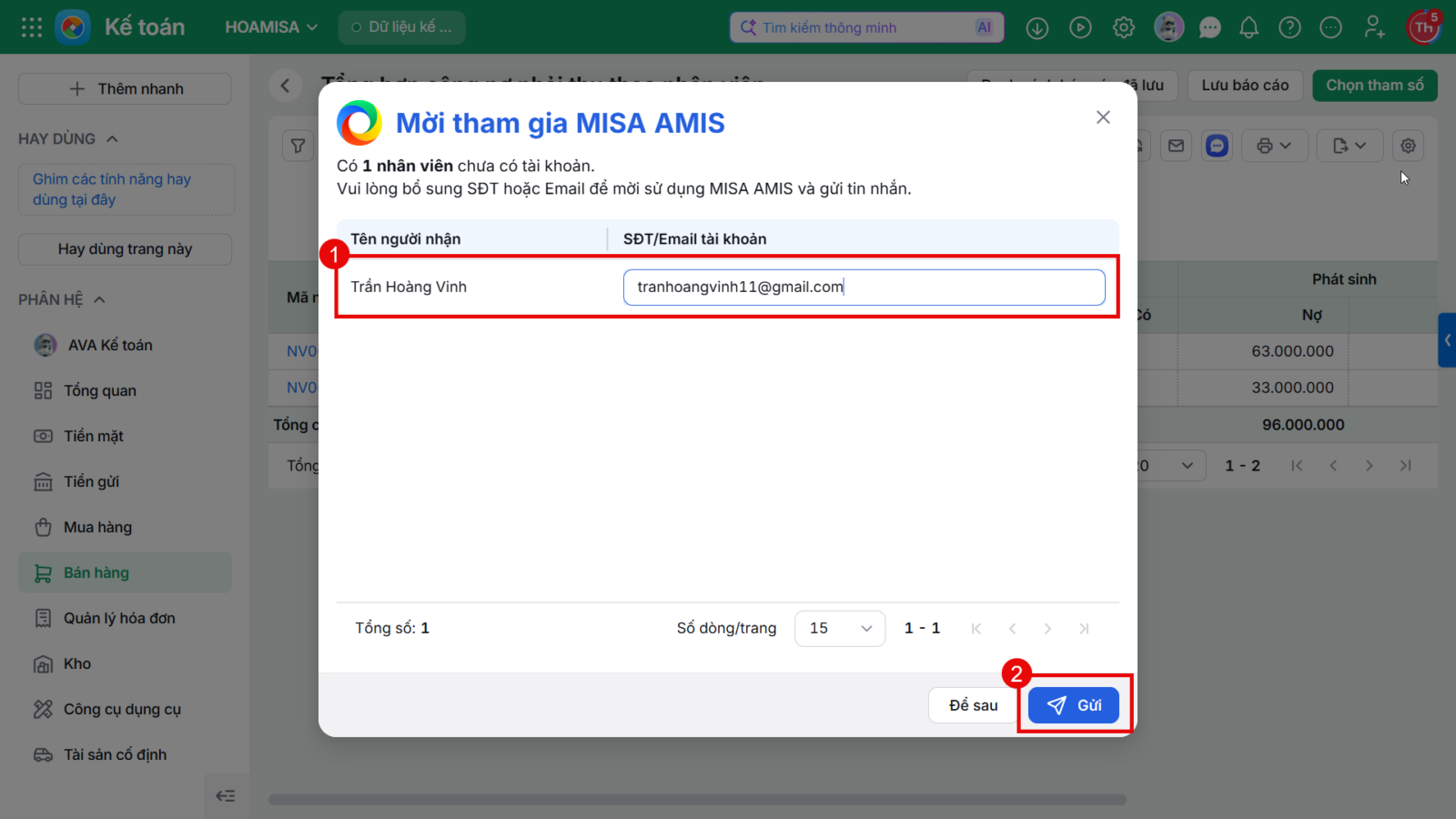
Bước 2: Điền thông tin Gmail nhân viên sau đó phần mềm sẽ tự động tạo tài khoản và gửi qua Gmail để người dùng xác nhận sử dụng AMIS Chat
Bước 3: Sau đó người dùng có thể gửi File báo cáo cho nhân viên vừa mời.