Làm thế nào để phát hành hóa đơn với mẫu hóa đơn kinh doanh xe

1. Tổng quan

Bài viết hướng dẫn anh/chị cách phát hành hóa đơn với mẫu hóa đơn kinh doanh xe theo quy định mới trên phần mềm AMIS Kế toán.

2. Căn cứ pháp lý

Căn cứ theo điều a.1.1 khoản 5 phụ lục ban hành kèm theo Nghị định 254/2026/NĐ-CP: “Trường hợp người bán ô tô, xe máy lập hóa đơn điện tử có đủ các thông tin sau: Họ và tên người mua; số định danh cá nhân hoặc mã số thuế (đối với tổ chức); nhãn hiệu, loại xe, năm sản xuất; số khung, số máy; số Giấy chứng nhận chất lượng an toàn kỹ thuật và bảo vệ môi trường (đối với xe nhập khẩu) hoặc số Phiếu kiểm tra chất lượng xuất xưởng (đối với xe sản xuất, lắp ráp trong nước) là căn cứ để cơ quan thuế xác định và thông báo số tiền lệ phí trước bạ phải nộp.”

3. Các bước thực hiện

Để phát hành hóa đơn với mẫu hóa đơn kinh doanh xe, Anh chị thực hiện lần lượt các bước sau:

3.1 Khởi tạo mẫu hóa đơn kinh doanh xe có các thông tin đặc thù

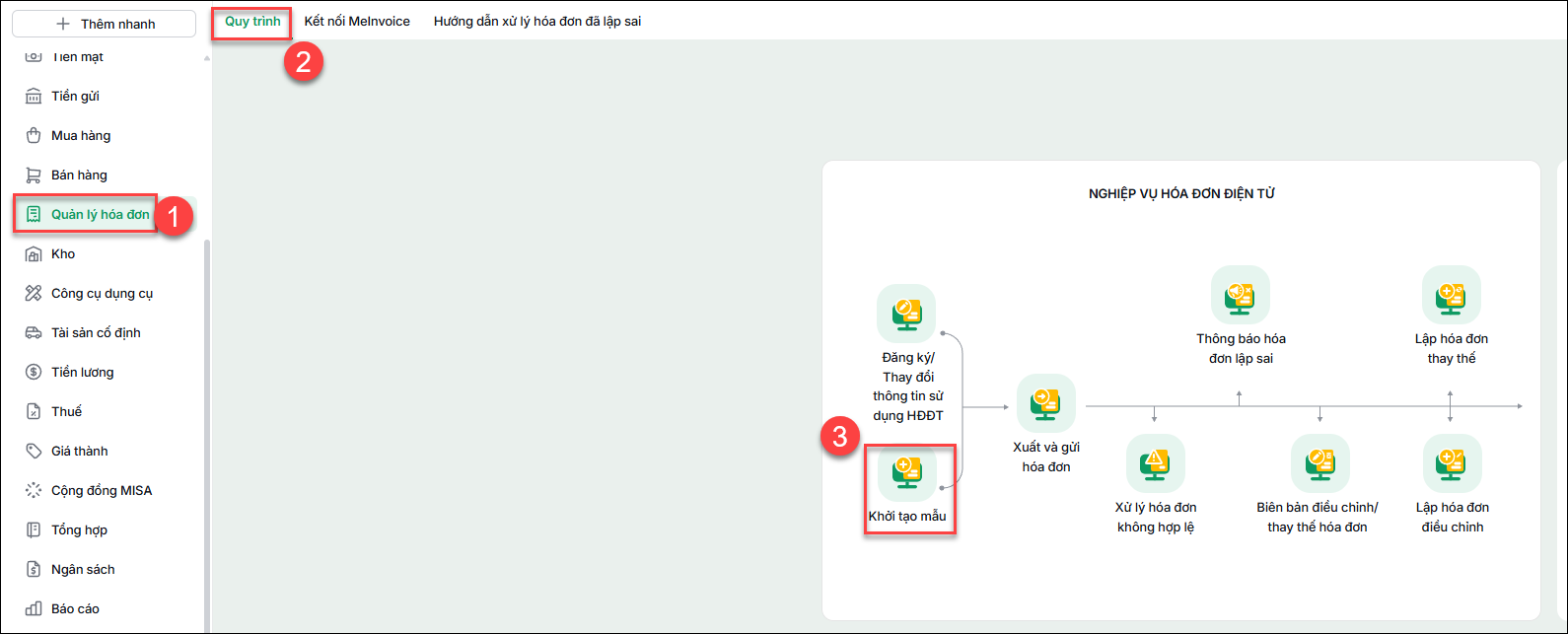
Bước 1: Vào phân hệ Quản lý hóa đơn \ Quy trình \ Khởi tạo mẫu => chương trình sẽ tự động điều hướng lên web MeInvoice

Bước 2: Thực hiện khởi tạo mẫu hóa đơn kinh doanh xe hoặc mẫu hóa đơn bán tài sản là ô tô, xe máy trên MeInvoice web

  • Khởi tạo mẫu hóa đơn kinh doanh xe. Xem hướng dẫn chi tiết tại đây.
  • Khởi tạo mẫu hóa đơn bán tài sản là ô tô, xe máy. Xem hướng dẫn chi tiết tại đây.

Bước 3: Sau khi khởi tạo mẫu xong, thực hiện cập nhật mẫu hóa đơn về phần mềm AMIS kế toán: Vào phân hệ Quản lý hóa đơn \ Kết nối MeInvoice \ Cập nhật thông tin từ MISA MeInvoice

3.2 Khai báo thông tin hàng hóa đặc trưng trên danh mục Vật tư hàng hóa

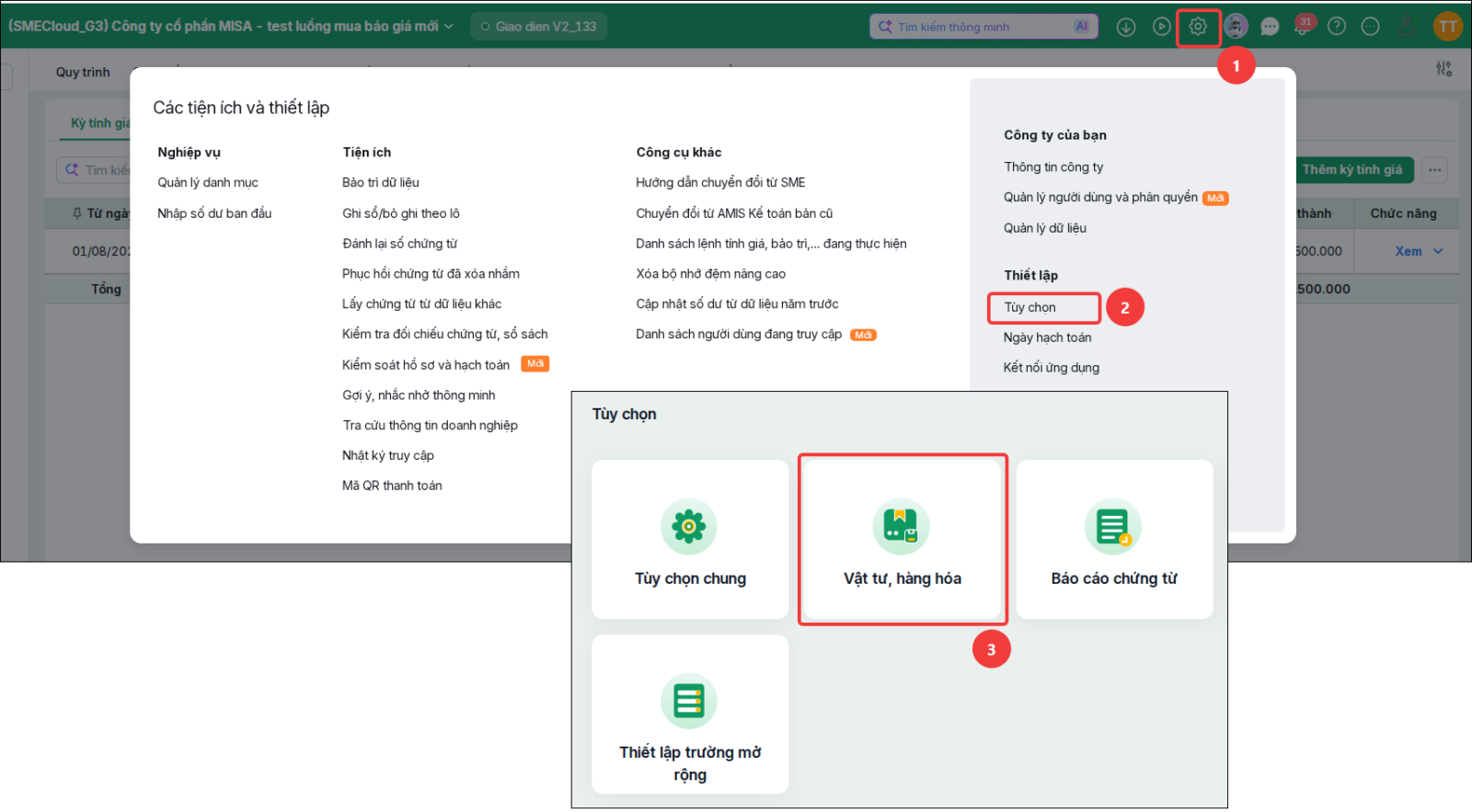
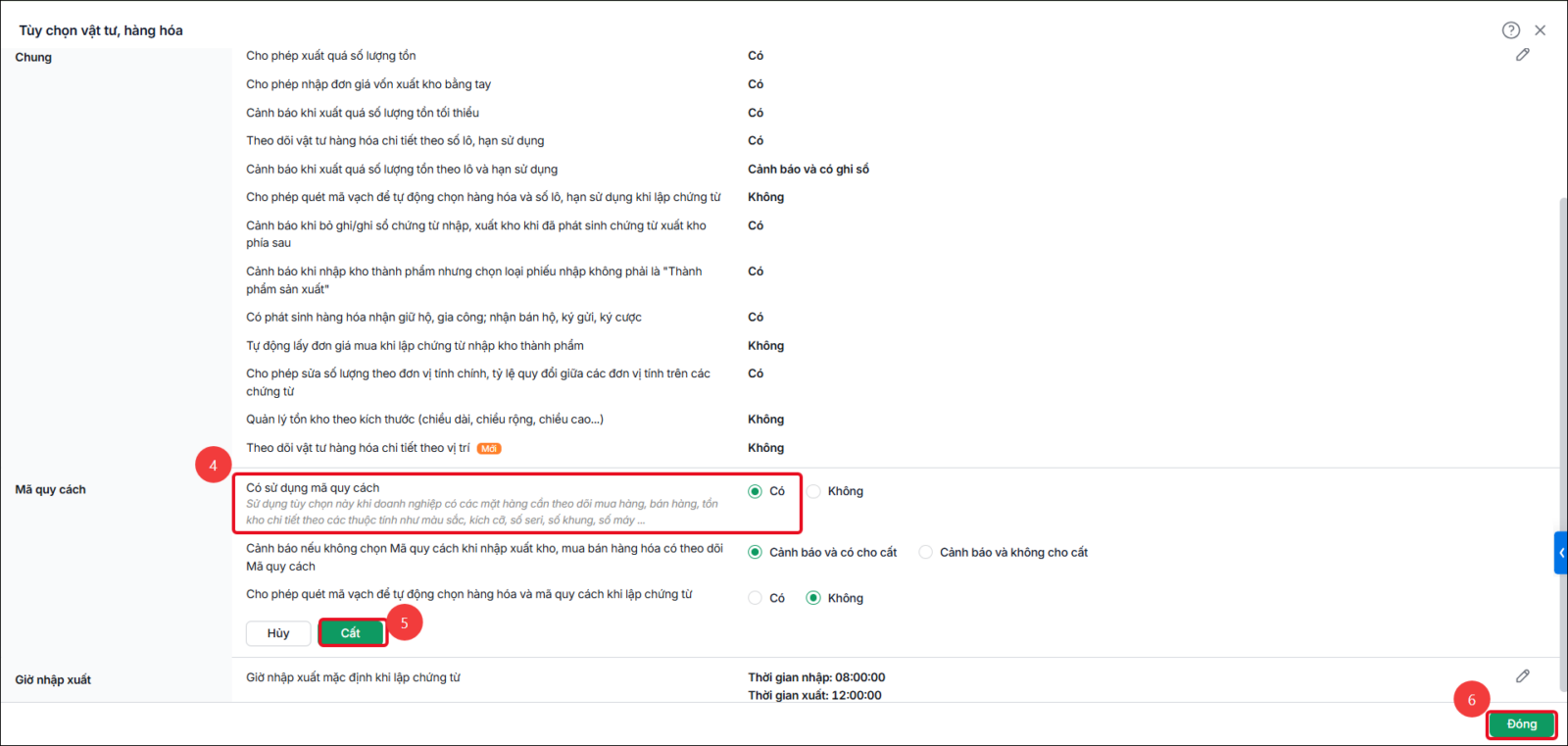
Bước 1: Thiết lập theo dõi hàng hóa theo mã quy cách: Vào ⚙️ Các tiện ích và thiết lập \ Tùy chọn \ Vật tư hàng hóa \ Tại mục Mã quy cách, chọn dòng Có sử dụng mã quy cáchCó \ Nhấn Cất \ Nhấn Đóng 

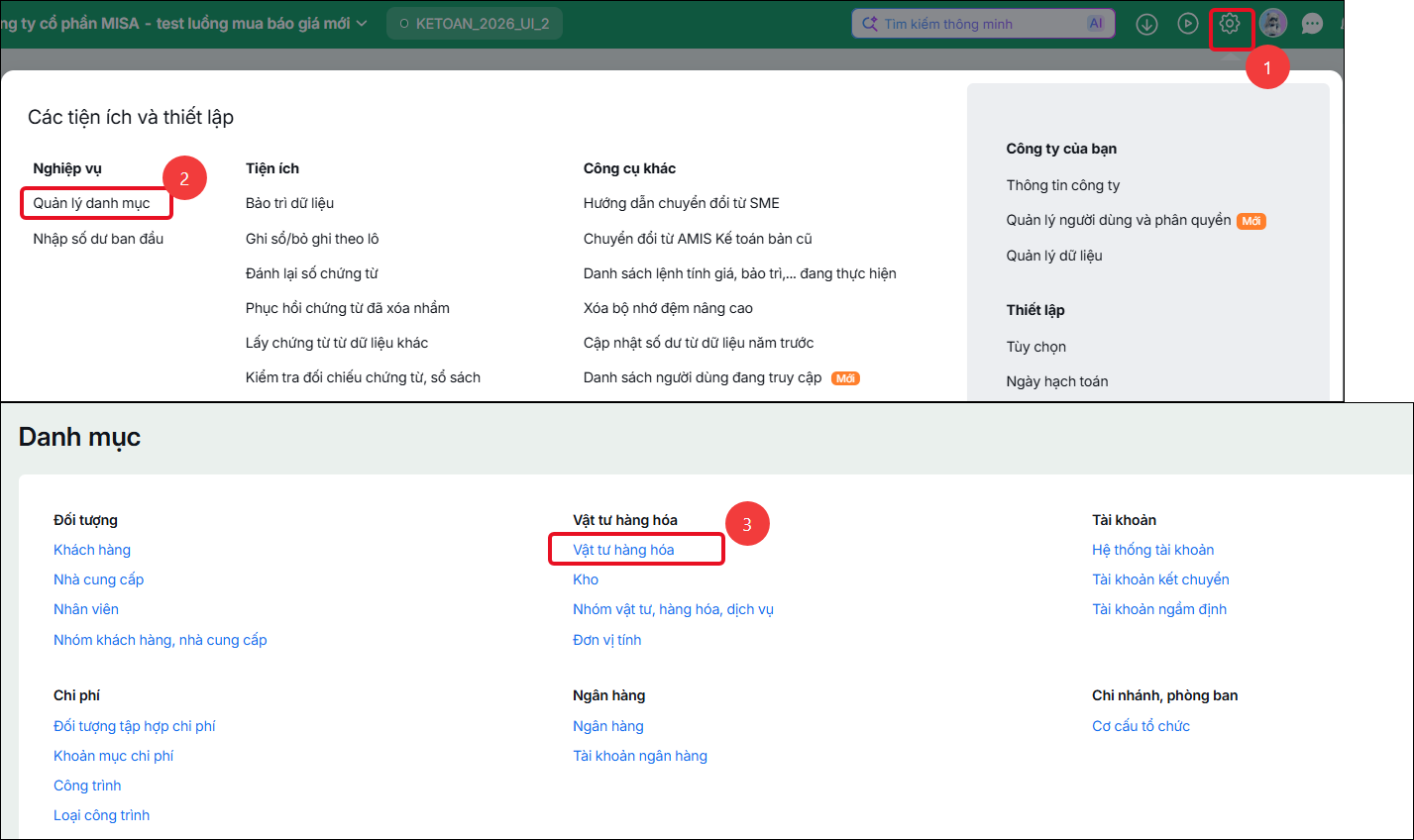
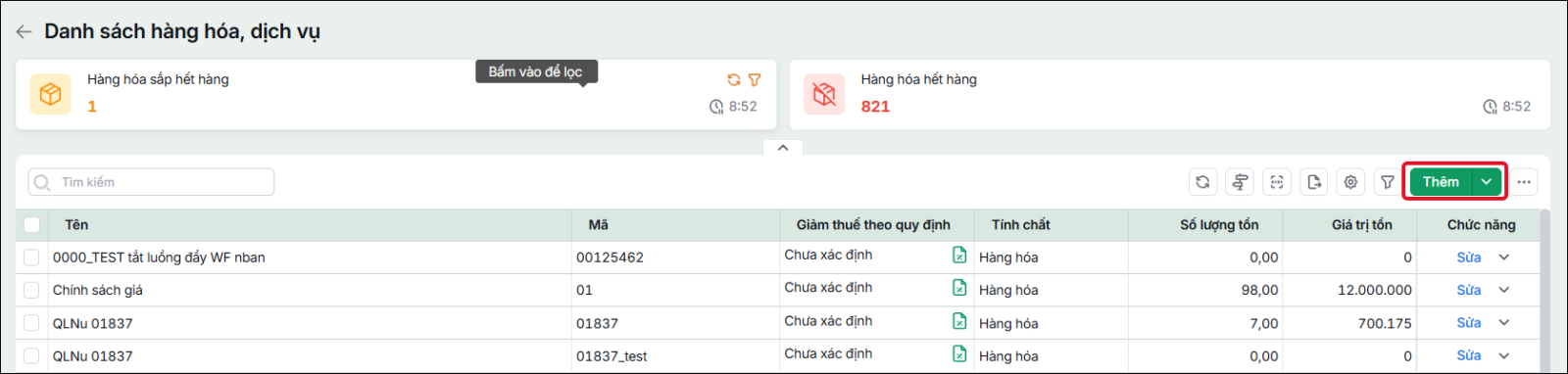
Bước 2: Vào biểu tượng ⚙️ Các tiện ích và thiết lập chọn Quản lý danh mục\Vật tư hàng hoá.

Bước 3: Tại màn hình danh sách vật tư, hàng hoá, dịch vụ, chọn chức năng Thêm trên thanh công cụ.

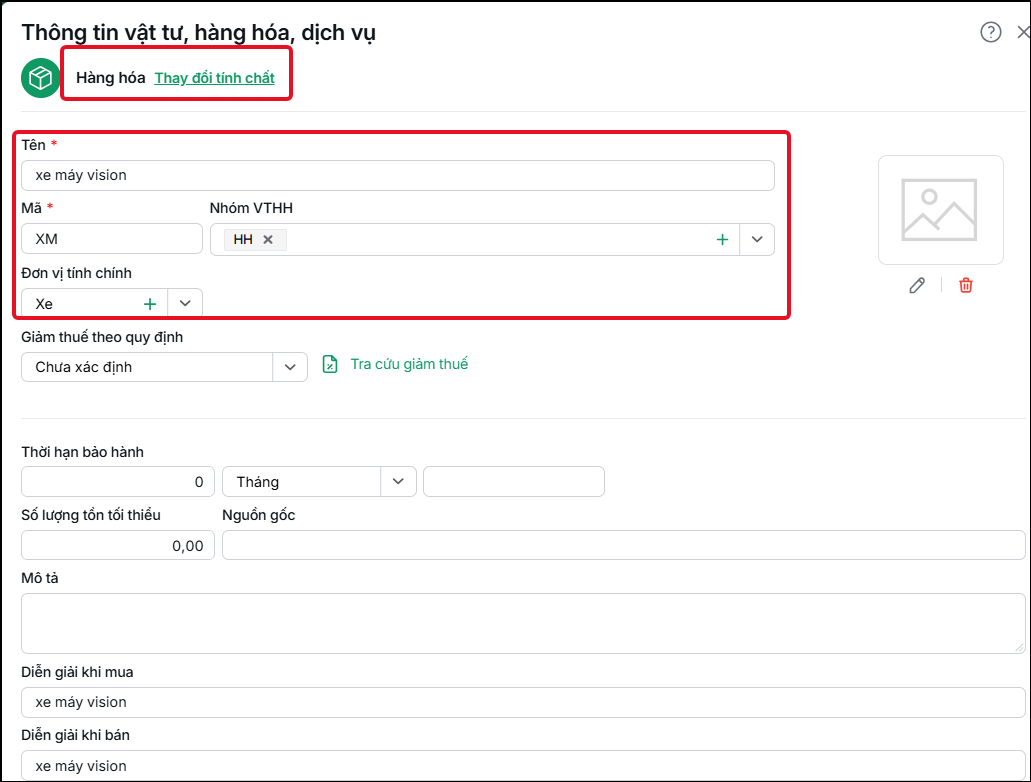
Bước 4: Khai báo thông tin vật tư hàng hóa

  • Chọn tính chất Hàng hóa và khai báo các thông tin chi tiết về vật tư, hàng hoá => với các thông tin có ký hiệu (*) như Mã, Tên sẽ bắt buộc phải khai báo. Khai báo đơn vị tính và các thông tin ngầm định (nếu có)

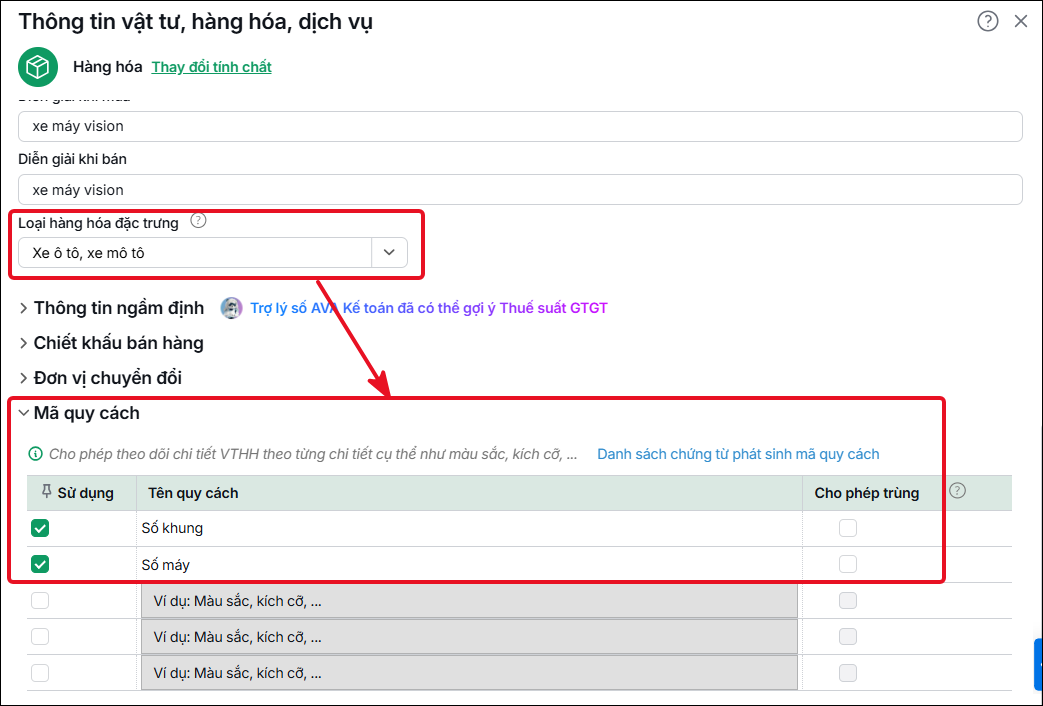
  • Tại mục Loại hàng hóa đặc trưng chọn Xe ô tô, xe mô tô => Khi đó phần mềm sẽ tự động thiết lập hàng hóa này theo dõi theo Số khung, số máy tại trường Mã quy cách. Đồng thời sẽ tự động hiển thị mục Thông tin tài sản

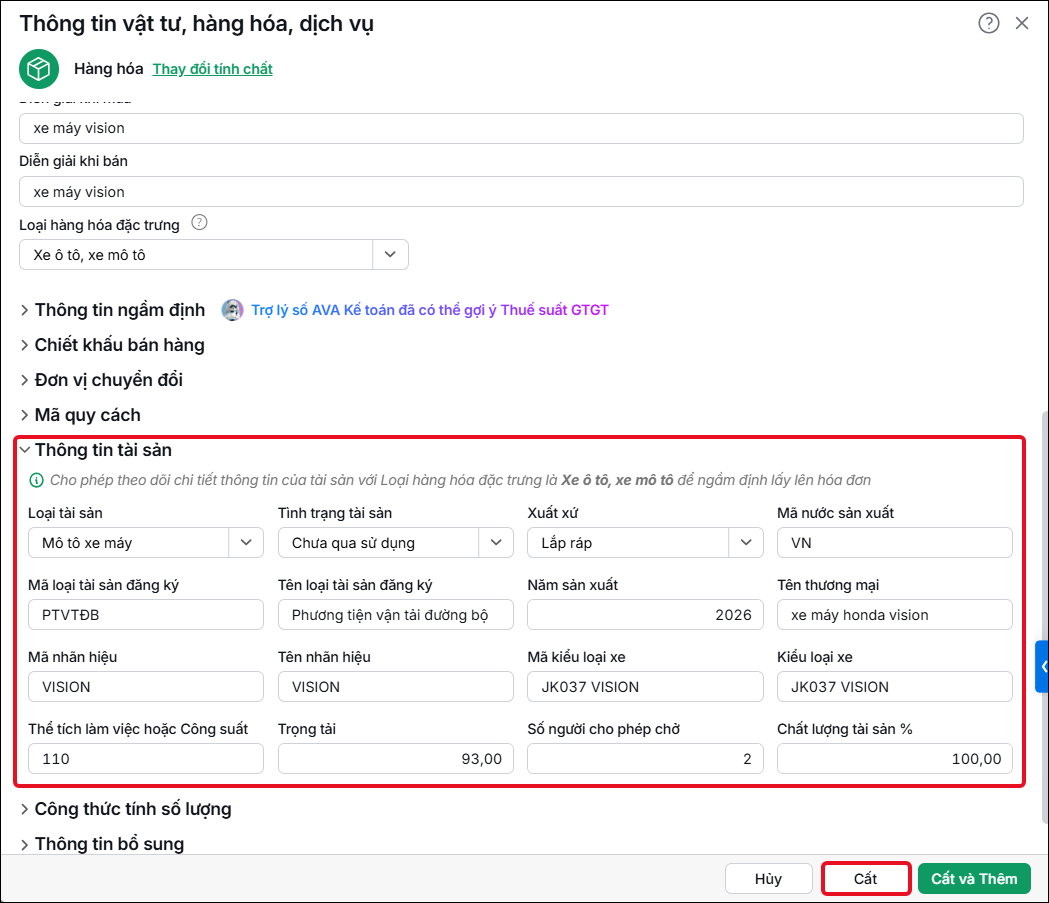
  • Tại mục Thông tin tài sản: khai báo các thông tin của tài sản với loại hàng hóa đặc trưng là Xe ô tô, xe mô tô để ngầm định lấy lên hóa đơn

Bước 5: Nhấn Cất để lưu thông tin

3.3 Lập chứng từ bán hàng và phát hành hóa đơn

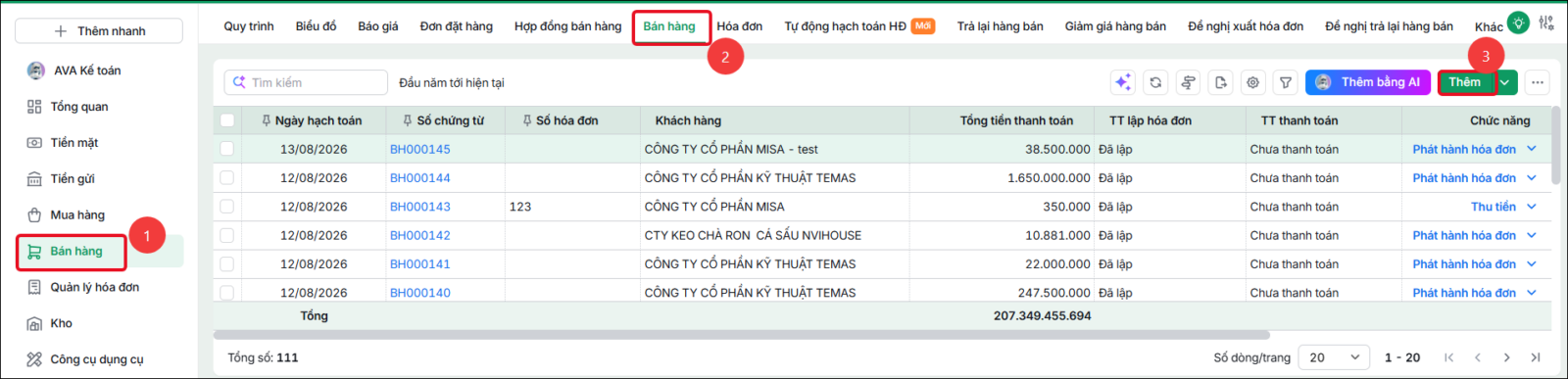
Bước 1: Vào phân hệ Bán hàng \ tab Bán hàng \ Thêm

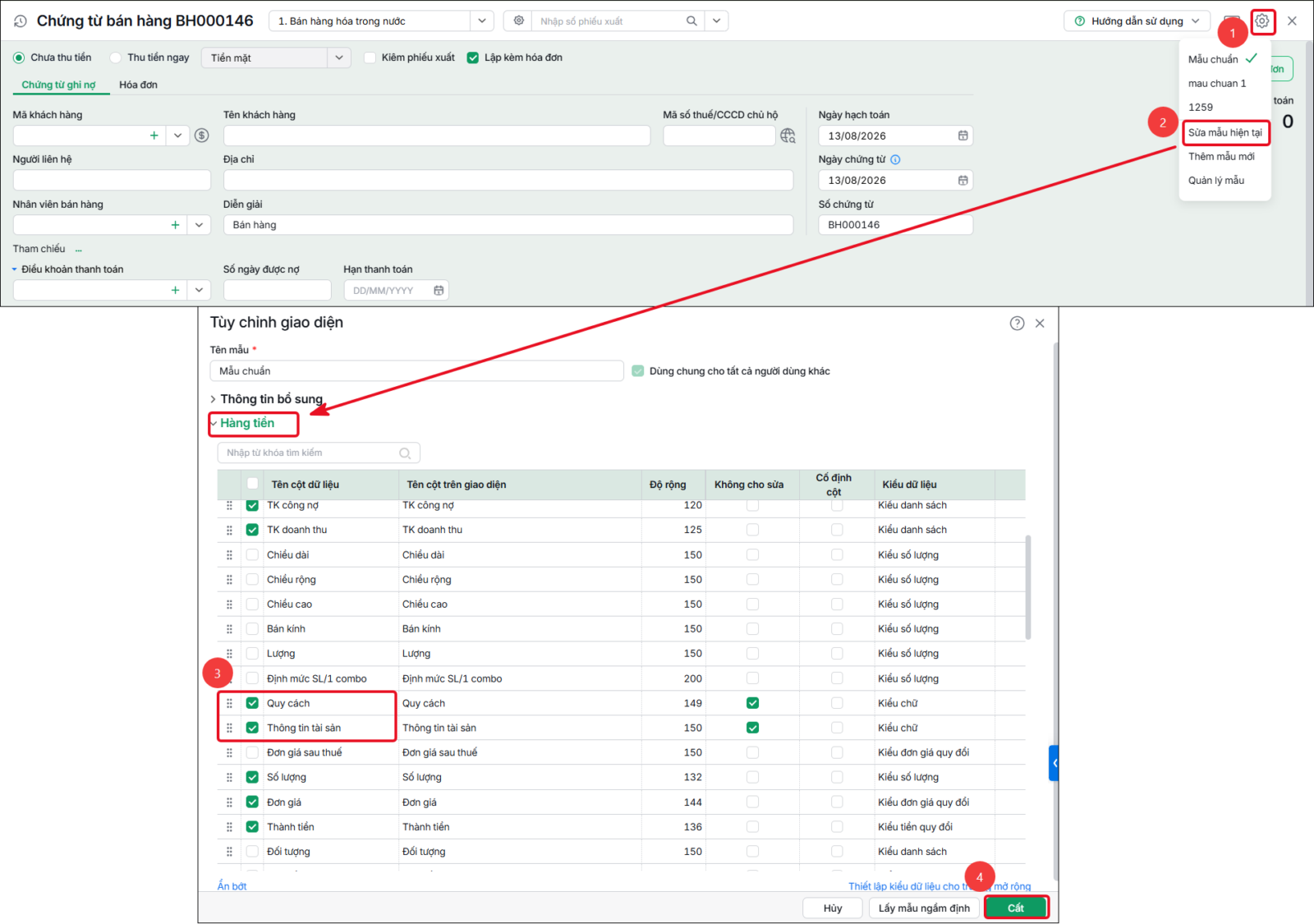
Bước 2: Thiết lập hiển thị cột Quy cách và Thông tin tài sản trên chứng từ bán hàng:

  • Trên chứng từ bán hàng, nhấn biểu tượng ⚙ Tùy chỉnh giao diện \ Sửa mẫu hiện tại 
  • Tại mục Hàng tiền, nhấn Hiển thị thêm 
  • Tích chọn dòng Quy cách, Thông tin tài sản
  • Nhấn Cất

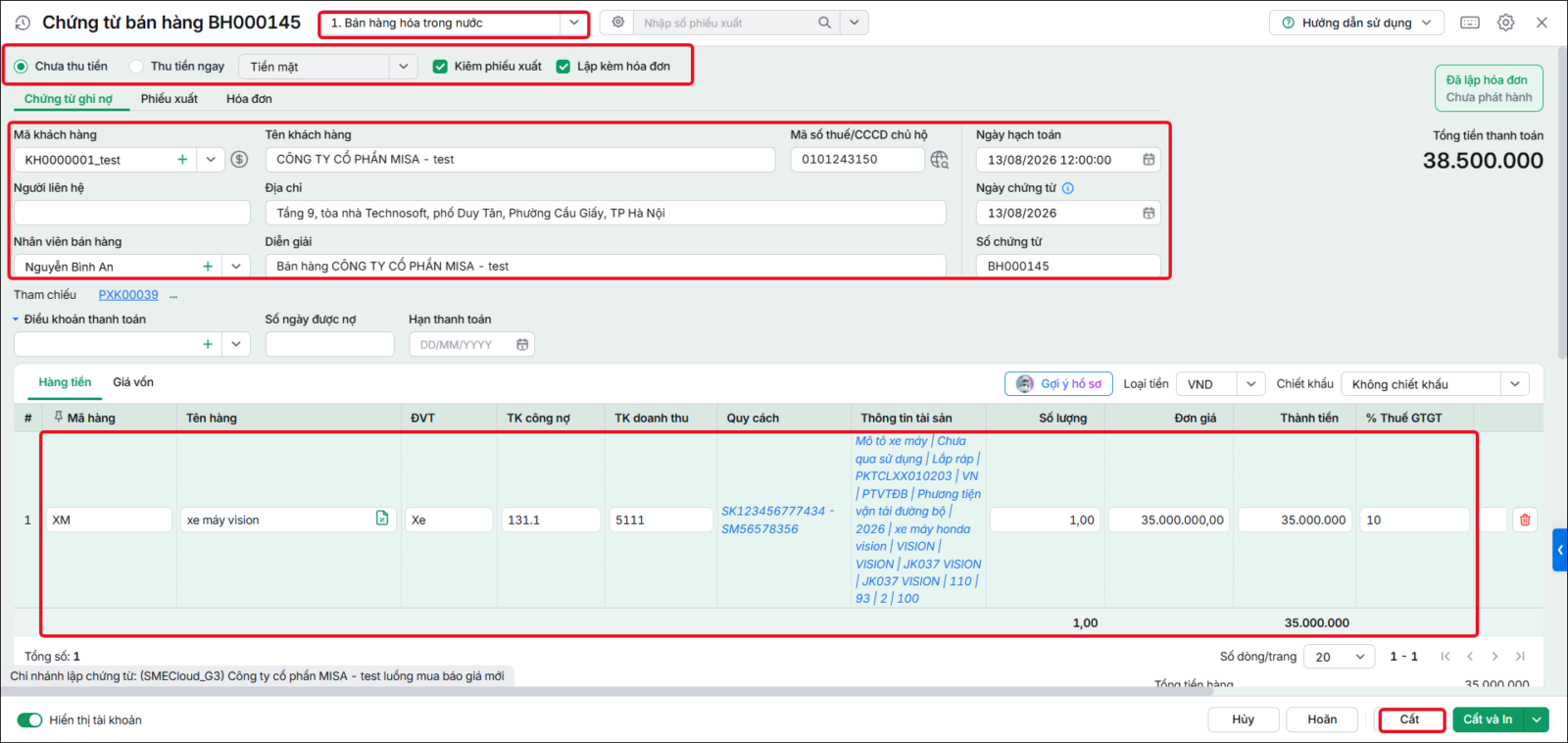
Bước 3: Trên chứng từ bán hàng, thực hiện điền đầy đủ thông tin:

  • Chọn loại Bán hàng hóa trong nước 
  • Chọn phương thức thanh toán, tích chọn Kiêm phiếu xuất kho và Lập kèm hóa đơn 
  • Điền thông tin khách hàng
  • Chọn mã hàng Xe đã khai báo
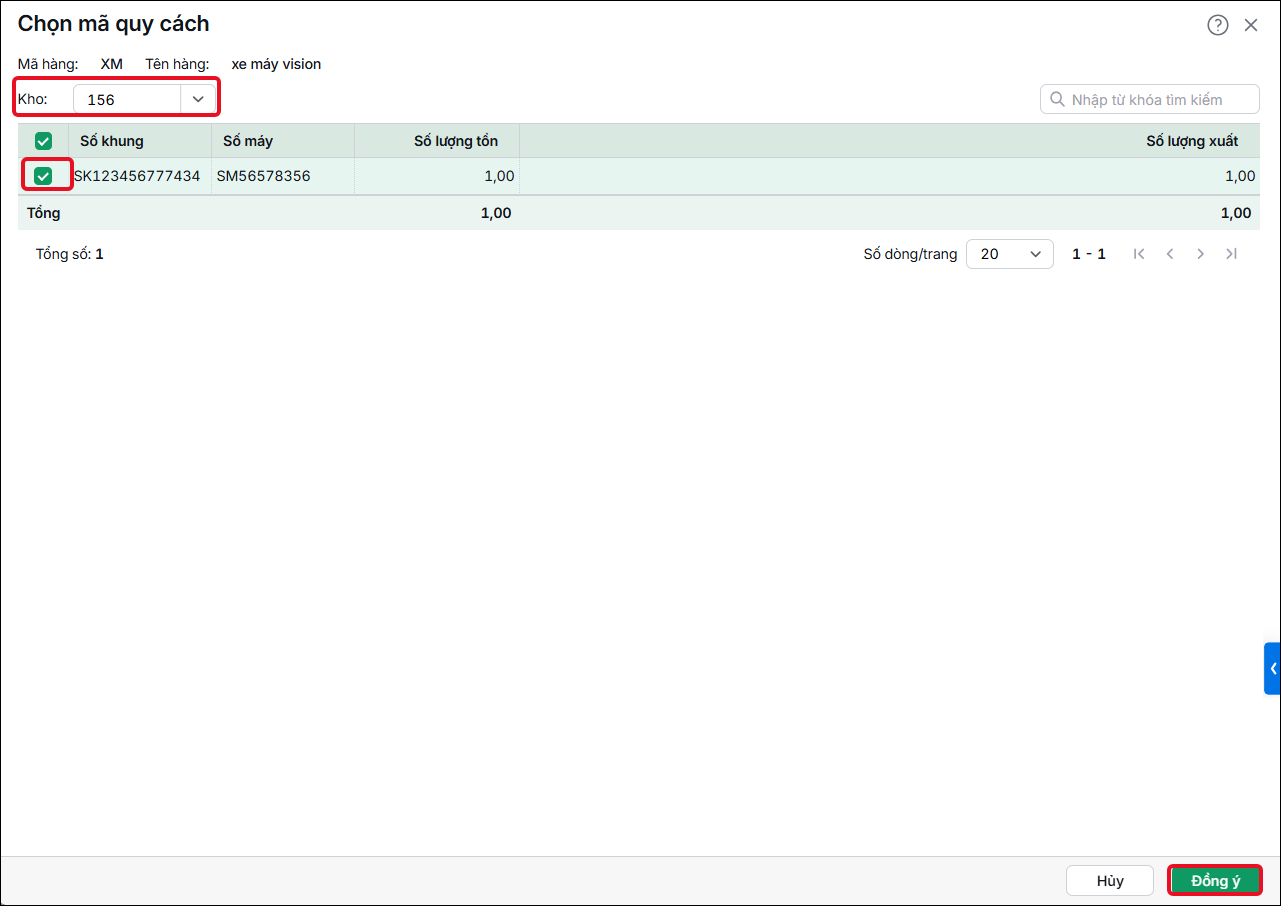
  • Tại cột Quy cách, nhấn vào Chọn Quy cách, chọn kho, tích chọn thông tin số khung, số máy cần xuất bán => nhấn Đồng ý

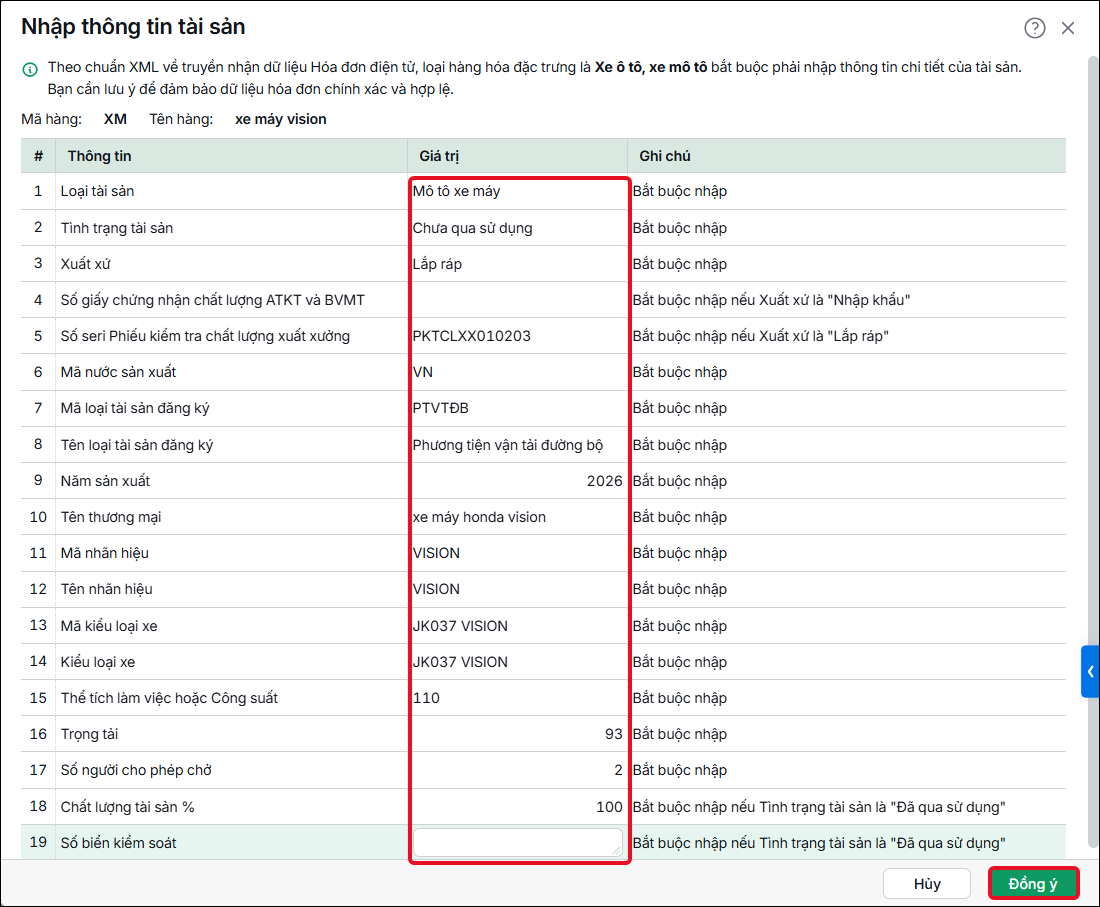
  • Tại cột Thông tin tài sản, phần mềm sẽ tự động lấy lên các thông tin đã khai báo ở mục Thông tin tài sản trên danh mục Vật tư hàng hóa. Anh chị có thể nhấn vào nội dung thông tin trên chứng từ để khai báo thêm 1 số thông tin đặc thù như Số giấy chứng nhận chất lượng ATKT và BVMT, Số seri Phiếu kiểm tra chất lượng xuất xưởng, Số biển kiểm soát… Các dòng thông tin khác Anh chị cũng có thể sửa tay hoặc bổ sung trực tiếp nếu cần. => nhấn Đồng ý

  • Bổ sung các thông tin khác trên chứng từ bán hàng => nhấn Cất 

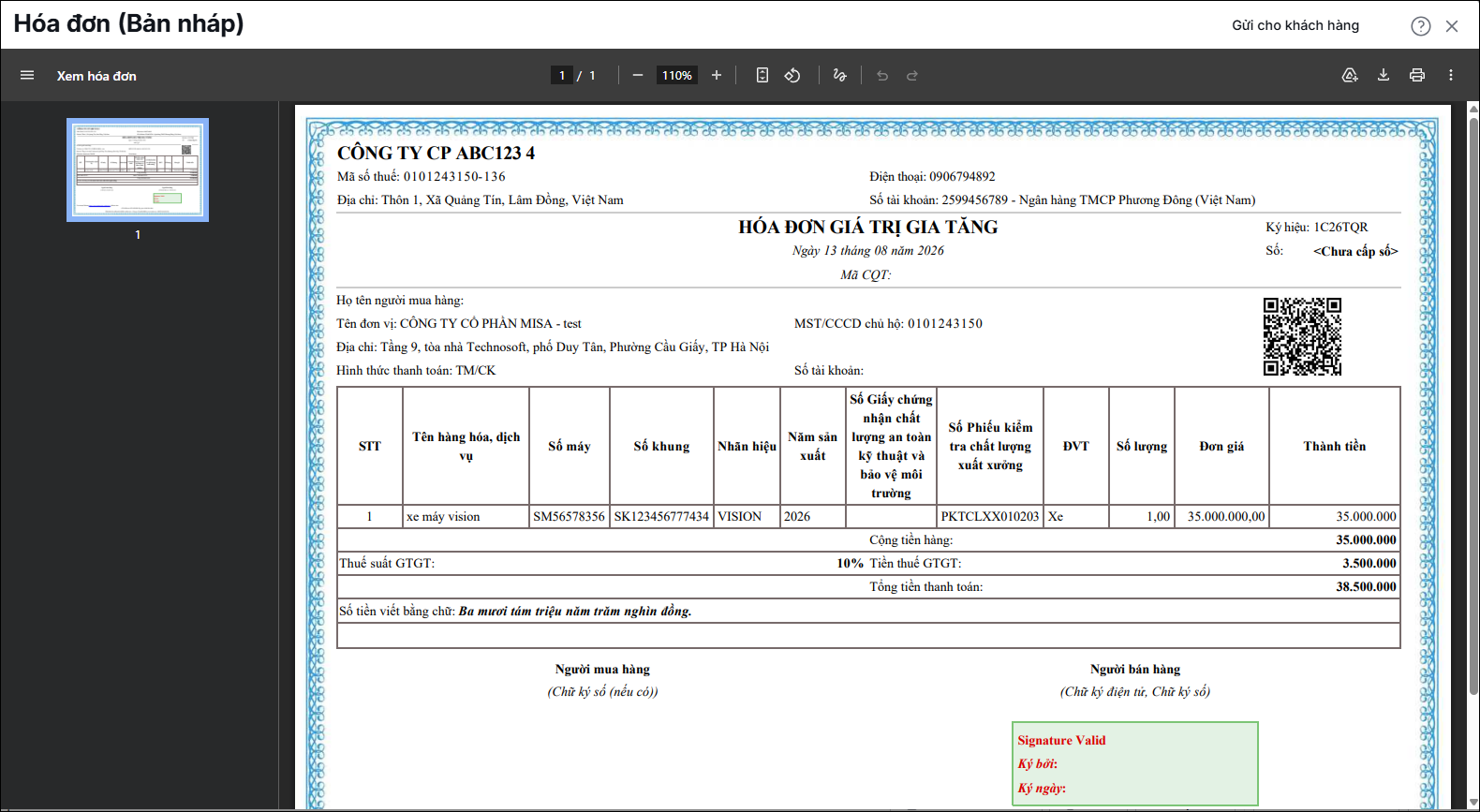
Bước 4: Trên chứng từ bán hàng, nhấn Xem hóa đơn để kiểm tra nội dung hóa đơn nháp.

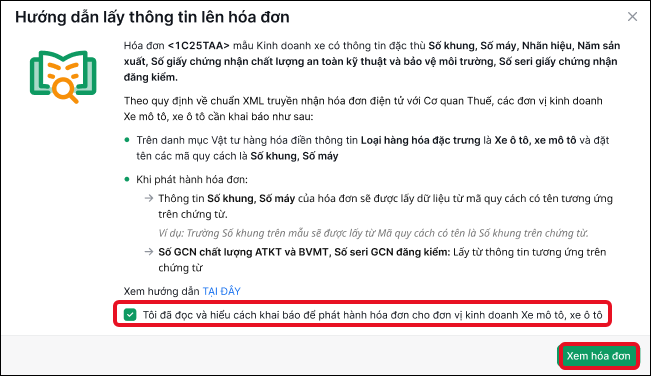
  • Khi đó phần mềm sẽ hiển thị giao diện Hướng dẫn lấy thông tin lên hóa đơn => Anh chị đọc nội dung hướng dẫn
  • Tích chọn Tôi đã đọc và hiểu cách khai báo để phát hành hóa đơn cho đơn vị kinh doanh xe mô tô, xe ô tô => nhấn Xem hóa đơn (Lưu ý: Hướng dẫn này sẽ chỉ hiển thị khi đơn vị phát hành hóa đơn kinh doanh xe lần đầu tiên, sau khi xác nhận đã đọc và hiểu cách khai báo thì phần mềm sẽ không hiển thị lại nữa)

Bước 5: Sau khi kiểm tra nội dung hóa đơn nháp đã đúng, Anh chị thực hiện phát hành hóa đơn.

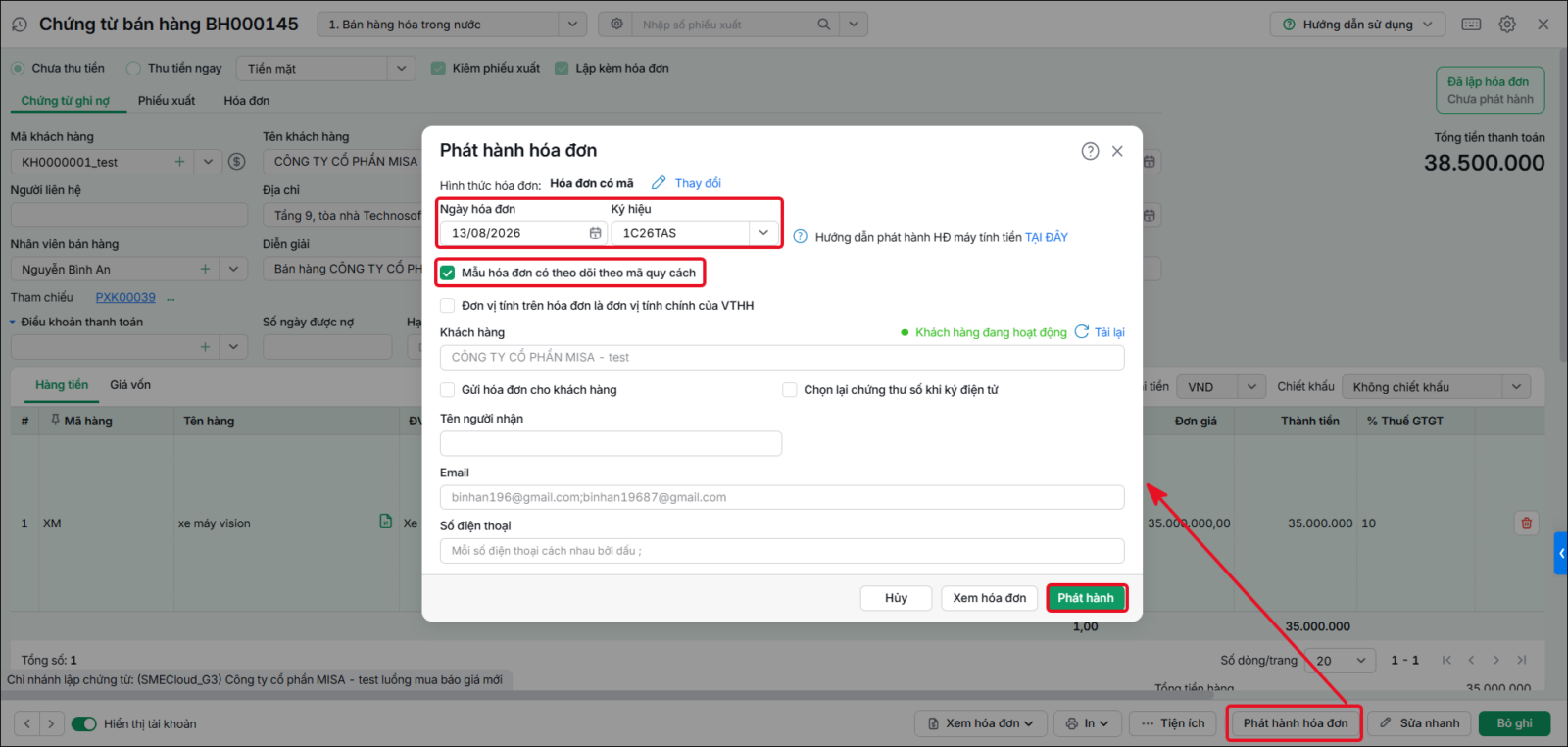
  • Trên chứng từ bán hàng, nhấn Phát hành hóa đơn 
  • Chọn ngày hóa đơn, ký hiệu hóa đơn (là ký hiệu đã khởi tạo riêng cho mẫu hóa đơn kinh doanh xe)
  • Tích chọn Mẫu hóa đơn có theo dõi theo mã quy cách 
  • Tích chọn và điền thông tin Gửi hóa đơn cho khách hàng (nếu có)
  • Nhấn Phát hành

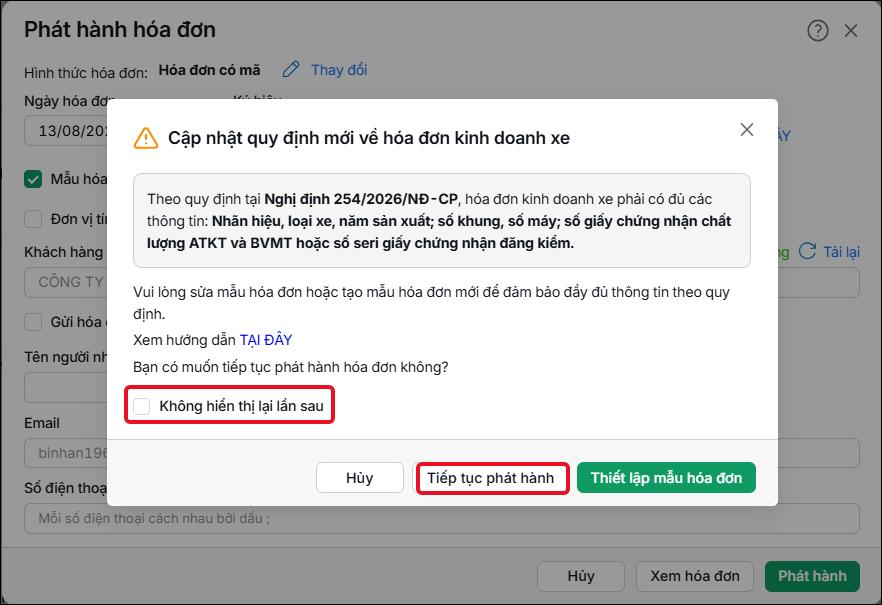
  • Phần mềm sẽ hiển thị Giao diện cập nhật quy định mới về hóa đơn kinh doanh xe. Anh chị có thể tích chọn Không hiển thị lại lần sau (nếu đã đọc và hiểu), sau đó nhấn Tiếp tục phát hành

4. Xử lý hóa đơn kinh doanh xe lập sai

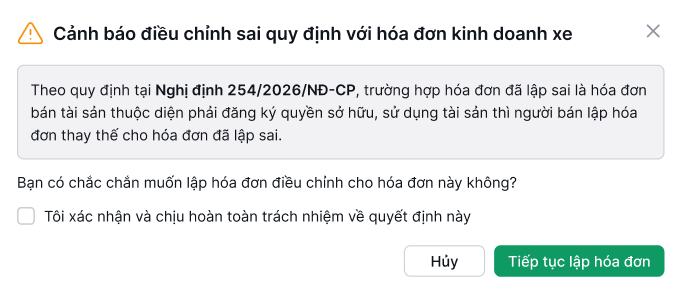
  • Căn cứ theo Nghị định 254/2026/NĐ-CP: “Trường hợp hóa đơn điện tử đã lập sai là hóa đơn điện tử từ máy tính tiền hoặc hóa đơn điện tử bán hàng hóa là tài sản thuộc diện phải đăng ký quyền sở hữu, sử dụng tài sản thì người bán lập hóa đơn thay thế cho hóa đơn đã lập sai”.
  • Do đó, phần mềm khuyến nghị người dùng nên lập hóa đơn thay thế đối với hóa đơn kinh doanh xe
  • Khi thực hiện lập hóa đơn điều chỉnh cho hóa đơn kinh doanh xe, chương trình sẽ hiển thị cảnh báo về quy định mới và khuyến nghị người dùng nên lập hóa đơn thay thế cho hóa đơn kinh doanh xe:
Cập nhật 13/08/2026


Bài viết này hữu ích chứ?

Nền tảng quản trị doanh nghiệp hợp nhất MISA AMIS với gần 200.000 khách hàng doanh nghiệp đang sử dụng

Bài viết liên quan

Hỏi Cộng đồng MISA
Nếu bạn vẫn còn thắc mắc hãy đăng câu hỏi vào Cộng đồng MISA để được giải đáp miễn phí và nhanh chóng
Đăng bài ngay