Tổng hợp công nợ phải thu theo nhân viên và khách hàng

1. Tổng quan

Bài viết giúp kế toán tổng hợp doanh số bán hàng của từng nhân viên theo từng khách hàng, giúp theo dõi nhân viên chăm sóc khách nào, doanh thu mang lại từ mỗi khách, hỗ trợ đánh giá hiệu quả làm việc theo khách hàng phụ trách..

Nội dung bài viết gồm: Bài viết hướng dẫn các bước truy cập báo cáo, chọn tham số, thiết lập tham số thống kê, chọn khách hàng và xem báo cáo trên phần mềm.

2. Hướng dẫn thực hiện

Để xem báo cáo Tổng hợp công nợ phải thu theo nhân viên và khách hàng, anh/chị thực hiện các bước sau:

Bước 1: Vào mục Báo cáo\ Bán hàng, chọn nhóm Báo cáo theo nhân viên bán hàng
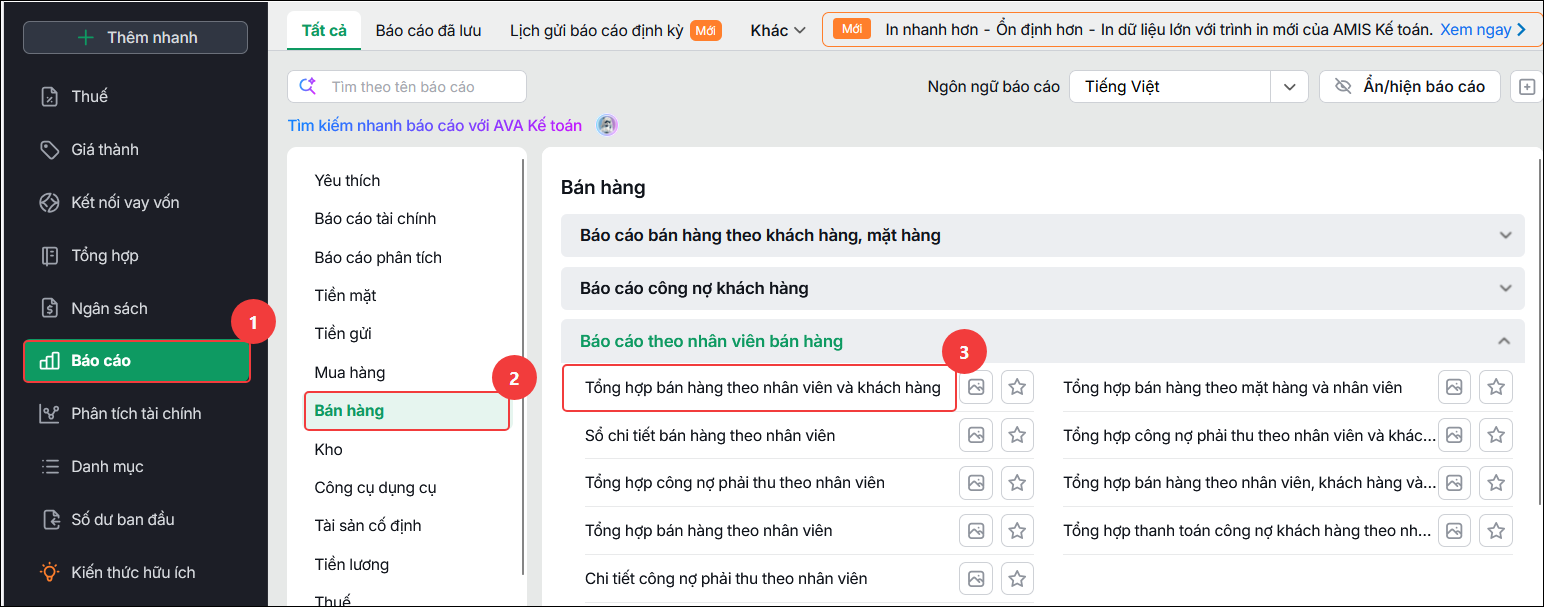
Bước 2: Chọn báo cáo Tổng hợp bán hàng theo nhân viên và khách hàng, thiết lập tham số báo cáo

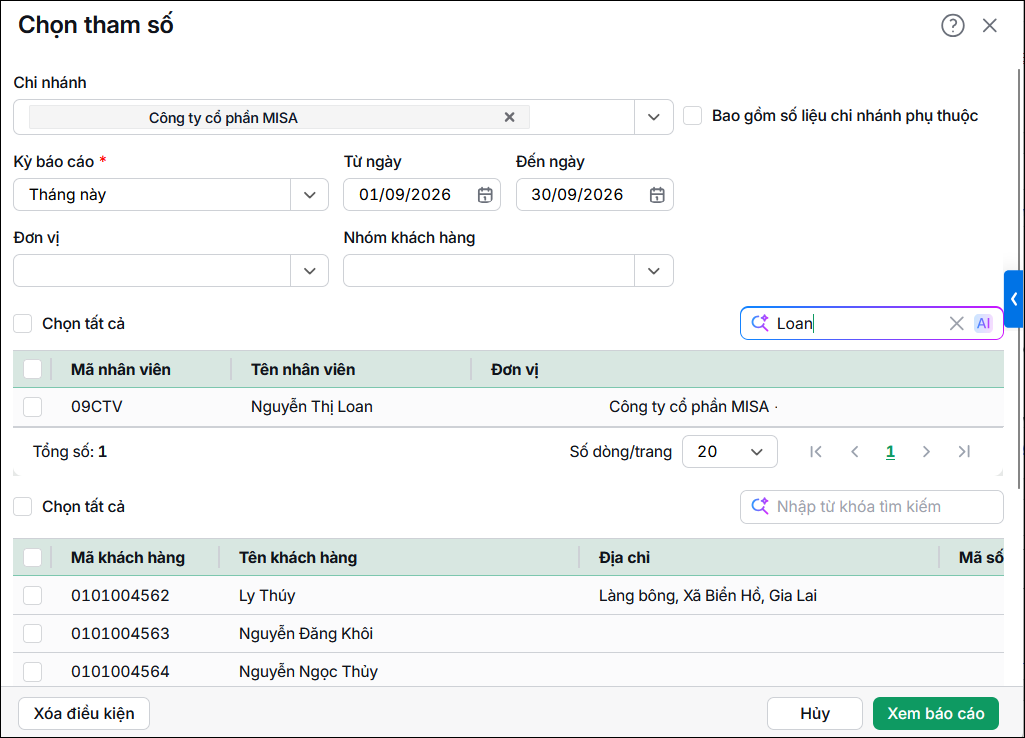
  • Chọn Kỳ báo cáo, từ ngày, đến ngày,
  • Chọn Mã khách hàng, Mã nhân viên,…

Lưu ý: Nếu chọn Tổng công ty thì có thể thiết lập thống kê số liệu của cả Tổng công ty và chi nhánh phụ thuộc hoặc không bằng cách tích chọn hoặc bỏ tích chọn Bao gồm số liệu chi nhánh phụ thuộc.

Bước 3: Nhấn Xem báo cáo.

Có thể nhấn biểu tượng bánh răng (⚙️) ở góc phải phía trên, chọn Sửa mẫu hiện tại để tùy chỉnh giao diện và chọn các cột hiển thị trên báo cáo.

Bước 4: Gửi email cho nhà cung cấp, in hoặc xuất báo cáo ra Excel/PDF (nếu cần).

3. Các trường nội dung hiển thị trên báo cáo

Tùy chọn các cột hiển thị trên báo cáo – Nhấn biểu tượng bánh răng (⚙️) ở góc phải phía trên, chọn Sửa mẫu hiện tại để tùy chỉnh giao diện và chọn các cột hiển thị trên báo cáo.

Danh sách các cột có thể lựa chọn hiển thị trên báo cáo bao gồm: Mã nhân viên, Tên nhân viên, Mã khách hàng, Tên khách hàng, Địa chỉ, Mã số thuế, Số điện thoại, Email, Người liên hệ, Chức danh, ĐT di động (người liên hệ), Email (người liên hệ), Doanh số bán, Chiết khấu, Giá trị trả lại, Giá trị giảm giá, Doanh thu thuần, Thuế GTGT, Doanh thu sau thuế, Tiền vốn, Lãi gộp, Tỷ lệ lãi gộp (%), Mã nhóm khách hàng, Tên nhóm khách hàng và Đơn vị kinh doanh.

Lưu ý: Nếu cột thông tin cần theo dõi không có trong danh sách dưới đây thì hiện tại phần mềm chưa hỗ trợ hiển thị cột đó trên báo cáo

4. Các tham số trên báo cáo

  • Chi nhánh: Lựa chọn chi nhánh cần xem báo cáo.
  • Kỳ báo cáo: Xác định khoảng thời gian lấy dữ liệu trên báo cáo, gồm Từ ngày và Đến ngày.
  • Đơn vị: Lựa chọn đơn vị kinh doanh cần xem dữ liệu.
  • Nhóm khách hàng: Lựa chọn nhóm khách hàng cần xem dữ liệu trên báo cáo.
  • Nhân viên: Lựa chọn một hoặc nhiều nhân viên cần xem dữ liệu. Có thể tích Chọn tất cả để lựa chọn toàn bộ nhân viên.
  • Khách hàng: Lựa chọn một hoặc nhiều khách hàng cần xem dữ liệu. Có thể tích Chọn tất cả để lựa chọn toàn bộ khách hàng.

5. Các tiện ích khác trên báo cáo

  • Tìm kiếm: Cho phép tìm nhanh dữ liệu trên báo cáo theo từ khóa theo Nhân viên, Khách hàng
  • Làm mới dữ liệu (⟳): Cập nhật lại dữ liệu báo cáo theo thời gian thực.
  • Gửi email (✉️): Gửi báo cáo cho người dùng khác qua email.
  • In báo cáo (🖨️): In trực tiếp dữ liệu báo cáo đang hiển thị.
  • Xuất Excel (nằm cạnh bánh răng phía dưới Chọn tham số): Xuất dữ liệu báo cáo ra file Excel để lưu trữ
  • Tùy chỉnh mẫu báo cáo (⚙️): Tùy chỉnh báo cáo như ẩn/hiện cột, thay đổi mẫu hiển thị.
  • Nhóm dữ liệu theo cột (nằm bên phải phễu Lọc): Cho phép nhóm dữ liệu theo một hoặc nhiều tiêu chí tùy chọn
    • Trên giao diện báo cáo, nhấn vào biểu tượng Nhóm cột trên báo cáo (biểu tượng dấu “+” gồm 3 ô vuông), thường nằm ở góc trái màn hình, gần biểu tượng hình cây bút.
    • Tại giao diện Nhóm dữ liệu theo cột, phần mềm hiển thị các mức nhóm gồm Mức 1, Mức 2, Mức 3
    • Người dùng thực hiện lựa chọn tiêu chí cần nhóm và thiết lập vào từng mức tương ứng, sau đó hệ thống sẽ tự động sắp xếp và gom các dòng dữ liệu theo từng nhóm đã thiết lập.
  • Phân trang: Cho phép chọn số bản ghi hiển thị trên một trang gồm 10, 20, 50, 100 bản ghi/trang; đồng thời cho phép tích chọn số trang mong muốn để chuyển nhanh giữa các trang khi xem báo cáo
  • Lưu báo cáo / Danh sách báo cáo đã lưu: Lưu lại  báo cáo để sử dụng lại hoặc truy cập nhanh ở lần sau.
  • Chọn tham số: Thiết lập các điều kiện và tùy chọn hiển thị dữ liệu trên báo cáo.
Cập nhật 24/09/2026


Bài viết này hữu ích chứ?

Nền tảng quản trị doanh nghiệp hợp nhất MISA AMIS với gần 200.000 khách hàng doanh nghiệp đang sử dụng

Bài viết liên quan

Hỏi Cộng đồng MISA
Nếu bạn vẫn còn thắc mắc hãy đăng câu hỏi vào Cộng đồng MISA để được giải đáp miễn phí và nhanh chóng
Đăng bài ngay