1. Trang chủ
  2. 6. Khác
  3. Khác
  4. Câu hỏi thường gặp
  5. Câu hỏi thường gặp theo nghiệp vụ
  6. CHTG Bán hàng
  7. Làm thế nào khi nhập khẩu Chứng từ bán hàng từ file excel vào phần mềm báo lỗi không hợp lệ?

Làm thế nào khi nhập khẩu Chứng từ bán hàng từ file excel vào phần mềm báo lỗi không hợp lệ?

1. Tổng quan

Bài viết hướng dẫn cách xử lý khi nhập khẩu Chứng từ bán hàng vụ từ file Excel vào phần mềm AMIS Kế toán bị báo lỗi “Không hợp lệ”.

2. Một số lỗi thường gặp

Câu 1: Làm thế nào khi nhập khẩu chứng từ bán hàng từ Excel bị thiếu hoặc sai thông tin?

Vấn đề: Đơn vị thực hiện nhập khẩu chứng từ bán hàng từ Excel nhưng file Excel thiếu cột thông tin cần nhập hoặc sau khi nhập khẩu, một số thông tin trên chứng từ bị thiếu, sai hoặc không đúng với dữ liệu trên file Excel.

Biểu hiện:

  • Đã nhập khẩu chứng từ bán hàng từ Excel nhưng một số thông tin trên chứng từ không đúng hoặc không được lấy lên.
  • Nhập khẩu chứng từ bán hàng từ Excel nhưng thông tin trên chứng từ bị sai hoặc bị thiếu.
  • Dữ liệu trên file Excel đã có nhưng sau khi nhập khẩu, thông tin trên chứng từ bán hàng không đúng với dữ liệu trên file.
  • Một số thông tin như khách hàng, mã khách hàng, nhân viên bán hàng, mã thống kê,… không được lấy đúng sau khi nhập khẩu.
  • Muốn nhập thêm thông tin từ Excel vào chứng từ bán hàng nhưng thông tin không được lấy lên.

Giải pháp: Tùy theo trường hợp, Anh/Chị thực hiện như sau:

– Trường hợp 1: File Excel chưa có cột thông tin cần nhập

Anh/Chị có thể tải lại file mẫu đầy đủ hoặc bổ sung cột thông tin cần nhập trên file Excel đang sử dụng.

Cách 1: Tải lại file mẫu Excel

  • Bước 1: Vào Bán hàng\Bán hàng, nhấn ▼ cạnh chức năng Thêm và chọn Nhập từ Excel.

  • Bước 2: Chọn Loại chứng từ tương ứng, sau đó chọn Tải tệp mẫu cơ bản hoặc Tải tệp mẫu đầy đủ.

  • Bước 3: Nhập dữ liệu trên file mẫu và thực hiện nhập khẩu lại vào phần mềm.

Cách 2: Bổ sung cột trên file Excel đang sử dụng

  • Bước 1: Mở file Excel đang sử dụng và thêm cột thông tin cần nhập, ví dụ: Mã khách hàng.
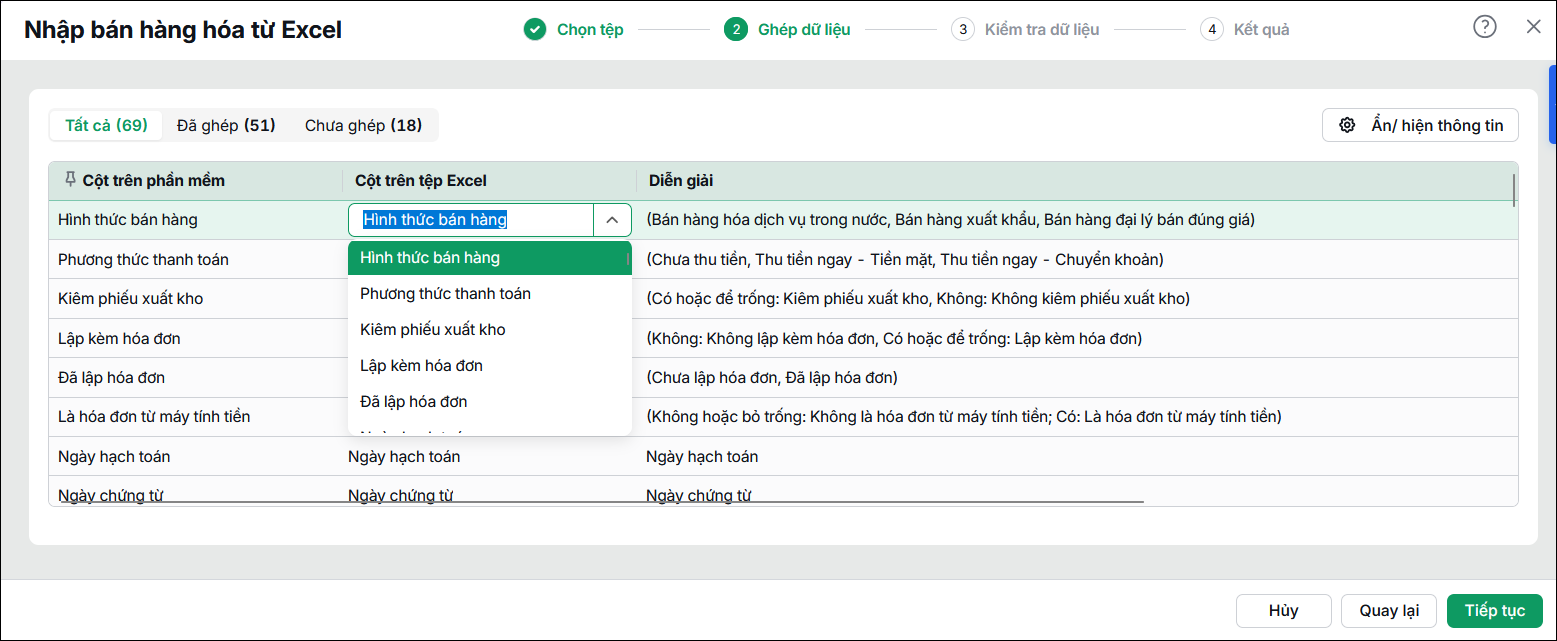
  • Bước 2: Khi thực hiện nhập khẩu, tại bước Ghép cột, ghép Cột trên phần mềm tương ứng với Cột trên tệp Excel rồi tiếp tục nhập khẩu.

– Trường hợp 2: File Excel đã có thông tin nhưng sau khi nhập khẩu, thông tin không được lấy lên hoặc bị sai

Nguyên nhân là tại bước Ghép cột, cột thông tin trên file Excel chưa được ghép hoặc ghép chưa đúng với trường thông tin tương ứng trên chứng từ bán hàng.

Anh/Chị thực hiện như sau:

  • Bước 1: Mở một chứng từ bán hàng bất kỳ, kiểm tra thông tin cần nhập từ Excel đang tương ứng với trường thông tin nào trên chứng từ.
  • Bước 2: Thực hiện Thêm bằng Excel → Chọn file tương ứng.

  • Bước 3: Tại bước Ghép cột, thực hiện ghép Cột trên phần mềm với Cột trên tệp Excel tương ứng.

    • Trường hợp thông tin cần nhập là trường mở rộng, chọn Chọn ẩn hiện thông tin → chọn Trường mở rộng tương ứng → ghép với cột trên Excel.
    • Trường hợp kết quả ghép không đúng, bỏ tích Tự động ghép cột với AVA Kế toán và thực hiện ghép cột thủ công.

  • Bước 4: Nhấn Tiếp tục → thực hiện Nhập khẩu

Lưu ý: Cần đảm bảo cột trên file Excel được ghép đúng với trường thông tin tương ứng trên chứng từ để dữ liệu được lấy lên đầy đủ

Câu 2: Vì sao nhập khẩu Excel chứng từ bán hàng kèm hóa đơn không hiển thị họ tên người mua hàng trên hóa đơn mà lại hiển thị ở tên đơn vị?

Vấn đề: Khi nhập khẩu Excel chứng từ bán hàng kèm hóa đơn, thông tin Họ tên người mua hàng không hiển thị đúng trên hóa đơn điện tử mà lại hiển thị tại dòng Tên đơn vị.

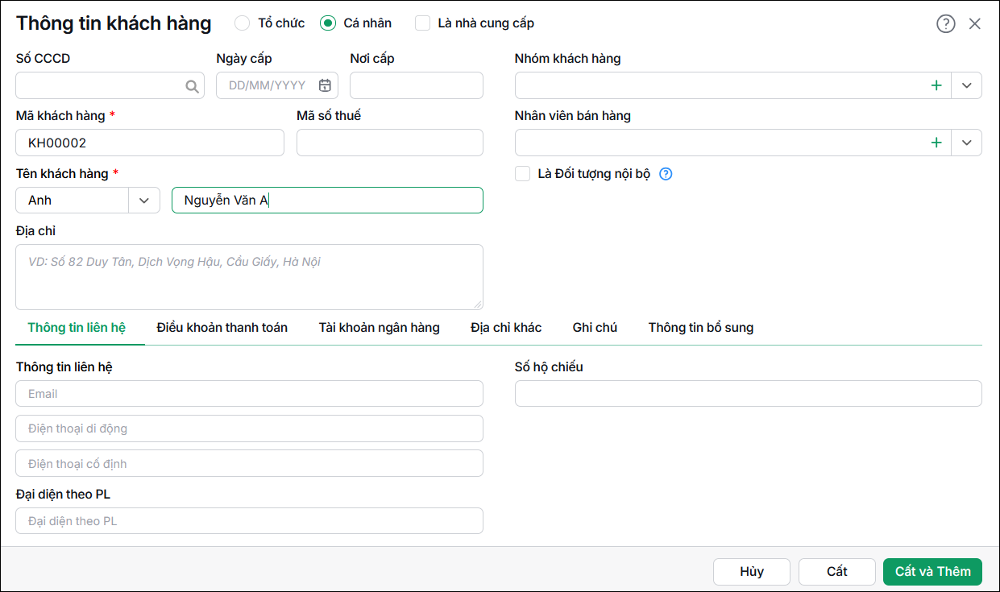
Nguyên nhân: do mã khách hàng trên chứng từ (file excel) đang được khai báo trong danh mục Khách hàng với loại Tổ chức thay vì Cá nhân.

Giải pháp:
Để hiển thị Họ tên người mua hàng trên hóa đơn điện tử và để trống Tên đơn vị, Anh chị kiểm tra và cập nhật mã khách hàng như sau:

  • Trên phần mềm AMIS Kế toán, vào ⚙ Các tiện ích và Thiết lập \ Quản lý danh mục \ Khách hàng.
  • Tại dòng mã khách hàng đang sử dụng để nhập khẩu Excel, nhấn ▼ tại cột chức năng, chọn Sửa.
  • Kiểm tra loại khách hàng: Nếu đang chọn Tổ chức → chuyển sang Cá nhân.

  • Nhấn Cất để lưu.
  • Sau đó, thực hiện nhập khẩu lại file Excel chứng từ bán hàng kèm hóa đơn vào phần mềm.
Cập nhật 02/10/2026


Bài viết này hữu ích chứ?

Nền tảng quản trị doanh nghiệp hợp nhất MISA AMIS với gần 200.000 khách hàng doanh nghiệp đang sử dụng

Bài viết liên quan

Hỏi Cộng đồng MISA
Nếu bạn vẫn còn thắc mắc hãy đăng câu hỏi vào Cộng đồng MISA để được giải đáp miễn phí và nhanh chóng
Đăng bài ngay