
2. Các bước thiết lập chính sách giá
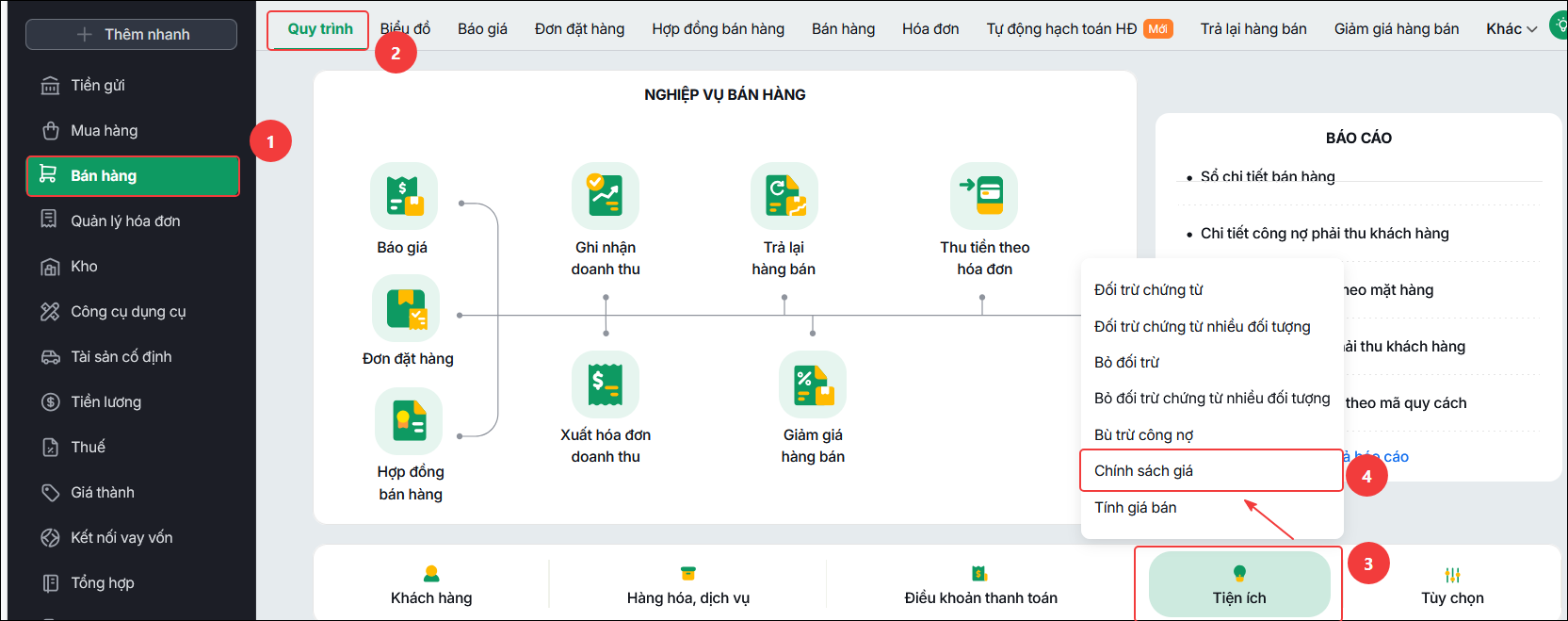
2.1 Thiết lập chính sách giáCho phép thiết lập chính sách giá áp dụng cho tất cả khách hàng hoặc theo nhóm khách hàng. Để thiết lập chính sách giá bán, thực hiện theo các bước sau: Bước 1: Vào phân hệ Bán hàng, tại tab Quy trình nhấn Tiện ích\Chính sách giá
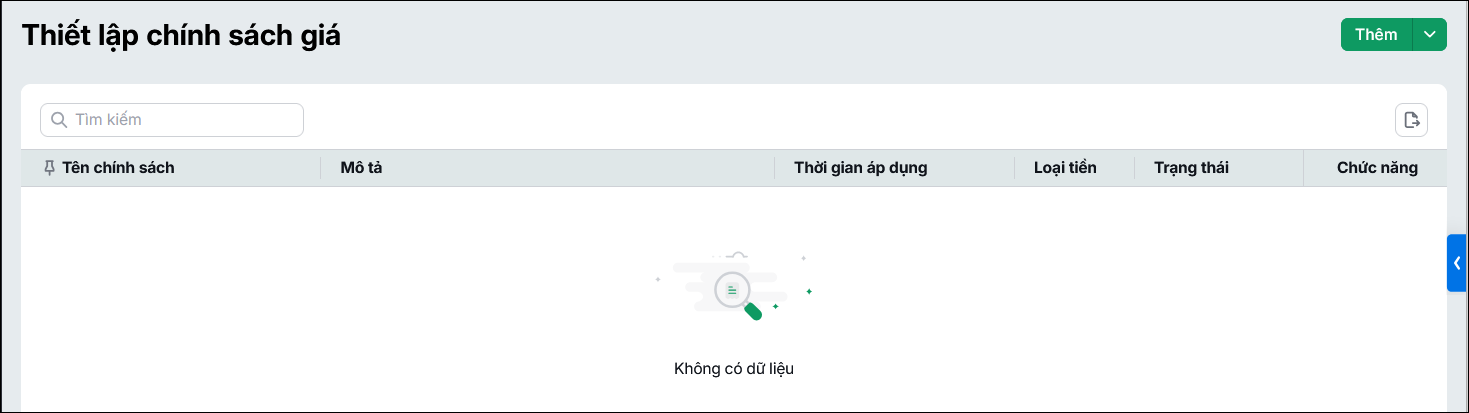
Bước 2: Nhấn Thêm để tạo mới chính sách giá.
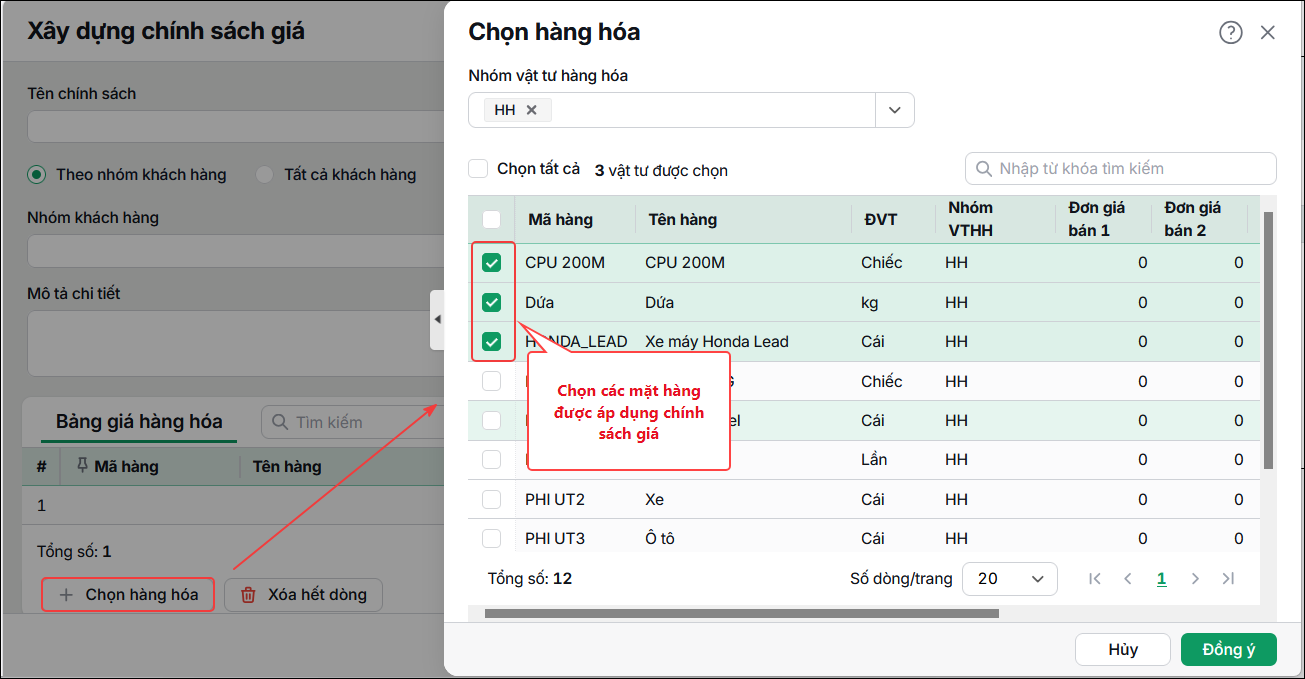
Bước 3: Khai báo các thông tin chung của chính sách giá:
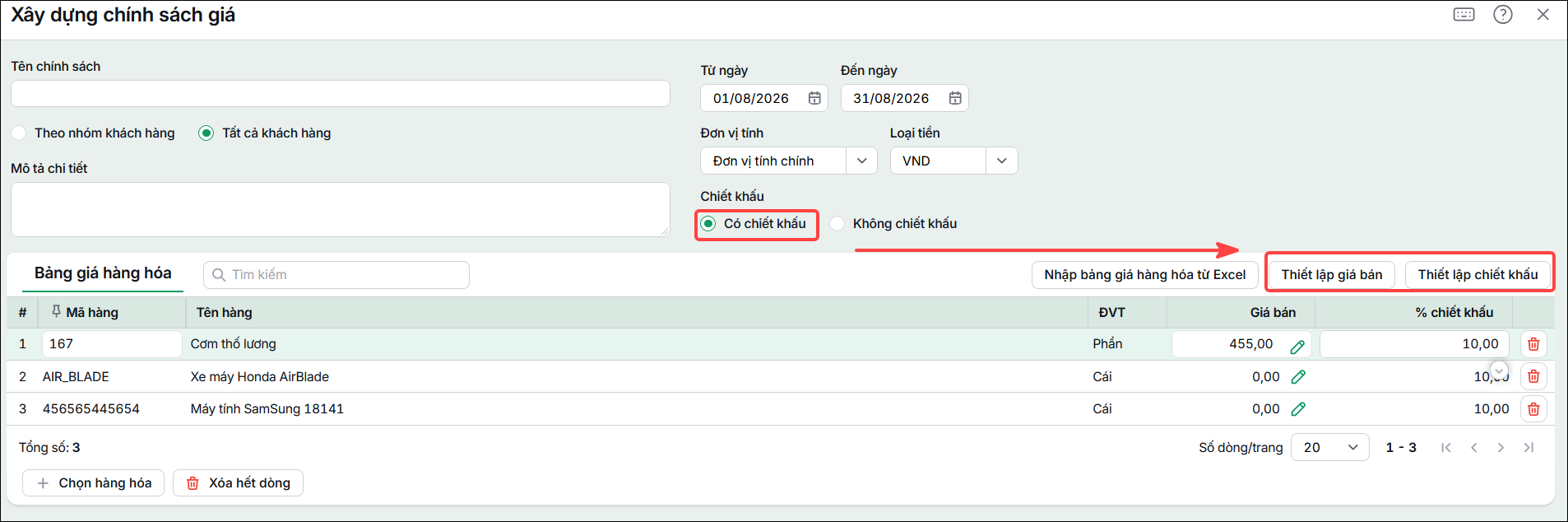
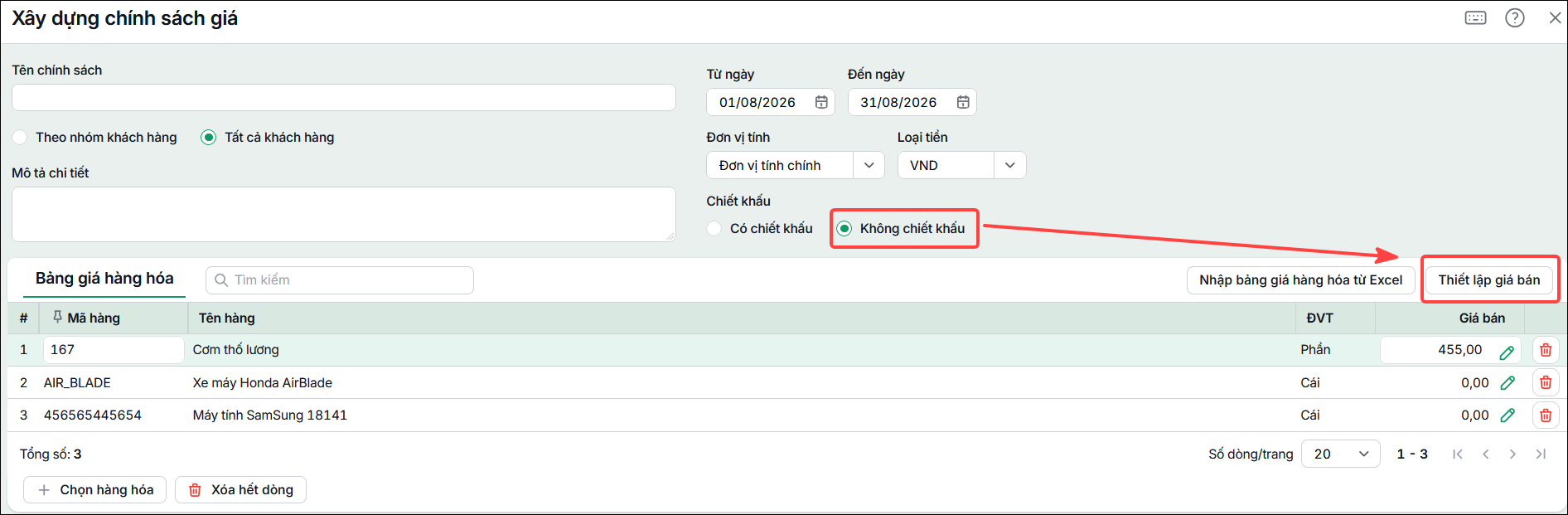
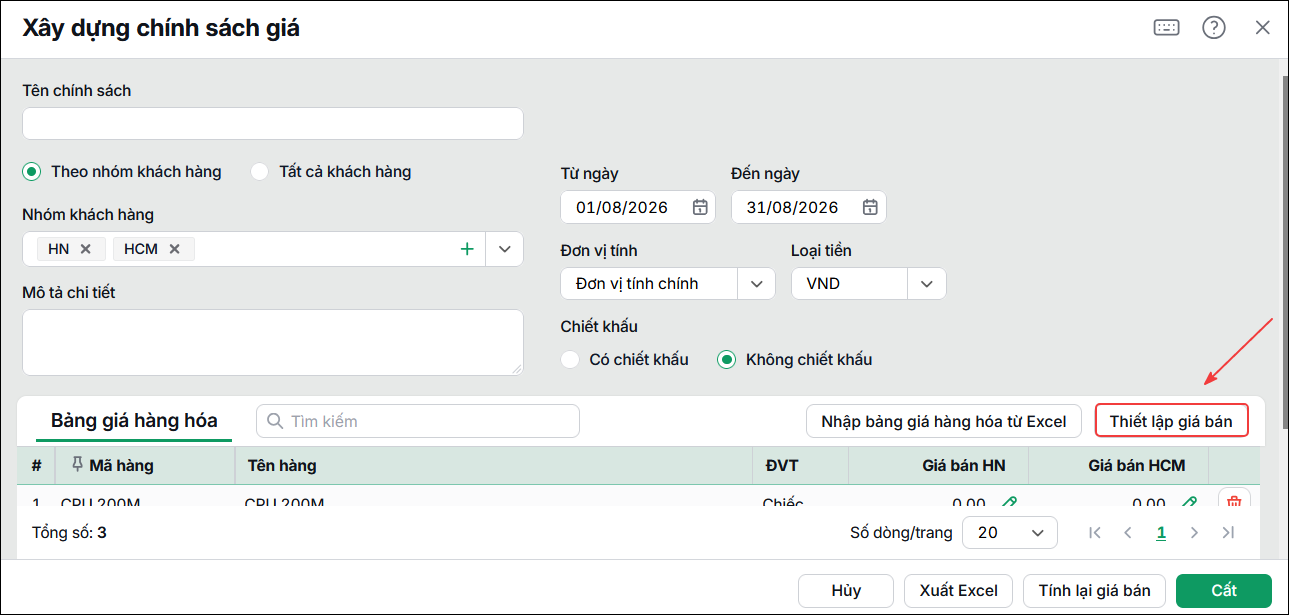
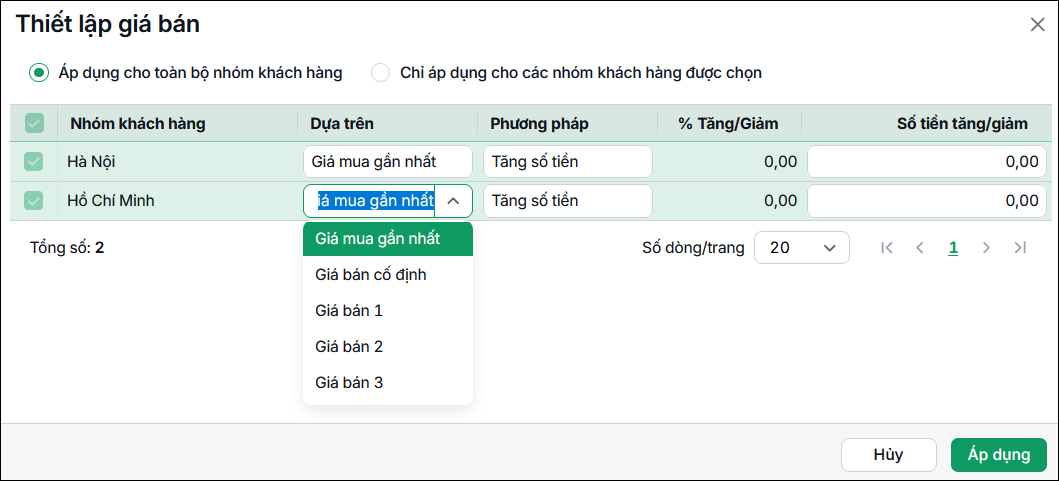
Bước 4: Nhấn Đồng ý, sau đó khai báo thông tin giá bán cho các mặt hàng Bước 5: Tại giao diện, nhấn Thiết lập giá bán
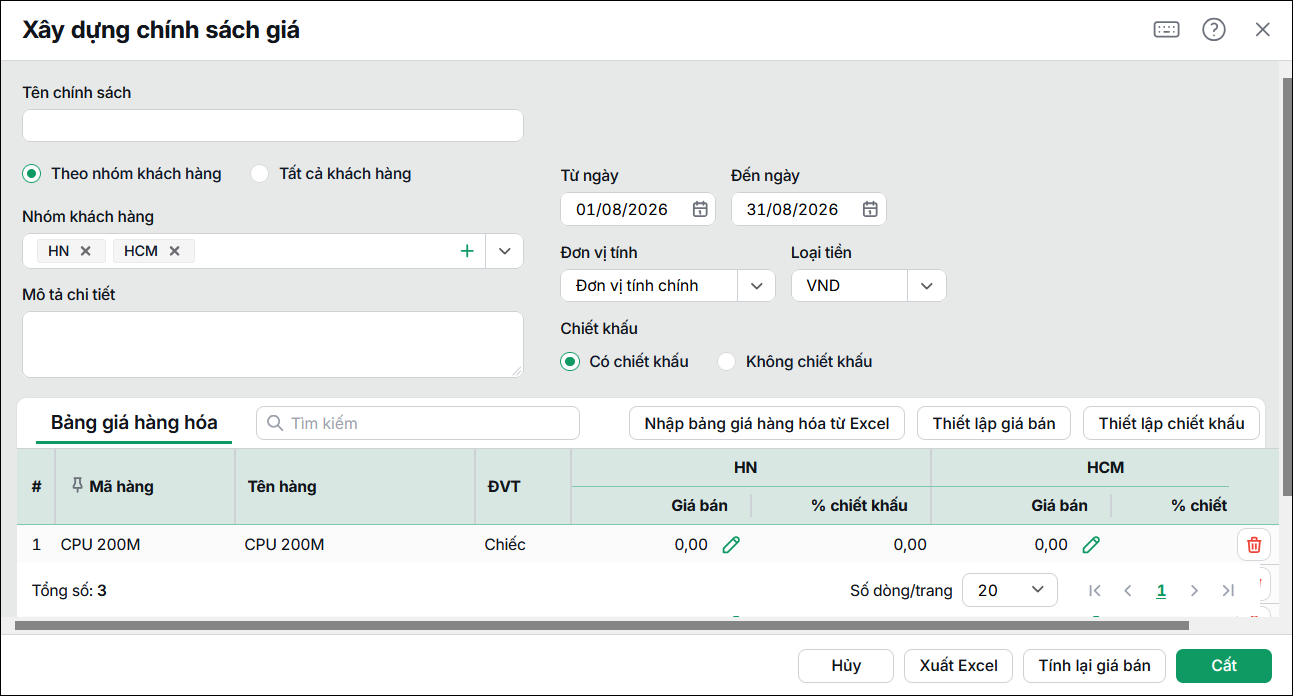
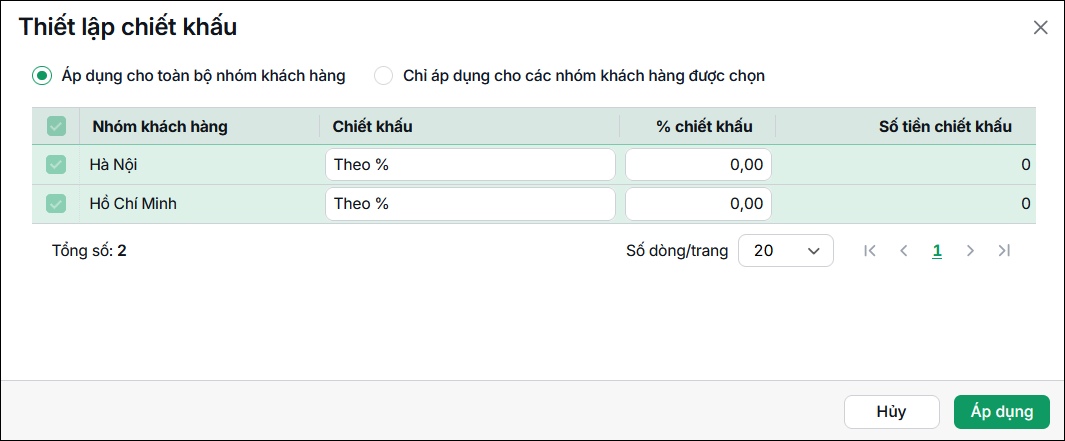
Bước 6: Thiết lập chiết khấu (trường hợp chính sách giá có chiết khấu cho khách hàng)
Bước 7: Sau khi thiết lập các căn cứ để xây dựng chính sách giá mới, nhấn Cất để hoàn thành việc thiết lập chính sách giá. 2.2 Thiết lập chính sách giá theo khách hàngCho phép thiết lập chính sách giá áp dụng riêng cho một hoặc nhiều khách hàng Để thiết lập chính sách giá theo khách hàng, thực hiện theo các bước sau: Bước 1: Vào phân hệ Bán hàng, tại tab Quy trình nhấn Tiện ích\Chính sách giá
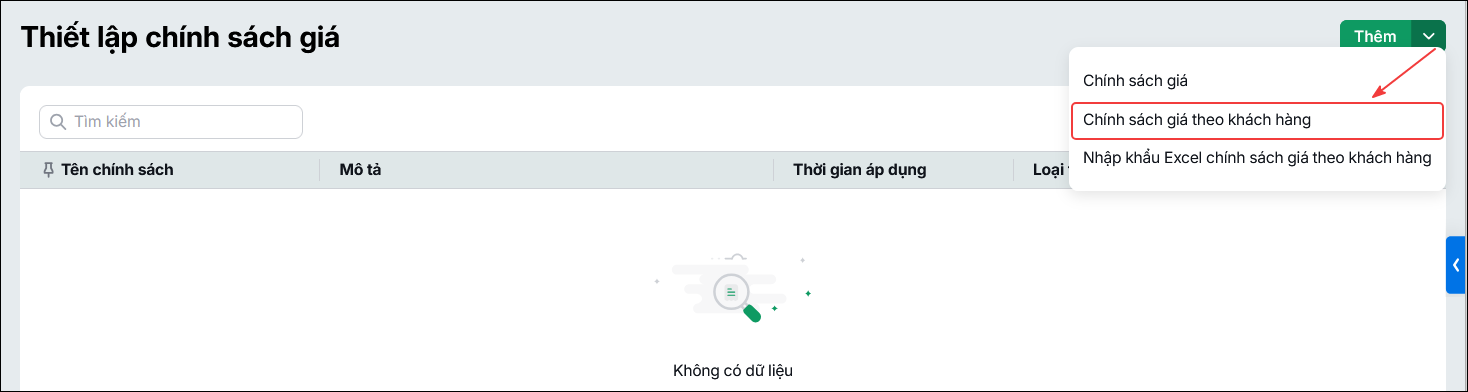
Bước 2: Chương trình hiển thị giao diện Thiết lập chính sách giá. Chọn mũi tên ∨ cạnh Thêm\Chính sách giá theo khách hàng
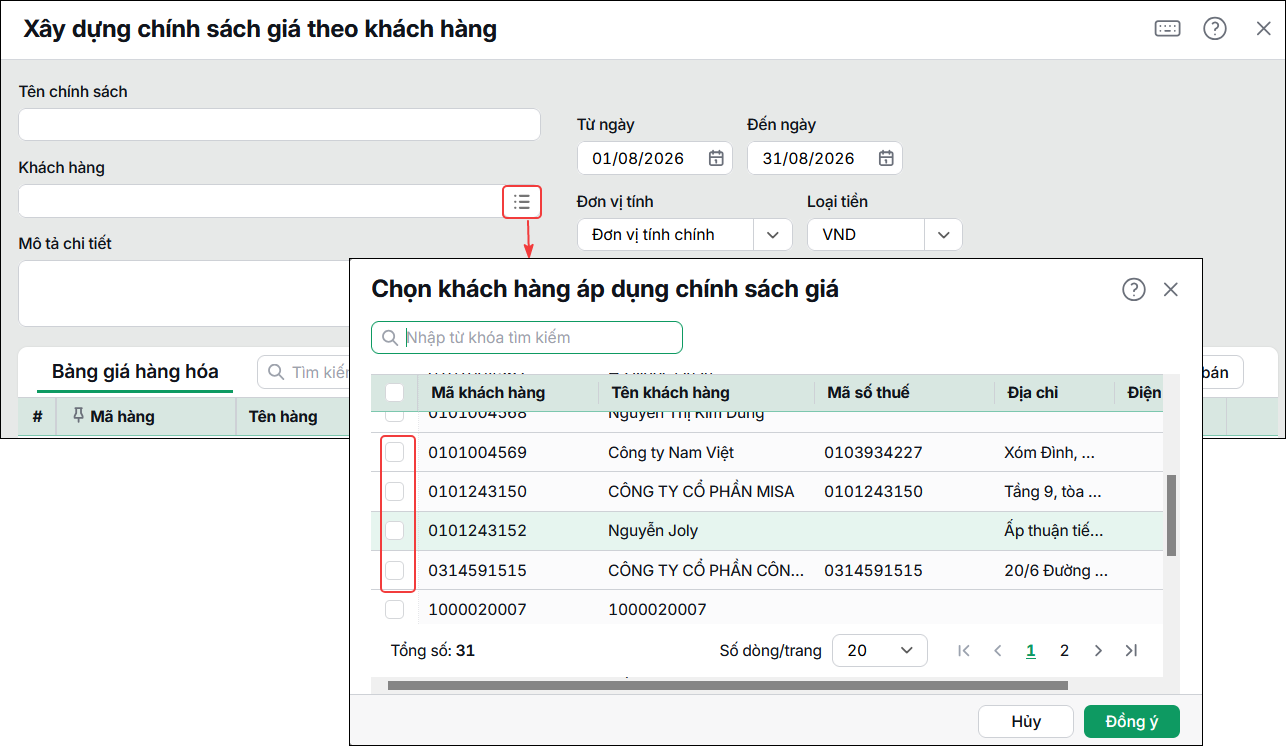
Bước 3: Khai báo các thông tin chung của chính sách giá
Bước 4: Nhấn Đồng ý, sau đó khai báo thông tin giá bán cho các mặt hàng Bước 5: Tại giao diện, nhấn Thiết lập giá bán
Bước 6: Thiết lập chiết khấu (trường hợp chính sách giá có chiết khấu cho khách hàng)
Bước 7: Sau khi thiết lập các căn cứ để xây dựng chính sách giá mới, nhấn Cất để hoàn thành việc thiết lập chính sách giá. 2.3 Nhập khẩu từ excel chính sách giá theo khách hàngCho phép nhập hàng loạt chính sách giá áp dụng cho từng khách hàng từ tệp Excel. Để thiết lập chính sách giá theo khách hàng, thực hiện theo các bước sau: Bước 1: Vào phân hệ Bán hàng, tại tab Quy trình nhấn Tiện ích\Chính sách giá
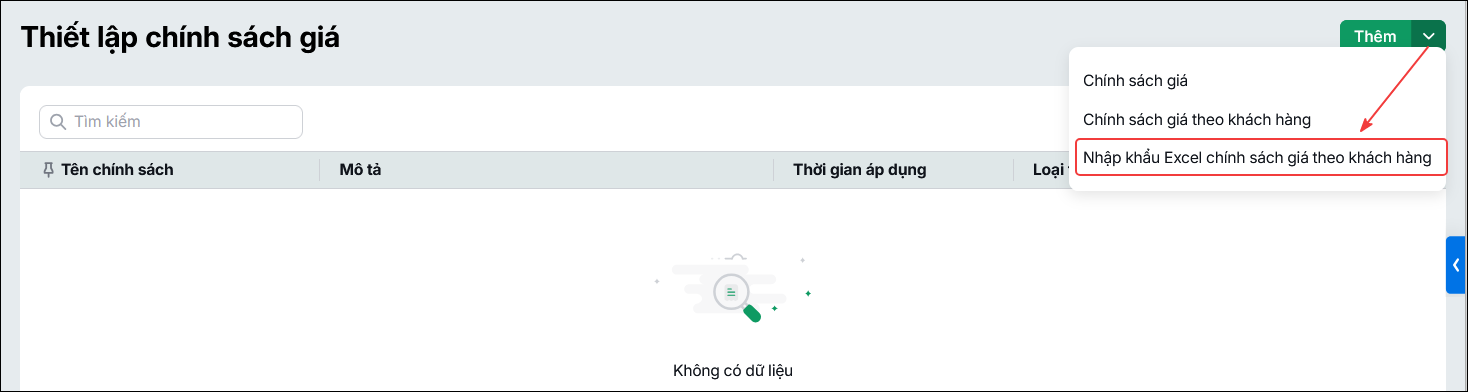
Bước 2: Chương trình hiển thị giao diện Thiết lập chính sách giá. Chọn mũi tên ∨ cạnh Thêm\ Nhập khẩu Excel chính sách giá theo khách hàng
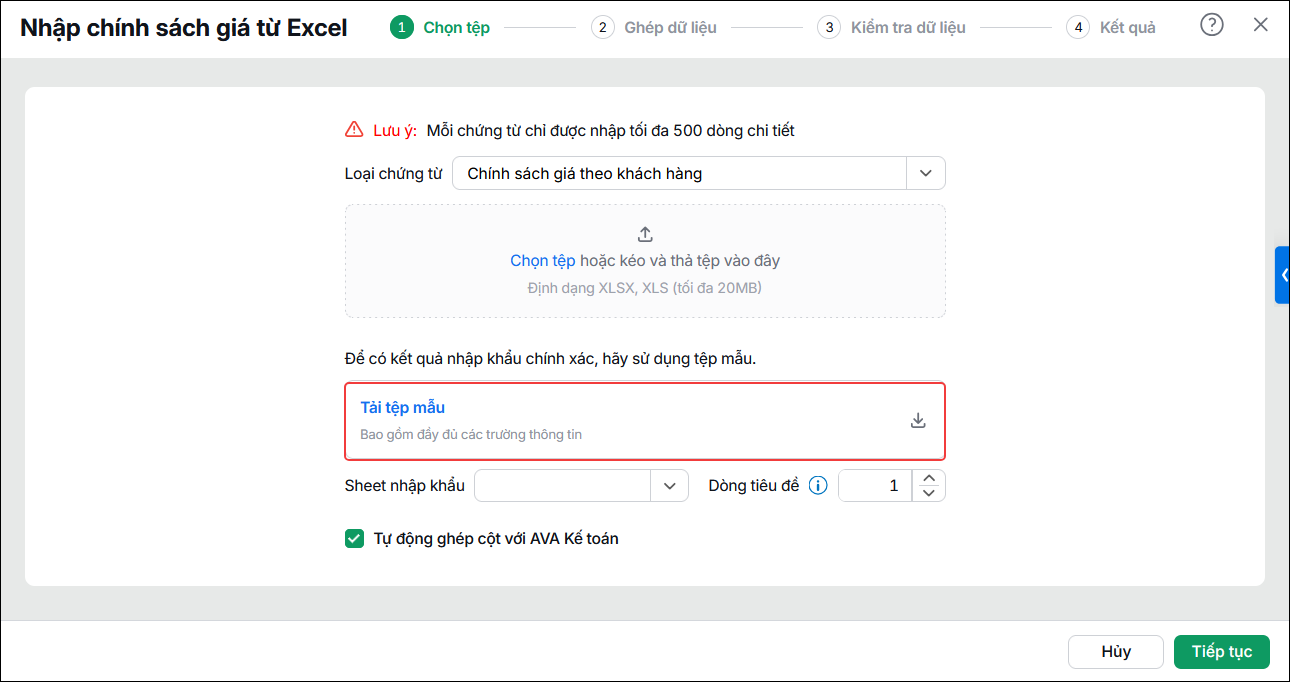
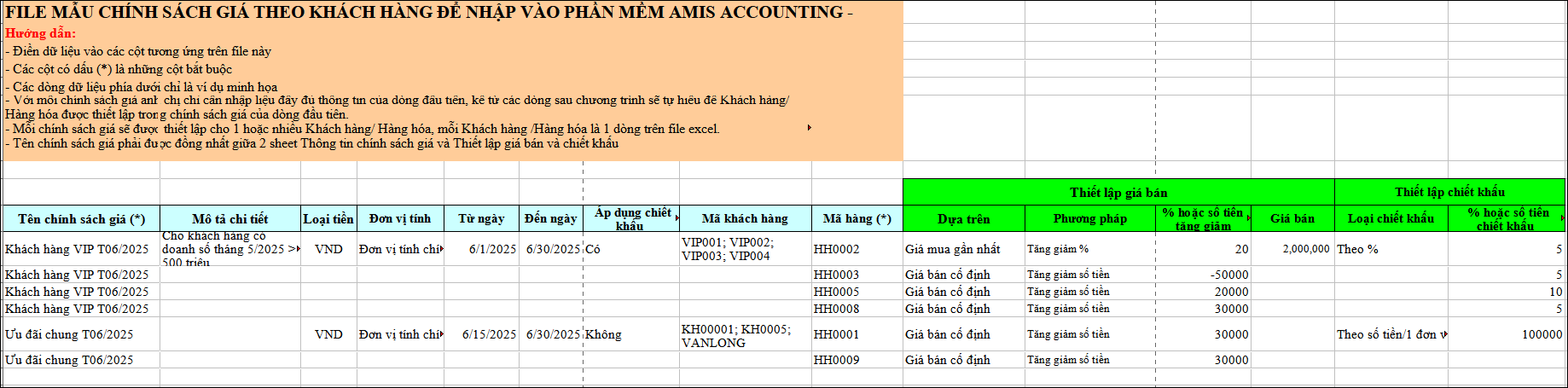
Bước 3: Nhấn Tải tệp mẫu và khai báo thông tin chính sách giá
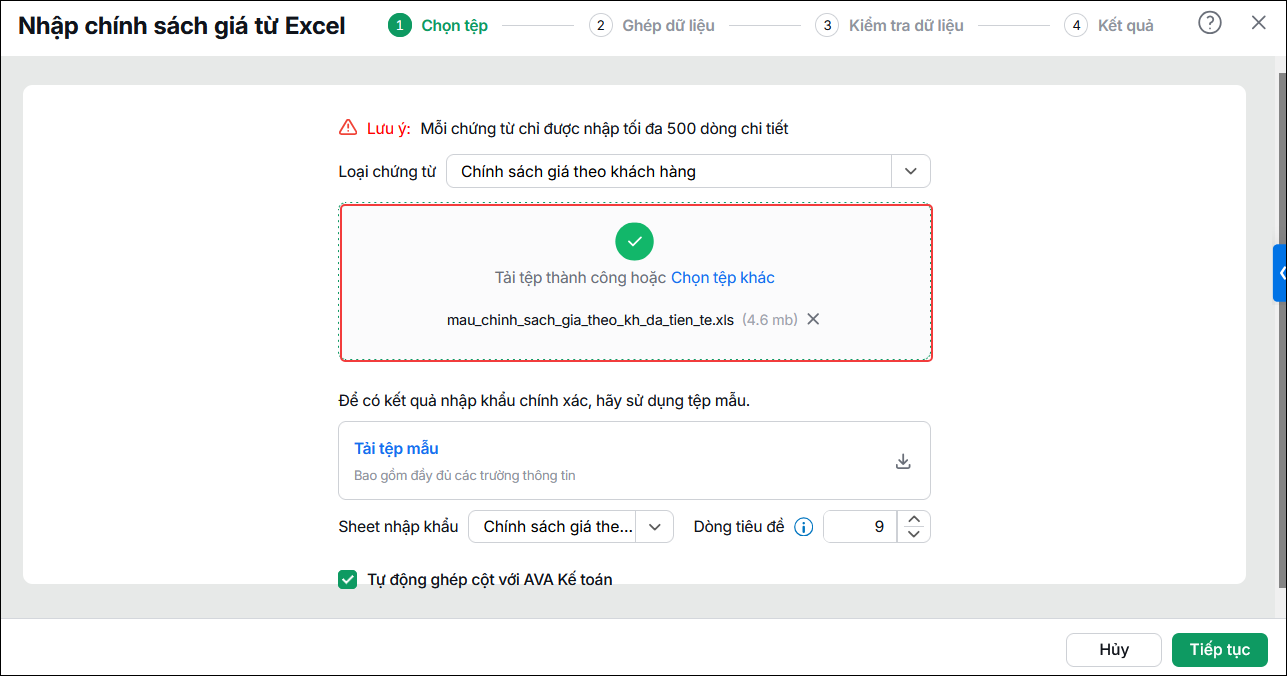
Bước 4: Chọn tệp và nhấn Tiếp tục
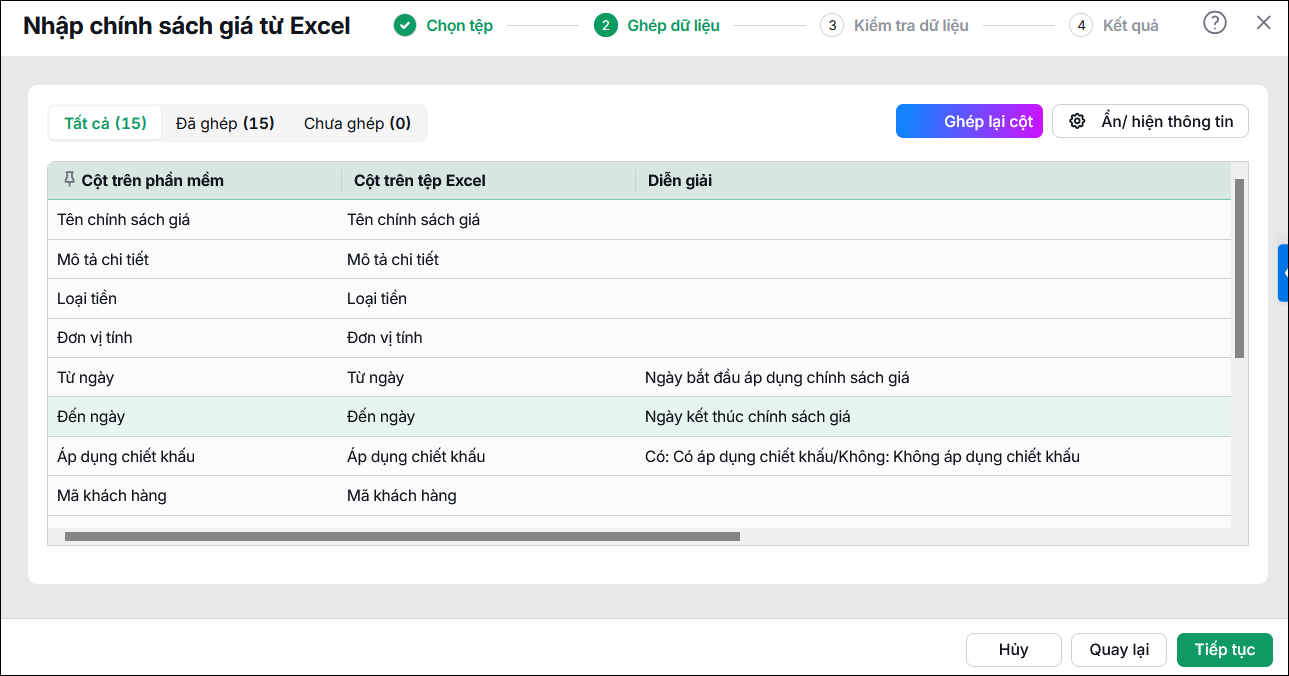
Bước 5: Ghép thông tin cột trên Excel và cột trên phần mềm và nhấn Tiếp tục
Bước 6: Kiểm tra dữ liệu: Chương trình sẽ trả về kết quả dữ liệu hợp lệ hoặc không hợp lệ trên file dữ liệu để có thể điều chỉnh hoặc tiến hành nhập dữ liệu luôn. |
3. Lưu ý thiết lập chính sách giá
- Có thể chuyển trạng thái chính sách giá giữa Áp dụng và Ngừng áp dụng ngay trên màn hình danh sách chính sách giá tại mũi tên ▼ cột Chức năng
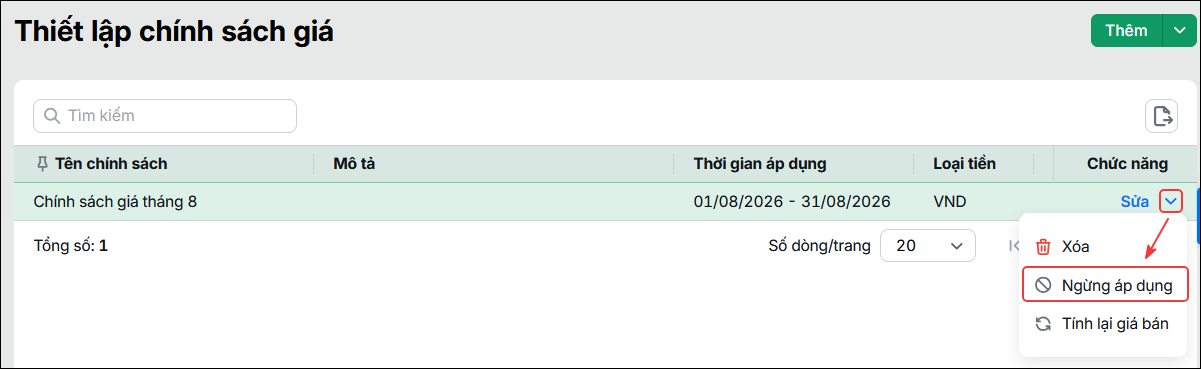
- Chính sách giá sau khi lập sẽ được dùng chung cho tất cả các chi nhánh.
- Khi nhập liệu chứng từ bán hàng, hệ thống sẽ tự động lấy giá bán và chiết khấu theo chính sách giá đã thiết lập cho từng khách hàng và hàng hóa.
- Hệ thống ưu tiên lấy đơn giá và chiết khấu theo chính sách giá trường hợp nếu hàng hóa có chính sách giá, tỷ lệ chiết khấu theo số lượng đã khai báo trong danh mục Vật tư hàng hóa.
- Nếu chứng từ bán hàng được lập từ báo giá, đơn hàng hoặc hợp đồng, hệ thống sẽ ưu tiên lấy giá theo báo giá, đơn hàng, hợp đồng, không ưu tiên lấy theo chính sách giá.