
1. Tổng quan
Bài viết hướng dẫn cách cập nhật thông tin mô tả hàng hóa đã sửa trên đơn đặt hàng khi in chứng từ.
Nội dung bài viết bao gồm chi tiết thay đổi trước và sau phiên bản R25, cùng phạm vi các mẫu chứng từ áp dụng.
Phạm vi đáp ứng: Kế toán bán hàng, quản trị đơn hàng, người lập báo giá/đơn đặt hàng.
2. Chi tiết thay đổi
- Từ trước phiên bản R25:
- Khi thực hiện in đơn đặt hàng, trường thông tin mô tả hàng hóa được lấy lên theo thông tin trên danh mục Vật tư hàng hóa.
- Nếu trong quá trình nhập liệu đơn đặt hàng, anh/chị có thực hiện sửa lại thông tin mô tả hàng hóa thì thông tin đã sửa này cũng không được lấy lên khi thực hiện in đơn đặt hàng.
- Điều này dẫn đến sai lệch thông tin mô tả hàng hóa và chưa đáp ứng được mong muốn của người dùng.
- Từ phiên bản R25 trở đi: Khi thực hiện in đơn đặt hàng, chương trình cho phép lấy lên thông tin mô tả hàng hóa theo thông tin mà anh/chị đã sửa trên đơn đặt hàng, thay vì lấy theo thông tin trên danh mục Vật tư hàng hóa như cách làm trước đây.
3. Phạm vi áp dụng
Phạm vi các mẫu chứng từ đáp ứng:
- Báo giá:
- Trộn mẫu báo giá
- Mẫu in Báo giá (Có hình ảnh)
- Mẫu in Báo giá (Mã quy cách)
- Đơn đặt hàng:
- Trộn mẫu đơn đặt hàng
- Mẫu in đơn đặt hàng
- Mẫu in đơn đặt hàng (Có hình ảnh)
- Mẫu in đơn đặt hàng (Mã quy cách)
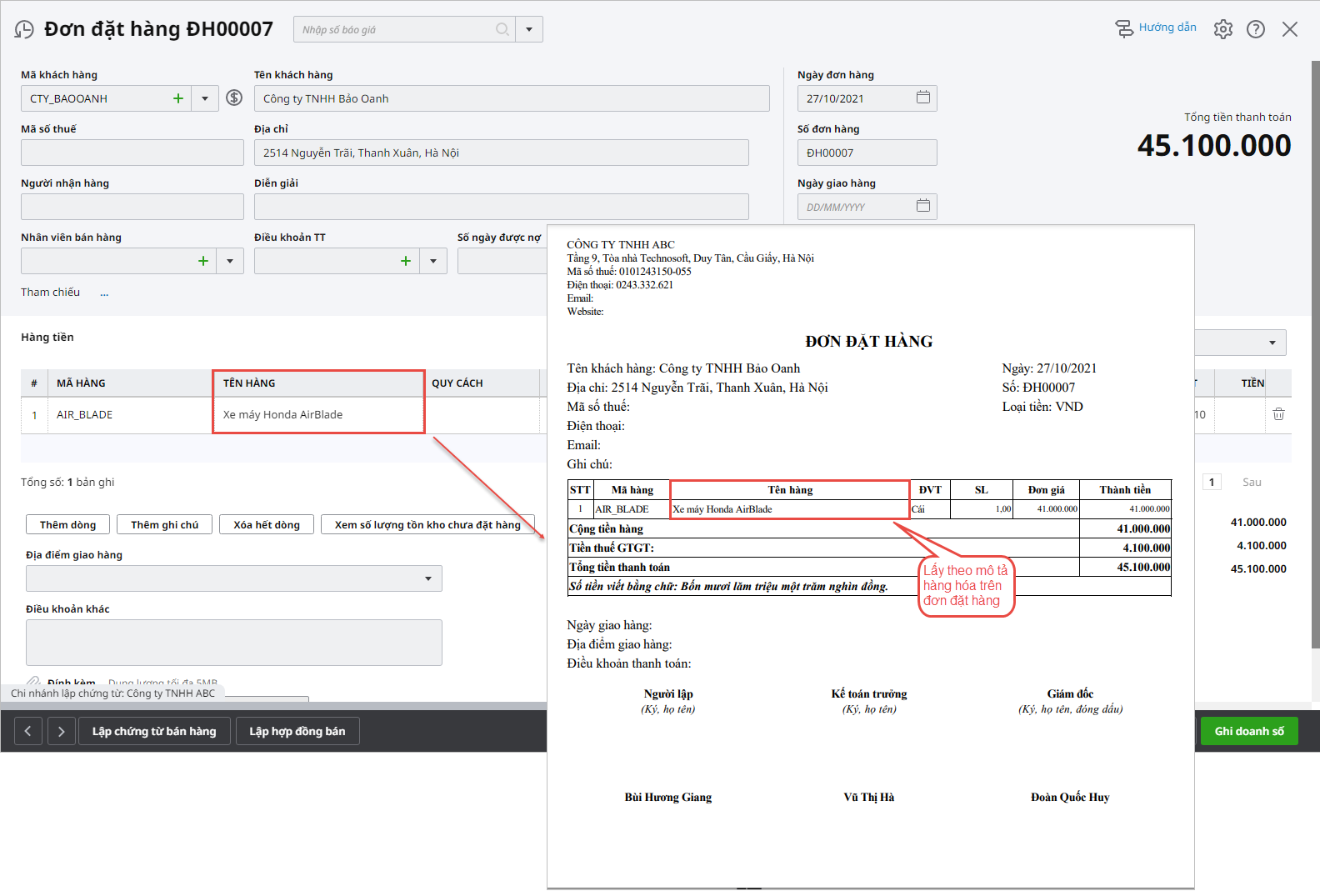
Ví dụ: Khi in đơn đặt hàng
Bước 1: Sau khi lập đơn đặt hàng, nhấn Cất. Chọn chức năng In trên thanh công cụ.
Bước 2: Chọn mẫu Đơn đặt hàng, ở cột tên hàng sẽ lấy theo thông tin được khai báo trên đơn đặt hàng.
Lượt xem: 373

024 3795 9595
https://www.misa.vn/