
1. Tổng quan
Cho phép kết nối với Ngân hàng điện tử VietinBank được tích hợp trên phần mềm AMIS Kế toán. Sau khi kết nối với ngân hàng, kế toán mới thực hiện được các chức năng Chuyển tiền TT, Duyệt, Tra cứu số dư TK và Tra cứu lịch sử giao dịch đối với các tài khoản được mở tại ngân hàng VietinBank.
Bài viết giúp kế toán thiết lập kết nối an toàn giữa phần mềm và tài khoản Internet Banking, tiết kiệm thời gian và giảm thao tác thủ công.
2. Điều kiện kết nối ngân hàng điện tử VietinBank
Để sử dụng Ngân hàng điện tử VietinBank cần:
- Đăng ký tài khoản Vietinbank eFAST tại chi nhánh gần nhất hoặc đăng ký online theo hướng dẫn
- Đăng ký dịch vụ ERP của Vietinbank theo 1 trong 2 các cách như sau:
– Cách 1: Đăng ký kết nối qua biểu mẫu offline
Anh/chị vui lòng thực hiện các bước sau:
- Bước 1: Tải về biểu mẫu của Vietinbank
- Bước 2: Điền thông tin và ký tên, đóng dấu
- Bước 3: Đăng nhập vào hệ thống VietinBank eFAST: https://efast.vietinbank.vn/login để gửi biểu mẫu sang VietinBank
– Cách 2: Đăng ký kết nối online trên VietinBank sFAST
- Chi tiết các bước đăng ký kết nối xem tại đây
- Lưu ý: Để đăng ký kết nối online, quý khách vui lòng sử dụng tài khoản của người dùng có vai trò Phê duyệt có quyền Quản trị viên.
Mọi thắc mắc vui lòng liên hệ tổng đài JETPAY BankHub 1900 2169 hoặc tổng đài Vietinbank 1900 558 868 để được hỗ trợ.
3. Hướng dẫn kết nối ngân hàng điện tử VietinBank với AMIS Kế toán
Lưu ý: Để thực hiện chức năng này, trước hết người dùng cần thiết lập mã số thuế trên Các tiện ích và thiết lập\Thông tin công ty:
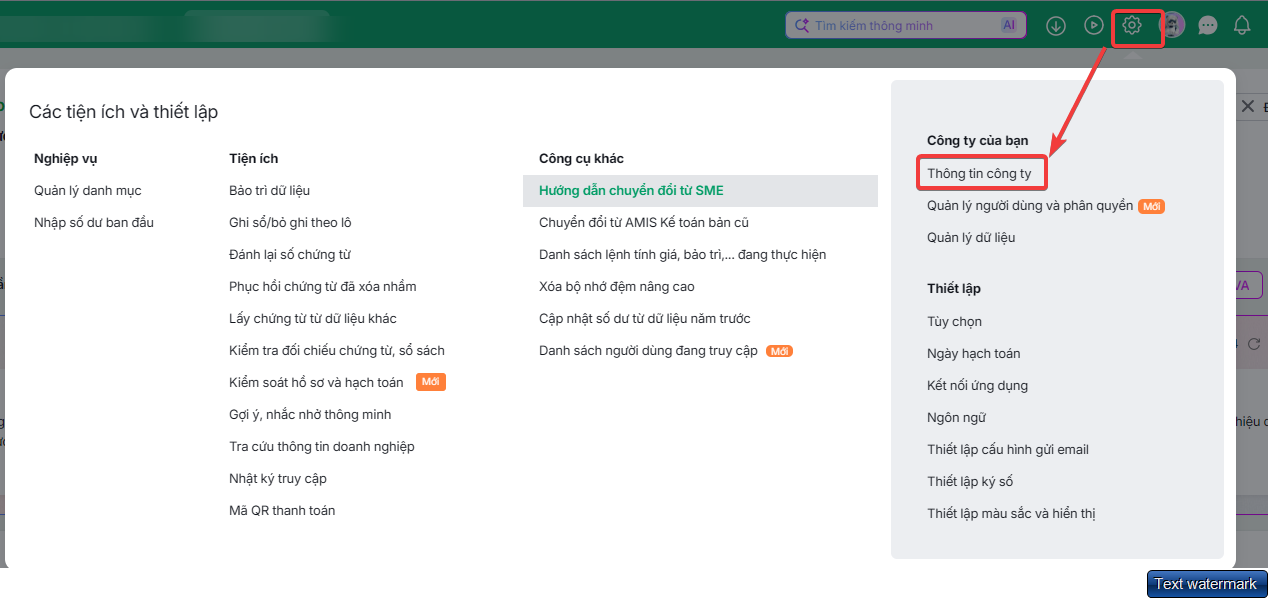
Để kết nối ngân hàng điện tử VietinBank, người dùng thực hiện các bước sau:
Bước 1: Vào phân hệ Tiền gửi\tab Ngân hàng điện tử.
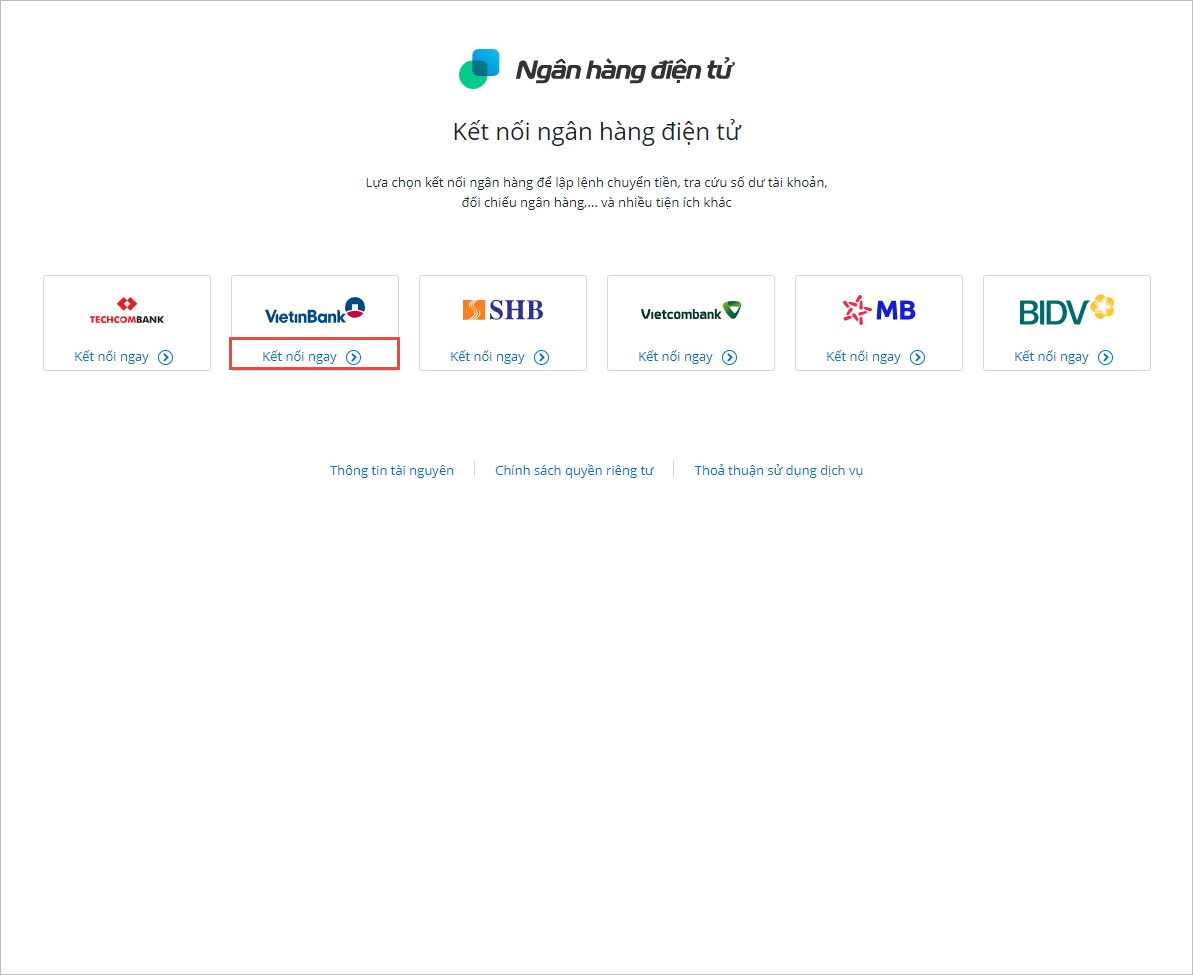
Bước 2: Tại giao diện chọn Thiết lập \ Quản lý chi và thông tin tài khoản. Nhấn Kết nối ngay Ngân hàng Vietinbank

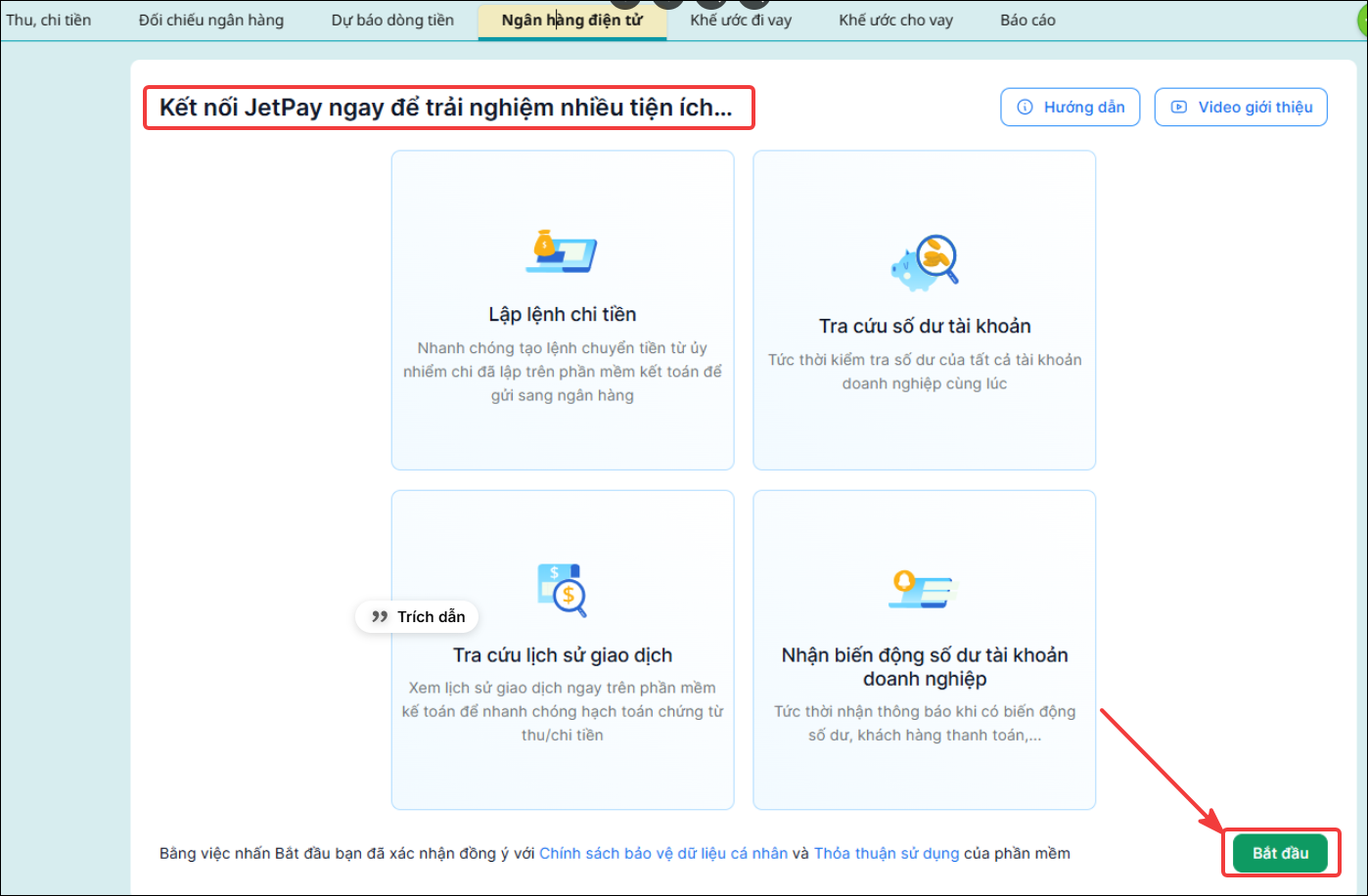
Lưu ý: Nếu không thấy chữ Thiết lập trên giao diện, mà hiển thị Kết nối Jetpay ngay để trải nghiệm nhiều tiện ích…thì Anh chị nhấn Bắt đầu, sau đó chọn mục tương ứng
Bước 3: Kiểm tra đã đáp ứng đầy đủ các điều kiện kết nối:
- Đã đăng ký tài khoản VietinBank eFAST.
- Đã đăng ký dịch vụ ERP của VietinBank.
Sau đó, nhấn Tôi đã thực hiện, tiếp tục kết nối.
Bước 4: Nhập tài khoản Kết nối ngân hàng điện tử (là tài khoản Internet Banking lập lệnh (Maker)
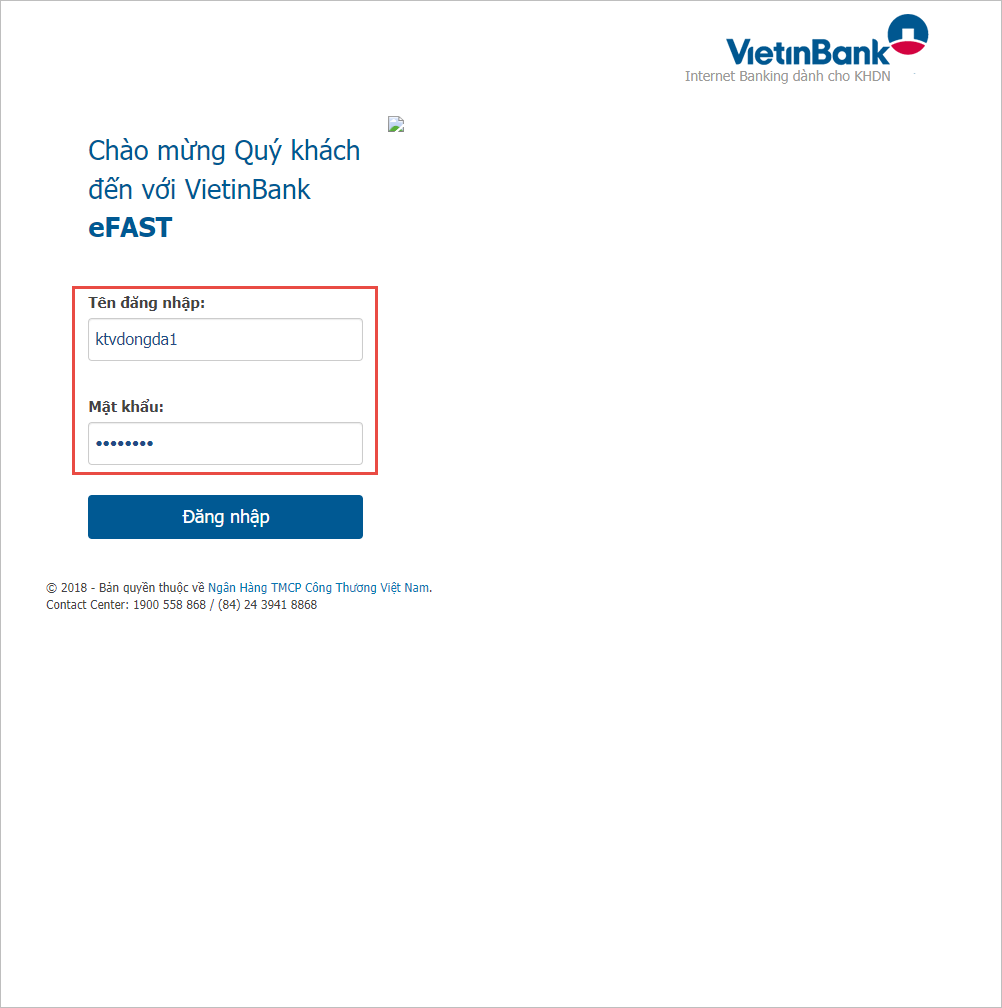
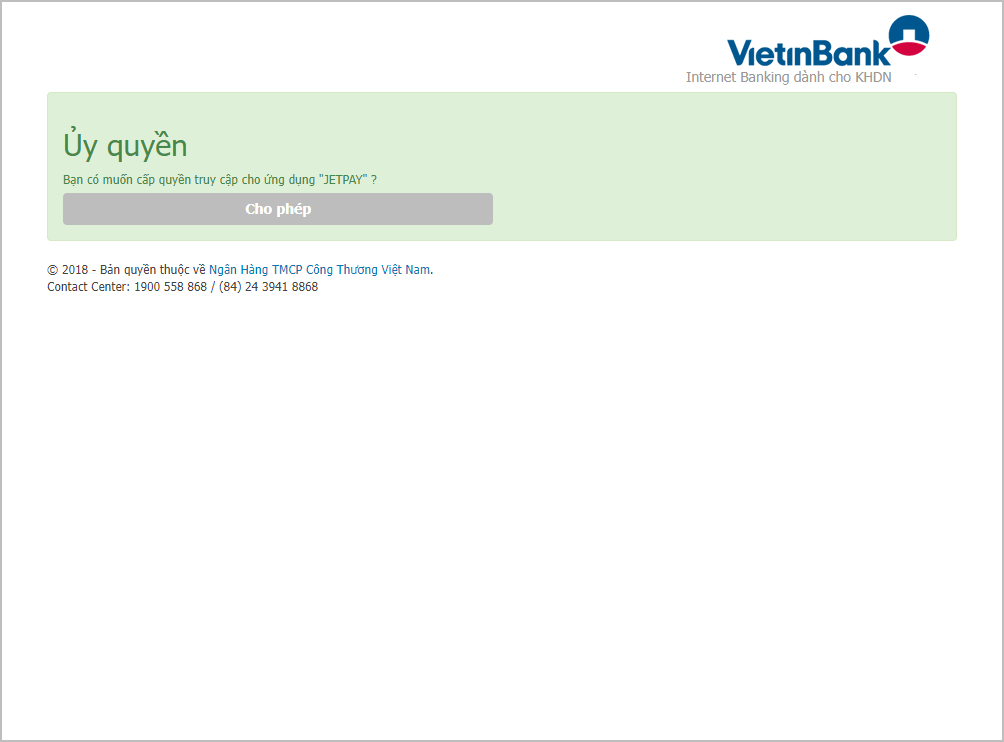
Bước 5: Nhấn Đăng nhập sau đó chọn Cho phép cấp quyền truy cập cho ứng dụng JETPAY:
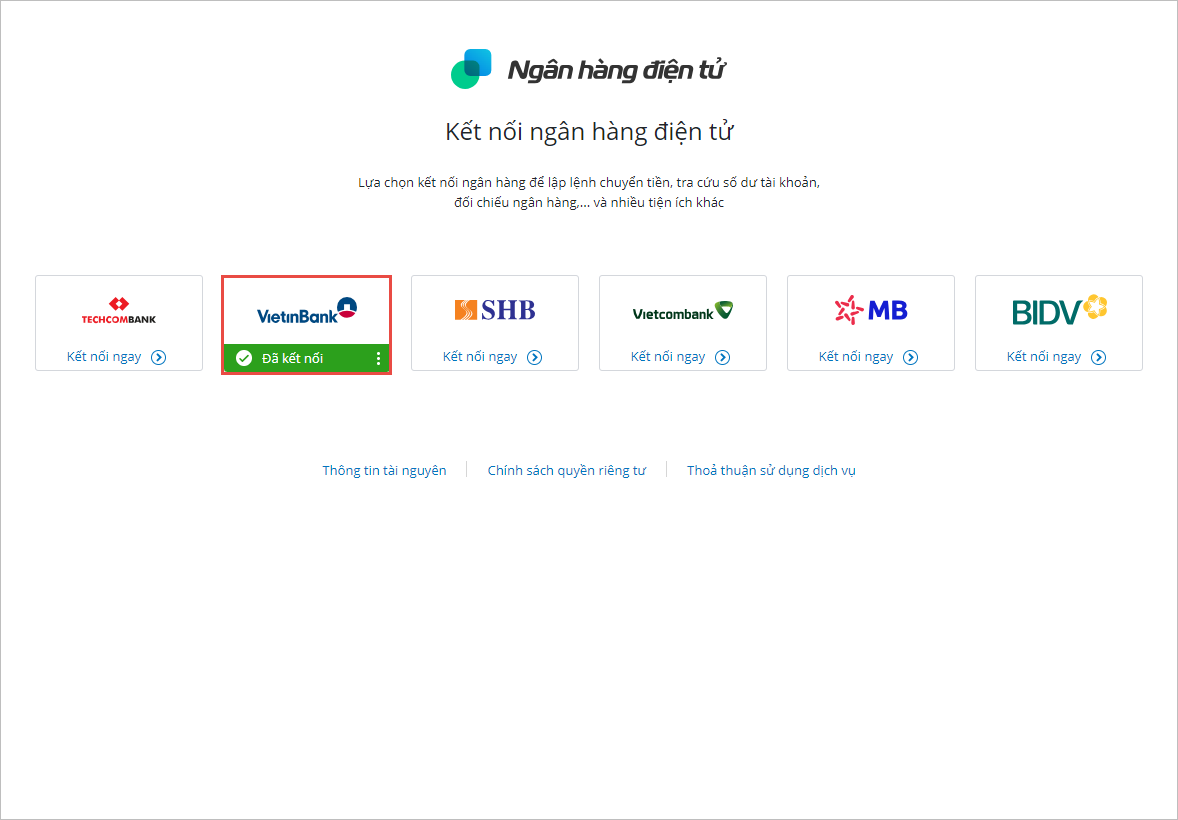
Bước 6: Khi chương trình hiển thị thông báo Kết nối thành công, việc kết nối ngân hàng điện tử VietinBank đã hoàn tất.
4. Lưu ý
- Trường hợp trên Các tiện ích và thiết lập\Quản lý danh mục\Tài khoản ngân hàng chỉ có mình tài khoản VietinBank là tài khoản của Ngân hàng có liên kết với MISA thì sẽ không có bước chọn Ngân hàng kết nối mà chương trình sẽ ngầm định tài khoản kết nối là tài khoản VietinBank.
- Sau khi thực hiện kết nối, chương trình hỗ trợ thêm các tài khoản thanh toán và tài khoản ATM đã mở tại ngân hàng kết nối nhưng chưa có trên danh sách mục tài khoản ngân hàng của phần mềm.
- Sau khi đóng và mở lại chương trình, kế toán phải thực hiện kết nối lại ngân hàng điện tử để sử dụng tiếp.