Tải phim hướng dẫn tại đây.
2. Hướng dẫn trên phần mềm
2.1. Thiết lập mẫu EmailBước 1: Thực hiện kiểm tra quyền thiết lập mẫu email trên Thiết lập\Vai trò quyền hạn, chọn vai trò kế toán cần được phân quyền:
Bước 2: Trên tab Hệ thống, chương trình bổ sung quyền Thiết lập mẫu email cho các vai trò: Admin, Giám đốc, Kế toán trưởng, Kế toán tổng hợp và ngầm định tích chọn quyền này:
Bước 3: Sau khi kiểm tra quyền thiết lập mẫu email, người dùng vào ⚙ Các tiện ích và Thiết lập, chọn chức năng Thiết lập cấu hình gửi email:
Bước 4: Tại tab Mẫu email, chọn Thêm mẫu email:
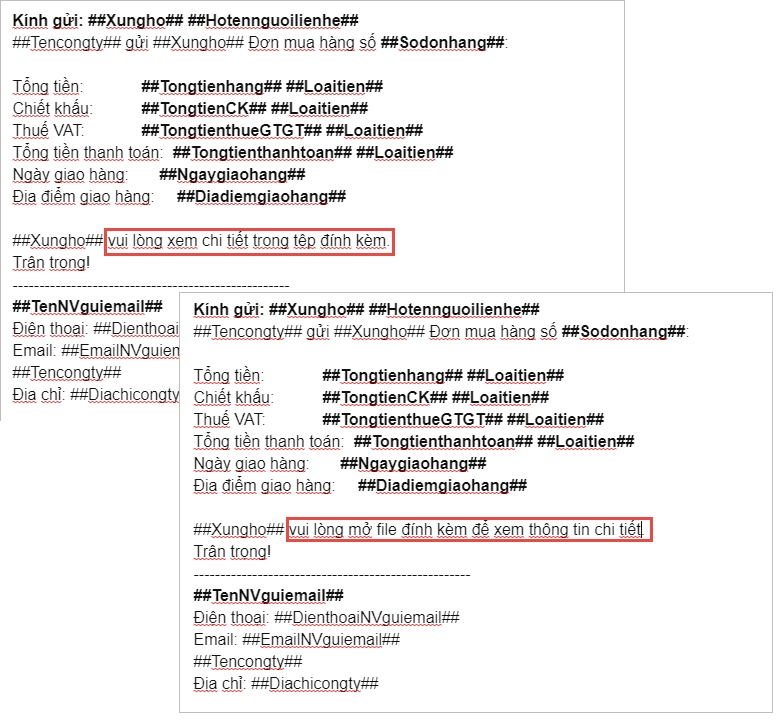
Bước 5: Chương trình hiển thị nội dung mẫu email gửi đơn mua hàng cho khách hàng theo mẫu mặc định của chương trình. Tại đây người dùng có thể thực hiện đặt tên cho mẫu email, sau đó thiết lập lại tiêu đề và nội dung của mẫu email tùy thuộc theo nhu cầu:
Bước 6: Người dùng cũng có thể sử dụng các tính năng soạn thảo văn bản thông thường để chỉnh sửa lại mẫu email đơn đặt hàng theo mong muốn:
Bước 7: Sau khi chỉnh sửa xong mẫu email theo nhu cầu, người dùng nhấn Xem trước để xem trước nội dung của mẫu email vừa thiết lập. Nếu các thông tin trên email đã chính xác và phù hợp với nhu cầu thì nhấn Cất để lưu lại mẫu email:
2.2. Sử dụng EmailBước 1: Trên giao diện chi tiết đơn mua hàng, chọn Tiện ích\Gửi chứng từ qua email:
Bước 2: Nhấn Chọn mẫu email, chương trình sẽ lấy lên danh sách các mẫu email mà người dùng đã thiết lập:
Bước 3: Lựa chọn mẫu email để gửi cho khách hàng, nhấn Đồng ý; chương trình sẽ tự động cập nhật các thông tin từ đơn mua hàng lên nội dung email gửi cho khách hàng:
Bước 4: Thực hiện kiểm tra lại nội dung email, bổ sung các thông tin còn thiếu sau đó nhấn Gửi để gửi email cho khách hàng.
|