1. Trang chủ
  2. 6. Khác
  3. Khác
  4. Câu hỏi thường gặp
  5. Các tiện ích chung khi lập chứng từ

Các tiện ích chung khi lập chứng từ

1. Tổng quan

Khi lập chứng từ (như phiếu thu, phiếu chi, chứng từ mua hàng, phiếu nhập kho, v.v.), phần mềm kế toán cung cấp một số tiện ích chung giúp người dùng thao tác nhanh, kiểm tra thông tin và hạn chế sai sót.
Các tiện ích này bao gồm:

  • Chọn chứng từ tham chiếu: Giúp liên kết chứng từ có sẵn.

  • Xem số dư tài khoản: Hỗ trợ kiểm tra số dư trước khi hạch toán.

  • Xem tồn kho vật tư, hàng hóa: Giúp đảm bảo số lượng nhập/xuất hợp lý, không vượt tồn.

  • Sao chép dữ liệu cho các dòng dưới: Tiết kiệm thời gian khi các dòng có nội dung tương tự.

2. Cách thực hiện

2.1. Chọn chứng từ tham chiếu

Bước 1: Trên chứng từ khai báo bất kỳ, nhấn chọn biểu tượng dấu ba chấm (…):

Bước 2: Thiết lập điều kiện để tìm kiếm chứng từ. Nhấn Lấy dữ liệu.

Bước 3: Tích chọn chứng từ cần tham chiếu. Nhấn Đồng ý để lấy thông tin vừa chọn ra chứng từ đang khai báo

Xem chi tiết tại đây.

2.2. Xem số dư tài khoản

Trên tab chi tiết của các chứng từ kế toán (VD: Hạch toán, Hàng tiền,…), chọn một bản ghi hạch toán có phát sinh tài khoản Nợ, Có, sau đó nhấn tổ hợp phím tắt Ctrl +3 và chọn chức năng Xem số dư tài khoản

Xem chi tiết tại đây.

2.3. Xem tồn kho của vật tư, hàng hóa

Trên tab Hàng tiền của các chứng từ kế toán, chọn một bản ghi khai báo vật tư, hàng hoá, sau đó nhấn tổ hợp phím Ctr + F2 để Xem số tồn vật tư

Xem chi tiết tại đây.

2.4. Sao chép dữ liệu cho các dòng dưới

Để sao chép (copy) dữ liệu xuống các dòng bên dưới, Anh/Chị thực hiện như sau:

  • Cách 1: Chọn dòng dữ liệu cần sao chép, sau đó nhấn Ctrl + 2 để sao chép xuống các dòng dưới.

  • Cách 2: Nhấn chuột trái vào trường thông tin cần sao chép, sau đó bấm mũi tên xám trong vòng tròn và chọn Sao chép dữ liệu cho các dòng dưới.

2.5.Copy nhiều dòng dữ liệu từ excel

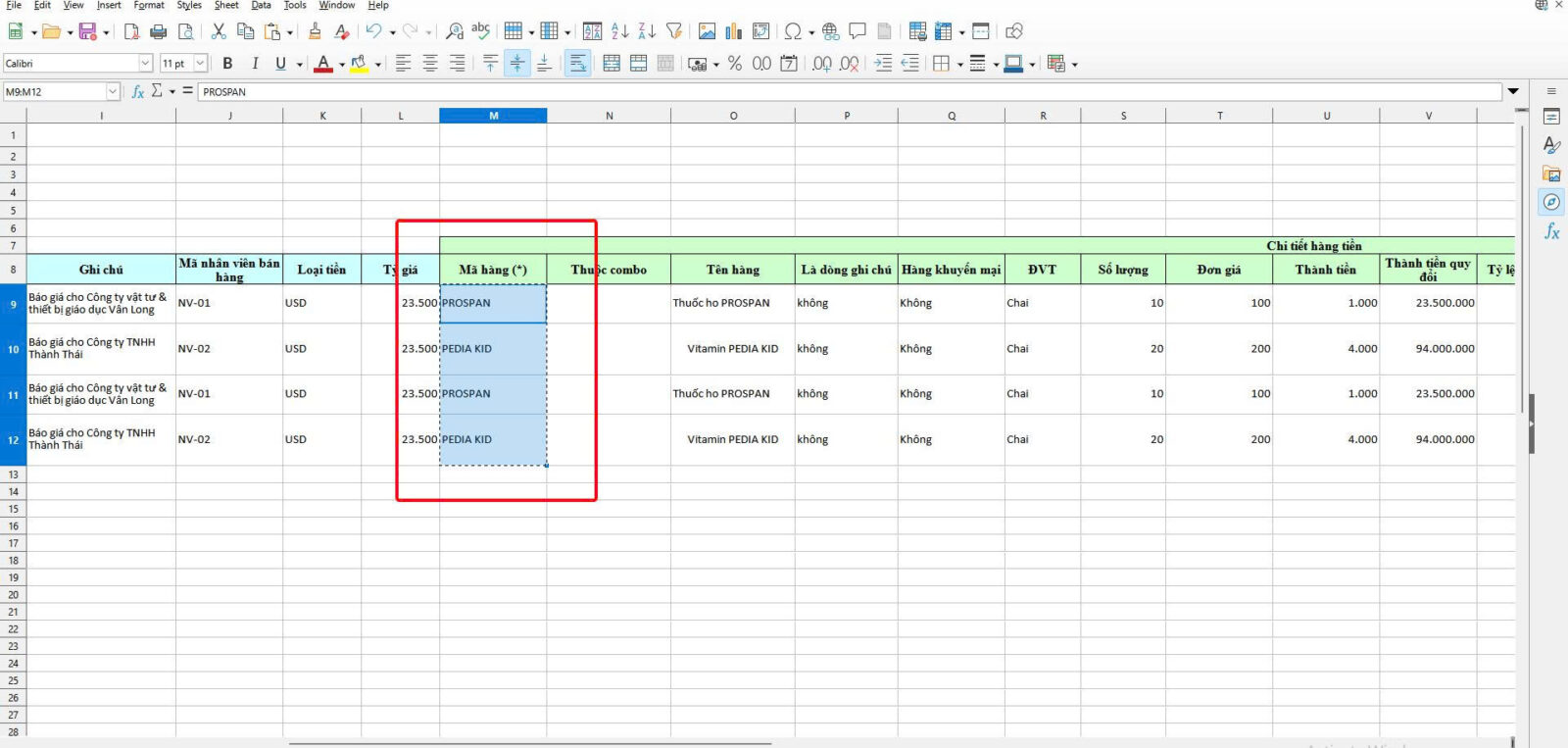
Bước 1: Mở chứng từ cần nhập dữ liệu trên phần mềm.

Bước 2: Mở file Excel chứa dữ liệu cần nhập:

  • Bôi đen dữ liệu trong từng cột cần sao chép, nhấn Ctrl + C.

  • Trên chứng từ, chọn ô tương ứng tại cột cần nhập và nhấn Ctrl + V để dán dữ liệu.

Bước 3: Thực hiện tương tự với các cột dữ liệu khác cần nhập. Kiểm tra lại thông tin và nhấn Cất để lưu chứng từ.

Lưu ý:

  • Phần mềm hỗ trợ copy từng cột dữ liệu, không hỗ trợ copy nhiều cột cùng lúc.
  • Các cột được hỗ trợ copy tùy theo từng loại chứng từ.
  • Khi copy Mã hàng hoặc Tên hàng trùng với danh mục đã có trên phần mềm, chương trình sẽ tự động nhận diện và điền các thông tin liên quan.
  • Nếu Mã hàng/Tên hàng chưa có trong danh mục, Anh/Chị cần chọn mã hàng đã có hoặc tạo mới mã hàng trước khi tiếp tục.
  • Đối với cột Số lô, phần mềm hiện chưa hỗ trợ copy đồng thời nhiều dòng từ Excel vào nhiều dòng hàng hóa. Anh/Chị cần copy và dán từng dòng Số lô tương ứng với từng dòng hàng hóa.

2.6.Tìm nhanh đối tượng, vật tư hàng hóa, đơn đặt hàng khi lập chứng từ bằng phím F3

Biểu hiện:

  • Khi lập chứng từ, muốn chọn nhanh mã khách hàng, mã nhà cung cấp hoặc mã đối tượng, đơn đặt hàng mà không cần tìm thủ công trong danh sách.
  • Muốn tìm đối tượng, vật tư hàng hóa, đơn đặt hàng theo nhiều điều kiện khi danh sách có nhiều dữ liệu.

Giải pháp:

  • Bước 1: Mở chứng từ cần lập và nhập liệu đến vị trí cần chọn đối tượng, vật tư hàng hóa hoặc đơn đặt hàng
  • Bước 2: Nhấn F3 để mở chức năng tìm kiếm nhanh.
  • Bước 3: Thực hiện lọc, tìm kiếm theo các điều kiện trên danh sách.
  • Bước 4: Chọn đối tượng, vật tư hàng hóa, đơn đặt hàng cần sử dụng. Trường hợp chưa có dữ liệu, có thể thêm mới ngay trên danh sách (đối với đối tượng, vật tư hàng hóa không áp dụng cho đơn đặt hàng)

Hệ thống hiển thị danh sách chi tiết, cho phép anh/chị lọc, tìm kiếm hoặc thêm mới đối tượng, vật tư hàng hóa ngay trên giao diện Tìm nhanh

2.7. Tìm nhanh mã hàng, tên hàng trên chứng từ có nhiều dòng bằng Ctrl + F

Biểu hiện:

  • Chứng từ đã có nhiều dòng hàng hóa, muốn tìm nhanh một mã hàng hoặc tên hàng đã nhập trên chứng từ.
  • Không muốn kéo hoặc kiểm tra từng dòng để xác định vị trí của hàng hóa cần tìm.

Giải pháp:

  • Bước 1: Mở chứng từ cần kiểm tra.
  • Bước 2: Nhấn tổ hợp phím Ctrl + F.
  • Bước 3: Nhập mã hàng hoặc tên hàng cần tìm.
  • Bước 4: Nhấn Enter, phần mềm sẽ di chuyển đến dòng chứa mã hàng hoặc tên hàng tương ứng.
Cập nhật 14/09/2026


Bài viết này hữu ích chứ?

Nền tảng quản trị doanh nghiệp hợp nhất MISA AMIS với gần 200.000 khách hàng doanh nghiệp đang sử dụng

Bài viết liên quan

Hỏi Cộng đồng MISA
Nếu bạn vẫn còn thắc mắc hãy đăng câu hỏi vào Cộng đồng MISA để được giải đáp miễn phí và nhanh chóng
Đăng bài ngay