
2. Các bước thực hiện
Để hóa đơn hiển thị đúng thuế suất KCT/KKKNT đã chọn, bạn cần thực hiện sửa mẫu hóa đơn trên MISA meInvoice.
Thực hiện theo 3 bước như sau:
Bước 1: Mở meInvoice – Phát hành hoá đơn
- Vào Quản lý hóa đơn\Quy trình\Khởi tạo mẫu, phần mềm sẽ chuyển hướng lên web meinvoice.vn
- Hoặc Bạn đăng nhập trực tiếp trên web meinvoice.vn

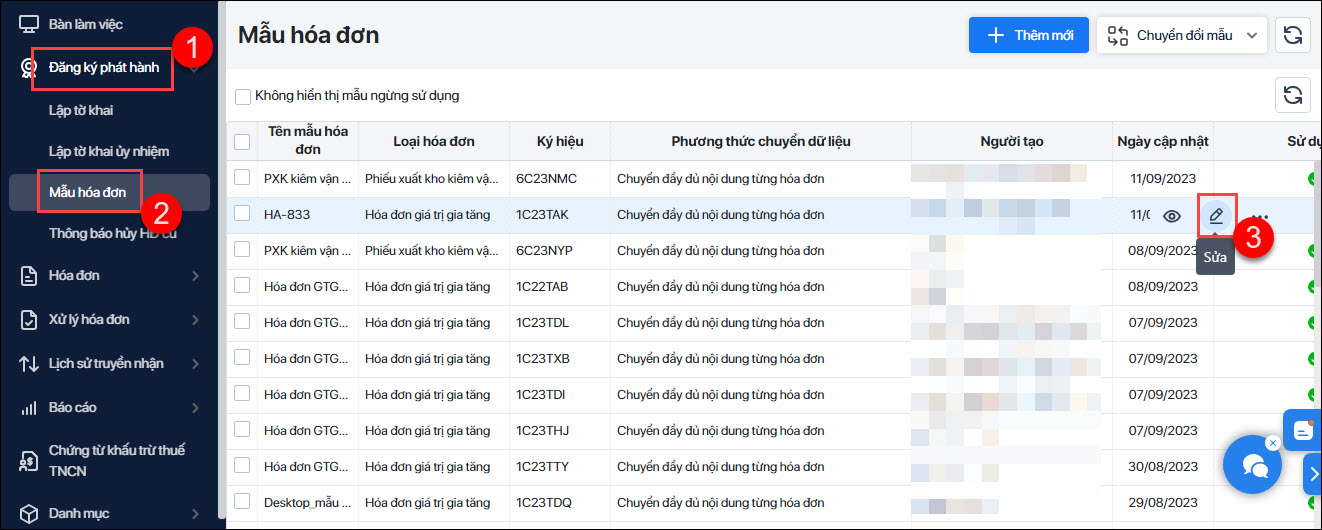
Bước 2: Vào Đăng ký phát hành\Mẫu hóa đơn\tìm mẫu hóa đơn cần sửa, nhấn Sửa
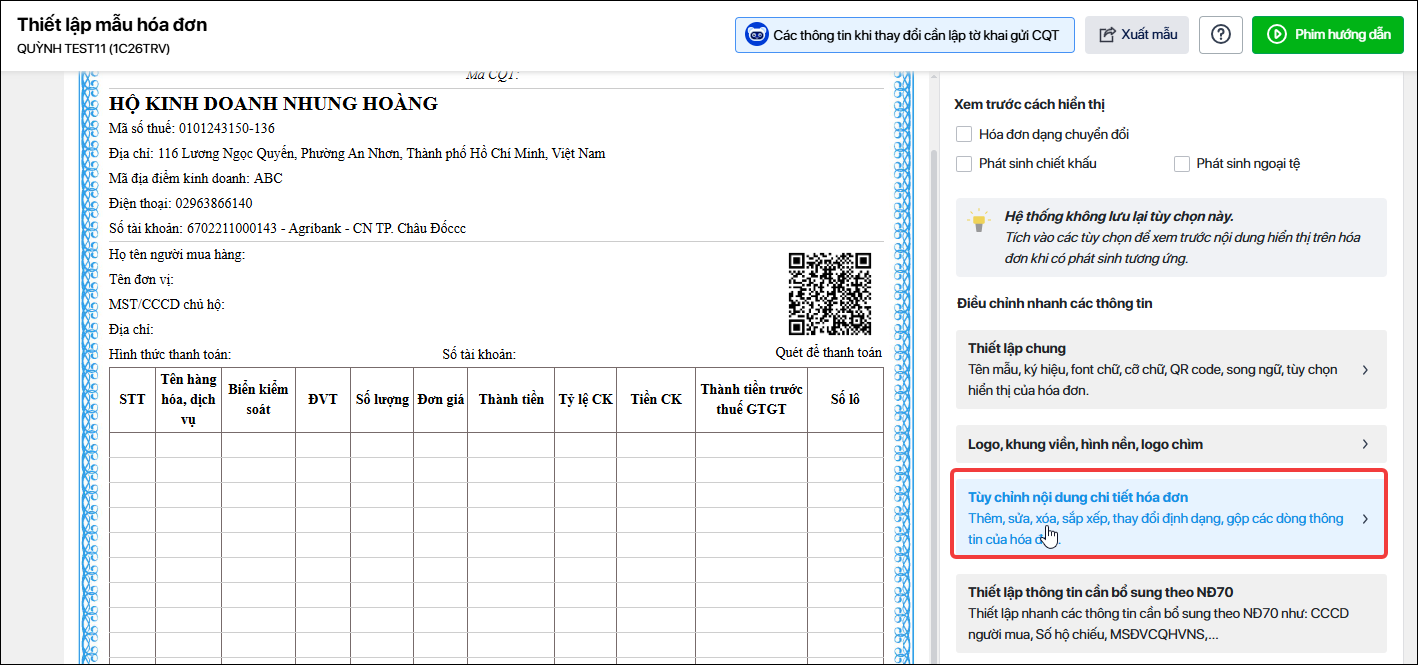
Bước 3: Nhấn Tuỳ chỉnh nội dung chi tiết hoá đơn
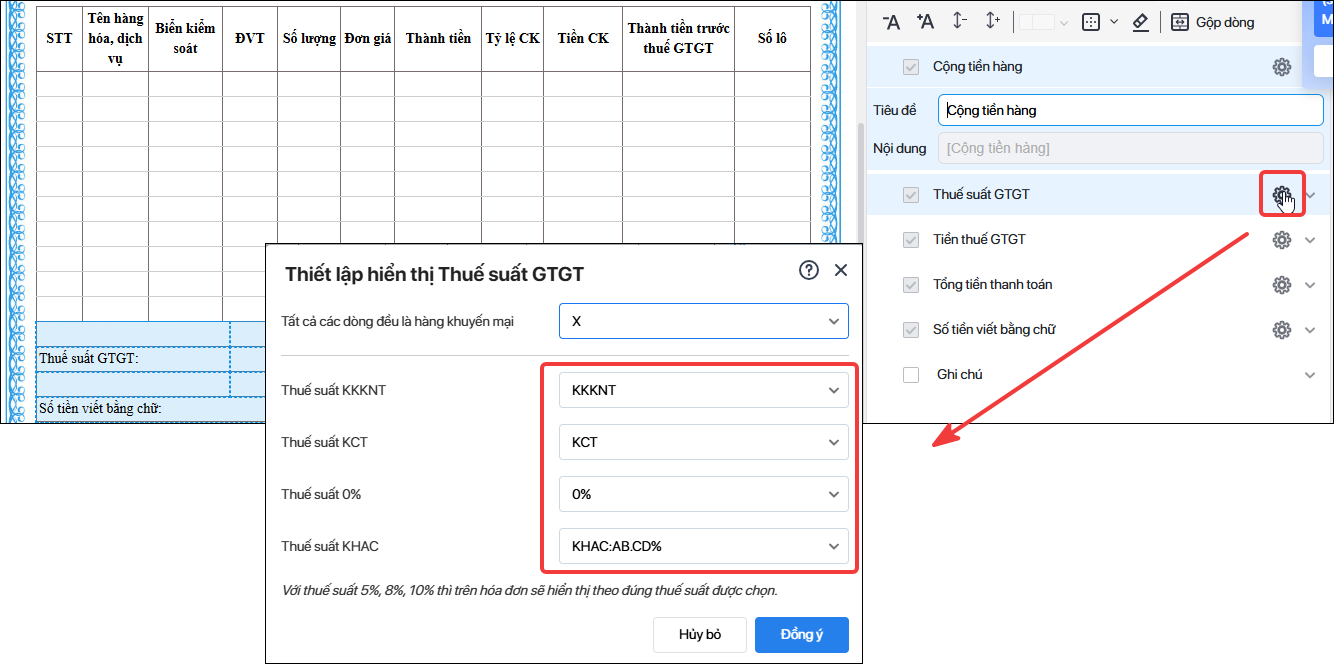
- Tại mục Thuế suất GTGT, nhấn biểu tượng bánh răng cưa tại dòng Thuế suất GTGT, sau đó thiết lập cách hiển thị đối với các mức thuế suất KCT (Không chịu thuế) hoặc KKKNT (Không kê khai, nộp thuế) là KCT hoặc KKKNT thay vì hiển thị ký hiệu X trên hóa đơn.
- Tại mục Tiền thuế GTGT, nhấn biểu tượng bánh răng cưa tại dòng Tiền thuế GTGT để chỉnh sửa Thiết lập hiển thị Tiền thuế GTGT theo nhu cầu của đơn vị.
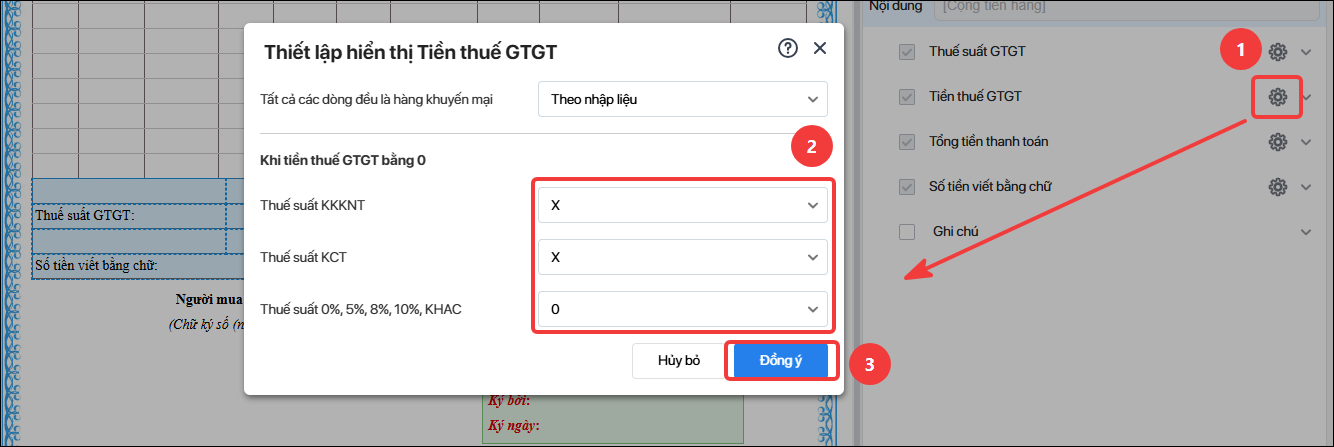
Bước 4: Sau khi thiết lập, nhấn Đồng ý và Lưu lại mẫu hóa đơn.