
2. Các bước thực hiện
Để thiết kế mẫu trộn excel có thiết lập ngày tháng theo định dạng “Ngày … Tháng …. Năm”, Anh chị thực hiện như sau:
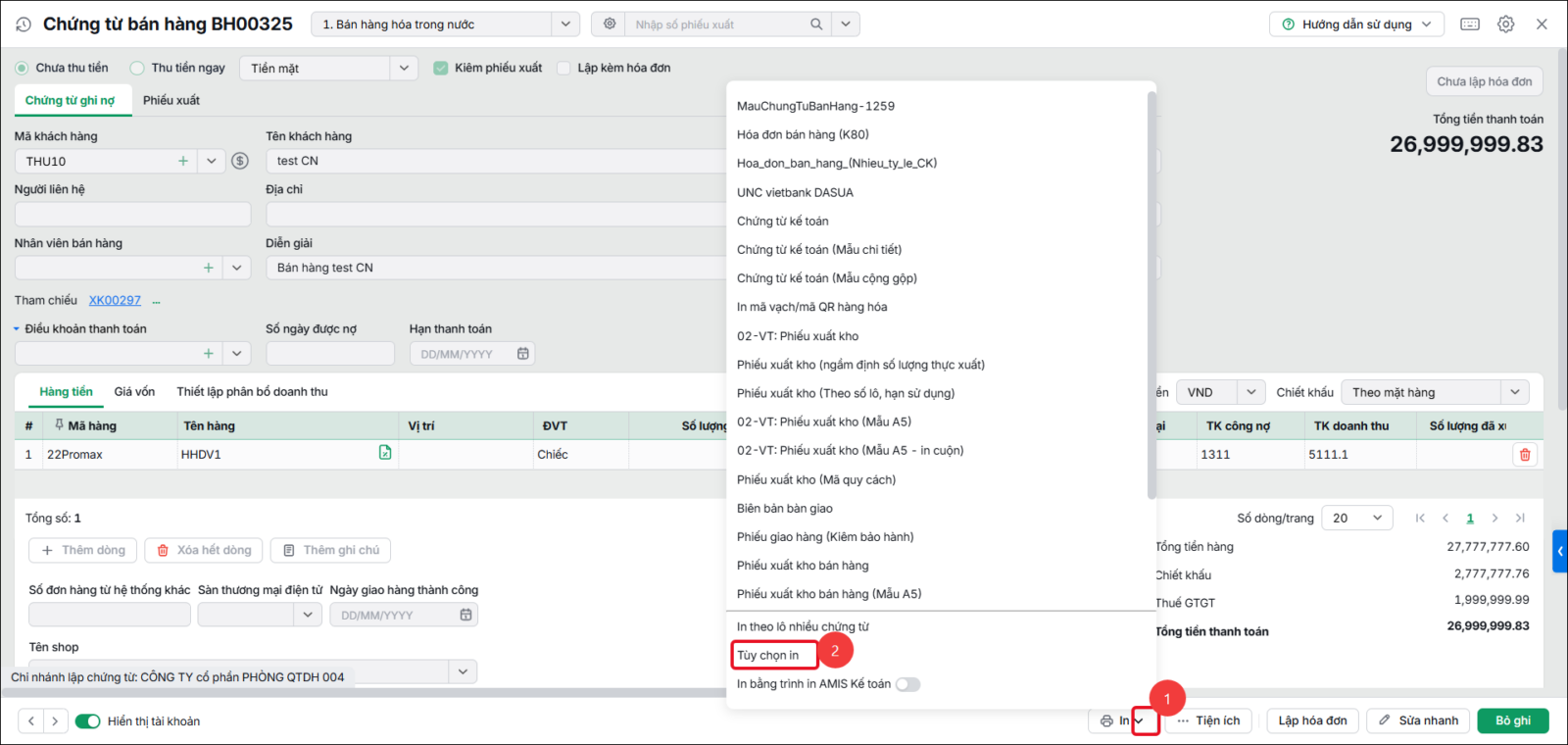
Bước 1: Mở chứng từ cần thiết kế mẫu, nhấn biểu tượng mũi tên (˅) cạnh nút In, chọn Tùy chọn in
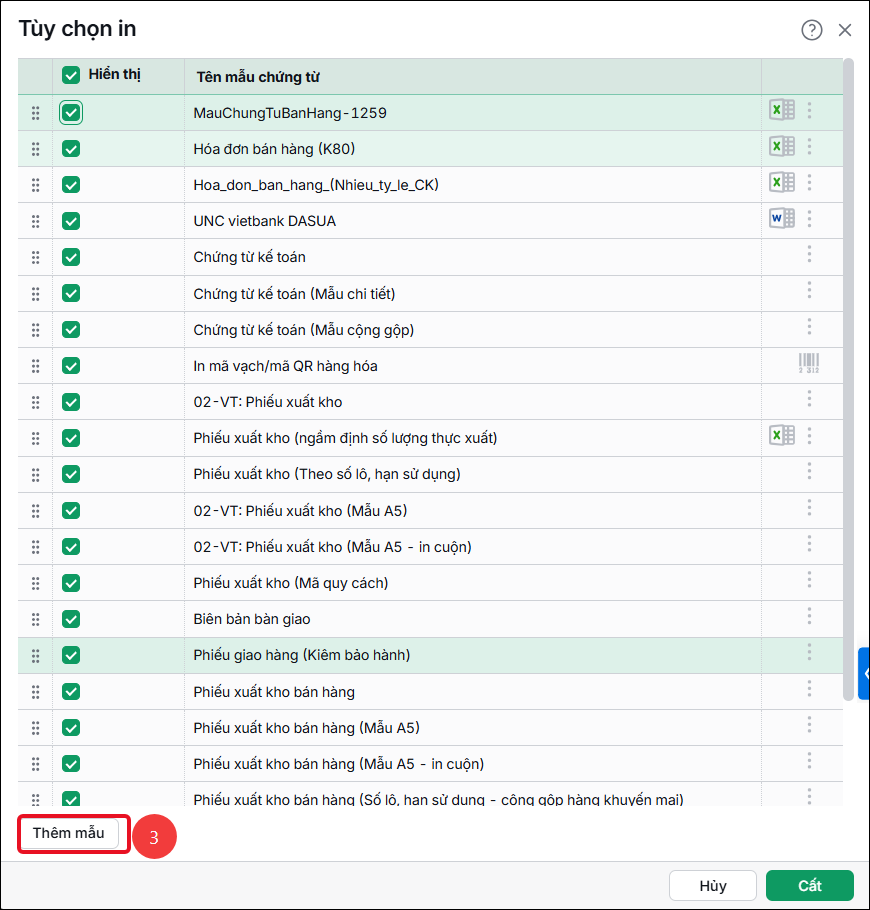
Bước 2: Trên giao diện Tùy chọn in, nhấn Thêm mẫu
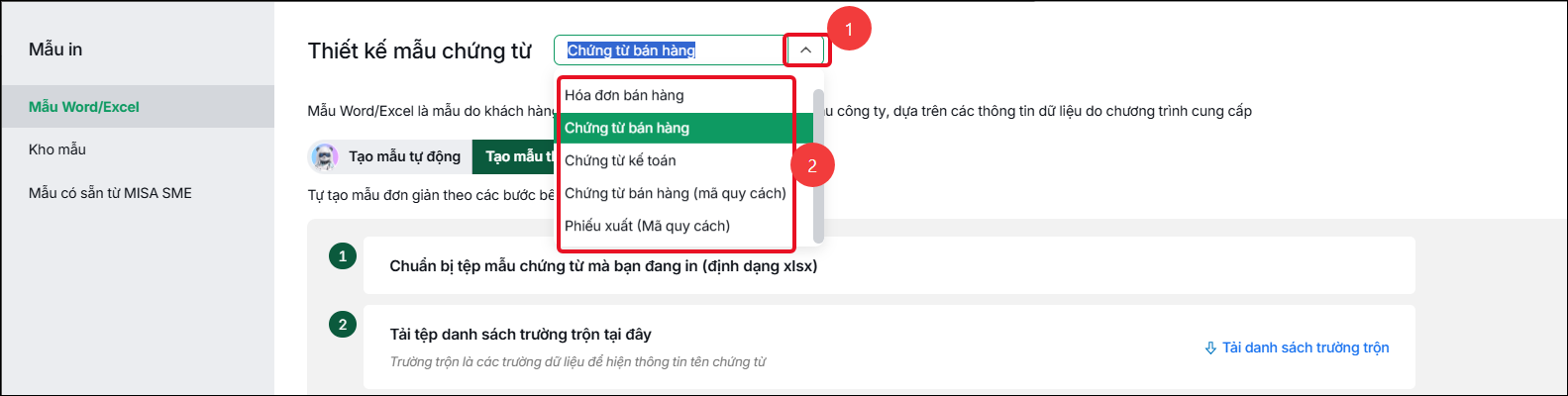
Bước 3: Trên giao diện Thiết kế mẫu chứng từ, nhấn biểu tượng mũi tên (˅) cạnh chữ Thiết kế mẫu chứng từ, chọn loại mẫu cần thiết kế
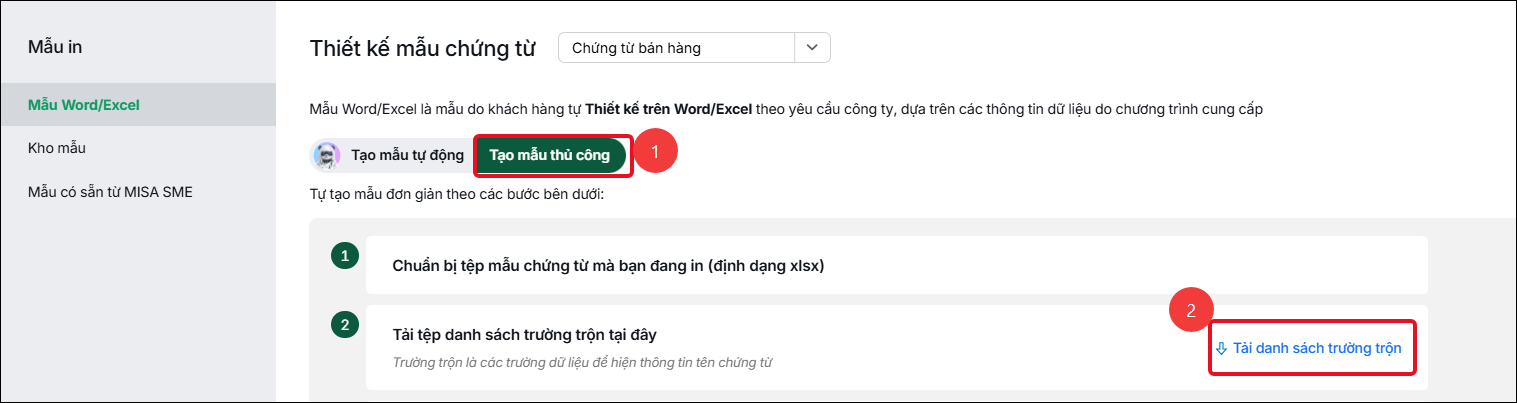
Bước 4: Nhấn Tạo mẫu thủ công. Sau đó nhấn Tải danh sách trường trộn
Bước 5: Thực hiện thiết kế mẫu trộn excel theo hướng dẫn tại mục 2.1 tại đây
Bước 6: Trên file mẫu thiết kế, tại trường Ngày tháng (ví dụ: ngày hạch toán, ngày chứng từ…), để tách thông tin theo định dạng “Ngày … Tháng …. Năm”, thực hiện như sau
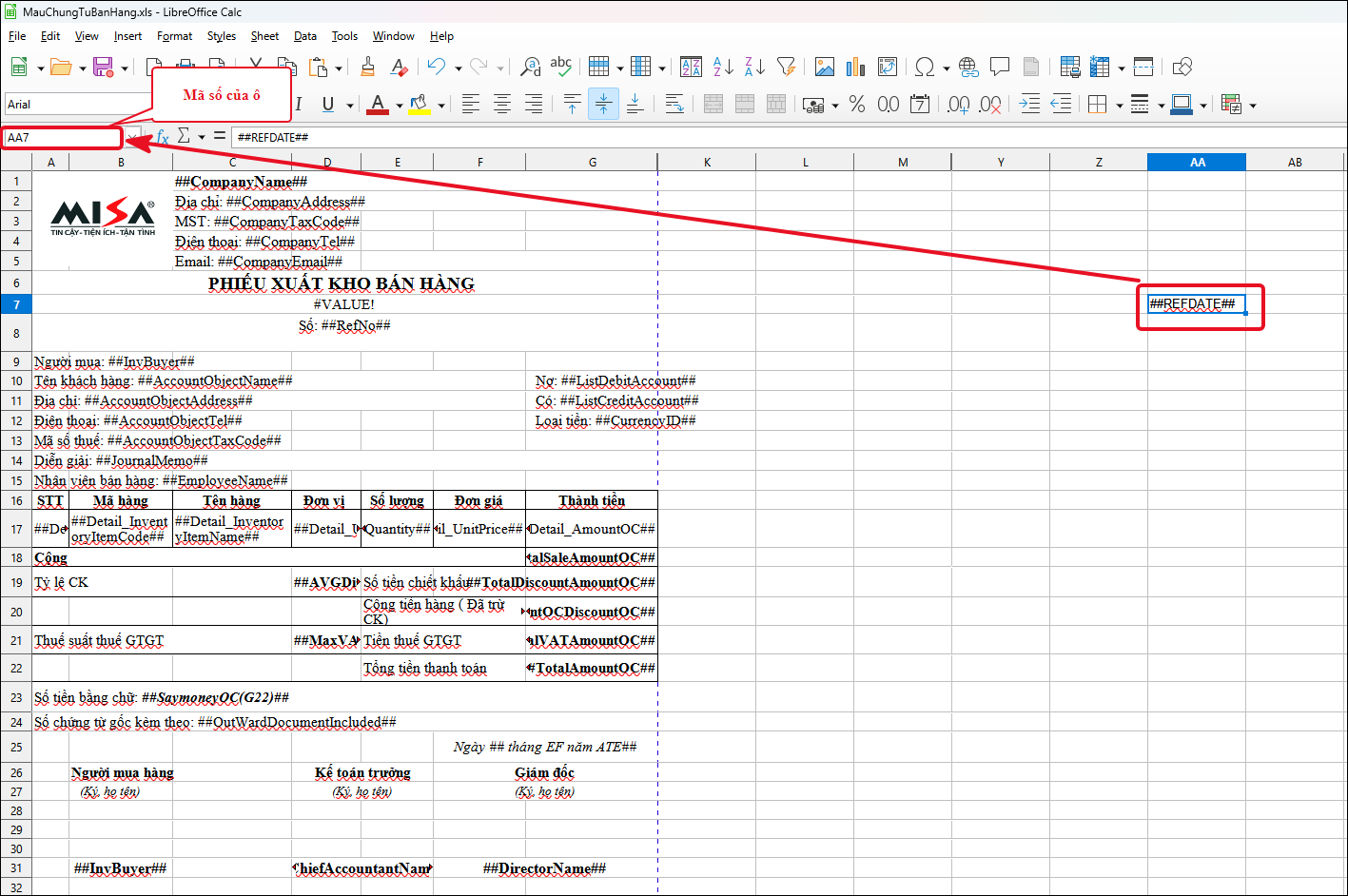
- Chọn 1 ô trống bất kỳ trên file excel, nằm bên ngoài vùng mẫu cần in, sau đó dán câu lệnh lấy ngày hạch toán: ##PostedDate## hoặc ngày chứng từ: ##RefDate## theo nhu cầu
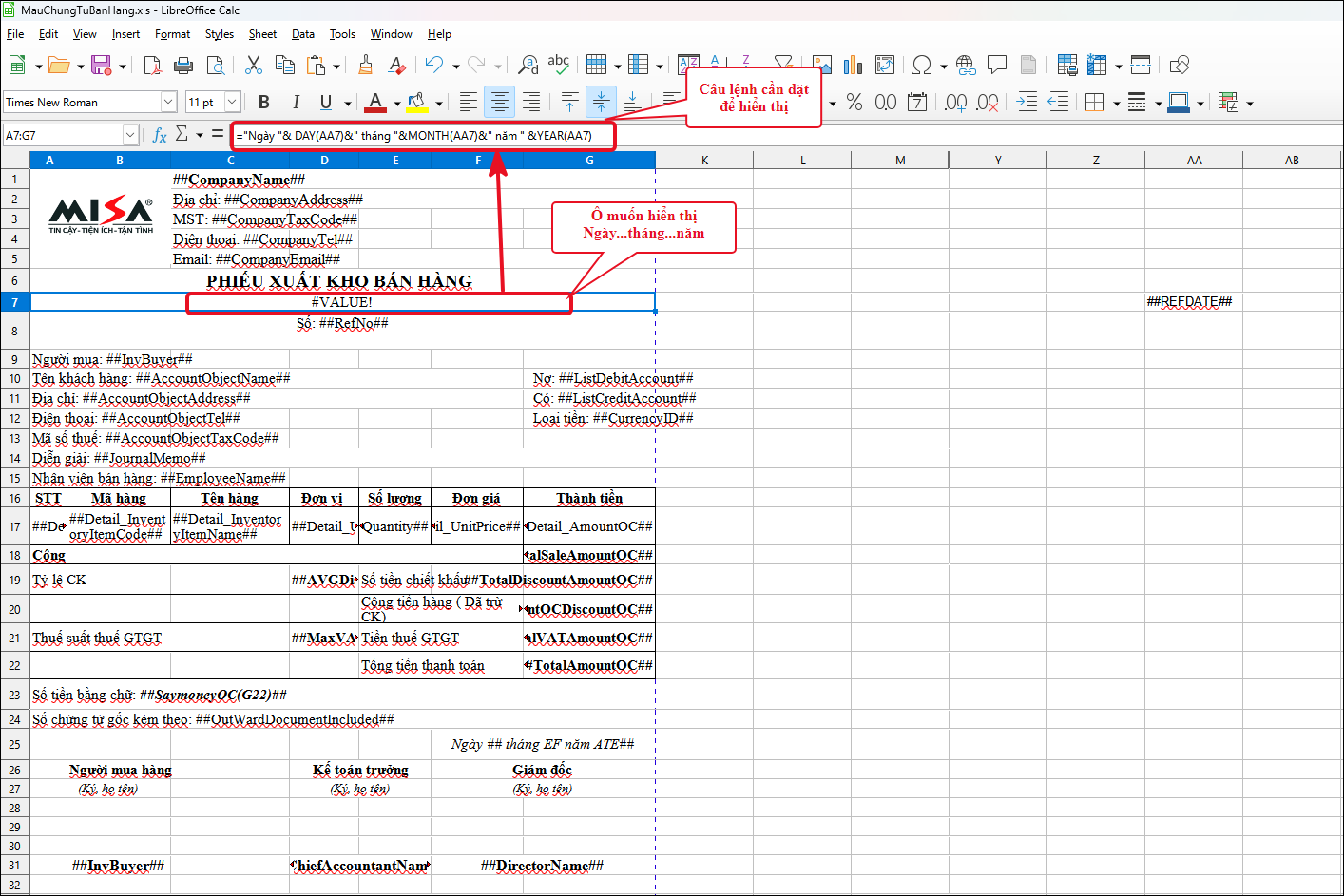
- Tại ô muốn hiển thị ngày tháng năm, copy câu lệnh sau: =”Ngày “& DAY()&” tháng “&MONTH()&” năm ” &YEAR()
- Phần trong ngoặc của câu lệnh, Anh chị điền mã số của ô đang đặt câu lệnh lấy ngày hạch toán / ngày chứng từ
=> Ví dụ: Trên file excel, ô đặt câu lệnh lấy ngày chứng từ ##RefDate## có mã số AA7 thì tại ô cần hiển thị ngày tháng năm, Anh chị điền câu lệnh =”Ngày “& DAY(AA7)&” tháng “&MONTH(AA7)&” năm ” &YEAR(AA7)
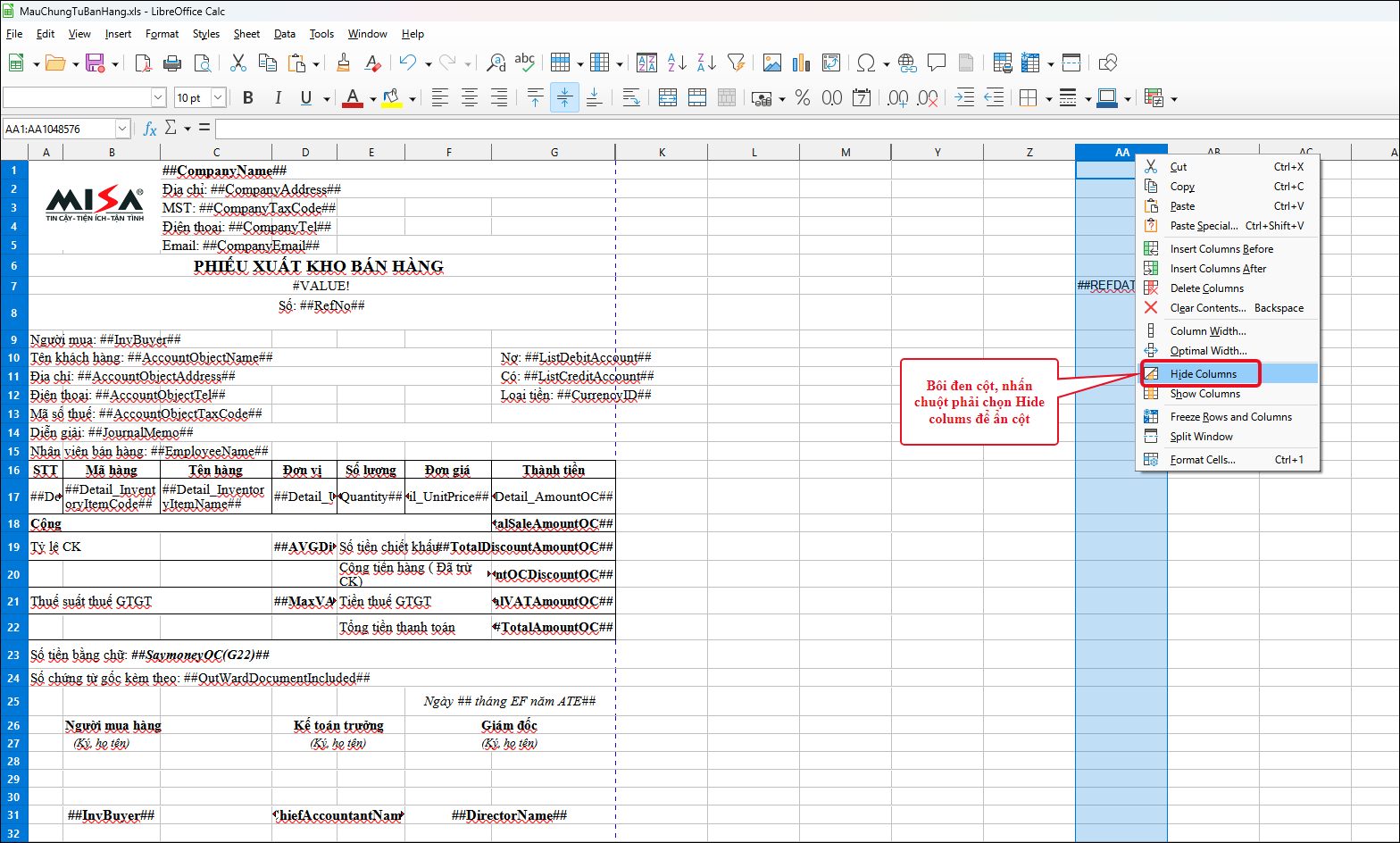
- Thực hiện ẩn cột đang đặt câu lệnh lấy ngày hạch toán: ##PostedDate## hoặc ngày chứng từ: ##RefDate## bằng cách: bôi đen cột cần ẩn, nhấn chuột phải và chọn Hide
Bước 7: Sau khi thiết kế xong mẫu trộn, Anh chị lưu lại file mẫu và tải lên phần mềm để in theo hướng dẫn tại mục 2.2, 2.3 tại đây